
Fanslyの階級はどれを選ぶ?$7 / $20 / $40を無駄なく比較
フォローしたいクリエイターがFanslyで3つの階級——$7、$20、$40——を設定していて、ボタンがずらり並ぶと逆に迷ってしまう。$7を選べば見たいものが見えないか不安、$40を選べば無駄遣いが怖い、真ん中を選べばどっちつかず。Fanslyの多階級サブスクはOnlyFansとの最大の違いであり、購読者が最もつまずきやすいポイントです。
この記事ではFanslyの多階級の仕組みを明確にし、階級を選ぶための判断方法と、2026年に購読費を無駄なく使う方法をお伝えします。
Fanslyの多階級とOnlyFansの単一階級:仕組みの違い
Fanslyの核心は多階級サブスク(Tiers)です:クリエイターは複数の階級を同時に設定でき、各階級で価格とコンテンツ権限が異なり、購読者が自分のニーズに合わせて選びます。
- 単一階級プラットフォーム(OnlyFansなど):購読料は一つ、払えばクリエイターの全コンテンツが解放される——選択は簡単ですが、柔軟性がありません。
- 多階級プラットフォーム(Fansly):同じクリエイターでも2〜5階級、数ドルから数十ドルまであり、低階級は一部だけ、高階級は全部を解放——選択は複雑ですが、予算とニーズに合わせて的確に払えます。
$7 / $20 / $40はよく使われる3階級構成ですが、注意:価格と階級数はクリエイター自身が設定するもので、プラットフォームが決めるものではありません——2階級だけのクリエイターもいれば、もっと高い設定の人もいます。だから階級選びの第一歩は、他の人の経験を当てはめるのではなく、このクリエイター自身の階級設定をしっかり見ることです。
Fanslyの$7/$20/$40三階級は、通常それぞれ何を含むか
クリエイターごとに設定は違いますが、三階級構成はおおよそ一つの法則に従います:
- 入門階級(約$7):通常、基本の投稿と一部の通常コンテンツを含み、「まずこのクリエイターが好みに合うか試す」のに向いています。価格は最安ですが権限も最小で、多くの限定コンテンツは有料の壁の向こうにあります。
- 中位階級(約$20):通常、クリエイターの大部分のコンテンツ——通常投稿、大半の動画、過去のコンテンツ——をカバーします。「標準的な購読体験」の階級で、コスパは通常最も高いです。
- 上位階級(約$40):全コンテンツを解放し、通常は追加特典——カスタムコンテンツの割引、よりプライベートなやり取り、新コンテンツの先行視聴、限定ライブなど——を含みます。
「階級が高いほどコンテンツが多くて良い」はよくある誤解です:実は上位階級の増加分は、動画以外の特典(DMでのやり取り、カスタム割引、限定コミュニティ)の場合が多く、あなたが欲しいものとは限りません。上位階級で具体的に何が増えるかを先に確認してから、割増料金を払う価値があるか判断しましょう。
階級を選ぶ前に、この三つを確認
急いで申し込まず、選ぶ前に2分かけて三つのものを確認しましょう:
- 階級説明(Tier Descriptions):クリエイターのページに各階級の内容が書かれています。上位階級が中位階級に比べて何が増えるかを一つずつ見る——増加分が不要なら中位で十分です。
- 無料投稿:Fanslyのクリエイターは通常、無料コンテンツで実力を見せます。無料部分の質と更新頻度を見て、有料の壁の向こうに価値があるか判断しましょう。
- 過去コンテンツの量:ベテランのクリエイターは過去コンテンツが多く、中上位階級なら全過去投稿が見られるので、一度の購読で元が取れやすいです。新規クリエイターはコンテンツが少ないので、低階級スタートが安全です。
この三つを見れば、このクリエイターに購読する価値があるか、どの階級にするか、ほぼ判断できます。
Fanslyの階級戦略:まず低く、後から上げる
最も安定した戦略は先に低い階級から始めて、後から上げることです:
- 最初の購読は入門階級か中位階級から始めて、1週間ほど観察する——更新頻度、質、やり取りの体験がすべて満足できたら、上位への変更を考えます。
- Fanslyはいつでも階級を上げ下げでき、操作も簡単なので、「上位に申し込んだら下げられない」と心配する必要はありません。
- アップグレード時の引き落としに注意:階級アップは通常、残りの購読期間分の差額を請求するか、再請求になります。プラットフォームの規則を確認して、請求書で思わぬ出費を避けましょう。
逆も同じです:中位階級の体験後に、欲しいコンテンツが全部上位階級にしかないと分かったら、その時に上げればいい——低く始めて後から上げる方式なら、余分にかかるのは差額一回分だけで、無駄遣いは最小限に抑えられます。(無料アカウントと有料購読の使い分けはOnlyFans無料vs有料購読ガイドをご覧ください。ロジックはFanslyにも同じように当てはまります。)
上位階級に払ったなら、コンテンツを保存する
どの階級を選んでも、一つだけ忘れないでください:購読が買うのはアクセス権であって所有権ではありません。Fanslyのような購読プラットフォームのコンテンツはほとんどが著作権保護されており、普通のダウンロードツールでは取得できません。クリエイターの投稿削除、階級降格、アカウント閉鎖、購読期限切れ——どれも支払い済みコンテンツを消し去ります。上位階級ほど払う金額が大きい分、早めに保存しておく価値が高いのです。
VidBrowserでの保存は簡単です:
ステップ1:VidBrowserをダウンロードしてインストール
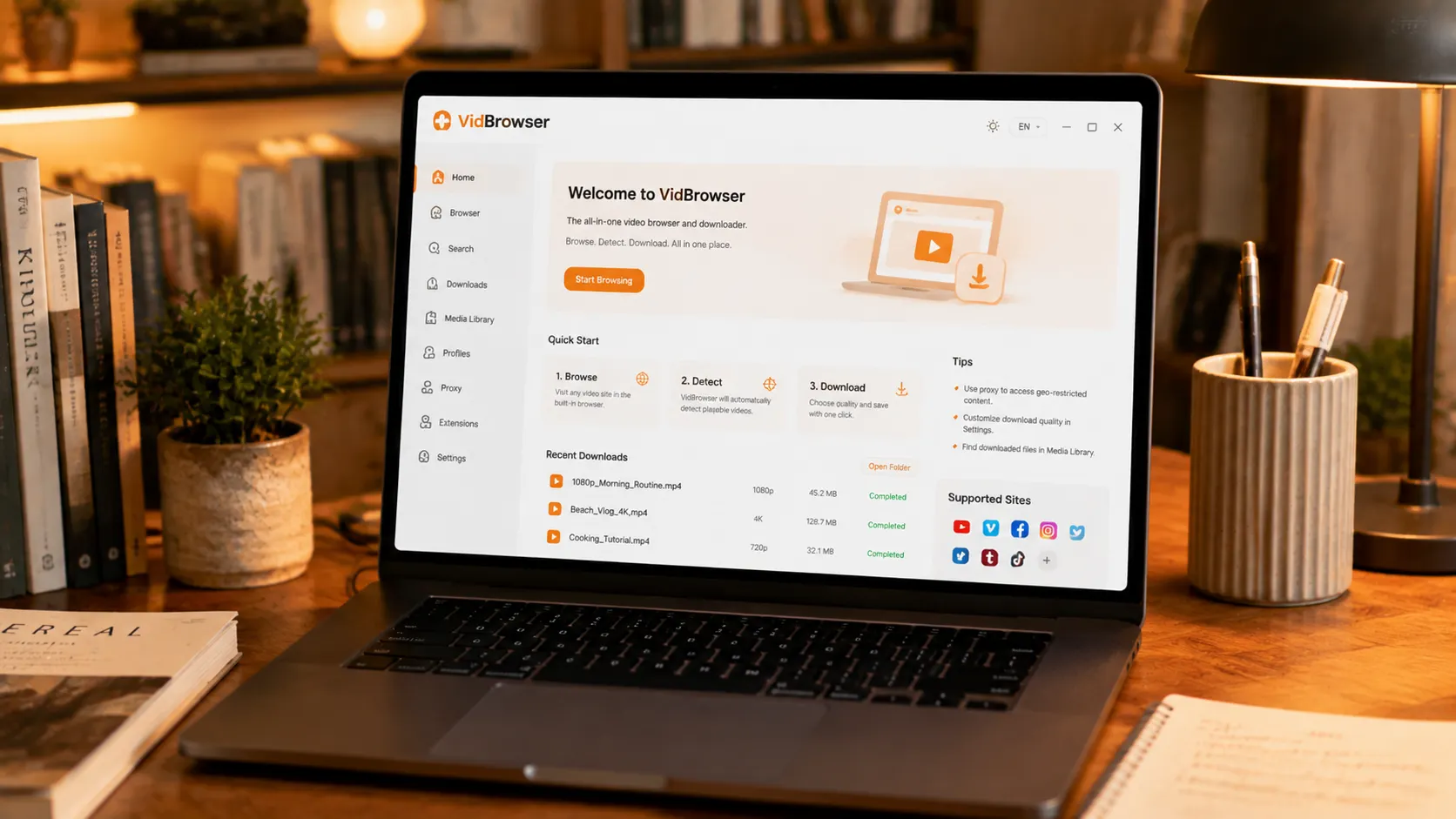
VidBrowserはWindowsとMac向けのデスクトップ動画ブラウザで、動画の視聴、切り抜き、ローカル保存ができ、ダウンロードと録画の2大機能を内蔵しています。インストールは数分で完了します。
ステップ2:VidBrowserでFanslyを開いてログイン
VidBrowserを起動し、fansly.comにアクセスして自分のアカウントでログインします。現在の階級の権限は通常のブラウザとまったく同じように使えます。
ステップ3:保存したい動画を再生する
現在の階級で見られる動画を開いて数秒再生します。VidBrowserはページ上の動画リソースを自動検出し、保存可能なストリームを右側の「動画ライブラリ」パネルにリストアップします。
ステップ4:録画機能で保存(保護されたコンテンツはこちらが第一選択)
Fanslyのような購読プラットフォームの動画はほとんどが著作権保護され、普通のダウンロードツールは失敗します。VidBrowserの録画が最も確実です:動画の上にマウスを置くと録画コントロールが重なって表示され——速度を選び(1xリアルタイム、または2x/4xで早く終わらせる)、「すべて録画」を押して動画全体をキャプチャ、左側のボタンでいつでも開始・一時停止できます。再生できるものはすべて録画できます。
もし直接ダウンロードできる動画なら、「動画ライブラリ」パネルにもオレンジ色の「ダウンロード」ボタン付きの項目が表示され、1クリックでMP4として保存できます(解像度を先に選ぶことも可能)。
ステップ5:ライブラリでファイルを見つける
保存または録画後、選択したフォルダからファイルを開くか、VidBrowserのダウンロード履歴から見つけられます。あとはVLCやQuickTimeなどでいつでもオフライン再生できます——アカウントや購読状態に依存しません。(Fanslyの詳しい保存手順はFansly動画ダウンロードガイドをご覧ください。)
FAQ
Fanslyの3階級はプラットフォームが統一で決めているのですか?
いいえ。階級数と価格はクリエイター自身が設定するもので、$7/$20/$40はただのよくある構成です。選ぶ前にそのクリエイターのページの階級説明を基準にしてください。
上位階級は必ずお得ですか?
とは限りません。上位階級の増加分はDMでのやり取りやカスタム割引など動画以外の特典の場合が多く、あなたに合わないかもしれません。まず階級説明で上位が具体的に何を追加するかを見てから決めましょう——動画コンテンツだけ欲しいなら、中位階級が最もお得なことが多いです。
Fanslyの購読階級はいつでも変更できますか?
できます。Fanslyはいつでも階級を上げ下げでき、操作も簡単です。最初は中低階級から始めて、満足してからアップグレードするのがおすすめで、いきなり上位に申し込んで無駄遣いするのを防げます。
Fanslyの動画を保存するとクリエイターに通知されますか?
されません。VidBrowserは動画をあなたのローカルデバイスに保存し、保存記録をプラットフォームやクリエイターに送ることは一切なく、アカウントや現在の階級にも影響しません。


