FansOne の動画が再生されない原因は?ブラウザ・アカウント・視聴権限を確認
「FansOne の動画が再生されない」には、いくつかの異なる症状があります。プレイヤーが真っ黒のまま、読み込みを続けたまま始まらない、支払い済みなのに購入画面が表示される、といった場合です。
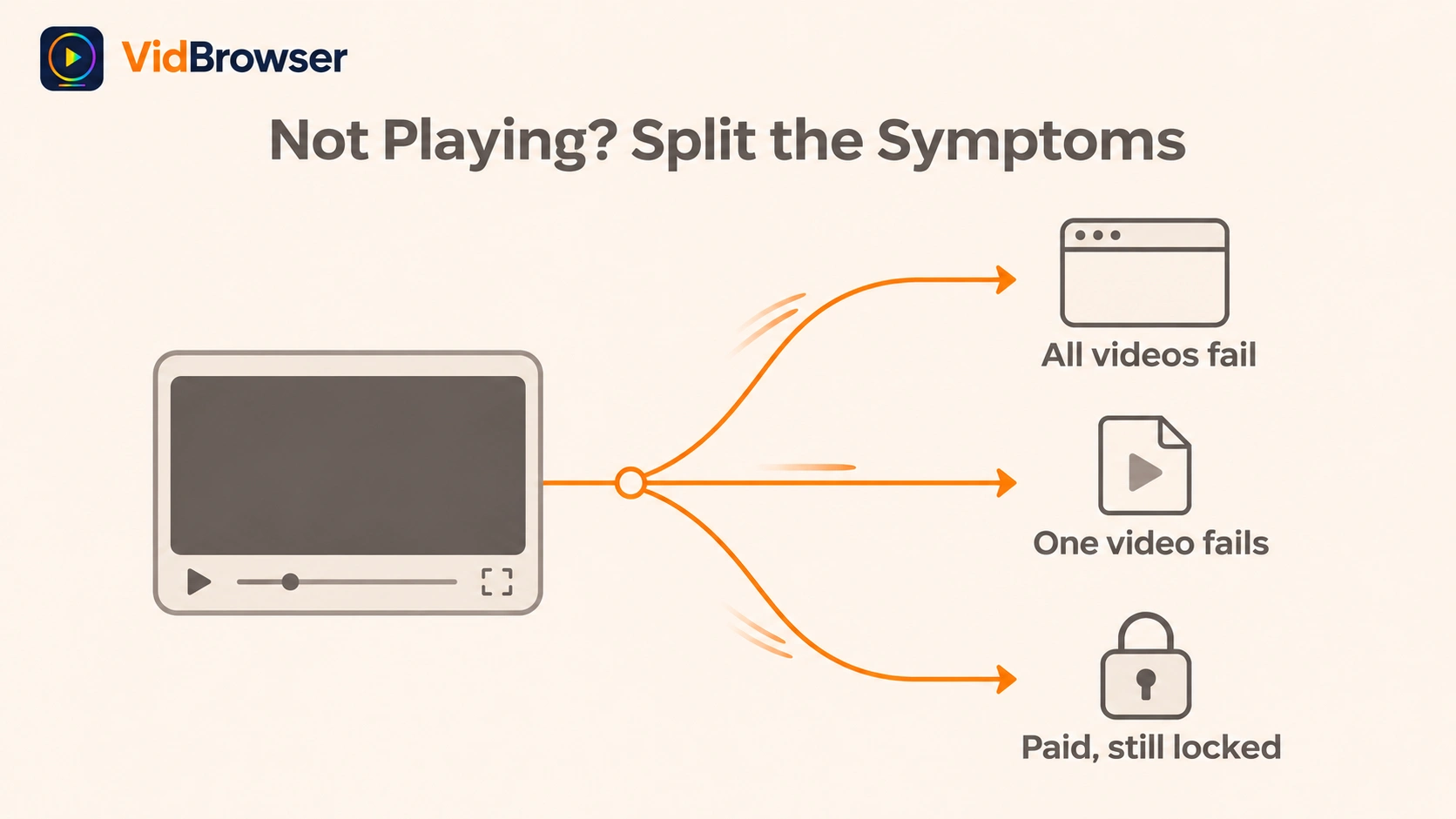
ブラウザのデータを消したり、何かを再インストールしたりする前に、問題がすべての動画、特定の一本の動画、あるいはロックされているように見えるコンテンツだけで起きているのかを切り分けましょう。この違いが分かれば、すでに正常に動いている設定を変更せずに、該当する対処へ進めます。
まずアドレスを確認: FansOne と FansOnly は同じ製品ではありません。公式クリエイタープラットフォームは fansone.co です。「FansOnly」は別名や綴りのバリエーションとして扱わないでください。
1. 何も変更する前に原因を絞り込む
画面の症状を手がかりに、開始地点を選びます。
| 症状 | 考えられる原因 | まず確認すること |
|---|---|---|
| すべての FansOne 動画が再生されない | 非対応ブラウザ、サイトデータ、拡張機能、ネットワーク | ブラウザの確認 |
| 一本の動画だけ再生されない | 個別のアップロード、変換、投稿の権限 | 単一動画の確認 |
| 購入済みの動画がロックされたまま | 決済の遅延、アカウントの間違い、クリエイターの権限設定 | アカウントと決済の確認 |
| ある端末では再生できるが別の端末ではだめ | ブラウザや OS の互換性 | 対応ブラウザ一覧 |
| 動画は再生されるが VidBrowser が検知しない | ストリームが始まっていない、対応メディアが公開されていない | 検知の確認 |
同じクリエイターの別の投稿、次に別のクリエイターの投稿を試してください。すべての動画がだめならブラウザとアカウントに絞り、一本だけならブラウザ設定全体を変えても解消しにくいものです。
2. FansOne が対応するブラウザを使う
FansOne は端末ごとに具体的なブラウザを推奨しています。FansOne の動画が再生されないときは、まずこの推奨環境を確認します。
| 端末 | 推奨ブラウザ |
|---|---|
| Windows パソコン | Google Chrome |
| Mac | Google Chrome。再生できない場合は Safari を試す |
| iPhone または iPad | 内蔵の Safari |
| Android のスマートフォンまたはタブレット | Firefox |
Android の推奨は特に重要です。Chrome で読み込みが続く FansOne 動画も、Firefox からログインすると正常に再生されることがあります。Mac ではまず Chrome を使い、その結果を Safari と比べてください。
これらの推奨は公式の FansOne ヘルプページ に記載されています。より影響の大きな対処に進む前に、推奨ブラウザと OS を更新しておきましょう。
3. 正しいアカウントでログインしているか確認する
サブスクリプションや購入を持たないアカウントでログインしていても、FansOne のページは普通に開くことがあります。複数のメールアドレスで登録していたり、スマートフォンとパソコンで別のアカウントを使っていたりすると、こうした状態になりがちです。
アカウントメニューを開いて Subscribed Items を確認してください。現在の購読が表示されます。メールアドレスが決済に使ったアカウントと同じか確かめましょう。
アカウントが違う場合はログアウトして再度ログインします。パスワードを思い出せないときは、公式の FansOne パスワード再設定ページ を利用してください。
動画がスマートフォンでは再生できるのにパソコンでロックされたままなら、ブラウザ設定を変える前に、両方の端末でログインしているアカウントを比べてください。
4. 決済確認に時間を置く
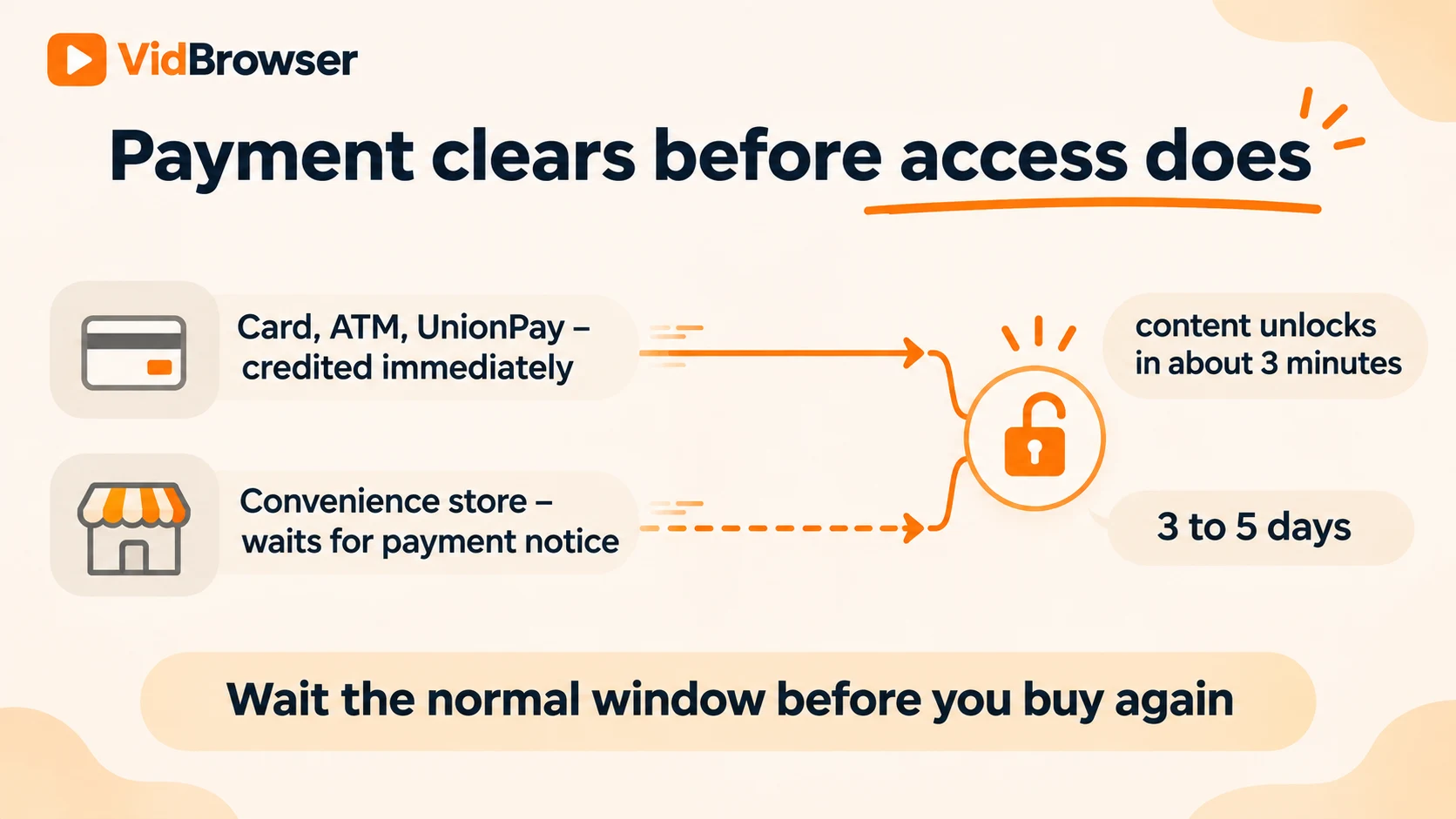
決済の確認とコンテンツの利用開始が同じ瞬間に起きるとは限りません。FansOne の公式案内によると、クレジットカード、ATM 振込、銀聯の支払いは即時反映ですが、購入したコンテンツが利用可能になるまで約 三分 かかる場合があります。
コンビニ払いの場合は、三〜五日 かかることがあります。FansOne が入金通知を受け取ってから利用権を付与するためです。
支払いが完了しているのに FansOne の動画がロックされたままなら、次を確認してください。
- 取引が正常に完了しているか確認する。
- 購入に使ったアカウントでログインしているか確認する。
- その支払い方法の通常の処理時間を待つ。
- 投稿を再読み込みし、購読や購入の状態を確認する。
- 最初の支払いが処理中の間は、同じコンテンツを再度購入しない。
想定した処理時間を過ぎても解消しない場合は、注文番号を控えて FansOne サポートに連絡してください。カード番号全体や不要な財務情報は送らないでください。
5. クリエイターの視聴権限を確認する
購読が有効でも、クリエイターのページにあるすべての投稿を見られるわけではありません。FansOne では、クリエイターが個々の投稿の視聴権限を変更でき、古い購読コンテンツを別途課金の対象に変えることもできます。
そのため、最近の動画は見られるのに古い投稿では購入画面が出る、という状態があり得ます。この場合、プレイヤーもアカウントも正常で、その投稿の利用条件だけが違うということです。
クリエイターのプロフィール、購読の説明、投稿の詳細を確認しましょう。条件が分かりにくければ、その動画が現在の購読に含まれるのか、別途支払いが必要なのかを尋ねてください。
ダウンローダーでこの種の問題を正しく直すことはできません。アカウントにその投稿の再生権限がなければ、ブラウザを替えても FansOne ダウンローダー を入れても、その制限は変わりません。
6. FansOne のサイトデータを消して拡張機能を確認する
FansOne は、ログイン問題が続く場合にブラウザの Cookie を消すことを推奨していますが、ブラウザのデータをすべて消す必要はありません。まず fansone.co に関連する Cookie と保存データだけを削除してください。
ログアウトされますので、正しいログイン情報を把握してから行いましょう。削除後は問題のあるタブを閉じ、対応ブラウザで FansOne を開き直してログインします。
コンテンツブロッカー、厳格なプライバシー拡張、スクリプト制御ツールもプレイヤーを妨げることがあります。FansOne に対して一時的に無効化してページを再読み込みしてください。再生されるようになったら、一つずつ有効に戻して競合するものを特定します。
プライベートウィンドウも比較に役立ちますが、再ログインが必要で、拡張機能の挙動が異なる場合があります。
7. 接続、VPN、端末を確認する
動画が始まるものの、繰り返し一時停止したり、画質が下がったり、読み込み表示に戻ったりする場合は、他の大きなダウンロードを止めて接続を確認しましょう。スマートフォンでは Wi-Fi とモバイルデータを比較し、パソコンでは複数のサイトが極端に遅い場合にルーターを再起動します。
VPN やプロキシを一度だけ一時的に無効にして試してください。IP アドレスの変化や VPN サーバーの過負荷は、アカウントのセッションとメディア要求の両方を妨げます。VPN を切ると再生できるようになったなら、セッション中に場所を切り替えず、安定した一つの経路を使い続けてください。
再生はできるのに VPN やプロキシが有効なときだけダウンロードが失敗する場合は、別のガイド(VPN やプロキシ使用中にダウンロードが失敗する場合)を参照してください。
使っていないブラウザのタブやアプリも閉じましょう。古いスマートフォンやパソコンでは特に効果があります。同じネットワークの別の端末で FansOne が正常なら、問題は元のブラウザまたは端末に限られている可能性が高いです。
7. FansOne の動画が一本だけ再生されない場合
視聴者の場合
他の FansOne 動画が正常なら、問題のアップロードがまだ変換中か、処理に失敗しているか、視聴権限が異なると考えられます。
同じクリエイターの別の投稿を開いて、購読とブラウザが正常か確認します。正常なら、クリエイターまたは FansOne サポートに次の情報を送ってください。
- 問題のある投稿の URL
- プレイヤーのスクリーンショット
- 使用したブラウザと端末
- 画面が黒いのか、読み込みが続くのか、エラーが出るのか
- 同じクリエイターの他の投稿は正常に再生されるか
クリエイターの場合
FansOne は、アップロードした動画が変換のまま進まない場合に新しいコピーを作ることを提案しています。元の動画から約一秒を切り取り、保存し直したファイルをアップロードする方法です。
別の方法は、720p または 1080p、25 FPS のフレームレート で再度書き出してアップロードすることです。差し替え版の処理が終わり、正常に再生できるまで元のファイルは残しておいてください。
VidBrowser で FansOne 動画をダウンロードする
動画が正常に再生されるようになったら、許可されたオフライン視聴や個人用のバックアップのためにローカルへ保存したくなるかもしれません。ただし、FansOne の投稿にアクセスできることが、クリエイターの作品を再配布する権限を意味するわけではありません。保存したコピーは、あなたに適用される権利とプラットフォームのルールの範囲内に留めてください。
VidBrowser は Windows と Mac 向けのデスクトップ動画ダウンローダーで、通常のブラウジング、メディア検知、ダウンロード、録画を一つのウィンドウにまとめています。アクセス権のない FansOne 投稿を解除することはできませんが、アカウントが既に閲覧を許可されており、ページが対応リソースを公開している場合には、そのメディアを扱えます。
ステップ 1:VidBrowser をダウンロードしてインストールする
Windows または Mac 用に VidBrowser をダウンロード し、通常の手順でインストールします。
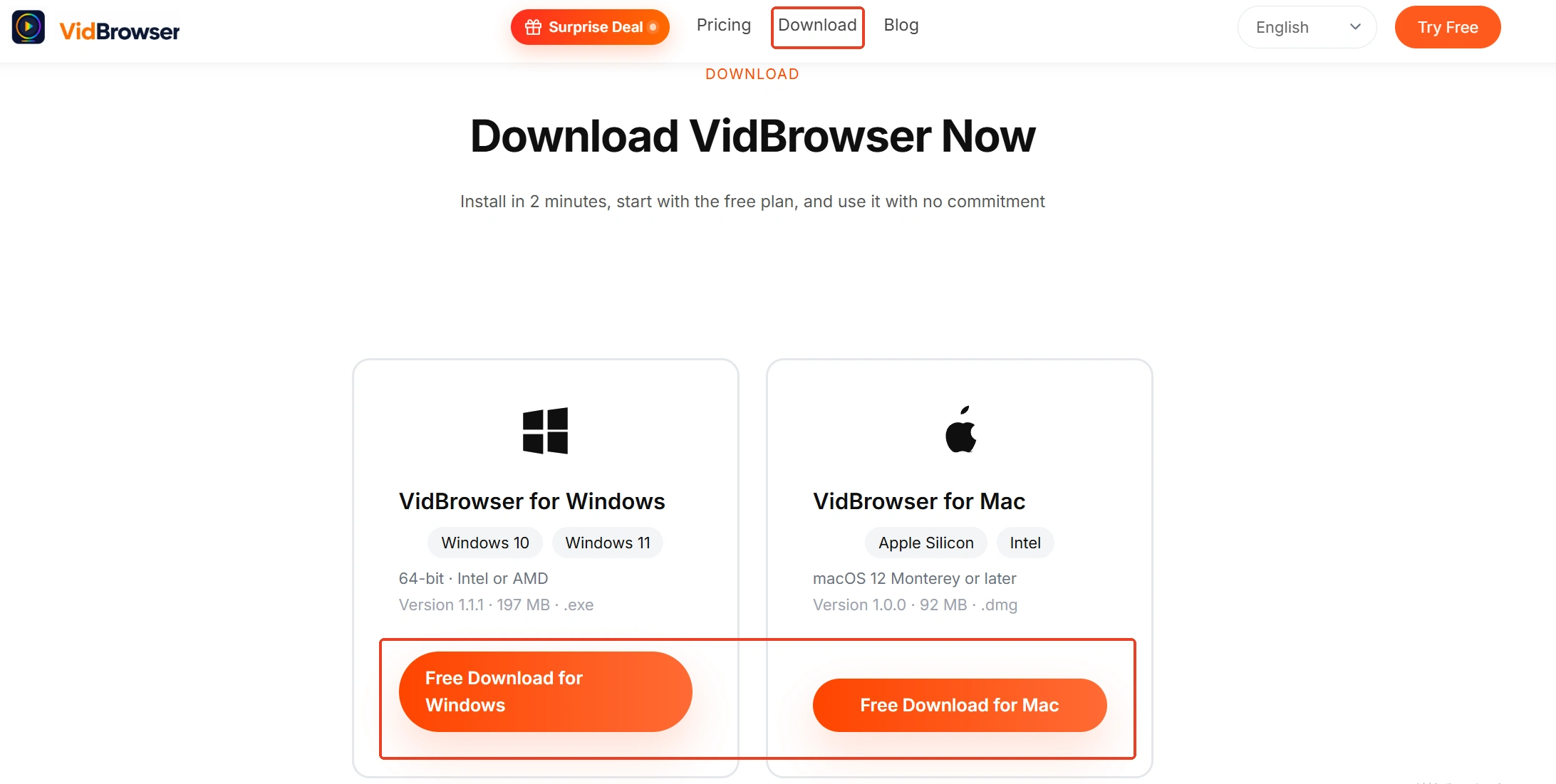
お使いの Windows または Mac に合うインストーラーを選びます。
ステップ 2:VidBrowser で FansOne を開く
VidBrowser を起動し、アドレスバーに fansone.co と入力して、FansOne の通常のログイン画面からサインインします。該当する購読や購入を持つアカウントを使ってください。

ログイン前に VidBrowser で FansOne の公式アドレスを開きます。
ステップ 3:動画を再生し、検知して保存する
権限のある投稿を開いて再生を始めます。ページが利用可能なメディアを公開すると、右側の Video Media Library に一覧表示され、利用可能な解像度を確認してオレンジ色の Download ボタンを使えます。
動画が明らかに再生されているのに一覧が空のままなら、メディア一覧が空になる場合の説明を参照してください。メディア要求が検知されるには動画が実際に再生を始める必要があり、すべてのページが直接ダウンロードできるリソースを公開しているわけではありません。
直接ダウンロードできず、かつ録画が許可されている場合は、プレイヤーにマウスを重ねて録画コントロールを表示します。選択できるオプションに応じて 1x、2x、4x を選び、Record All で動画全体を録画できます。

利用できる形式、解像度、録画オプションはページが提供するメディアによります。
ステップ 4:完了した FansOne ダウンロードを確認する
左サイドバーからダウンロード履歴を開き、タスクの状態、ファイルサイズ、完了時刻、ローカルの保存先を確認します。

ダウンロード履歴には完了したファイルと保存先が一緒に表示されます。
FansOne の動画ダウンローダーは、自分が所有するか保存を許可されたコンテンツにだけ使ってください。クリエイターの作品を転載、配布、販売せず、プラットフォームのルールと適用される法律に従いましょう。
FansOne サポートに連絡するタイミング
想定した決済処理時間を過ぎても解消しない、同じ動画がすべての対応ブラウザで再生できない、あるいはすべての端末で同じアカウント関連エラーが出る場合は、FansOne サポートに連絡してください。
次の情報を含めましょう。
- 端末と OS
- ブラウザの名前とバージョン
- 問題のある投稿の URL
- 一本の動画か、すべての動画か
- スクリーンショットまたは正確なエラーメッセージ
- 支払い方法とおおよその支払い時刻
- 注文番号(財務情報の詳細は含めない)
公式の連絡先は FansOne ヘルプページ に記載されています。
よくある質問
FansOne の動画が再生されないとき、まず何を確認すべき?
まず、すべての動画がだめなのか、一本の投稿だけが影響を受けているのかを切り分けます。複数で失敗する場合はブラウザ、アカウント、ネットワークが原因になりやすく、一本だけならそのアップロード、変換状態、視聴権限が関係していることが多いです。
FansOne に最適なブラウザは?
FansOne は Windows と Mac で Chrome、Mac の代替として Safari、iPhone と iPad で Safari、Android で Firefox を推奨しています。
購読が有効なのに FansOne の動画がロックされるのはなぜ?
アカウントの間違い、決済がまだ処理中、あるいはクリエイターが投稿の視聴権限を変更したことが考えられます。古い購読投稿が別途課金の対象に変わる場合があります。
FansOne に無料のダウンロード方法はありますか?
FansOne がすべての投稿にダウンロード可能なファイルを約束しているわけではありません。VidBrowser には使用量の制限がある無料プランがありますが、FansOne ダウンロード ができるのは、アカウントがその動画にアクセスでき、かつページが対応メディアを公開するか録画を許可している場合だけです。
FansOne の動画ダウンローダーで有料コンテンツを解除できますか?
できません。正規の FansOne 動画ダウンローダー は、支払い、購読、クリエイターの権限を変更するものではありません。動画を保存する前に、アカウントやアクセス権の問題を解消してください。
FansOne ダウンローダーが動画を検知しないのはなぜ?
ポスターやプレビューが表示されているだけではなく、実際に再生が始まっているか確認し、数秒そのままにしてから Video Media Library を見直してください。再生できていても、対応するダウンロード用リソースを公開しないページがあります。
FansOne は安全ですか?
公式の fansone.co アドレスを使い、ログイン情報を守り、ブランドを装ったりロックされたコンテンツへのアクセスを約束したりする第三者サイトを避けましょう。購読前にクリエイターの規約と支払い条件を確認してください。