
圧縮する前に確認:動画サイズを決めるのはビットレート
撮って数分の動画なのに、チャット窓でぐるぐる回った末に「ファイルが大きすぎます」。多くのプラットフォームは添付を数十MB程度に抑えています。Discord無料枠の10MBという話はDiscord動画保存の記事で扱ったので、ここでは繰り返しません。本当の解決法は先にファイルを小さくすることですが、圧縮は品質スライダーを端まで引っ張れば終わりではありません。品質・解像度・目標サイズはそれぞれ別の領域を管理していて、順序を間違えると、制限を超えたままか、見られたものじゃないほど崩れたかのどちらかになります。
動画圧縮が効く理由:サイズを決めるのはビットレートで、ファイル名の解像度ではない
動画圧縮の本質は、各フレームを記述するデータ量、つまりビットレートを下げることです。ファイルサイズはほぼビットレート×時間で、ビットレートが半分になればサイズも半分になります。動画が大きいのは解像度が高いせいだと思われがちですが、解像度はむしろ映像の外枠です。同じ1080pのファイルでもビットレートは数倍違うことがあり、サイズもそれに従って数倍違います。圧縮で稼げるかどうか、最初に見るのはこの数字です。
ついでによくある疑問も整理します。同じ1080pなのに、他人の720pよりぼやけて見える動画があるのはなぜか。答えはやはりビットレートにあります。解像度の表記が高くても、ビットレートが低ければ細部は支えきれません。だからこそ圧縮は再エンコードの中で完結する必要があります。データを計算し直して初めて削れます。容器だけの変換では役に立ちません。二種類の変換の違いはフォーマット変換ガイドで書いたので、ここは一行だけ。現在の主流コーデックはH.264とH.265で、後者は同品質ならビットレートを約半分節約でき、ITUがH.265標準として認めたものです。新しいツールが作るファイルにもこのコーデックが増えています。
品質・解像度・目標サイズ:三つのつまみは用途から逆順に回す
圧縮パラメータを前から順に調整しないでください。まずこのファイルがどこへ行くのか決めて、そこから逆算してどのつまみを回すか判断します。三つのつまみは役割が分かれています。品質は再エンコード時に残る細部の量を決め、圧縮後の崩れを左右する鍵です。解像度は画面の大きさを決め、画面上の見た目は同じでもピクセル数に応じてデータ量が変わります。目標サイズは逆で、先にファイルの上限を決め、ツールがパラメータを逆算します。プラットフォームの上限に阻まれる場面向けです。
用途から逆に選ぶと、たいてい次の三つのどれかに落ち着きます。
- チャットアプリへ送る:相手側の上限は数十MB級なので、目標サイズを上限直下に置くのが一番楽で、品質はツールに任せる
- SNSへ投稿、またはクラウドへ保存:品質を優先し、解像度はそのまま、品質レベルを下げてサイズと交換する
- 大画面で見る人へ送る:解像度は触らず、品質も絞りすぎない。細部が問われる場面なので軽めに圧縮する
陥りやすい罠は三つ同時に強く回すことです。解像度を半分に、品質を一段落とせばサイズは一気に下がりますが、再エンコードの上に再エンコードが乗ると劣化は積み重なり、圧縮するたびに一段ずつ落ちます。画像圧縮の記事で同じ理屈を扱いました。画像の圧縮も同じで、動画は積もるのが速いだけです。
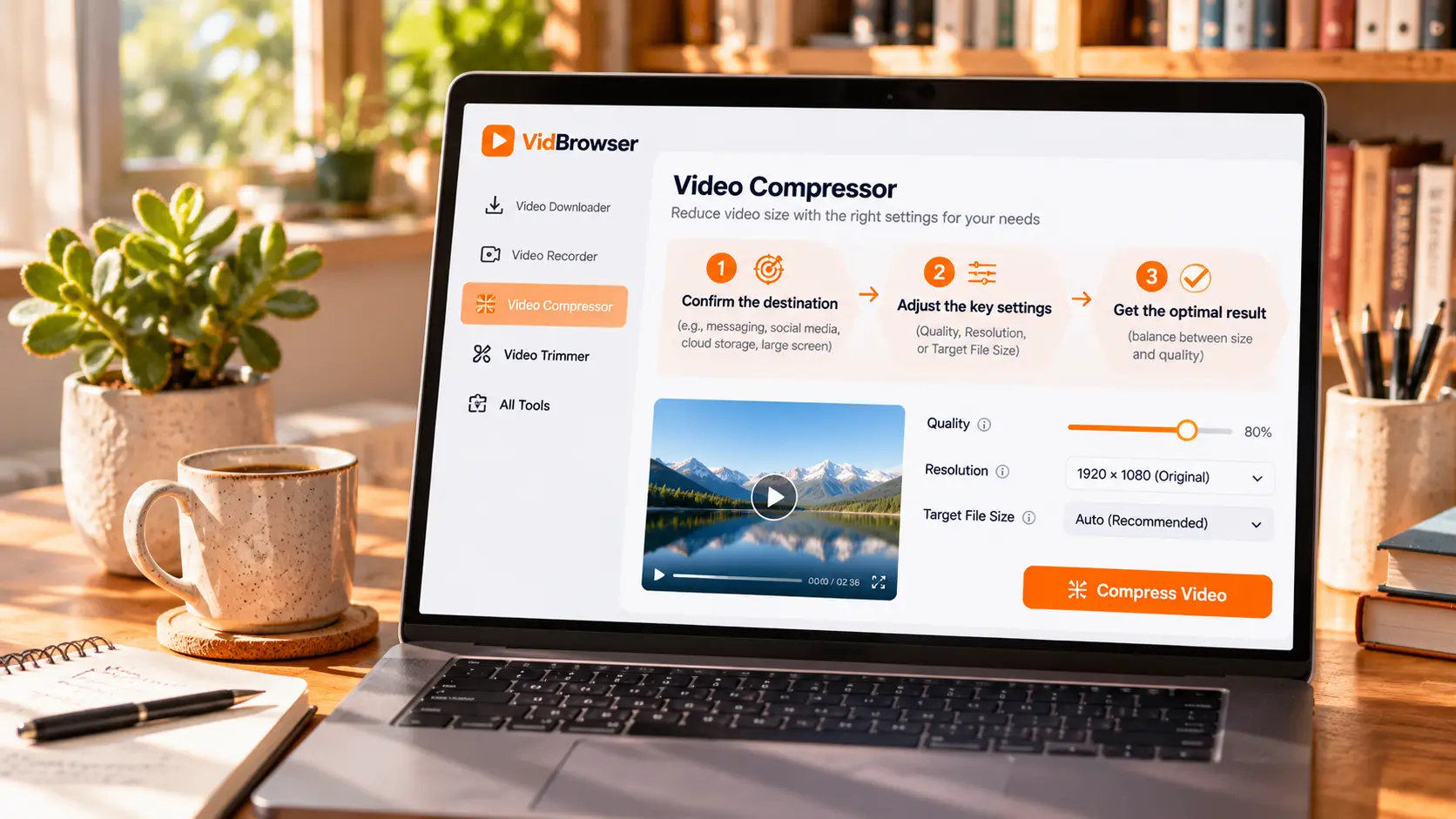
オンラインでMP4を圧縮する4ステップ
全体の流れはブラウザ内で完結し、ファイルはどのサーバーにもアップロードされず、処理はすべてローカルで行われます。入り口はVidBrowserの無料動画圧縮ツールのページで、操作は4ステップです。
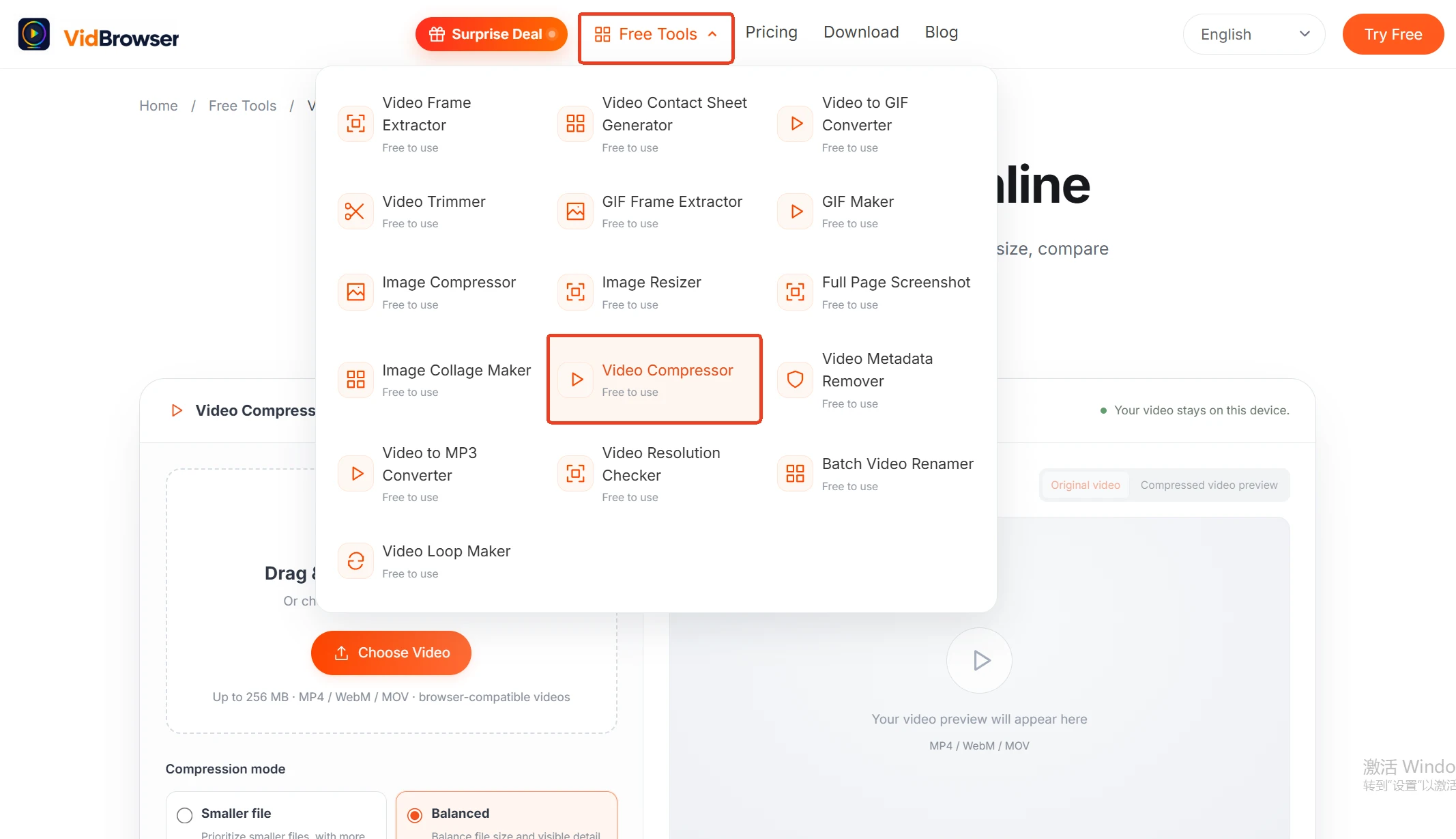
ステップ 1:ツールページを開き、動画をドラッグする
ページはドラッグ&ドロップに対応し、ボタンからローカルのファイルを選ぶこともできます。動画はこのパソコンから出ないので、大きいファイルでもアップロード往復の待ち時間がありません。
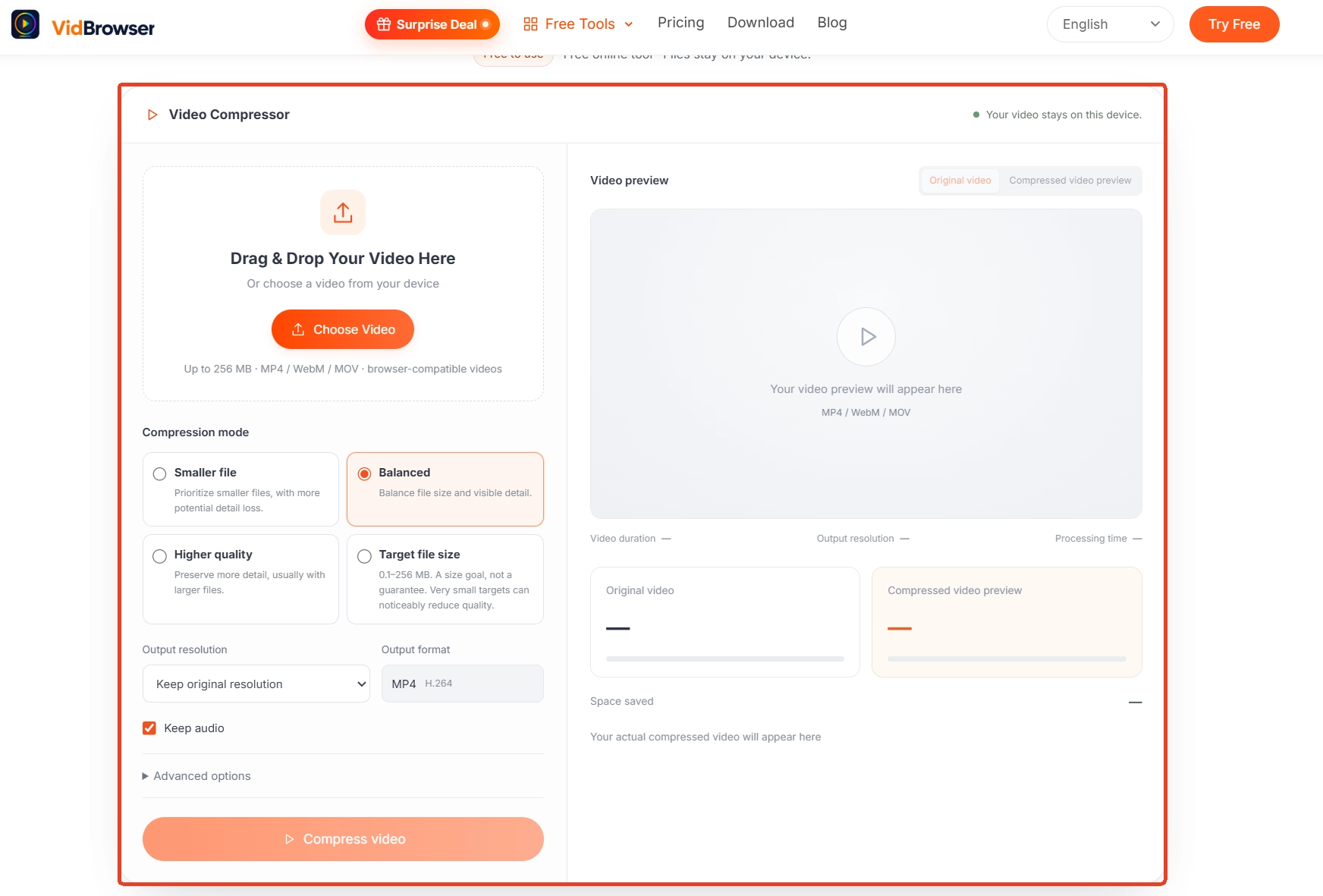
ステップ 2:品質と解像度を設定する
前述の用途分析に沿って二つの値を選びます。迷ったら品質から始めて、解像度はそのままにし、圧縮結果を見てからさらに下げるか決めます。
ステップ 3:サイズを合わせる必要があるときは、目標サイズを設定する
プラットフォームの上限に阻まれる場面では、上限直下の数字を目標サイズに入力します。ツールが対応するパラメータを逆算し、手作業で試すよりずっと速いです。
ステップ 4:プレビューで比較し、確認してダウンロード
圧縮が終わったら先にプレビュー比較を見て、品質が許容範囲だと確認してから保存します。気に入らなければステップ 2に戻り、一段調整してやり直します。ファイルは元の場所にあり、代償はもう一回の圧縮時間だけです。
動画は先にローカルへ保存してから圧縮:ダウンロードと録画の二本道
圧縮する動画はまずローカルファイルである必要があり、入手経路は大きく二つです。直接ダウンロードできるものと、録画でしか取れないもの。VidBrowserはデスクトップ型の動画ブラウザで、WindowsとMacでの視聴、クリップの切り出し、ローカル保存に向いており、ダウンロードと録画の二つの機能を内蔵しています。公式サイトからダウンロードページへ行けます。公開プラットフォームの動画なら、右側の動画ライブラリパネルに検出された項目が並び、オレンジのダウンロードボタンでMP4として保存でき、解像度を選んでから保存することもできます。サブスク系プラットフォームの保護されたコンテンツは普通のダウンロードツールでは取れないので、録画のほうが確実です。マウスを動画に重ねると録画コントロールが重なって表示され、録画速度を選び(1xはリアルタイム、2xや4xなら早く終わる)、全録画で動画全体を記録します。左側のボタンでいつでも開始・一時停止できます。保存したファイルは上の圧縮ツールへ直接ドラッグでき、保存から圧縮まで一本の線で終わります。
圧縮後のファイルの保存術:原版を残し、同じファイルを繰り返し圧縮しない
圧縮は非可逆な操作です。圧縮するたびに細部が少し失われ、同じファイルを繰り返し圧縮すると劣化が積み重なっていきます。正しいやり方は、原版をきちんと残し、毎回原版から新しいコピーを作って圧縮することです。送り先ごとに違うパラメータで別々の版を作れば、互いに干渉しません。圧縮後のファイルは分かる名前に変えておき、品質レベルか目標サイズを書き添えれば、後で探すときに迷いません。一括整理の命名ルールは連番リネームの記事で展開します。
もう一つ見落とされがちな点があります。圧縮ツールの出力は一律MP4で、圧縮後のファイルはほぼすべての機器とチャットアプリでそのまま再生でき、形式を変え直す必要がありません。お手元の原版が別のコンテナ形式なら、先にフォーマット変換ガイドで変換方法を確認してから、圧縮の流れに入ってください。
まとめ
動画圧縮は、用途を先に決めてからパラメータに手を付けることです。上限に阻まれていれば目標サイズを設定し、画質が大事なら解像度を保って品質レベルを下げます。ツール選びでは、ローカル処理のほうが知らないサーバーへアップロードするより安心で、圧縮後は原版を残し、そこから各プラットフォームの版を取り出せば、画質はどこまでも崩れ落ちません。
よくある質問
同じ1080pなのに、圧縮後もきれいな動画と崩れる動画があるのはなぜ?
元ファイルのビットレートに余裕があるかどうかで決まります。ビットレートに余裕のあるファイルは削れる分があり、一段の圧縮ではほぼ分かりません。ビットレートが既にぎりぎりのファイルは、さらに圧縮すると悪化するだけです。確定前にプレビュー比較を一目見る方が、どんなパラメータを暗記するより役に立ちます。
目標サイズはいくつに設定すべき?
受け手の制限から逆算します。チャットアプリの添付上限は概ね数十MB級なので余裕を少し残し、メールなら20〜25MBが一般的な上限です。上限より少し小さい切りのいい数字、例えば20MBを設定するのが最も失敗しにくいです。
圧縮後の動画が別の機器で再生できません。どうすれば?
出力は一律MP4で、ほぼすべての機器とアプリが直接サポートしています。再生できない場合は再生プレーヤーにデコーダーが足りないケースが多く、VLCのような汎用プレーヤーに変えれば解決します。「ファイルはあるのに再生できない」系の、音が出ない・黒画面の対処一覧は対応する記事にあります。


