
送信で止まった写真一枚——原因は画質ではなくサイズであることが多い
写真をまとめて送ろうとして、チャット欄で何分もぐるぐる回った末に「ファイルが大きすぎます」と弾かれる。あるいは証明写真をフォームにアップロードしたらサイズ条件を満たしていないと表示される。元画像の大型化はもはや常態で、気軽に一枚撮っただけで三四千ピクセル・数 MB から。一方でチャットツール、メール、ウェブフォームはそれぞれ独自の関所を構えていて、どちらも歩み寄らない。VidBrowser ツールボックスの画像圧縮はちょうどこの用途のための入口で、ページの説明も端的です。ローカルで JPEG・PNG・WebP 画像を圧縮・リサイズし、単枚と一括の両方に対応。
画像圧縮で引っかかる二つの型:添付の拒否とアップロード上限
大きすぎる画像が止まるのは主に二か所です。チャットやメールの添付制限と、ウェブフォームのアップロード検証。チャットやアルバムに送ると、プラットフォームが勝手に再圧縮して画質はプラットフォーム任せになります。メール添付やビザ・求人のフォーム入力では、サイズかピクセル数で即拒否され、ぐるぐる回る時間すらもらえません。二つのトラブルの根は同じで、画像の容量は総ピクセル数と保存フォーマットで決まるのに、相手側の制限は相手独自のものさしで測られることです。
画像を小さくする道は三つしかありません。総ピクセル数を減らす、保存の精細度を下げる、省スペースなフォーマットに替える。圧縮パネルのつまみはまさにこの三つに対応します。自分で圧縮する利点がもう一つあります。チャットツールを経由するたびに画質はプラットフォームのアルゴリズムに従い、手を渡すごとに一層ぼやける。先に容量を押さえてから元ファイルを送れば、損失の度合いは自分の画質スライダーが決められます。
最初に役割分担を一つ。画像がまだウェブ上にあってまとめてローカルに保存したいのは別の話で、ウェブ画像をまとめてローカル保存する方法で扱いました。この記事は、すでにディスクにある画像を小さくして送る場面を扱います。
画質と最長辺は二つのつまみ — どちらを回すか先に決める
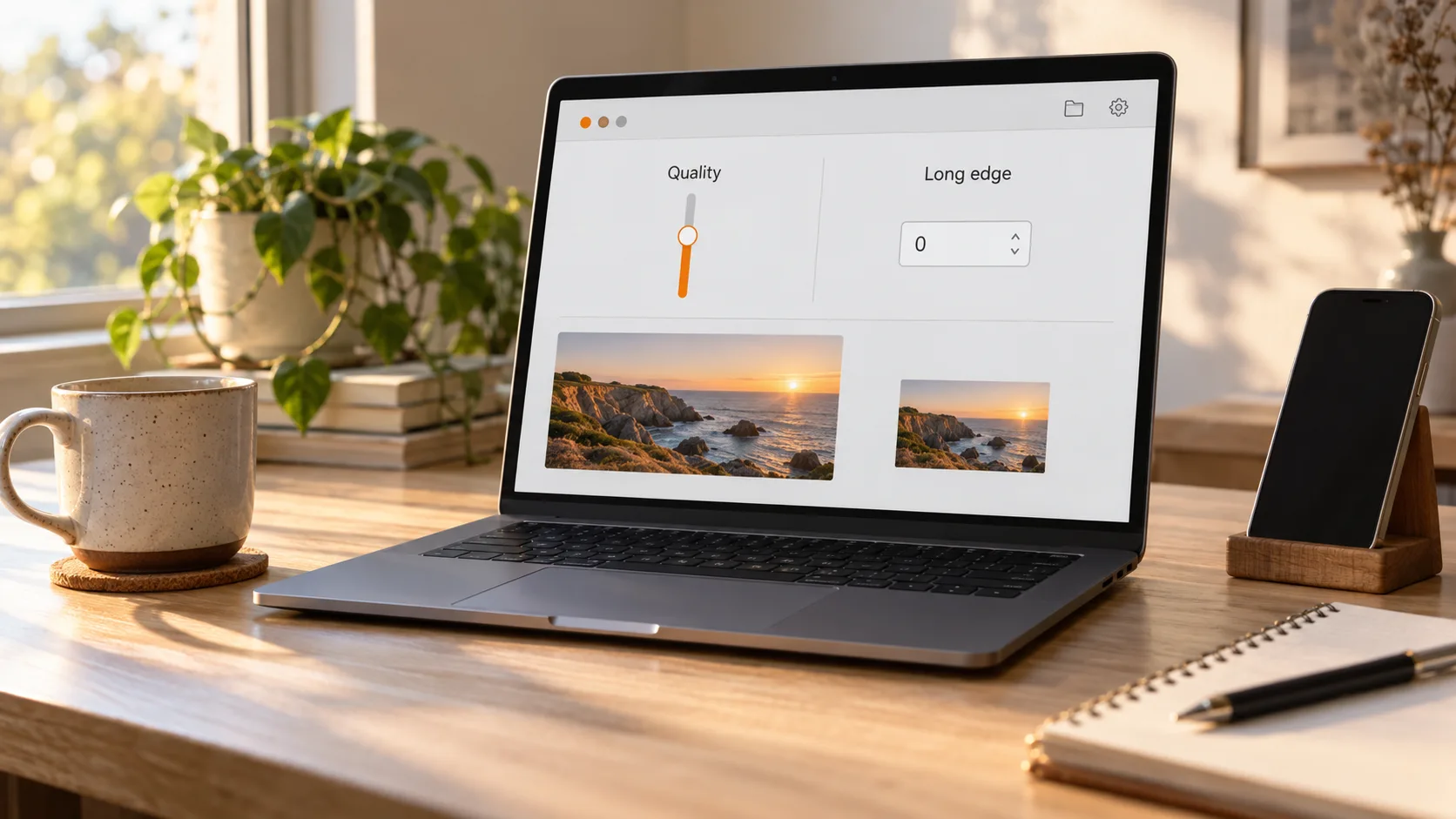
画質は画面の単位あたりの精細さを、最長辺は画像全体のピクセル数をそれぞれ司ります。二つのつまみは独立していて、効果は重ね合わせできます。
最長辺の入力は柔軟です。0 なら元サイズを保ち、アスペクト比を維持し、拡大はしない。つまり縮めずに圧縮します。1600 のような具体的な数値を入れれば長辺がその値まで縮み、短辺も比例して縮みます。総ピクセル数は縦×横なので、長辺を半分にすれば総数はおよそ四分の一に落ちます。ファイルを小さくする最も直接的な一刀です。
画質スライダーの初期値は 80。数値を下げるほどファイルは小さくなりますが、色の塊や細部の劣化も目立ちます。動かす前に画像の行き先を問いましょう。印刷や後からの切り抜きには最長辺をあまり動かさず、画質の微調整でしのぐ。ウェブやチャット送りなら、まず最長辺を削るのが一番効果が見えやすく、足りなければ画質を下げます。迷ったら初期値のまま一括圧縮し、ファイル情報で前後の容量を比べてから続けるか決める。
出力フォーマットは JPEG・PNG・WEBP のどれにするか
同じ圧縮パネルでフォーマットもついでに替えられます。ドロップダウンは JPEG・PNG・WEBP の三項目で、初期値は WEBP。
三者の役割ははっきりしています。PNG はロスレスで透過をサポートし、文字入りのスクリーンショットや図表に向く。JPEG は最も汎用的な写真フォーマットで互換性も最も安定。WEBP は同画質で最も小さく、Google の WebP 公式ページの数字では同画質の JPEG より約四分の一から三分の一小さく、まとめてウェブへ送るのに向きます。古いソフトの中には WebP を開けないものもあり、出会ったらフォーマットを JPEG に戻して再圧縮すれば足ります。
一括圧縮の上限:一度に 20 枚、超えたらこう組む
ドラッグ領域の下の小さな一行が境界のすべてです。静止画像のみ・最大 20 枚・1 枚 25 MB / 2000 万ピクセル・1 束 100 MB。
四つの数字にそれぞれ意味があります。アニメーション GIF は対象外。2000 万ピクセルの線はカメラ直出しの巨大な元画像を防ぐ壁で、スマホ写真は普通そこに届きません。1 枚 25 MB と 1 束 100 MB が一回に詰める量を決めます。上限を超えたら無理に押し込まず二束に分ければいい。書き出し時に同名ファイルは自動で番号付けされるので、二束の成果が互いに上書きすることはありません。
もう一つ気にすべきは無料枠です。ツールページの右上に今日の残り無料枠が表示されるので、大きな束に着手する前に残量を一瞥しましょう。
VidBrowser で一括圧縮してローカルに保存する
全体の流れは五ステップ。圧縮後の画像は自分で選んだフォルダーに保存されます。
ステップ 1:VidBrowser をダウンロードしてインストール
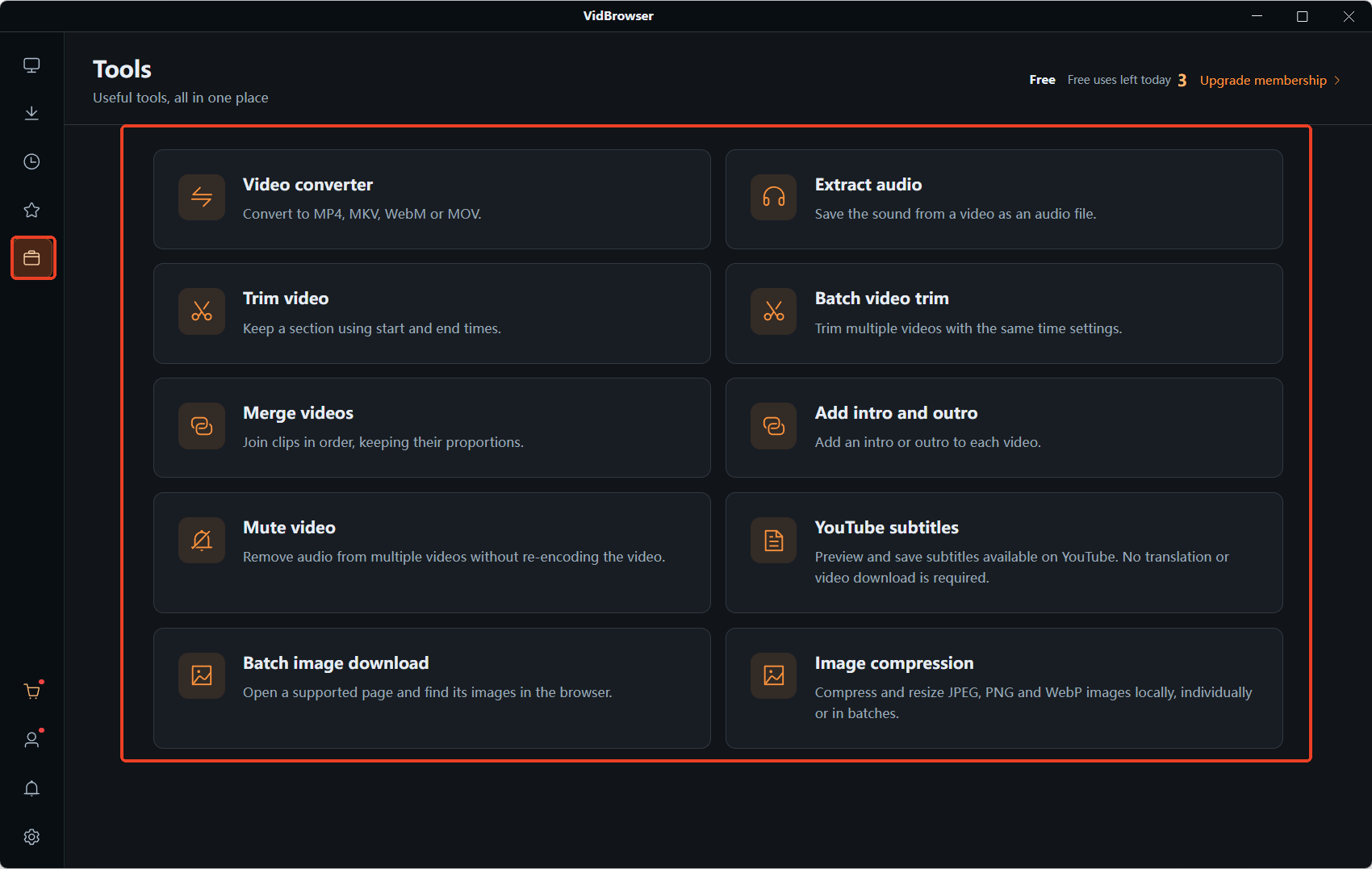
インストール入口は VidBrowser 公式サイトです。Windows と Mac で動画を見る・切り抜く・ローカルに保存するためのデスクトップ動画ブラウザーで、「ツール」ページには画像圧縮のようなローカル小ツールも並んでいます。インストールは数分で終わります。
ステップ 2:画像圧縮を開いて画像をドラッグ
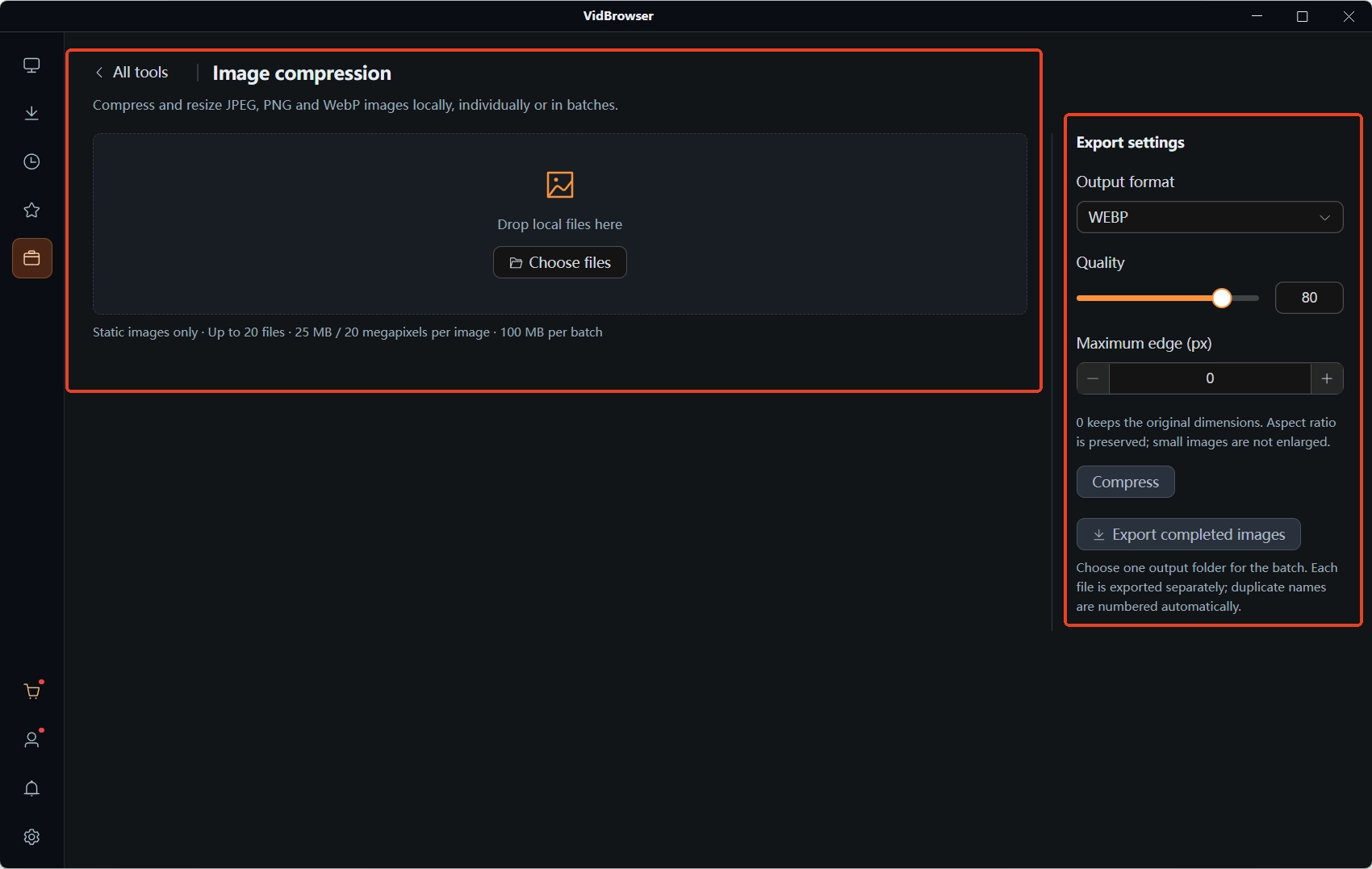
左のナビゲーションから「ツール」ページに入り、「画像圧縮」を開きます。ファイルを「ローカルファイルをここにドラッグ」エリアへドラッグするか、「ファイルを選択」から一枚ずつ追加します。一度に最大 20 枚。
ステップ 3:出力フォーマットを選ぶ
右側の「書き出し設定」で「出力フォーマット」のドロップダウンを開きます。初期値は WEBP、互換性重視なら JPEG、透過画像なら PNG。
ステップ 4:画質と最長辺を調整
「画質」スライダーはまず 80 から。「最長辺(ピクセル)」は用途に合わせて、元サイズを保つなら 0 のまま、縮めるなら目標の長辺の値を入力。
ステップ 5:「圧縮」を押し、終わったら「完了した画像を書き出し」
ツールが束全体の書き出しフォルダーを選んで作り、各ファイルを個別に書き出し、同名ファイルは自動で番号付けします。フォルダーごと持ち出して送信やアップロードに回せば、画像サイズはもう足かせになりません。
ドラッグしてから手元に届くまで、やることはフォーマット選び、つまみを二つ回す、ボタンを二回押す、それだけです。送れない写真の多くは削除も、一枚ずつの変換も不要です。ちなみに容量超過が動画なら話は別で、動画形式の変換の記事でやり方と取捨を書いています。
よくある質問
圧縮後の画質は目に見えて落ちますか?
画質スライダーの初期値 80 は安定した出発点です。まず最長辺を削って効果を見れば、日常のチャットやウェブ送りでは差はほぼ分かりません。色の塊やぼやけは数値を極端に下げたときにだけ現れるので、圧縮後に一度見比べてから送れば十分です。
一度に圧縮できる枚数の上限は?超えたらどうしますか?
最大 20 枚、1 枚 25 MB / 2000 万ピクセル、1 束 100 MB です。超えたら複数回に分けてください。書き出しは同名ファイルに自動で番号を付け、上書きは起きません。
書き出した WebP が他のソフトで開けないときは?
古いソフトの一部はまだ WebP に対応していません。「出力フォーマット」に戻り、WEBP を JPEG か PNG に替えてもう一度圧縮すればいいのです。透過画像は PNG を選ぶのを忘れずに。


