
Dailymotionとは?2026年に動画を保存する正しい方法
Dailymotionで保存したい動画——フランスサッカーのハイライト、ドキュメンタリー、ライブ音楽——を見つけて、オフラインで見たい。ページを開いてダウンロードボタンを探す:ない;オンラインのダウンロードツールに切り替える:ほとんどがDailymotionへの対応はイマイチ。YouTubeと比べるとDailymotionは話題になることも少なく、名前すら聞いたことがない人も多い——ましてやコンテンツの保存方法など知るはずもない。
この記事では、まずDailymotionが何かを紹介し、次に2026年に実際に使える保存方法を説明します。
Dailymotionとは?YouTubeのコピーではない
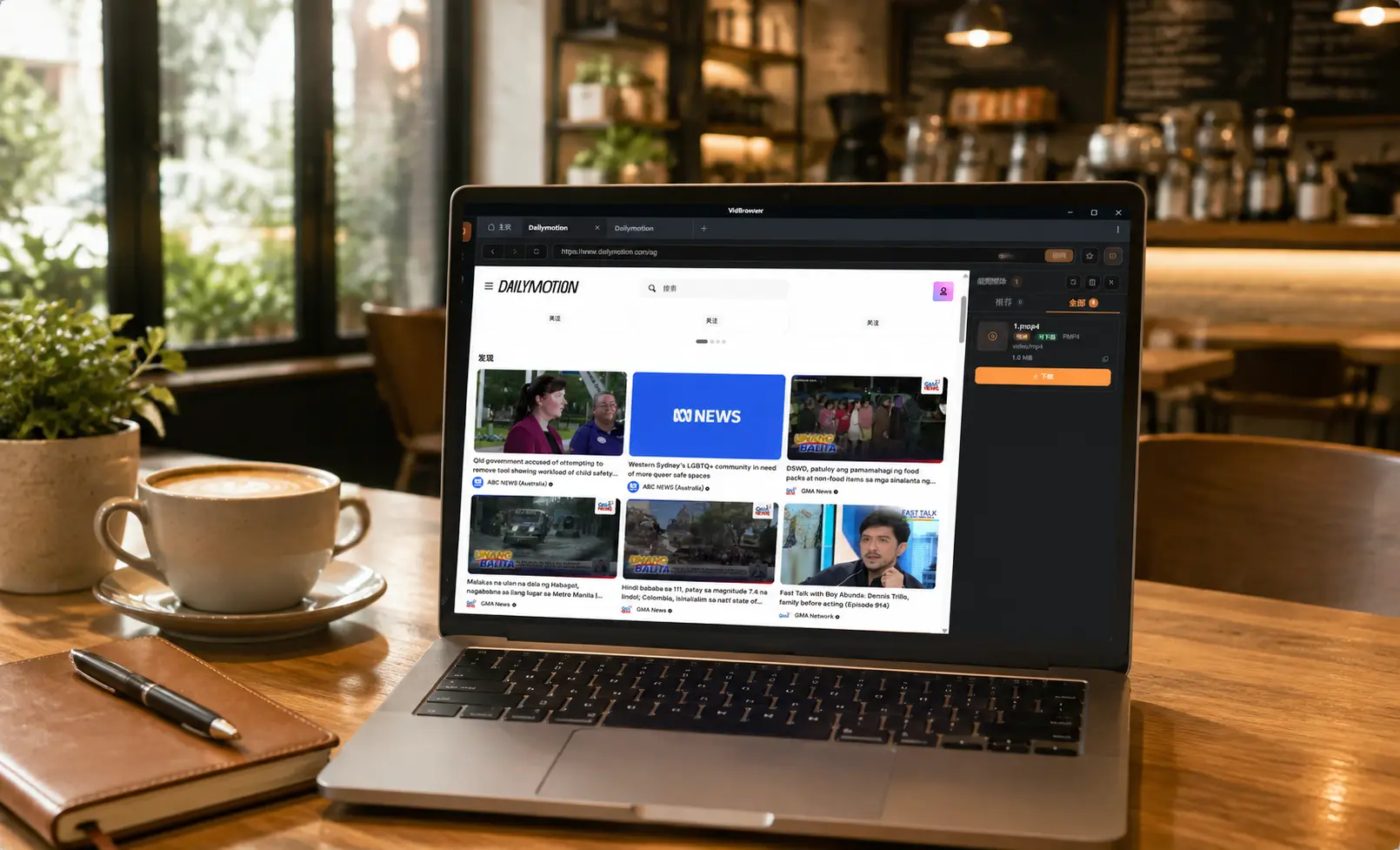
Dailymotionは2005年設立のフランスの動画プラットフォーム。YouTubeとほぼ同時期に生まれましたが、今はまったく別の道を歩んでいます。
- 立ち位置が違う:フランスのメディアグループVivendiに買収された後、Dailymotionは「プレミアムコンテンツ」プラットフォームに縮小——ニュース、スポーツ、音楽、ドキュメンタリー中心で、ユーザーが大量投稿するショート動画ではありません。
- 地域色が強い:ヨーロッパ(特にフランス)、中東、アジアの一部で人気が高く、テレビ局やメディア機関が発信するコンテンツが多いです。
- ページがすっきり:YouTubeの広告密度と比べて、Dailymotionの視聴体験はより快適で、4K画質にも対応しています。
つまりYouTubeのコピーでも「ニッチなバックアップサイト」でもなく、独自のコンテンツ生態系を持つプラットフォームです。そして同じ疑問が付いて回ります:気に入ったコンテンツを保存したいのに、プラットフォームは視聴者にダウンロードボタンを用意していない。
Dailymotion動画をダウンロードする前に、3つのケースを区別する
始める前に、保存したい動画がどのタイプかを見極めましょう:
- 地域制限コンテンツ:一部のスポーツ中継やテレビコンテンツは特定地域のみ開放——あなたの地域で再生できなければ保存の話になりません;再生できることが保存の前提です。
- 一般の公開動画:ニュースの切り抜き、ドキュメンタリー、ミュージックビデオなど——正常に再生できれば保存できます。
- 高画質コンテンツ:Dailymotionは4K再生に対応しており、保存ファイルも元の解像度に近いものが得られます。
どのケースかを先に確認すれば、余計な手間を大幅に省けます。
よくある方法と、Dailymotionでうまくいかない理由
- オンラインのダウンロードサイト:多くのパーサーサイトはYouTube優先で、Dailymotionへの対応は不安定——手に入るのは圧縮版か壊れたファイルかもしれません。(ダウンロードツールが動かないよくある原因は、こちらの動画ダウンローダーが動かないときの対処をご覧ください。)
- 画面録画:録画は画面をもう一度撮り直すようなもので画質が落ちる——4Kコンテンツの録画は元の画質をほぼ無駄にします。
- 認可を求めるツール:ログインやプラグインのインストールを求めるツールは、アカウントと閲覧データをさらけ出すことになり、リスクが利益をはるかに上回ります。
VidBrowserでDailymotion動画を保存する方法
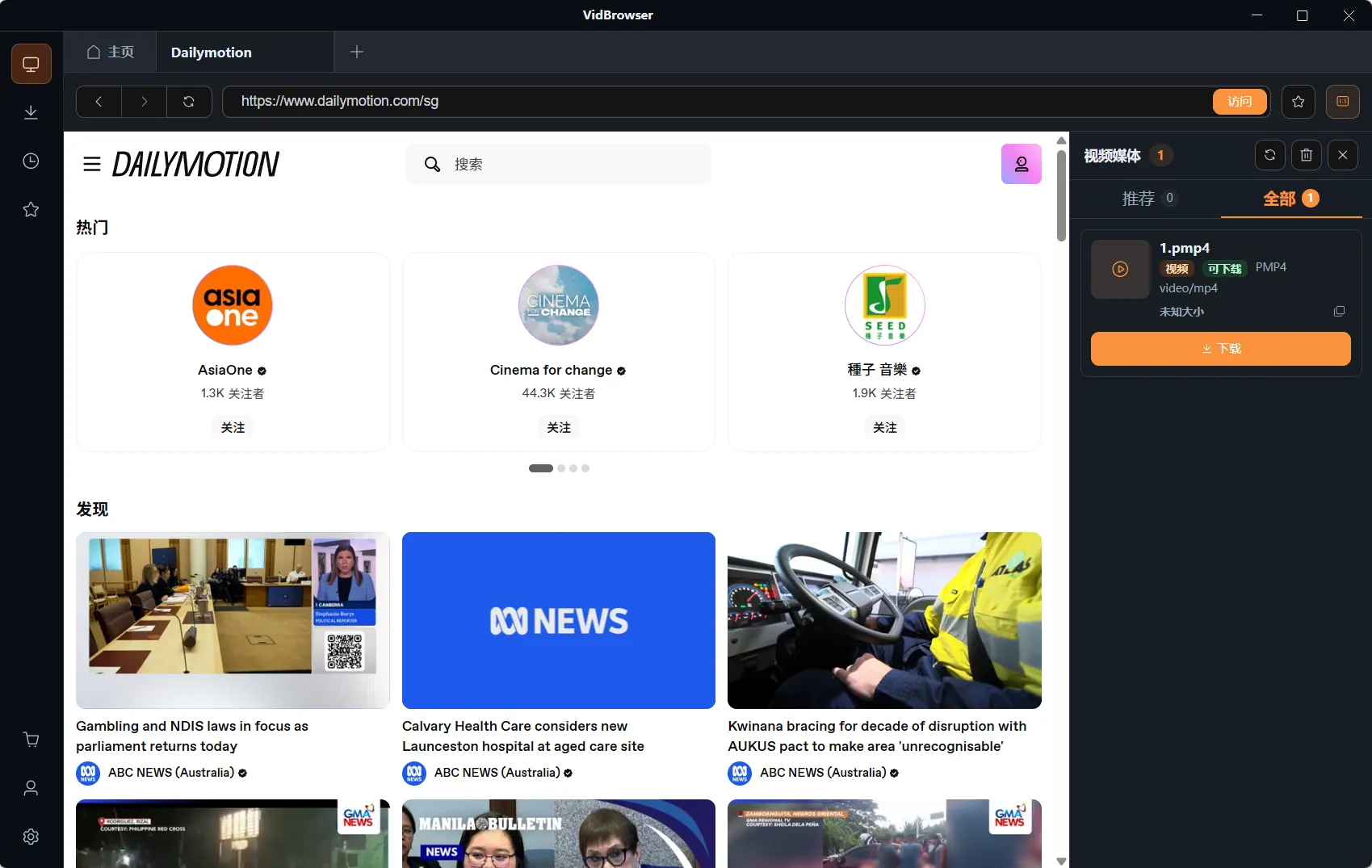
考え方は同じ:ブラウザに、視聴中に再生されている動画ストリームをそのまま保存させます。
VidBrowserは動画向けに設計されたデスクトップブラウザで、WindowsとMacに対応。dailymotion.comを普通に開き、保存したい動画を再生すると、右上にオレンジのワンクリック保存ボタンが表示され、クリックするだけでMP4ファイルとして保存されます。
操作はほんの数ステップです:
ステップ1:VidBrowserをダウンロードしてインストール
VidBrowserはWindowsとMacで動画の視聴・クリップ切り出し・ローカル保存ができるデスクトップ動画ブラウザです。インストールは数分で完了します。
ステップ2:VidBrowserでDailymotionを開く
VidBrowserを起動し、dailymotion.comにアクセスします。公開動画はログイン不要で再生できます;アカウント権限が必要なコンテンツは自分のアカウントで通常どおりログインします。
ステップ3:保存したい動画を開き、正常に再生させる
動画ページに入り、数秒再生させます。VidBrowserはバックグラウンドでページ上の動画リソースを自動検出し、保存可能なストリームを見つけると右側の「ビデオライブラリ」パネルに表示します。
ステップ4:右側のビデオライブラリから保存
再生が始まると、右側の「ビデオライブラリ」パネルにページで検出された動画がすべて自動表示され(異なる解像度のコピーを含む場合も)、それぞれにオレンジの「ダウンロード」ボタンが付きます。目的の動画の「ダウンロード」ボタンをクリックすると、元のストリームを含むMP4ファイルとして保存されます(再エンコードなし)。
ステップ5:ライブラリでファイルを見つける
保存後は、選んだフォルダからファイルを開くか、VidBrowserのダウンロード履歴から探せます。あとはVLCやQuickTimeなどの対応プレーヤーでいつでもオフライン再生できます。
覚えておきたい一つのライン
Dailymotion動画の著作権は公開者にあります。自分用にオフラインで見る・個人的な参考にするのは問題ありませんが、再公開・転載・商用利用は侵害になります。また、地域制限のあるコンテンツの制限を迂回しようとしないでください——合法的に再生できる部分だけを保存しましょう。
FAQ
Dailymotion動画は4K画質でダウンロードできますか?
できます。保存されるのはDailymotionが配信する元の動画ストリーム——再生時に見える解像度と同じで、再エンコードされません。前提は4K画質で再生できること(端末とネットワークの対応)。
地域制限のある動画はダウンロードできますか?
できません。動画があなたの地域で再生できなければ保存もできません。Dailymotionの一部のスポーツ・テレビコンテンツは地域制限があります——そうしたものは再生できる部分だけを見て、地域制限を迂回しようとしないでください。
Dailymotion動画をダウンロードすると公開者に通知されますか?
されません。Dailymotionにはダウンロード通知の仕組みがありません。VidBrowserは動画を端末に保存するだけで、プラットフォームに保存記録を送信しません。


