
Rumbleの動画ダウンロードはYouTubeよりずっと緩い: ボタンなしでも保存できる方法(2026)
Rumbleで保存したいドキュメンタリーやインタビューを見つける——ページにダウンロードボタンがある動画もあれば、ワンタップで手に入る; 多くの動画にはボタンがなく、ウェブ版にも保存の入口がない。YouTubeのような「一律ダウンロード禁止」の厳格な方針とは違い、Rumbleのダウンロードルールはかなり緩い——ただし「緩い」からといって、どの動画にもダウンロードボタンがあるわけではない。
この記事では、Rumbleのダウンロード方針が実際どうなっているのか、そして2026年に実際に使える保存方法を説明する。
Rumbleのダウンロード方針: YouTubeより緩いが、ボタンは保証されない
先に結論から: Rumbleの公式方針はダウンロードにずっと友好的だ。
- RumbleにDRMはない。 プラットフォームの動画には基本的にデジタル著作権管理がない(DRMが具体的に動画ダウンロードにどう影響するかは、DRM解説記事を参照)——NetflixやDisney+のようにストリームを暗号化でロックするのとは違う。
- ダウンロードボタンはクリエイター次第。 Rumbleはクリエイターがダッシュボードで「ダウンロードを許可」をオンにできる——オンにすると動画ページにダウンロードボタンが表示され、オフなら表示されない。
- クリエイターは元ファイルも書き出せる。 Rumbleはクリエイターがアップロードした元の動画ファイルをバックアップ用に書き出すことをサポートしている。これは多くのプラットフォームにない機能だ。
だから通常、次の二つのケースに出会う: クリエイターがダウンロードを許可していてページにボタンがあるか、許可しておらずページに何もないか。そして後者のケースは、動画自体が保存できないことを意味しない。
なぜボタンのない動画も保存できるのか
Rumbleのコンテンツはブラウザで再生され、再生中に動画ストリームがあなたのデバイスに送られる。RumbleにはDRM暗号化も、YouTubeのような複雑なストリーミング制限もないため、保存の余地が残されている: ブラウザで正常に再生できれば、動画ストリームは目の前にある——それを保存すれば、透かしもなく原画質のローカルファイルが手に入る。
これがYouTubeとの本質的な違いだ——YouTubeの方針は「全面禁止」、Rumbleは「クリエイターに決めさせる」。
Rumble動画の保存でよくある落とし穴
- モバイルアプリの制限: Rumbleのスマホアプリでは、一部の動画にダウンロードオプションが表示されず、アプリで保存したものはアプリ内でしか見られないこともある。パソコンに安定したファイルを残したいなら、デスクトップが確実だ。
- オンラインのダウンロードサイト: Rumbleのストリーム構造は比較的シンプルだが、多くの解析サイトは主にYouTube向けで、Rumbleのサポートは不安定、取得できるファイルの品質もまちまちだ。
- 画面録画: 録画は画像を撮り直すようなもので画質が落ちる——4Kコンテンツの録画は元の画質をほぼ無駄にする。
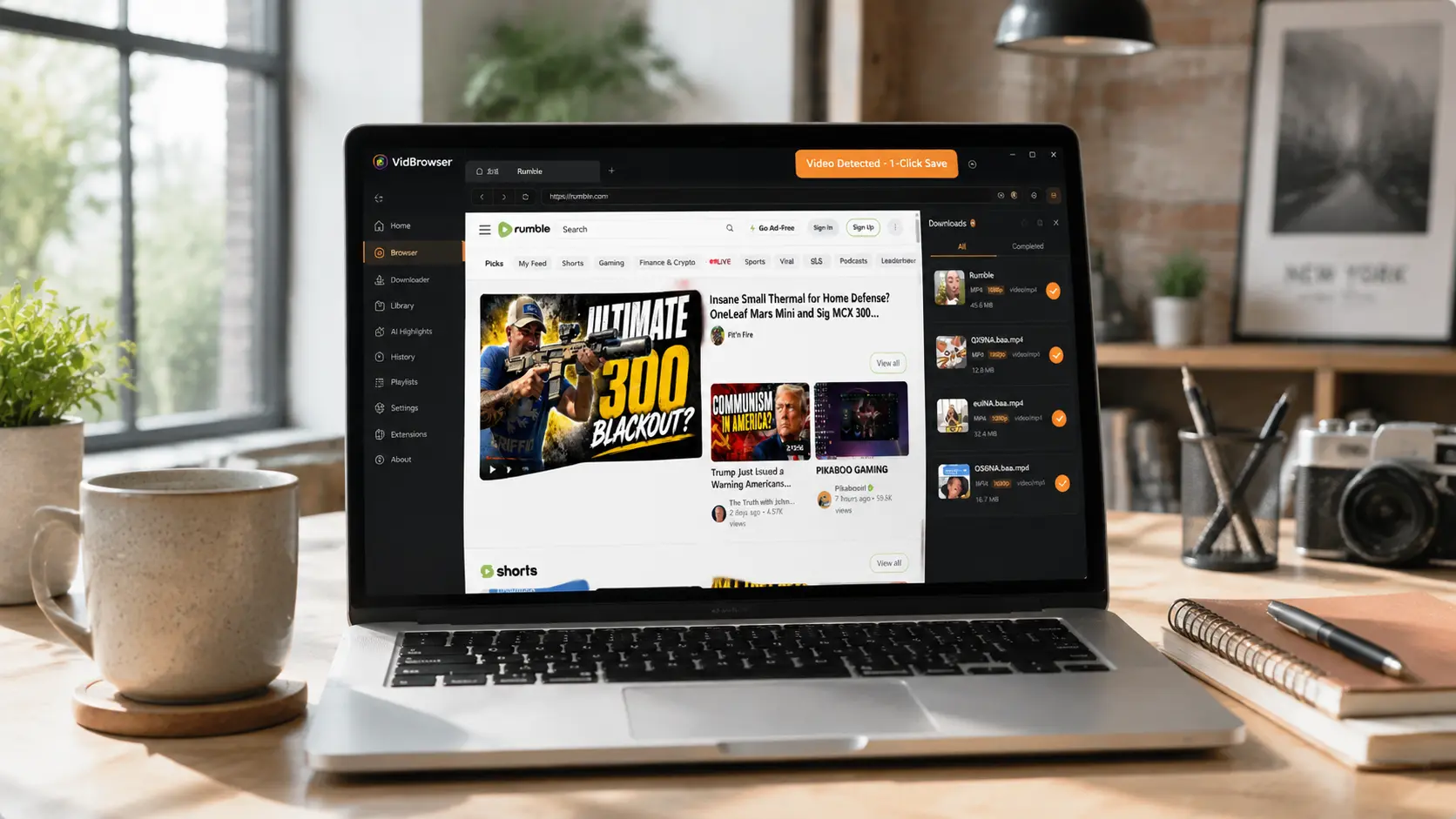
VidBrowserでRumble動画を保存する方法
考え方はいつも同じ: ブラウザに再生中の動画ストリームを保存させる。
VidBrowserは動画のために設計されたデスクトップブラウザで、WindowsとMacに対応。rumble.comを普通に開いて保存したい動画を再生すると、再生開始と同時に右上にオレンジのワンクリック保存表示が現れ、クリックすれば動画はMP4ファイルとして保存される。
必要な手順は数ステップだけ:
ステップ1: VidBrowserをダウンロードしてインストール
VidBrowserは動画視聴・クリップ切り出し・ローカル保存に適したデスクトップ動画ブラウザで、WindowsとMacに対応。インストールは数分で完了する。
ステップ2: VidBrowserでRumbleを開く
VidBrowserを起動し、rumble.comにアクセス。公開動画はログインなしで再生できる。対象動画がログインを必要とするなら、自分のアカウントで通常どおりログインする。
ステップ3: 保存したい動画を開いて、通常どおり再生させる
動画ページに入り、数秒再生させる。VidBrowserはバックグラウンドでページ上の動画リソースを自動検出し、保存可能なストリームを認識すると右側の「動画ライブラリ」パネルに載せる。
ステップ4: 右側の動画ライブラリから保存
再生が始まると、右側の「動画ライブラリ」パネルにページで検出された動画がすべて自動表示される(解像度違いのコピーを含む場合がある)。それぞれにオレンジの「ダウンロード」ボタンがあり、目的の動画のボタンを押せば、再エンコードなしの元ストリームを含むMP4として保存される。
ステップ5: ライブラリでファイルを見つける
保存後は、選択したフォルダからファイルを開くか、VidBrowserのダウンロード履歴から見つけられる。あとはVLC、QuickTimeなどの対応プレイヤーでいつでもオフライン視聴できる。
Rumble動画を保存する前に覚えておくべき一つの境界
Rumble動画の著作権はクリエイターに属する。プラットフォームの緩い方針とは関係ない。自分でオフライン視聴したり個人的な参考にするのは問題ない; 再公開、転載、商用利用は侵害になる。自分用に保存し、コンテンツ制作者を尊重しよう。
FAQ
Rumble動画にダウンロードボタンがなくても保存できますか?
できます。RumbleにはDRMがない——ブラウザで正常に再生できれば、動画ストリームを保存することでファイルを取得できる。ボタンの有無はクリエイターが積極的にダウンロードを開放したかどうかだけで、動画自体が保存できないことを意味しない。
Rumble動画は4K原画質でダウンロードできますか?
できます。保存されるのはRumbleが配信する元の動画ストリーム——再生時に見える解像度と同じで、再エンコードされない。前提は4K画質で再生できること(ネットワークとアカウント権限が許す場合)。
Rumble動画をダウンロードするとクリエイターに通知されますか?
されません。Rumbleにはダウンロード通知の仕組みがない。VidBrowserは動画をあなたの端末に保存するだけで、プラットフォームに保存記録を送らず、アカウントにも影響しない。


