
Telegram 動画のダウンロード方法|チャンネルのコンテンツをまとめて PC に保存(2026年)
いくつか Telegram のチャンネルをフォローしていて、見たい動画がたまっている——講座、素材、ドキュメンタリー——それなのに、1本ずつダウンロードするのは遅くて面倒。スマホなら1回タップで1本、数十本やると指が疲れる。まとめて PC に移そうとしても、Web版は1本ずつしかできない。Telegram は動画プラットフォームではなく、動画はチャンネルやグループに散らばっている。だから保存が思ったよりやっかいなのです。
この記事では、Telegram 動画の保存の仕組み——何がダウンロードできて何ができないか、そして2026年にまとめて PC へ保存する方法——を解説します。
Telegram の動画は、動画プラットフォームとはまったく違う
Telegram は本質的にメッセージングアプリであり、動画サイトではありません。動画は次の3つの形で存在します。
- チャンネル:一方向の配信。チャンネル主がコンテンツを投稿し、メンバーが視聴します。講座や素材、ニュース系チャンネルの多くがこの形で動画を配信しています。
- グループ:メンバー全員が投稿でき、動画はチャットの履歴に混ざります。
- チャット:個人チャットや小さなグループ内の動画は、プライベートなコンテンツです。
YouTube や TikTok のように「ページを開けばすぐ見られる」のとは違い、Telegram の動画は該当のチャンネルやグループに入らないと見られません——だからこそ保存がひと手間かかるのです。
アプリでもダウンロードできるが、3つの限界がある
Telegram のアプリ(スマホ版・デスクトップ版)でも動画はダウンロードできます。タップひとつで保存できる。ただ実際に使うと、次の3つの問題があります。
- 1本ずつの操作で、まとめては難しい:チャンネルに動画が数十本、数百本あっても、スマホでは1本ずつタップして保存するしかありません。「すべてダウンロード」ボタンはなく、一括アーカイブはほぼ手作業です。
- 端末のストレージに散らばる:スマホで保存した動画は、ギャラリーや Telegram のフォルダに点在し、統一されたメディアライブラリがありません。整理が大変です。
- チャンネル側で保存を禁止できる:チャンネル主が「メディアの保存を禁止」を有効にすると、動画のダウンロードも転送もできません。これはプラットフォームが明示的に用意した権限設定であり、守る必要があります。
つまり「ダウンロードできる」ことと「PC に楽に保存してきちんと整理できる」ことは別問題です。前者はアプリでできますが、後者はブラウザベースの解決策が必要になります。
3つのケースをまず整理する
作業を始める前に、保存したい動画がどのケースに当てはまるか確認しましょう。
- 通常のチャンネル/グループの動画:保存禁止の設定がなければ、再生できれば保存できます。
- 保存禁止チャンネルの動画:チャンネル主がコンテンツ保護を有効にしており、ダウンロードできません。回避も試みず、チャンネルのルールを尊重しましょう。
- 個人チャット/小さなグループの動画:見られれば保存できますが、プライベートなコンテンツなので、保存後は厳に個人利用に留めましょう。
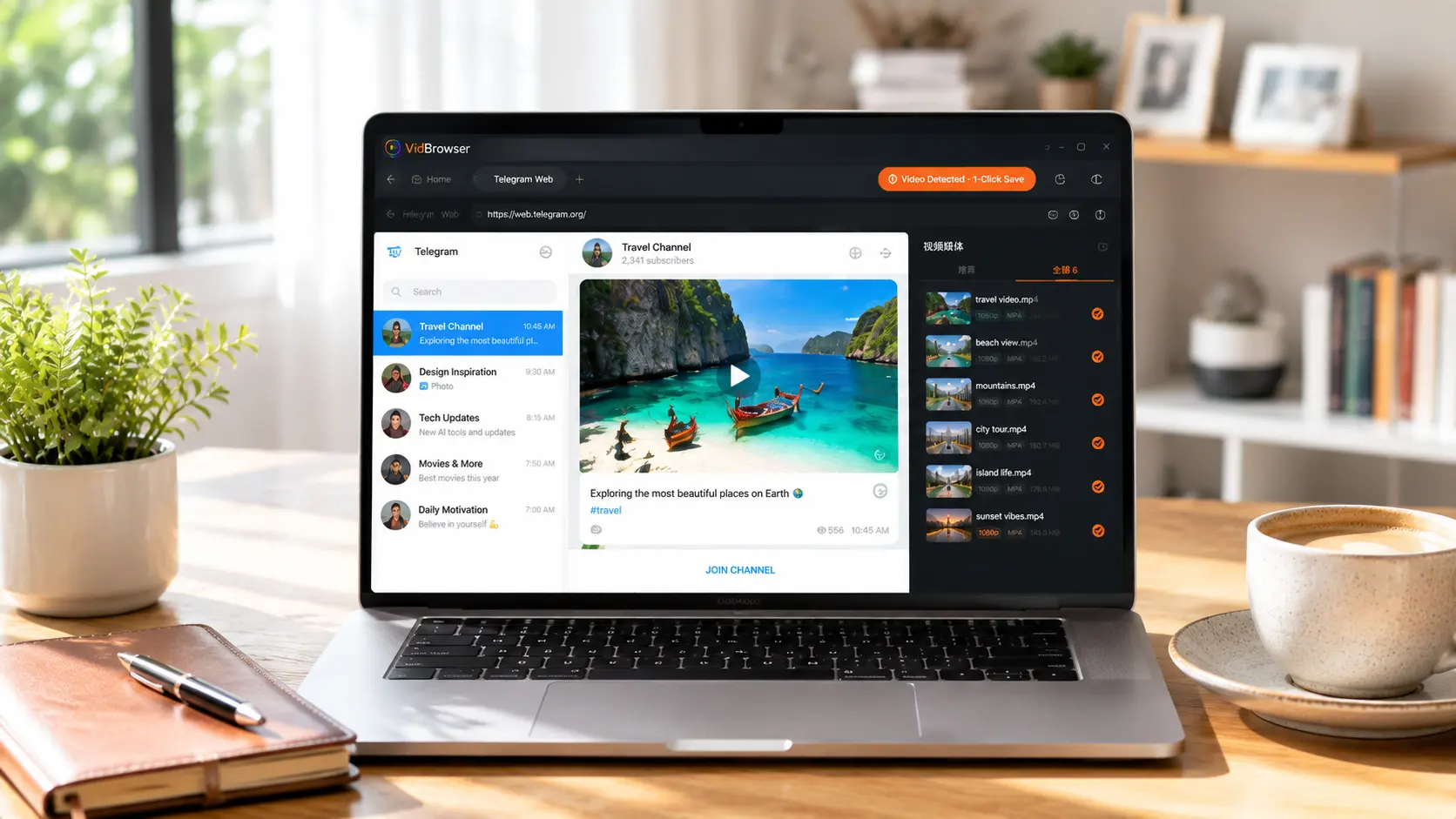
VidBrowser で Telegram 動画をまとめて保存する方法
考え方はこれまでと同じです。Telegram の Web版(web.telegram.org)はブラウザ内で動画を再生できるので、再生中に動画ストリームを保存すればいいのです。
VidBrowser は動画のために設計されたデスクトップブラウザで、Windows と Mac に対応しています。通常の手順で Telegram の Web版にログインし、保存したい動画を再生すると、再生開始後に右上にオレンジ色のワンクリック保存マークが表示されます。クリックするだけで動画が MP4 ファイルとして保存されます。
操作はほんの数ステップです。
ステップ1:VidBrowser をダウンロードしてインストールする
VidBrowser はデスクトップ向けの動画ブラウザで、Windows と Mac で動画の視聴、クリップの切り出し、ローカルへの保存に適しています。インストールは数分で完了します。
ステップ2:VidBrowser で Telegram の Web版にログインする
VidBrowser を起動し、web.telegram.org にアクセスして、自分のアカウントで QRコードまたはログイン情報を使ってサインインします。目的のチャンネルやグループに入りましょう。
ステップ3:保存したい動画を再生する
チャンネル内で動画を開き、数秒再生させます。VidBrowser はバックグラウンドでページ上の動画リソースを自動検出し、保存可能な動画ストリームを認識すると、右側の「ビデオメディアライブラリ」パネルにリストアップします。
ステップ4:右側のビデオメディアライブラリから保存する
再生が始まると、VidBrowser 右側の「ビデオメディアライブラリ」パネルに、ページ上で検出されたすべての動画が自動的に表示され、それぞれにオレンジ色の「ダウンロード」ボタンが付きます。1本ずつ再生して「ダウンロード」をクリックすれば、動画は MP4 としてローカルに保存されます。
ステップ5:メディアライブラリでファイルを見つける
保存が完了したら、選択したフォルダからファイルを開くか、VidBrowser のダウンロード履歴から見つけられます。まとめて保存した動画はローカルのメディアライブラリに一括で入るので、スマホに散らばるよりもはるかに整理しやすいです。
守るべき1つのライン
Telegram チャンネルの動画の著作権は、チャンネル主またはクリエイターに帰属します。自分でオフライン視聴したり、個人的な学習の参考にしたりするのは問題ありませんが、再公開、転載、商用利用は著作権侵害になります。保存禁止のチャンネルは設定を尊重し、プライベートなコンテンツは厳に個人利用に留め、転送・拡散しないでください。
よくある質問
Telegram チャンネルの動画はまとめてダウンロードできますか?
Telegram アプリには「すべてダウンロード」ボタンはありませんが、VidBrowser を使えば Web版で1本ずつ再生・保存でき、動画はローカルのメディアライブラリにまとまります。スマホで1本ずつ保存するより、はるかにまとめて管理しやすいです。
保存禁止のチャンネルはダウンロードできますか?
できません。チャンネル主が「メディアの保存を禁止」を有効にすると、動画はダウンロードも転送もできなくなります。これはプラットフォームが提供する権限設定なので、回避を試みないでください。
Telegram 動画をダウンロードするとチャンネル主に通知されますか?
されません。Telegram にダウンロード通知の仕組みはありません。VidBrowser は動画をローカル端末に保存するだけで、チャンネルやグループに保存記録を送信することは一切ありません。


