
Vimeoの動画はダウンロードできない?VidBrowserのワンクリック保存:再生できれば保存できる
Vimeoで欲しい動画——写真家のポートフォリオ、講座、ブランド映像——を見つけてローカルに保存したい。ところが動画によってはダウンロードボタンがあったりなかったり、有料のものもあればボタンすらないものもある。YouTubeやFacebookのような「全か無か」のプラットフォームと違い、Vimeoのダウンロードルールは特殊だ。ダウンロードできるかどうかは投稿者次第。
この記事では、まずVimeoのダウンロード権限の仕組みを説明し、その上ではるかに簡単な方法を紹介する。VidBrowserなら、再生できればワンクリックでローカルに保存できる。
Vimeoのダウンロード権限は3パターン
Vimeoは最初からクリエイターとプロ向けに作られたプラットフォームで、そのダウンロード権限も「クリエイター寄り」の性格を持つ。投稿者が動画設定で誰にダウンロードを許すかを決められ、通常は3通り:
- 誰でもダウンロード可:動画ページに直接ダウンロードボタンが表示され、誰でも取得できる。無料素材やサンプルを提供するクリエイターがよくこう設定する。
- 登録者・メンバーのみ:Proアカウントは「有料ダウンロード」を有効にでき、登録または購入後にダウンロード可能。講座や素材を売るクリエイターの多くがこのモデルを使う。
- ダウンロード不可:最も一般的なケース。作品はオンライン視聴のみで、ページにダウンロード入口が一切ない。
さらに特別なカテゴリーもある:Vimeo OTT(従量課金の映画・レンタル)。このコンテンツはプラットフォームが保護し、視聴期限があり、ダウンロード経路は閉ざされている。
つまりVimeoで「ダウンロードできるか」は本質的に投稿者の許諾判断であって、プラットフォームの機能不足ではない。これは同時に、ダウンロードボタンのない動画も保存自体は可能だということを意味する。
ダウンロードボタンがあっても、オリジナルファイルとは限らない
ダウンロード権限が有効でも、見落としやすい点がある:ダウンロードボタンがオリジナルファイルをくれるとは限らない。
- 投稿者はダウンロード可能な解像度やファイルバージョンを制限できる——ページには「ダウンロード」と表示されても、圧縮版の可能性がある。
- 「ダウンロードを許可」がオンの場合、投稿者はダウンロード可能なファイル(オリジナル、トランスコード版、音声のみ)を指定できる。
- だからダウンロード前に、ボタンの近くに「Source File」のような表示がないか確認する価値がある——それがオリジナル品質に最も近いバージョンだ。
画質を気にする人(Vimeoユーザーの大半はそう)にとって、これは「ダウンロードできるか」よりも重要だ。
よくある方法、なぜVimeoで失敗するのか
- オンラインのダウンロードサイト:Vimeoの動画ストリーム構造は権限システムと密接に結びついており、一般的な解析サイトは頻繁に失敗し、手に入るのは不完全なファイルかもしれない。(ツールが動かない一般的な原因は、ダウンローダーが機能しない時の対処を参照。)
- 画面録画:録画は映像を撮り直すのと同じで、Vimeoのようなプロのコンテンツでは画質劣化がほぼ致命的。カクつきや音ズレのリスクもある。
- 認可を要求するツール:Vimeoアカウントでのログインを求めるツールは、アカウントデータを見知らぬ人に渡すのと同じで、リスクが利益をはるかに上回る。
これらの方法はすべて「プレイヤーの外側」で動くが、Vimeoの権限システムこそがそうした抜け道を封じている。
VidBrowserの保存方法:再生できれば、ワンクリック保存
発想を変えよう。権限システムに正面から挑むのではなく、再生中の動画ストリームをブラウザにそのまま保存させるのだ。
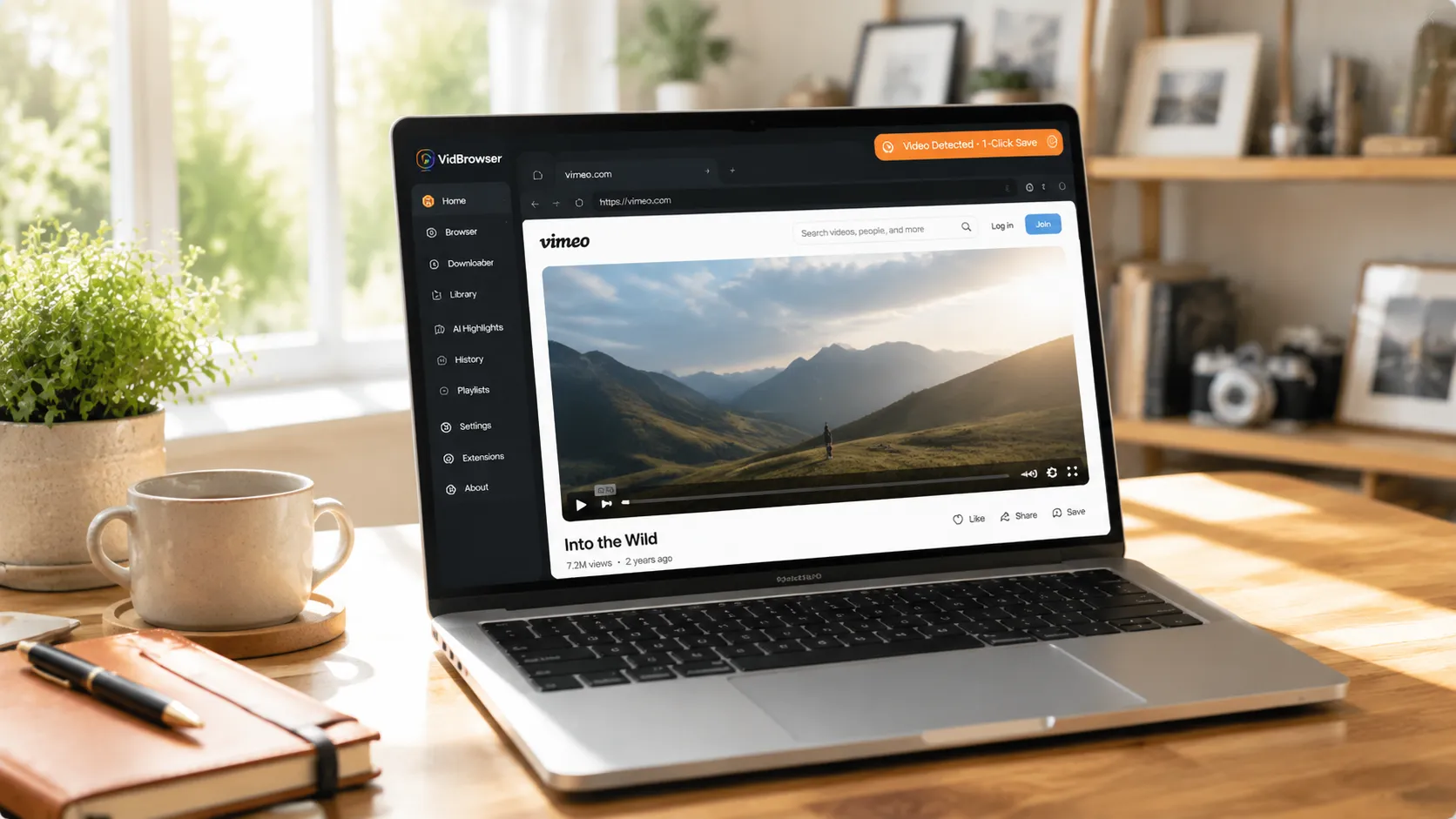
VidBrowserは動画のために設計されたデスクトップブラウザで、WindowsとMacに対応。動画の自動検出機能を内蔵しており、vimeo.comを開いてアカウントにログインし、保存したい動画を再生すると、右上にオレンジの「Video Detected · 1-Click Save」インジケーターが自動表示され、クリックするだけで再生中の動画がMP4として保存される。(VidBrowserを無料ダウンロード)
手順はほんの数ステップ:
ステップ1:VidBrowserをダウンロードしてインストール
VidBrowserは、WindowsとMacで動画を見たりクリップを切り出したりローカルに保存したりするためのデスクトップ動画ブラウザ。インストールは数分で完了する。
ステップ2:VidBrowserでVimeoを開く
VidBrowserを起動し、vimeo.comにアクセスして自分のアカウントで通常どおりログイン。このステップは公開動画にも登録コンテンツにも必要だ——ログイン後、ブラウザはあなたが「見られる」ものを把握し、それがVidBrowserが保存を手助けできる範囲となる。
ステップ3:動画を開いて再生する
保存したい動画のページを開き、数秒再生させる。VidBrowserはバックグラウンドでページ上の動画リソースを自動検出し、保存可能なストリームを識別すると、右側の「動画ライブラリ」パネルに表示する。
ステップ4:右側の動画ライブラリから保存
再生が始まると、右側の「動画ライブラリ」パネルにページで検出されたすべての動画が並び、それぞれにオレンジの「ダウンロード」ボタンが付く。目的の動画の「ダウンロード」をクリックすれば、元のストリームを含むMP4として保存される。再エンコードなし。
ステップ5:ライブラリでファイルを見つける
保存後、選択したフォルダからファイルを開けるほか、VidBrowserのダウンロード履歴からも見つけられる。あとはVLCやQuickTimeなどの互換プレイヤーでいつでもオフライン視聴できる。
従来のダウンローダーと比べて、この仕組みには3つの違いがある:
- ダウンロードボタンに依存しない。投稿者が権限を開いているかどうかは関係ない——再生できれば保存できる。
- オリジナル画質で保存。今見ているストリームを、再生時と同じ画質で保存。再エンコードなし、透かしなし。
- 複数ファイルが自動で並ぶ。ダウンロードキューが自動処理するので、多くの動画を続けて保存しても張り付いている必要がない。
保存が終わりじゃない:ハイライト、カット、ライブラリ管理が1つのアプリに
ダウンロードはVidBrowserの出発点に過ぎない。同じソフトの中で、保存したVimeo動画を使い続けられる:
- AIハイライト検出:動画の見どころを自動でマーク——長い動画も最初からシークしなくていい。
- 内蔵カット機能:ブラウザ内で直接切り出して別ファイルとして保存——編集ソフトを開く必要がない。
- ライブラリ管理:動画は自動的にメディアライブラリへ。検索・タグ・並べ替えに対応し、いくら保存しても散らからない。
- いつでもオフライン視聴:保存したファイルはローカルMP4。VLCやQuickTimeなどで再生でき、ネットワークやアカウントに依存しない。
つまり「動画を見る」→「保存する」→「カットして整理する」まで、一度もソフトを切り替えずに完結する。
ダウンロード前に「許諾」という言葉を尊重する
Vimeoのコンテンツの多くはクリエイターが心血を注いだ作品であり、時には文字通り彼らの仕事そのものだ。ダウンロード前に2つ覚えておこう:
1つ目は許諾の境界。ダウンロード権限のない動画は、本質的に「見てほしい、持っていってほしくない」と言っている。個人のオフライン視聴は理解できるが、無料素材扱いはしないこと。
2つ目は著作権。作品はクリエイターのもの。個人の参考はOKだが、再公開・商用利用・転載には許諾が必要だ。クリエイターを尊重することは、創作エコシステム全体を守ることでもある。
FAQ
ダウンロードボタンのないVimeo動画もダウンロードできますか?
ブラウザで正常に再生できるなら、VidBrowserでワンクリック保存できます。ボタンの有無は投稿者がダウンロードを開放したかどうかを示すだけで、動画自体が保存できないわけではありません。
登録済みのVimeoメンバーシップ動画をダウンロードできますか?
できます。自分のアカウントでログインし、動画が正常に再生されれば、同じ方法で保存できます。ただしダウンロードした内容は厳重に個人利用に留め、共有せず、クリエイターの有料壁を尊重してください。
VidBrowserでVimeo動画をダウンロードすると投稿者に通知されますか?
されません。Vimeoにダウンロード通知の仕組みはありません。VidBrowserは動画を端末に保存するだけで、プラットフォームに保存記録を送らず、アカウントにも影響しません。


