
Snapchat MemoriesをPCにバックアップ:公式書き出し以外の一括方法
スマホの買い替え、アプリの容量確保、あるいは単に大切な思い出を長く残したい——SnapchatのMemories(メモリーズ)には長年のスナップとストーリーが詰まっていますが、アプリの中に閉じ込められています:公式の書き出しは1件ずつで面倒だし、まとめてバックアップする方法も分からない。実はMemoriesはあなた自身のコンテンツ——パソコンにバックアップする完全な権利があります。
この記事では、Memoriesのバックアップの考え方と、2026年に最も手軽な一括バックアップ方法を解説します。
Memoriesはあなたのアーカイブ——「見たら消える」ではない
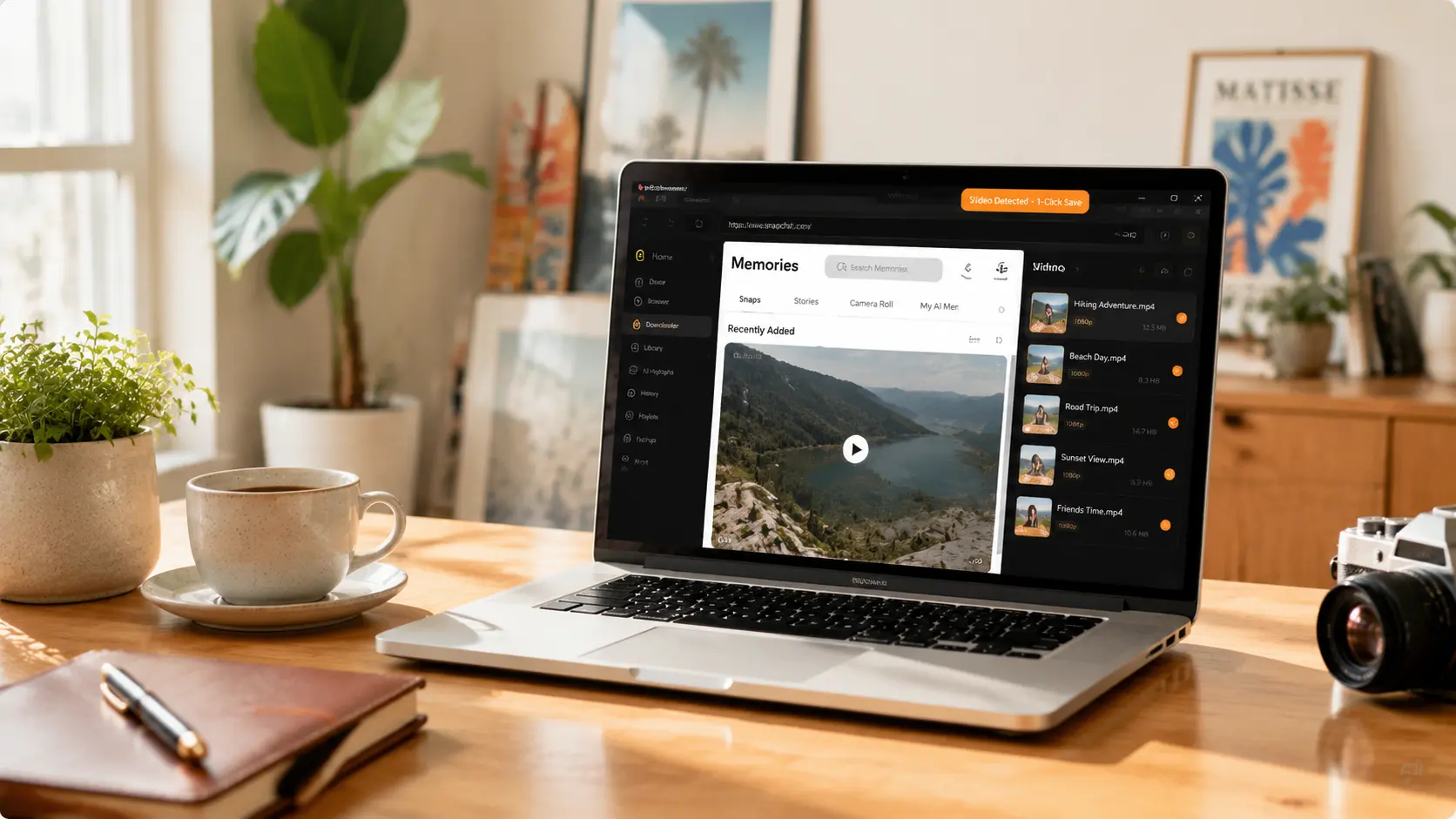
まず一つはっきりさせましょう:Memoriesとスナップは別物です。
- Memoriesは個人アーカイブ:「Memoriesに保存」したスナップやストーリーはアカウントに残り、自動で消えることはありません。
- 見られるのは自分だけ:Memoriesはデフォルトで非公開——他人には見えず、ダウンロードもできません。
- 公式の書き出しはある:SnapchatにはMemoriesの書き出しオプションがありますが、一度に1件しか処理できず、コンテンツが多いと非常に手間です。
つまり「Memoriesをバックアップできるか」はそもそも疑問の余地がありません——あなたのコンテンツであり、完全な権利があります。本当の課題はどうすれば手間をかけずにバックアップできるかです。
公式書き出しと一括バックアップの違い
公式の書き出しは、たまに1〜2件保存したい時向け——例えば特別なスナップを1枚アルバムに保存する場合です:
- 長所:公式機能で、安全かつコンプライアンス上問題なし。
- 短所:1件ずつの操作で、コンテンツが多いと非常に遅い;入手できるのはアプリが処理した版で、画質が落ちることがあります。
Memoriesが数十〜数百件あるなら、1件ずつの書き出しでは丸一日かかります。もっと現実的なのは、ブラウザ内でMemoriesの動画をまとめて保存すること——一度にひとまとまり処理し、ファイルは直接パソコンに保存されます。
VidBrowserでMemoriesを一括バックアップする方法
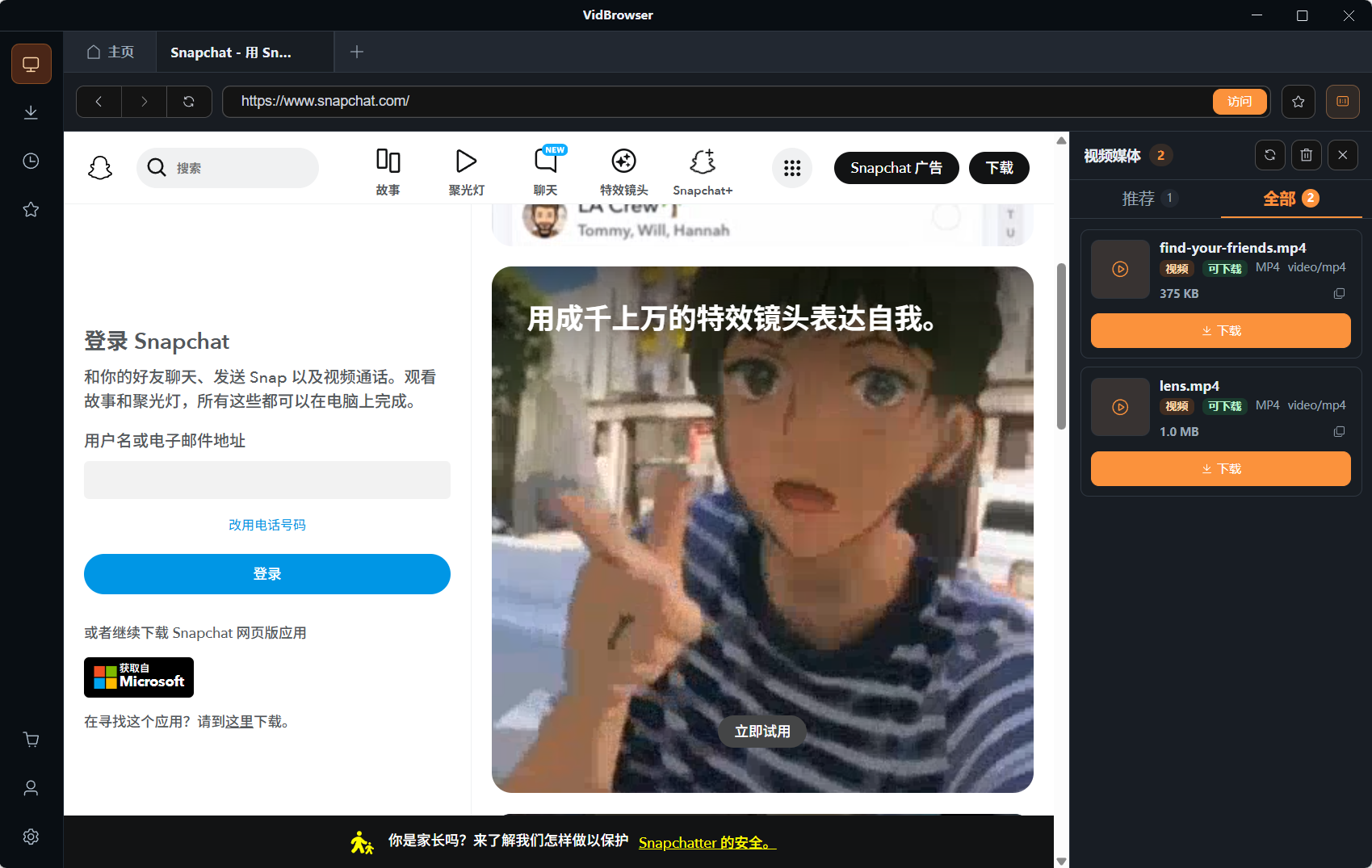
考え方は同じ:Memoriesの動画は再生できれば、再生中にそのまま保存できます。
VidBrowserは動画向けに設計されたデスクトップブラウザで、WindowsとMacに対応。snapchat.comを普通に開き、アカウントにログインしてMemoriesを開き、バックアップしたい動画を再生すると、右上にオレンジのワンクリック保存ボタンが表示され、クリックするだけでMP4ファイルとして保存されます。
操作はほんの数ステップです:
ステップ1:VidBrowserをダウンロードしてインストール
VidBrowserはWindowsとMacで動画の視聴・クリップ切り出し・ローカル保存ができるデスクトップ動画ブラウザです。インストールは数分で完了します。
ステップ2:VidBrowserでSnapchatを開いてログイン
VidBrowserを起動し、snapchat.comにアクセスして自分のアカウントで通常どおりログインします。Memoriesはログイン後にのみ表示されます。
ステップ3:Memoriesを開き、バックアップしたい動画を再生
Memoriesのページを開き、バックアップしたい動画を数秒再生します。VidBrowserはバックグラウンドでページ上の動画リソースを自動検出し、保存可能なストリームを見つけると右側の「ビデオライブラリ」パネルに表示します。
ステップ4:右側のビデオライブラリから保存
再生が始まると、右側の「ビデオライブラリ」パネルにページで検出された動画がすべて自動表示され、それぞれにオレンジの「ダウンロード」ボタンが付きます。各動画を再生して「ダウンロード」をクリック——ファイルはMP4としてパソコンに保存されます。
ステップ5:ライブラリでファイルを見つける
保存後は、選んだフォルダからファイルを開くか、VidBrowserのダウンロード履歴から探せます。あとはVLCやQuickTimeなどの対応プレーヤーでいつでも閲覧できます。
バックアップ後の整理方法
一度に数十件のMemoriesをバックアップすると、フォルダにファイルが散らかってしまいます。実用的なアドバイスをいくつか:
- 年ごとにサブフォルダを作る(2024、2025、2026)。
- ファイル名に日付やキーワードを入れる(例「2026-08-11 家族の集まり」)。
- バックアップをローカルで一通り再生して壊れていないか確認してから、アプリ内の古いデータを消すか検討する。
覚えておきたい一つのライン
Memoriesはあなたのコンテンツなので、ローカルへのバックアップは全く問題ありません——ただし、他人から送られたプライベートなスナップを拡散してはいけません。それらは送り主のもの:保存することはできても、共有してよいということではありません。
他の人の公開されたSpotlightクリエイティブ動画もダウンロードしたい場合は、こちらのSnapchat Spotlight動画のダウンロードガイドをご覧ください。
FAQ
Memoriesは他人にダウンロードされますか?
されません。Memoriesはアカウント内の非公開アーカイブで、デフォルトではあなたにしか見えません。ダウンロードできるのはあなた自身のコンテンツだけ——他人はアクセスできません。
公式書き出しとVidBrowserバックアップ、どちらを選ぶ?
コンテンツが少なければ公式書き出しが手軽;多い場合(数十件以上)はVidBrowserでの一括保存が断然楽で、ファイルは直接端末に保存され、画質も元に近くなります。
バックアップしたMemoriesは失われますか?
ローカルに保存したファイルは、アプリの更新や機種変更、アカウントの問題で消えることはありません——ただの普通のローカル動画ファイルです。


