
Imgur の動図を保存したら Web ページだった:問題はダウンロードではなくリンクそのもの
Imgur で動く画像を見つけて、リンクを保存し、ファイルをダブルクリック——出てきたのはウェブページで、動画ではない。このファイルは最初から動画になるつもりがなかった:.gifv という自作の拡張子は、指し示していたのはずっと一つのページだった。本稿では GIFV の来歴、四つの拡張子の勘所、2023 年に旧リンクを一気に死なせたコンテンツ整理、そしてローカル保存までの道順を解き明かす。
Imgur のアニメーションリンクの中に隠れているのはファイルではなくページ
Imgur から保存した .gifv は動画ではなくウェブページとして開く——.gifv は最初からファイル形式ではなかったからだ。Imgur は 2009 年開設の画像ホスティングコミュニティで、読み込みが速く、登録なしでアップロードでき、長らく Reddit コミュニティの既定の画像置き場だった。サイト内の「GIF」の大半は動画の形で保存されている:アドレスは .gifv で終わり、それを開くと HTML ページが読み込まれ、中に自動ループ再生の動画要素が埋め込まれている。アドレスを直接保存すると手元に来るのはページの殻で、中で再生されているファイルではない。
GIFV は 2014 年に Imgur が示した帯域幅への答え
2014 年 10 月から Imgur はアップロードされた GIF を MP4 と WebM に自動変換しており、.gifv はその変換の看板だ。動機は帯域幅:公式告知の数字ではサイトには 1 日 150 万枚超の画像が追加され、10 秒の GIF は数十 MB に及び、帯域が持たなかった;49 MB の猫 GIF は GIFV 化で 3.4 MB まで縮み、九割削減。同じ発想は X のアニメーションは実は MP4 で書いたとおり、Reddit や Discord が後から続いた。Imgur が特別なのは、これを自社のフォーマット名に仕立て、.gifv 直リンクの一式まで整えた点——i.imgur.com の直リンクはファイルのアドレスであり、以降の物語はここから始まる。
四つの拡張子:一文字変えれば自分で確かめられる
同じ Imgur ファイル ID には四つの拡張子がぶら下がっていることが多く、語尾を変えるだけで受け取るファイルがまったく違うものになる。
- .gifv: 中でトランスコード済みの動画を再生するウェブページ。直接保存すると手元に来るのは殻;
- .mp4: 動画ファイル本体。Imgur が実際に保存している形式で、そのまま再生・保存できる;
- .webm: もう一つの動画コンテナ。中身は MP4 と同じで、ブラウザの互換性に応じて読み込まれる;
- .gif: アニメーションのオリジナルファイル。初期の Imgur は元画像を残しており、拡張子を変えれば本物の GIF が戻ってきた;2023 年の調整後はこの扱いに保証がなくなり、旧コンテンツはどの拡張子も失効しうるので、取り戻せるかはその場の実測次第。
自己チェックは単純だ:語尾を .mp4 に変える——動画が出ればファイルはまだサーバー上にあり、ページが出るか開けなければ、その道は閉じた。

「永遠に保存する」という約束に、2023 年から賞味期限がついた
Imgur は「画像は永遠に残る」を看板にしてきたが、2023 年にルールを変え、最初に一掃されたのはアカウント紐付けのないコンテンツだった。Imgur は「削除しない、リンクは腐らない」で立ち上がり、2015 年頃には永久保存まで表明していた;2023 年 4 月 19 日、プラットフォームは規約を改定し、性的コンテンツとアカウントに紐付かない放置された旧コンテンツを削除、5 月 15 日施行。公式の言葉は素っ気ない——残したいものは自分でダウンロードして保存せよ。How-To Geek の報道によれば、フォーラムや Reddit の投稿に貼られた画像が大量に巻き込まれ、無数の旧リンクがその場で死んだ。公開プラットフォームはルールを撤回する——Tumblr の 2018 年のあの回がすでに実演した(Tumblr 保存ガイド参照)。Imgur の特別さは、リンクの腐敗に抗うネット全体の旗だったことだ——その旗まで約束を破るなら、教訓の重さは語らずとも伝わる。
動画とアニメーションをローカルへ:ダウンロードが本筋、録画が保険
Imgur は公開プラットフォームで、アニメーションも動画もダウンロードで足り、たまの読み込み異常は録画が引き受ける。手順は四つのステップ:
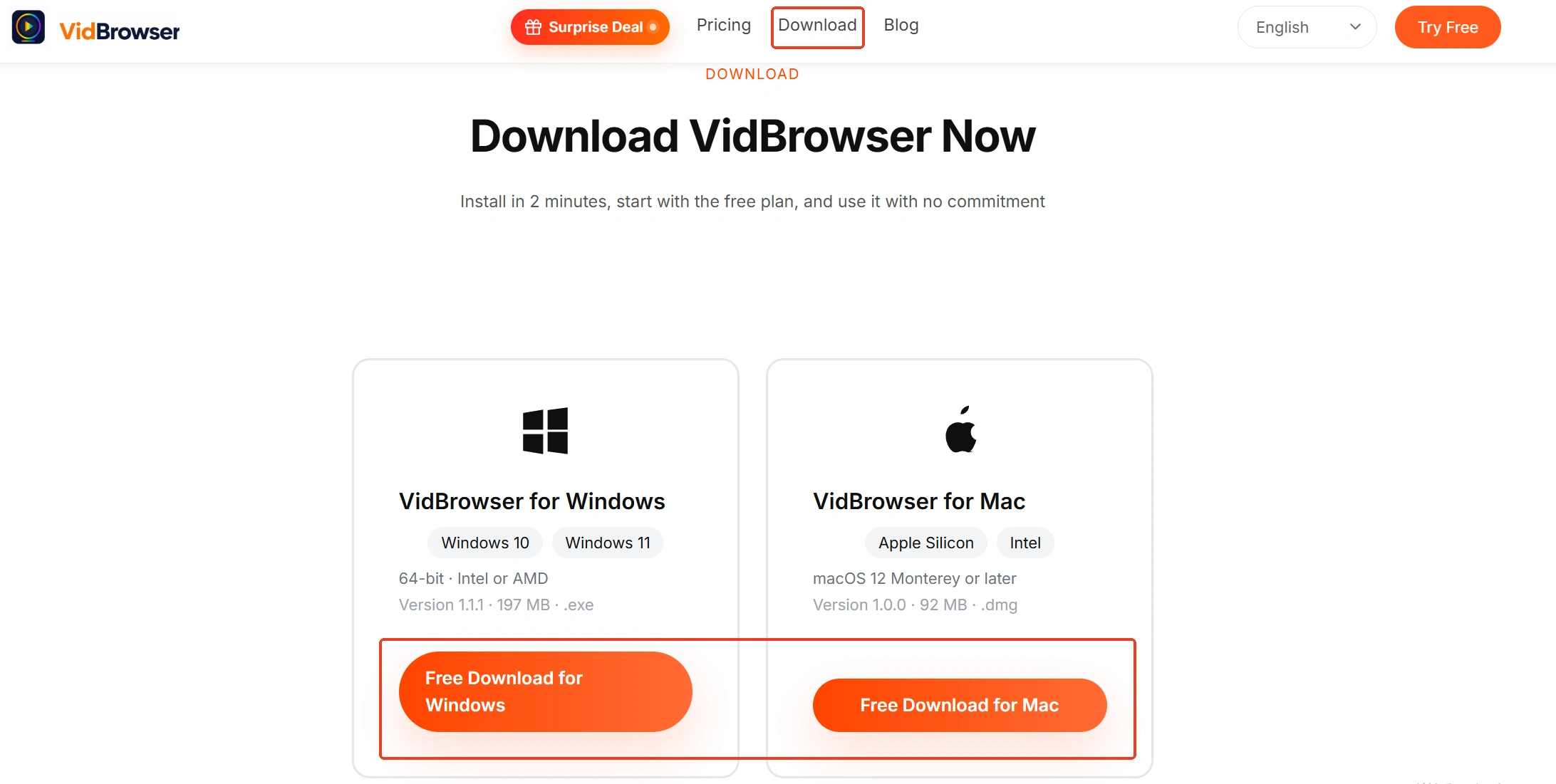
ステップ 1:VidBrowser をダウンロードしてインストール
VidBrowser は Windows と Mac 向けのデスクトップ動画ブラウザで、動画の視聴、区間の切り出し、ローカル保存のために作られ、ダウンロードと録画の二大機能を内蔵。インストールは数分で終わる。
ステップ 2:VidBrowser で Imgur を開く
アドレスバーに imgur.com を入力し、アカウントがあれば普段どおりログインし、保存したい投稿を開く。
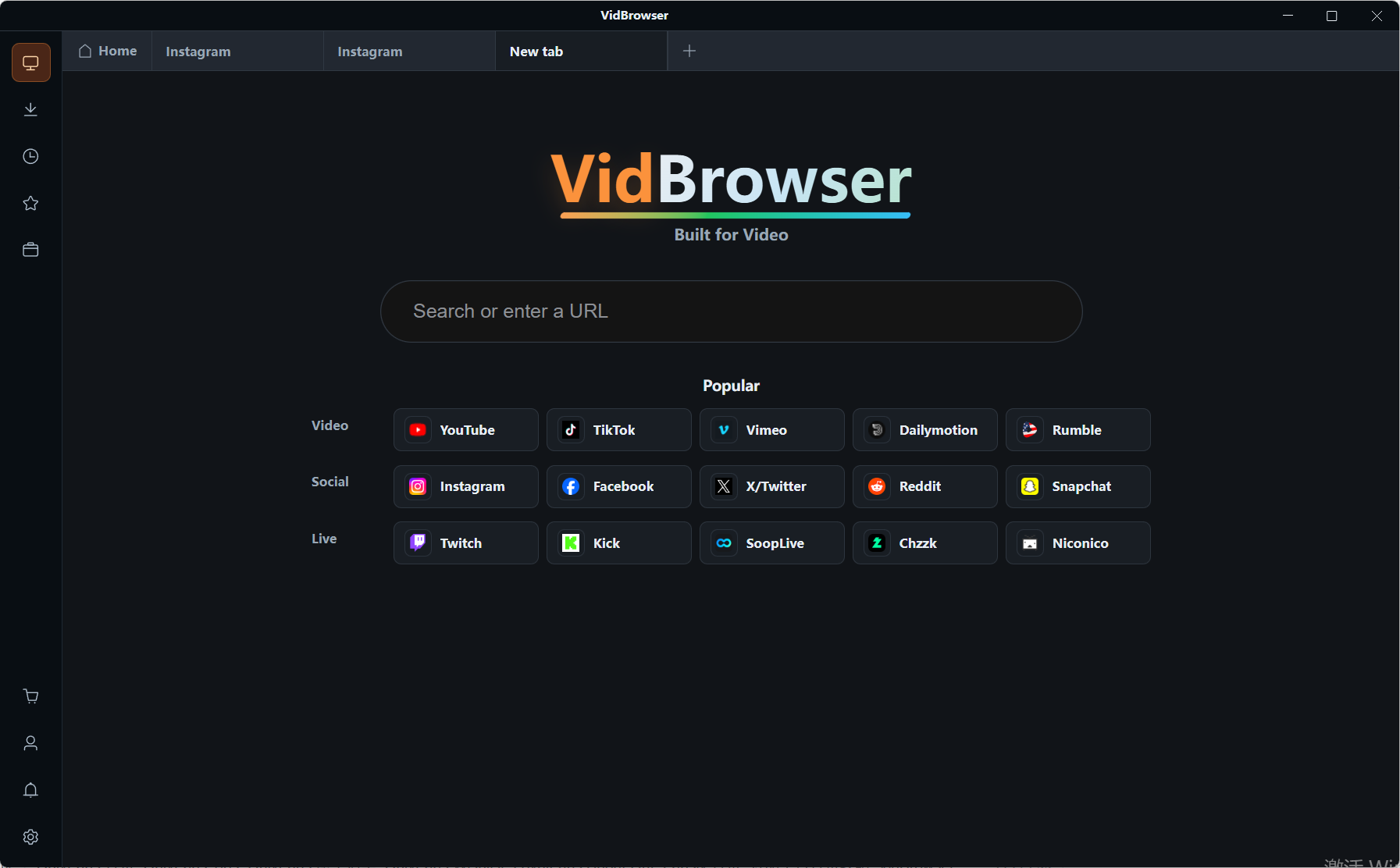
ステップ 3:再生して右パネルの検出結果を待つ
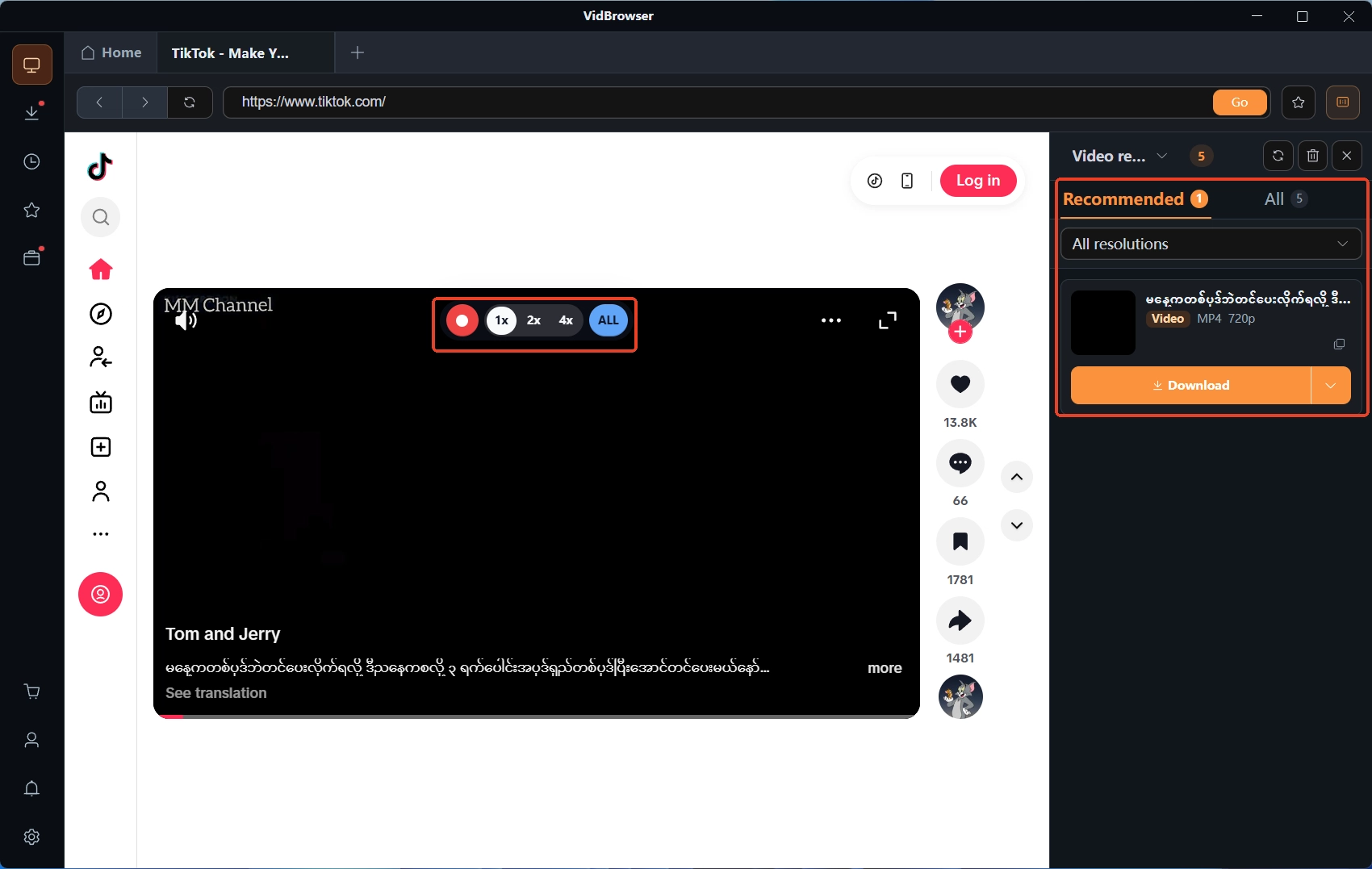
アニメーションの投稿は自動でループし、動画の投稿は再生ボタンで動き出す;メディアストリームが整うと右パネルに項目が並ぶ。
ステップ 4:ダウンロードか録画で、二通りの保存
右側の「動画メディアライブラリ」パネルが検出した動画を並べ、各行にオレンジのダウンロードボタンがつく——ワンクリックで MP4 保存、先に解像度を選んでもいい;アニメーションのストリームに音声トラックはなく、ダウンロードで丸ごと取れる。項目が出ない・読み込みがおかしいときは録画が保険——マウスを画面に載せると録画コントロールが重なって現れ、速度を選び(1x はリアルタイム、2x か 4x なら早く終わる)、全録で動画全体を取得、左のボタンはいつでも開始・一時停止できる。保存したものは「ダウンロード履歴」(時計アイコン)で一件ずつ確認できる(詳しくはダウンロードファイルの行き先へ)。
アルバム投稿は一項目ずつ保存、本物の GIF が必要なときだけ変換に戻る
アルバム投稿には一括保存のボタンがなく、アニメーションを本物の GIF に戻すにはファイルサイズの代償を受け入れる必要がある。アルバムは独立した項目の集合体:一項目ずつ再生し、一項目ずつダウンロードすれば、上の四つのステップがそれぞれに使える。MP4 を GIF に戻す件のサイズの勘定——GIF 版はふつう数倍から十数倍大きくなる——は X アニメーションの回で計算済み:動画で間に合うなら MP4 を出し、本物の GIF が必要な場面だけ別の一枚を変換する。
まとめ
Imgur の保存は二つをはっきりさせれば落とし穴に落ちない:一つ、.gifv はページであってファイルではない。動画が欲しければ .mp4 拡張子かメディアストリームを通る。二つ、画像ホストの約束には期限がある。2023 年の整理がその前例だ——価値のあるものはリンクが生きているうちに保存する。
よくある質問
保存した .gifv がページとして開く——動画はどこ?
動画本体はその .gifv ページの中で再生されている。語尾を .mp4 に変えれば大半のケースで直接ファイルが取れる;うまくいかないなら VidBrowser でメディアストリーム経由で引き取る。
Imgur の古いリンクが開かなくなったのはなぜ?
多くは 2023 年 5 月に発効した整理の仕業だ:アカウントに紐付かない放置された旧コンテンツが一括削除され、プラットフォームはその時点で残したいものは自分で保存するよう促していた。死んだリンクに復旧の窓口はない。期待できるのは他人が残したコピーだけ。
Imgur からコンテンツを保存するときの境界線は?
コンテンツは無料かつ公開で、オフライン視聴に一枚保存するのは問題ない;再アップロード、自分の作品と偽ること、商用利用は線を越える。迷ったら「自分で見るのは可、再配布は許可が必要」を基準に。


