
PCでInstagram Reelsを保存してオフライン視聴する方法(2026)
Instagram Reelsは気軽に見られますが、あとから探し直すのは意外と大変です。もう一度見たいチュートリアル、自分のアカウントで投稿したReel、またはクリエイターが明確に保存を許可したコンテンツに出会うことがあります。ただしPCでInstagramを使う場合、そうした動画を整理してオフライン視聴するための簡単な標準機能はありません。
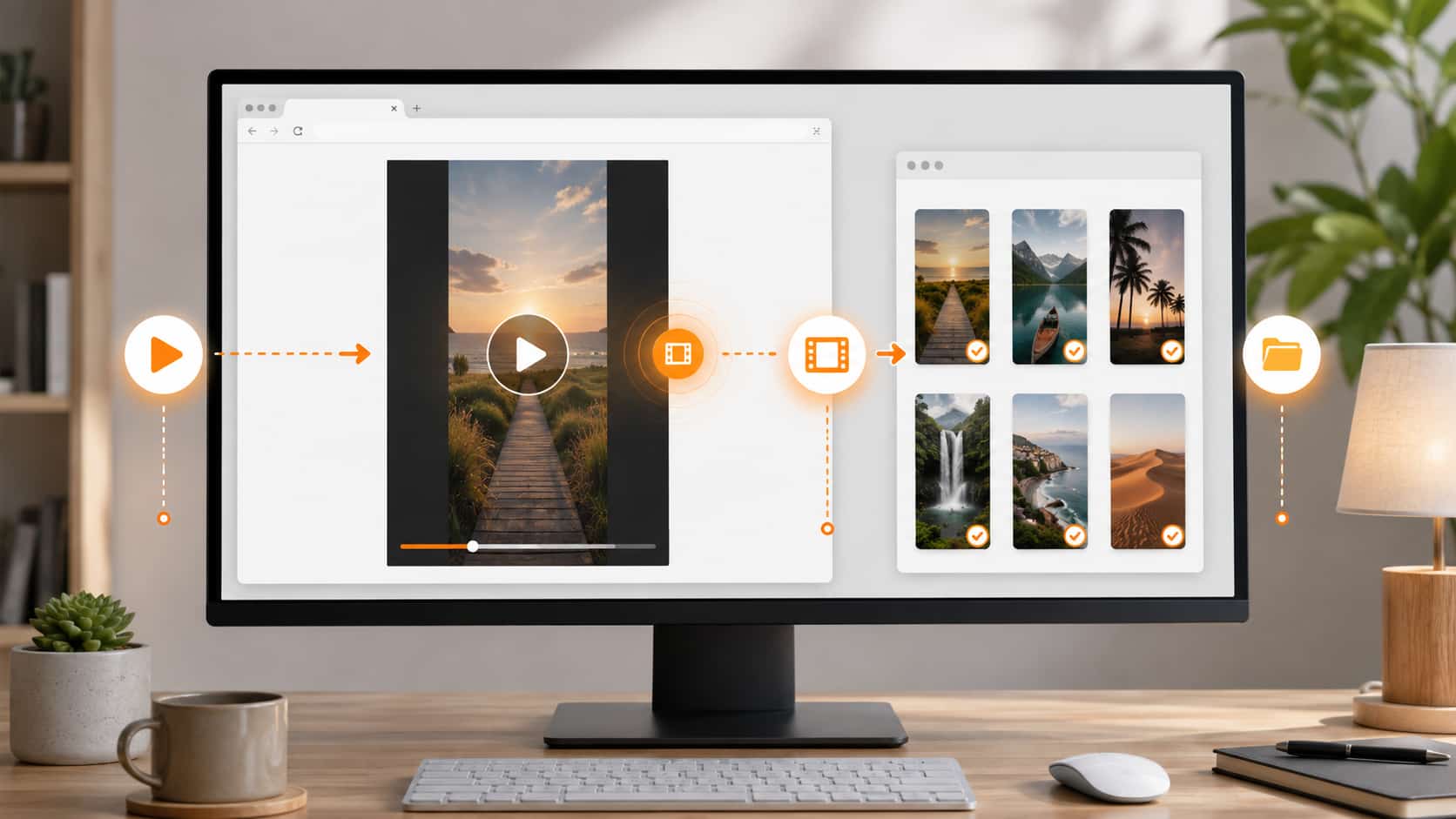
このガイドでは、アクセス権があり保存してよいReelsを、デスクトップ環境で実用的に保存する流れを紹介します。
重要: 保存するのは、自分で作成した動画、または保存の許可を得ている動画だけにしてください。クリエイターの許可なく、他人のコンテンツを再配布、再投稿、商用利用しないでください。
PCでInstagram Reelsを保存できますか?
Instagramでは投稿をプラットフォーム内に保存できますが、それは動画ファイルをPCのローカルに保存することとは違います。保存済み投稿を見るには、有効なInstagramセッションとインターネット接続が必要です。
自分のReels、または保存を許可された動画であれば、ローカルコピーは次の場面で役立ちます。
- インターネット接続に頼らず視聴する
- 自分が公開したコンテンツを整理して保管する
- 旅行中やオフライン作業中にチュートリアルを参照する
- クリエイターが許可したコンテンツを個人視聴用に保存する
- 長い保存済み投稿リストを後から探し回る手間を減らす
VidBrowserでInstagram Reelsを保存する方法
VidBrowserは、動画視聴、クリップの切り出し、ローカル保存に対応したデスクトップブラウザです。WindowsとMacで利用できます。
ステップ1:VidBrowserをダウンロードしてインストールする
WindowsまたはMac向けのVidBrowserをダウンロードし、通常の手順でインストールを完了します。
ステップ2:VidBrowserでInstagramを開く
VidBrowserを起動してInstagramにアクセスします。保存したいReelに対して正当なアクセス権を持つアカウントでログインしてください。
ステップ3:Reelを開いて再生する
対象のReelを開き、VidBrowserが再生可能な動画リソースを検出できるように数秒間再生します。
ステップ4:検出された動画を選ぶ
保存可能な動画がある場合、VidBrowserにオレンジ色の “Video Detected · 1-Click Save” バッジが表示されます。それを選び、保存先フォルダを指定して保存を開始します。
ステップ5:ローカルライブラリでファイルを見つける
保存が完了したら、指定したフォルダからファイルを開くか、VidBrowserのダウンロード履歴から探します。その後、対応するメディアプレーヤーでオフライン視聴できます。
Instagramの保存済み投稿だけではだめですか?
Instagramアプリ内の保存コレクションはブックマークとして便利ですが、個人用のメディアライブラリではありません。
ブックマークしたReelは、元の投稿が削除されたり、クリエイターがアクセス権を変更したり、アカウントにアクセスできなくなったりすると見られなくなることがあります。許可されたコンテンツのローカルコピーは、独立した個人用の参照ファイルになります。
クリエイターにとっても、公開済みReelsを編集、アーカイブ、再利用する前にバックアップしておく簡単な方法です。
Reels保存時によくある問題
動画が検出されない
まずReelが実際に再生されていることを確認してください。ページを更新し、数秒待ってからもう一度試します。一部の動画はページの他の要素の後に読み込まれます。
Reelが非公開または利用できない
VidBrowserが扱えるのは、あなたのアカウントがブラウザ上で正当にアクセスできる動画だけです。通常の方法で再生できない場合、プライバシー設定やアクセス制御を回避しようとしないでください。
保存したファイルが想定した場所にない
保存時に選んだフォルダと、VidBrowserのダウンロード履歴を確認してください。Instagram Reelsのような専用フォルダを用意しておくと、後で探しやすくなります。
Reelの一部だけ保存したい
VidBrowserのクリップ機能を使えば、編集・保存する権利のある動画から必要な部分だけを残せます。
動画リファレンスをより整理しやすくする方法
動画のアイデア、チュートリアル、自分のSNSコンテンツをよく集めるなら、すべてをブラウザのブックマークに埋もれさせないようにしましょう。
シンプルな構成で十分に管理しやすくなります。
- 自分のReels用フォルダを1つ作る
- クリエイター承認済みの参考動画用フォルダを1つ作る
- トピック、クリエイター、日付でファイル名を付ける
- 法的にも倫理的にも保持できるコンテンツだけを保存する
- ライブラリを定期的に見直し、不要なものを削除する
VidBrowserは、ブラウジング、動画検出、クリップ作成、ローカル保存を1つのデスクトップワークフローにまとめます。ブラウザ、ダウンローダー、別の編集ツールを行き来する必要はありません。
FAQ
WindowsとMacでInstagram Reelsを保存できますか?
はい。VidBrowserはWindowsとMacのデスクトップPCで利用できます。
非公開のInstagram Reelsを保存できますか?
あなたのアカウントが正当なアクセス権を持ち、クリエイターから保存の許可を得ている場合に限ります。VidBrowserが非公開コンテンツへのアクセス権を付与することはありません。
自分のInstagram Reelsを保存できますか?
はい。自分のReelsをローカルに保存することは、公開済み作品のバックアップと整理に役立ちます。
Reelsを保存してオフラインで見られますか?
はい、保存が許可されている動画であれば可能です。対応するファイルをローカルに保存すれば、インターネット接続なしで視聴できます。
保存したReelを再投稿できますか?
そのコンテンツを自分が所有している場合、または著作権者から明確な許可を得ている場合を除き、再投稿はできません。ローカル保存で所有権や再利用権が移るわけではありません。
保存が許可されている動画を残しましょう
WindowsまたはMac向けのVidBrowserをダウンロードして、許可された動画コンテンツの閲覧、切り出し、保存を1か所で行いましょう。


