
Instagramのストーリーは24時間で消える?VidBrowserのワンクリック保存で永久に残す
友達のストーリーや気に入った投稿動画を保存して記念に残したいと思っても、ストーリーは24時間後に自動で消えてしまい、スクリーンショットすら間に合わない; 他人の投稿動画をダウンロードしようとすると、Instagramのウェブ版にはダウンロードボタンがない; オンラインツールも大半が動画を取得できない。Instagramのコンテンツは形態が多く寿命が短いため、保存は想像以上に面倒だ。
この記事では、Instagramの投稿とストーリーの保存ルール、そして2026年に実際に使える方法を解説する——VidBrowserなら、再生できればワンクリックで保存できる。
ストーリーは24時間だけ: 過ぎたら本当に消える
まず最も見落とされがちな点から: Instagramのストーリー(Stories)は期限付きコンテンツだ。
- 公開後わずか24時間で、期限が来ると自動削除され、取り戻す手段はない。
- 投稿者自身がストーリーをハイライト(Highlights)に保存した場合だけ内容が永続する——ただし見られるかどうか、いつまでかは相手次第。
- 投稿(フィード)動画に24時間の制限はないが、公式のダウンロード導線もない。
だから「あとで保存しよう」はストーリーには全く成り立たない——Twitchのリプレイ(7〜60日)よりはるかに速く消える。残したいなら、まだあるうちに動くしかない。
公式ダウンロード: 自分のものはOK、他人のは不可
Instagramは全くダウンロードできないわけではないが、権限ははっきり分かれている:
- 自分のコンテンツ: Instagramは自分が投稿した投稿・ストーリー・Reelsの書き出し(設定の「自分の情報をダウンロード」)を許可しており、原寸ファイルが得られる。
- 他人のコンテンツ: 公式のダウンロード導線は一切ない。ウェブ版にもアプリにもボタンがなく、「保存」はブックマークに過ぎない——ファイルではなく、相手がコンテンツを削除すれば保存も消える。
一般ユーザーが直面する現実はこれだ: 残したいのは他人のコンテンツで、公式の道は塞がれている。(Reelsの具体的な方法は、PCでInstagram Reelsを保存する方法をご覧ください。)
よくある方法と、Instagramで通用しない理由
- オンラインのダウンロードサイト: Instagramの動画URLの構造は頻繁に変わり、解析サイトは当たる日もあれば外れる日もある。仮に成功しても画質が圧縮されていることが多い。(ツールが失敗するよくある原因は、ダウンローダーが動かない時の対処をご覧ください。)
- 画面録画: 録画は映像を撮り直すようなもので画質劣化が顕著; ストーリーは24時間しかなく、録り遅れたら終わり。
- 認証を要求するツール: Instagramアカウントの認証を求められるツールは、アカウント・友達リスト・メッセージ履歴まで渡すに等しく、リスクがメリットを大きく上回る。
これらの方法はすべて「プレイヤーの外側」で工夫するものだが、Instagramのコンテンツの仕組みこそが、そうした迂回路をどんどん難しくしている。
VidBrowserの保存方法: 再生できればワンクリック保存
発想を変えよう: プラットフォームの仕組みと戦うのではなく、ブラウザに再生中の動画ストリームを保存させる。
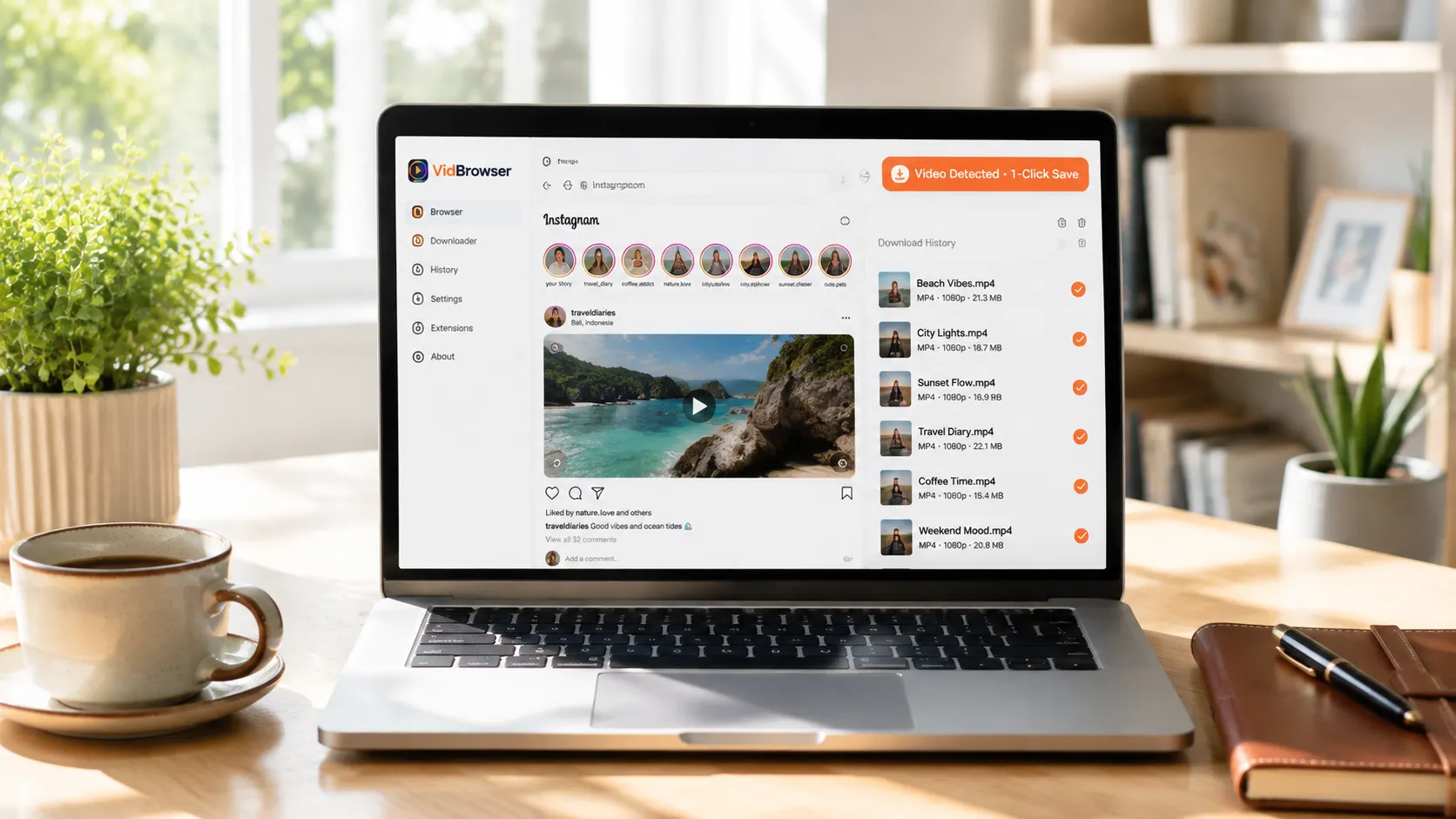
VidBrowserは動画のために設計されたデスクトップブラウザで、WindowsとMacに対応。動画の自動検出機能が内蔵されており、instagram.comを開いてアカウントにログインし、保存したい投稿動画を再生すると、再生開始と同時に右上にオレンジの「Video Detected · 1-Click Save」表示が自動で出る——クリックすれば動画はMP4ファイルとして保存される。
必要な手順は数ステップだけ:
ステップ1: VidBrowserをダウンロードしてインストール
VidBrowserは動画視聴・クリップ切り出し・ローカル保存に適したデスクトップ動画ブラウザで、WindowsとMacに対応。インストールは数分で完了する。
ステップ2: VidBrowserでInstagramを開いてログイン
VidBrowserを起動し、instagram.comにアクセスして自分のアカウントで通常どおりログイン。ログイン後はブラウザが認証情報を記憶する(「パスワードを記憶」も選択可)ので、次回は入力し直す必要がない。
ステップ3: フィードを閲覧し、保存したい投稿動画を開く
Instagramのフィードに入り、動画付きの投稿を開いて再生。ストーリーは24時間以内に手を打つこと——過ぎると自動で消える。VidBrowserはバックグラウンドでページ上の動画リソースを自動検出する。
ステップ4: 右側の動画ライブラリから保存
再生が始まると、右側の「動画ライブラリ」パネルにページで検出された動画がすべて自動表示される(解像度違いのコピーも含む場合がある)。それぞれにオレンジの「ダウンロード」ボタンがあり、目的の動画のボタンを押せば、再エンコードなしの元ストリームを含むMP4として保存される。
ステップ5: ライブラリでファイルを見つける
保存後は、選択したフォルダからファイルを開くか、VidBrowserのダウンロード履歴から見つけられる。あとはVLC、QuickTimeなどの対応プレイヤーでいつでもオフライン視聴できる。
従来のダウンローダーと比べ、この仕組みは3点が異なる:
- コンテンツの形態を問わない。 投稿動画、ストーリー、Reels、ライブリプレイ——再生できれば保存できる。
- ダウンロードボタンに依存しない。 相手がダウンロードを許可していようがいまいが関係なく、見えたものがそのまま保存される。
- 複数ファイルが自動で並ぶ。 ダウンロードキューが自動処理するので、投稿動画を続けて何本も保存しても見張っている必要がない。
保存は終わりではない: ハイライト、編集、ライブラリ管理が1つのアプリに
ダウンロードはVidBrowserの出発点に過ぎない。同じソフトの中で、保存したInstagram動画をさらに活用できる:
- AIハイライト検出: 動画の見どころを自動でマークし、長い動画も最初からシークバーを引っ張る必要がない。
- 内蔵編集: ブラウザ内で直接クリップを切り出して別コピーを保存——編集アプリを別途開く必要がない。
- ライブラリ管理: 動画は自動的にメディアライブラリへ。検索・タグ・並べ替えに対応し、いくら保存しても散らからない。
- いつでもオフライン視聴: 保存ファイルはローカルMP4で、VLCやQuickTimeなどで再生可能。ネットワークもアカウントも不要。
「動画を見る」から「保存する」「切り出して整理する」まで、ソフトを切り替えることは一度もない。
ダウンロード前に守るべき2つのライン
1つ目はプライバシー。ストーリーや投稿動画は友人・家族が投稿した個人的な内容であることが多い——保存したものは自分の記念にだけ使い、転送や拡散はしない。
2つ目は著作権。コンテンツは投稿者に帰属する。個人のオフライン保存は理解できるが、転載・再投稿・商用利用は侵害になる。自分用に保存し、クリエイターを尊重しよう。
FAQ
Instagramのストーリーは24時間過ぎても復元できますか?
できません。ストーリーは期限切れになるとInstagramが自動削除し、復元手段はありません。投稿者がハイライトに保存した場合を除きます。保存したいなら24時間以内に手を打ちましょう。
他人の投稿動画やストーリーをダウンロードできますか?
ブラウザで正常に再生できれば、VidBrowserでワンクリック保存できます。ただしダウンロードした内容は厳密に個人利用に留め、転送・拡散はしないでください。
Instagramの動画をダウンロードすると相手に通知されますか?
されません。Instagramにはダウンロード通知の仕組みがありません。VidBrowserは動画をあなたの端末に保存するだけで、プラットフォームに保存記録を送信せず、アカウントにも影響しません。


