
ストリーマーがKickに移ったけど、配信は残せる? 見ながら保存する方法
ここ数年、多くのストリーマーがTwitchからKickへ移籍している——配分が大きくなり、プラットフォームの介入が減り、xQcやAdin Rossといったトップストリーマーもそこで配信している。好きなストリーマーを追って新プラットフォームに来たあなたは、Kickの視聴者側にもダウンロードボタンがないことを知る: 配信が終わればそれで終わり、残しておきたくても見つめるしかない。
この記事では、Kick配信の保存ルールを明確に説明し、2026年に視聴者が実際に使える保存方法を紹介する。
KickとTwitchは別物、保存の仕組みも違う
Kickは2022年に登場したライブ配信プラットフォーム。「95/5配分」(ストリーマーがサブスクと投げ銭の95%を受け取る)でTwitchから多くのクリエイターを引き抜き、スポーツや格闘技イベントの配信にも力を入れている。オープンな戦略はストリーマーを惹きつけるが、視聴者の保存権利は緩くなっていない:
- 視聴者側に公式のダウンロードボタンはなく、ウェブ版にもアプリにも「この配信をダウンロード」という入口がない。
- 配信終了後にリプレイがあるか、どのくらい残るかは、プラットフォームのルールとストリーマーの設定次第で、一般視聴者にはどうにもできない。
- ストリーマー自身が配信をハイライトにまとめて公開することはできるが、それはストリーマーの選択であって、あなたが原画を手に入れられることを意味しない。
だから「プラットフォームが残してくれるだろう」と期待してはいけない——残したいなら自分で動くしかない。
なぜ視聴者の保存はこんなに難しいのか
- 公式の入口がない: Kickのダウンロード権限は視聴者の手にない——Twitchと同じで、ただ多くの新規視聴者はこれが初めての体験というだけだ。
- 汎用ダウンローダーでは掴みきれない: ライブはHLSセグメントでリアルタイム配信され、多くの汎用ダウンローダーはこうしたストリームのサポートが弱く、配信途中の切断や不完全なファイルは日常茶飯事だ。
- リプレイ待ちは受け身すぎる: たとえプラットフォームがリプレイを残しても、ストリーマーが視聴を許可するかは別問題。より確実なのは、配信中に動画ストリームを手に入れることだ。
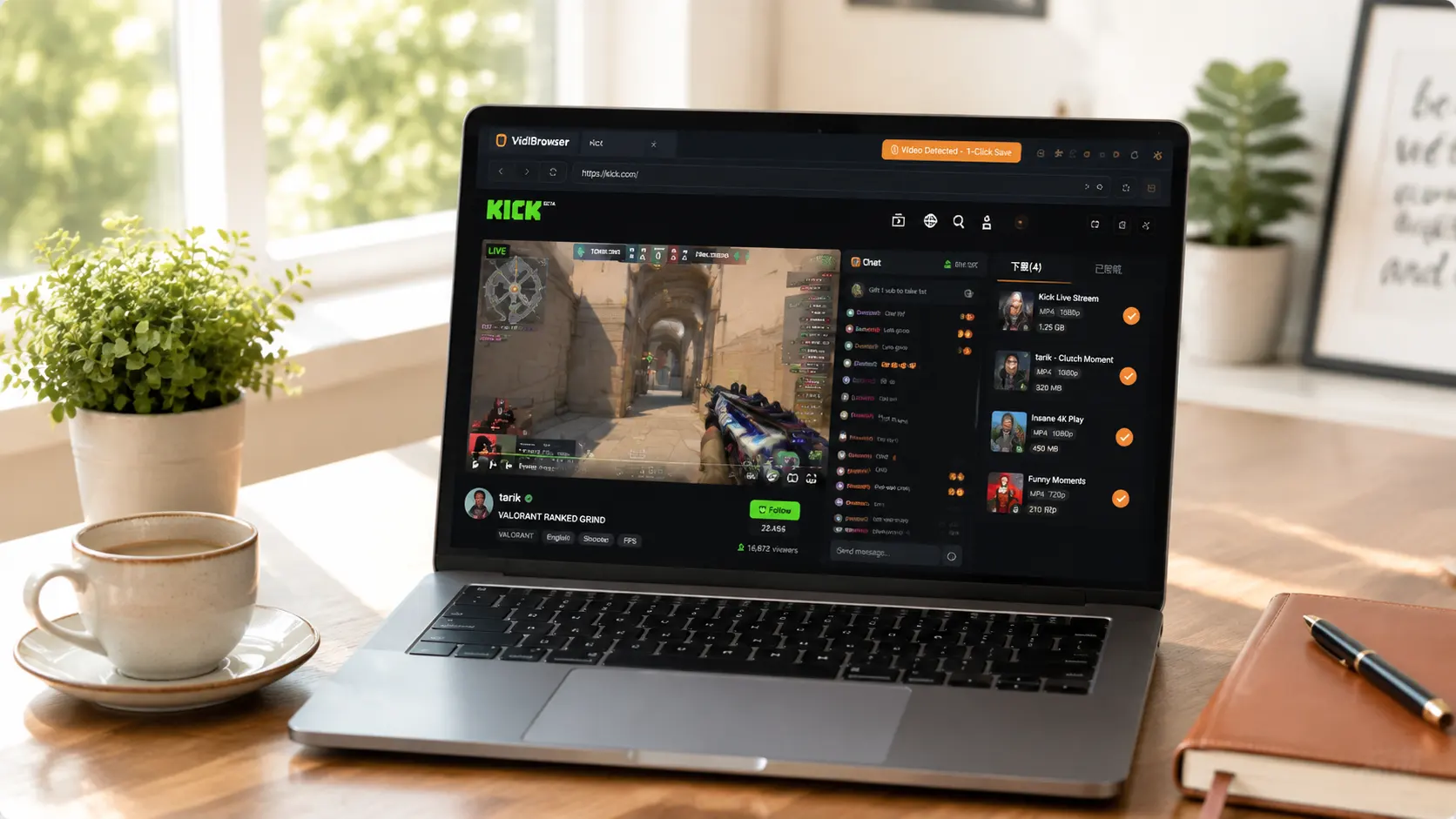
VidBrowserでKick配信を保存する方法
考え方は変わらない: ブラウザに再生中の配信ストリームを保存させる。
VidBrowserは動画のために設計されたデスクトップブラウザで、WindowsとMacに対応。kick.comを普通に開いてライブチャンネルに入ると、配信が始まった瞬間に右上にオレンジのワンクリック保存表示が現れ、クリックすれば見ている配信ストリームがMP4ファイルとして保存される。
必要な手順は数ステップだけ:
ステップ1: VidBrowserをダウンロードしてインストール
VidBrowserはライブ配信や動画の視聴、クリップ切り出し、ローカル保存に適したデスクトップ動画ブラウザで、WindowsとMacに対応。インストールは数分で完了する。
ステップ2: VidBrowserでKickを開いてログイン
VidBrowserを起動し、kick.comにアクセスして自分のアカウントで通常どおりログイン。ログインすれば配信とチャットを普通に見られ、後の保存もやりやすくなる。
ステップ3: 保存したいチャンネルに入り、配信を再生させる
ライブチャンネルに入り、配信を数秒再生させる。VidBrowserはバックグラウンドでページ上の動画リソースを自動検出し、配信ストリームを認識すると右側の「動画ライブラリ」パネルに載せる。
ステップ4: 右側の動画ライブラリから保存
再生が始まると、右側の「動画ライブラリ」パネルにページで検出された動画がすべて自動表示される(ライブ、HLS、M3U8などの形式)。それぞれにオレンジの「ダウンロード」ボタンがあり、目的の動画のボタンを押せば、再エンコードなしの元ストリームを含むMP4として保存される。
ステップ5: ライブラリでファイルを見つける
保存後は、選択したフォルダからファイルを開くか、VidBrowserのダウンロード履歴から見つけられる。あとはVLC、QuickTimeなどの対応プレイヤーでいつでもオフライン視聴できる。
保存は終わりではない: ハイライト、編集、ライブラリ管理が1つのアプリに
保存は第一歩に過ぎない。同じソフトの中で、保存したKick配信ファイルをさらに活用できる:
- AIハイライト検出: 何時間もの配信は長すぎる——AIが見どころを自動でマークするので、最初からシークバーを引っ張る必要がない。
- 内蔵編集: ブラウザ内で直接クリップを切り出して別コピーを保存——例えばストリーマーの名場面や試合の重要なラウンドだけを残せる。
- ライブラリ管理: 配信ファイルは自動的にメディアライブラリへ。検索・タグ・並べ替えに対応し、いくら保存しても散らからない。
- いつでもオフライン視聴: 保存ファイルはローカルMP4で、Kickのアカウントやネットワークに依存しない——ストリーマーが配信を消しても影響がない。
覚えておくべき一つの境界
Kick配信の映像、音楽、実況コメントにはそれぞれ権利者がいる。自分でオフライン視聴したり個人的な学習の参考にするのは問題ない; 再公開、転載、商用利用は侵害になる。自分用に保存し、コンテンツ制作者を尊重しよう。
FAQ
Kick配信のリプレイはどのくらい残りますか?
保存期間はプラットフォームとストリーマーの設定で決まり、視聴者には安定した「永久リプレイ」の保証がない。だから保存の希望をリプレイに賭けてはいけない。配信中に保存するのが最も確実で、配信が終わる前にファイルはもう手元にある。
Kick配信を保存するとストリーマーに通知されますか?
されません。Kickには配信保存の通知機能がない。VidBrowserは動画をあなたの端末に保存するだけで、プラットフォームに保存記録を送らず、アカウントにも影響しない。
ストリーマーがTwitchとKickの両方で配信している場合、両方保存できますか?
できます。どちらのプラットフォームもブラウザ経由で配信されるため、同じ手順(ログイン、再生、ダウンロードクリック)で両方保存できます——Twitch側はリプレイの期限切れに注意するだけです。


