
X Spaceが終わったら音源は消える?残るかどうかは開幕の瞬間に決まっている
フォローしている配信者が毎週水曜の夜に決まって X Space を開いていて、聞きたかったテーマそのものなのに、その晩は用事が入って聞き逃した。翌日プロフィールを開いてリスナーを探すと、完全な録音を残している配信者もいれば、何も残っていない配信者もいる——差はあなたの側にあるのではなく、配信を始める前に録音スイッチを入れたかどうかにある。X Space は声だけのライブ配信で、残せるかどうかは配信者が開始ボタンを押した瞬間に分かれる。 本稿は公式のリスナー規則、放送の前後に確認したい動作、配信者とリスナーそれぞれが歩める道をいっぺんに整理し、最後にそのままなぞるだけの保存手順を示します。
X Space は声だけのライブで、保存のスイッチは配信者の手の中にある
X Space の録音は任意機能で、初期状態はオフ、配信者が配信前に自分でオンにします。 X ヘルプセンターの説明によると、録音がオンになるとルーム内の参加者に REC 表示が見え、録音には配信者・共演者・発言するゲストが入り、リスナーの位置はこの音声には入りません。つまり、リスナーが存在するかどうか、いつ消えるのか——主導権は常に配信者側にあり、リスナーは受け手として結果を受け止める側です。
リスナーがどのくらい残るのか、公式の答えは段階分けされています:
- 新しいバージョンのアプリで配信する場合(iOS 9.15 以上、Android 9.46 以上)は、配信者自身が削除しない限り、録音を無期限に聞き返せます;
- 旧バージョンのアプリで録音された Space は、リスナー期間が 30 日です;
- さらに審査のルールもあります:X は Space 終了後 30 日間、違反確認のため音声コピーを保管し、違反が見つかれば合計 120 日まで延長できます——これはプラットフォーム内部の保管であり、リスナーが聞けるかどうかとは別の話です。
もう一層に注意してください:録音が存在しても、配信者が X のルールに違反していれば、リスナーは聞けないよう制限されることがあります。「配信者が録音をオンにした」は「いつでも聞ける」と同義ではありません——削除・違反・バージョンの三つがすべて結末を変えます。
放送の前後にそれぞれ一目見る:リスナーがあるかどうかで、どちらの道を歩くか決まる
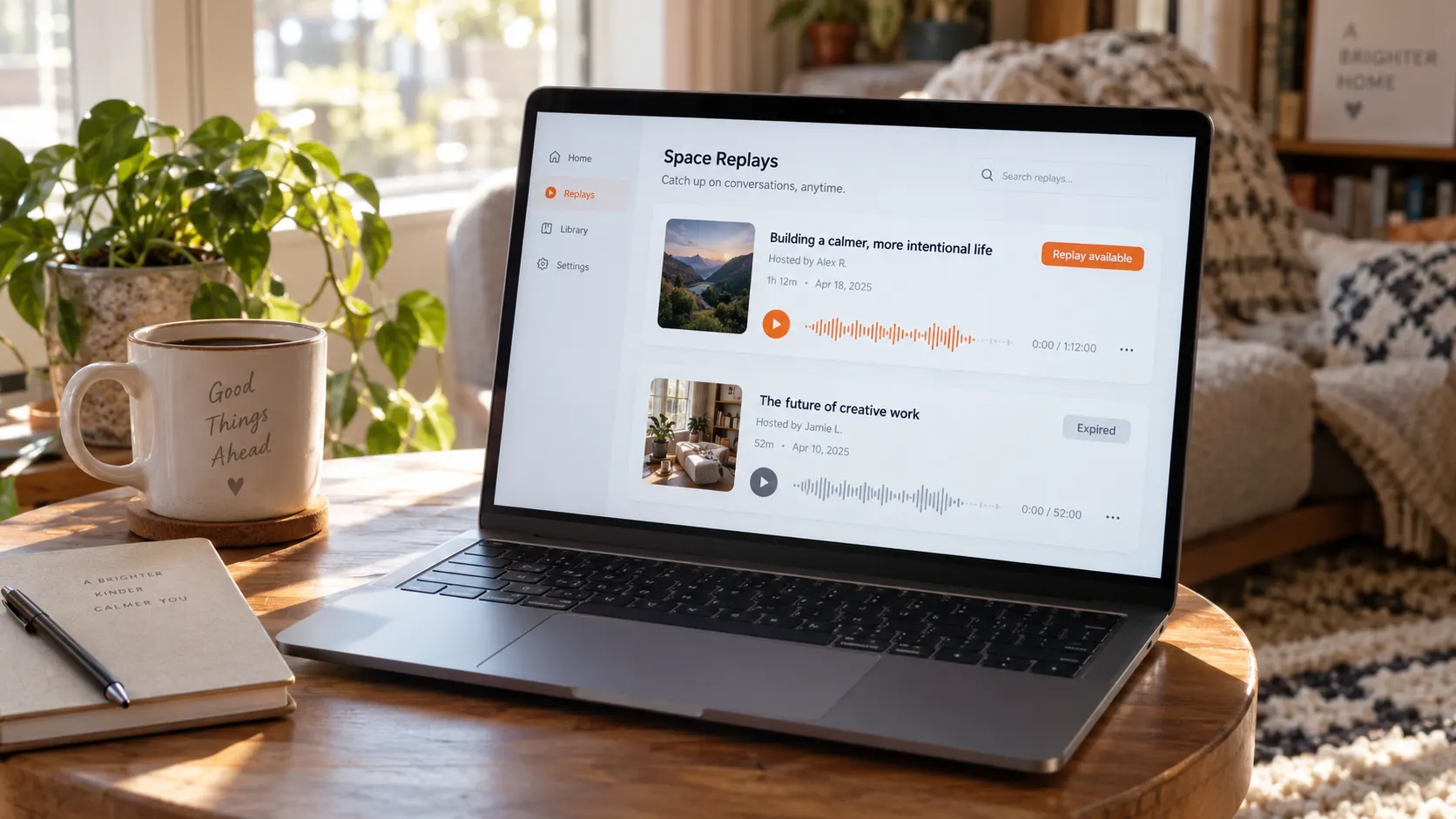
Space が保存できるかの見分けは、ひとつの動作で足ります:Space のページを開いて、リスナーへの入り口があるか確認する。 ライブの最中はタイムライン上部に紫色のアイコンが脈打ち、タップすればルームに入れます;放送が終わると同じ入り口がリスナーページに変わり、録音済みの Space には音声再生ボタンが表示され、未録音なら何も残りません。リスナーの再生にはログイン状態が必要で、ログアウトしたブラウザでは音が出ません。
ここから二つの道に分かれます:リスナーがあれば、期間内に落ち着いて保存できます;なければ、リアルタイムで居合わせることだけが残されたチャンスです——音はライブとともに届く一本の流れで、放送が終われば止まります。こうしたリアルタイム配信が、保存されるのを待つ普通のファイルのようにページ上に横たわっていないのはなぜか、以前のストリーミング解説が根っこから説明しています。ついでに一言:配信者が Space のハイライトを切り取ってタイムラインに動画投稿しているのを見たことがあるかもしれません——あちらは X 動画の保存の範囲で、動画の手順に沿えば大丈夫です。
配信者はデータアーカイブのダウンロードを歩め、リスナーの窓はリスナー期間
自分が配信者そのものであれば、公式が正規の道を一つ残しています:データアーカイブです。 X ヘルプセンターは Spaces の説明で、配信者は保管期間内なら「あなたの X データ」ツールから自分の録音をダウンロードできると明記しています。手順はアカウントアーカイブの申請で、X の準備が整うと .zip ファイルのダウンロードリンクがメールに届き、Space の音声はその中にあります。この道の欠点は遅さ——アーカイブの準備には数日かかることもあり、終わったばかりの番組を救うのには向かず、音の資産を定期的に棚に収める用途に合います。
リスナーにアーカイブの権限はなく、頼れるのはリスナー期間と手速です。Space はサブスク系プラットフォームのように保護されたコンテンツでツールを阻みません。本当の関門は時間です——配信者はいつでも録音を削除でき、旧バージョンのリスナーは期間の終わりで切れます。残す価値のある内容を聞いたら、リスナーが残っているうちに手元の音声ファイルに落とすことです。一歩遅れれば、足を運んだだけの帰りになることもあります。
境界線もはっきり言っておきます:自分で聞き返すために残すのは個人利用ですが、録音を再アップロードしたり、持ち出したり、商業目的に使ったりすれば線を越えます。特に声が他人のものである場合は。
四ステップで X Space を丸ごと保存する
ステップ 1:VidBrowser をダウンロードしてインストールする
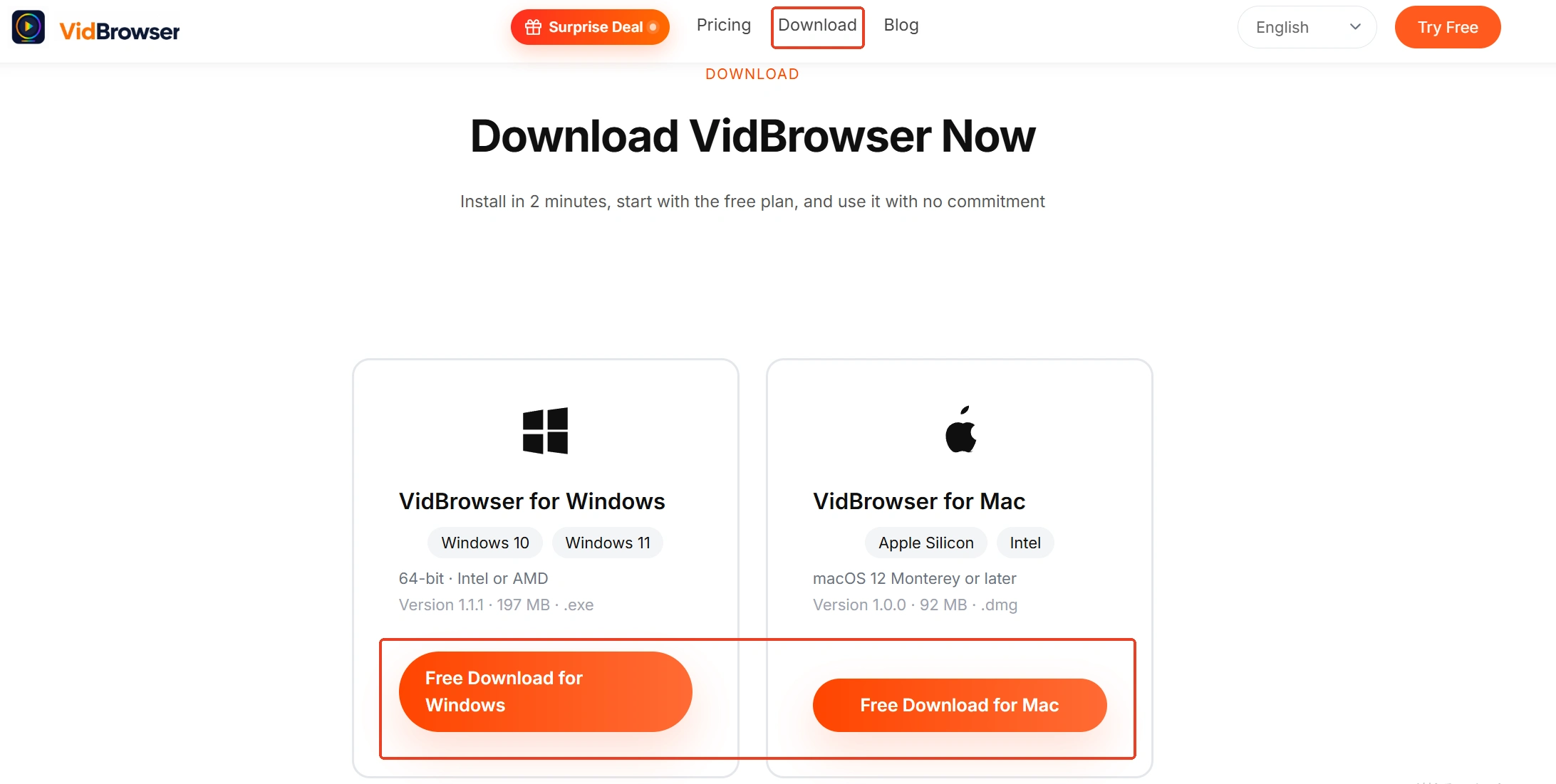
VidBrowser 公式サイトにアクセスし、Windows または Mac 用のバージョンをダウンロードしてインストールを完了します。数分で終わります。VidBrowser はダウンロードと録音の二大機能を内蔵したデスクトップ動画ブラウザです。
ステップ 2:内蔵ブラウザで X にログインし、その Space に入る
ライブの最中はタイムライン上部の紫色の表示からルームに入り、聞き返すときは Space ページを開きます。リスナーはログイン後でなければ再生できないので、まず VidBrowser の内蔵ブラウザで自分の X アカウントにログインします。
ステップ 3:手元の音がリアルタイムの流れかリスナーかを見分ける
リアルタイムで居合わせているときは、絶えず届き続ける音声の流れが聞こえます。録音機能が見ているのは音と映像そのものなので、入場したその瞬間から録音を開始できます。リスナーならもっと余裕があり、リスナー期間内なら録り直しも可能です。ただし数秒だけ試聴して内容が完全か確かめてから手を動かします。
ステップ 4:録音機能で保存する(音声コンテンツの本筋)
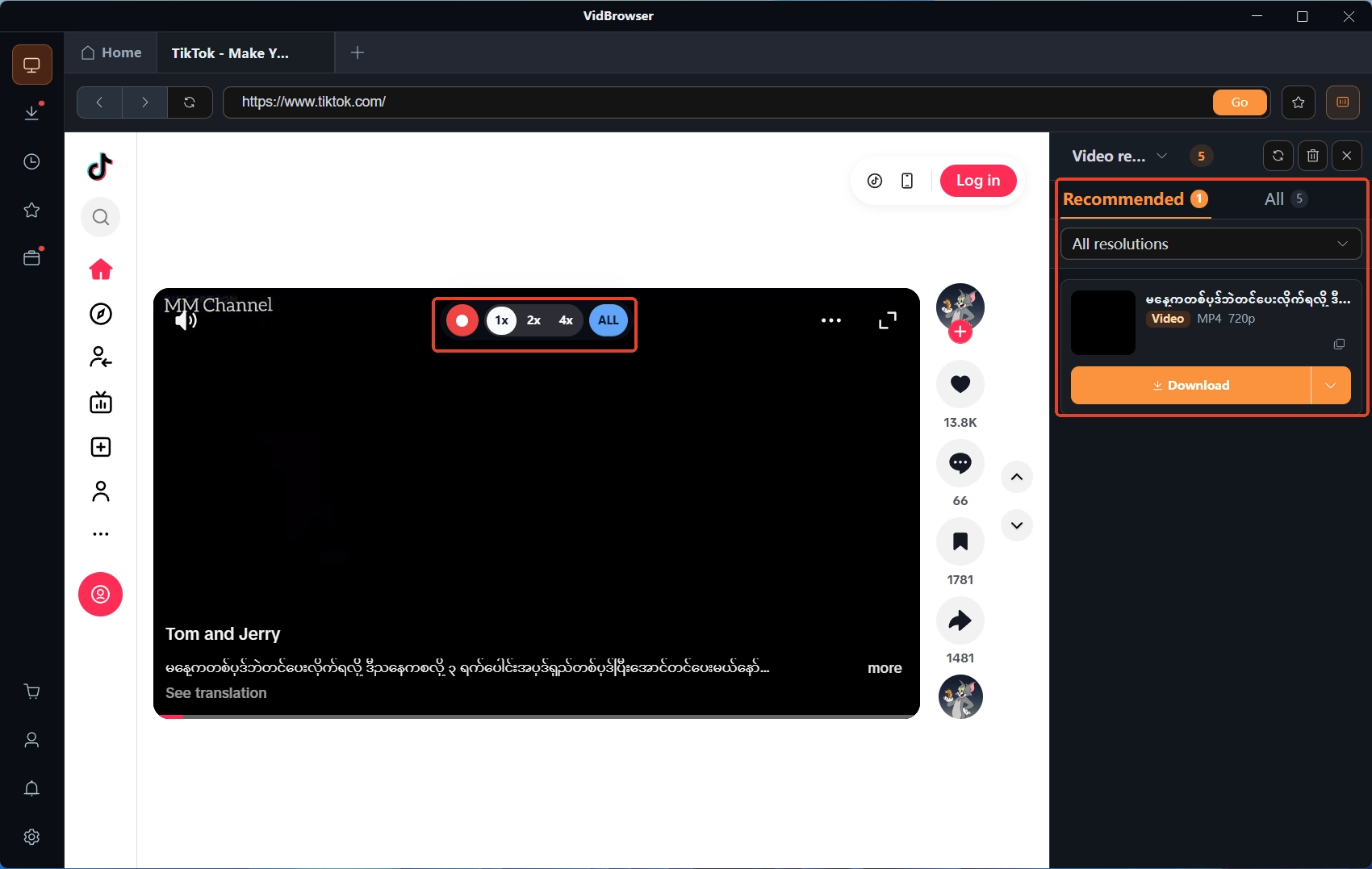
Space は音声だけなので、「動画ライブラリ」パネルに項目が並ばないこともあります。録音がより安定した本筋です:マウスを画面に乗せると録音コントロールが重なって表示されます——録音速度を選び(1x はリアルタイム、2x や 4x は速く終わる)、全録を押せば Space 全体を録り、左側の録音ボタンはいつでも開始・一時停止できます。パネルにオレンジの「ダウンロード」ボタン付き項目が現れたら(一部のリスナーはメディアストリームとして現れます)、押すだけで直接保存できます。録り終えたら左のナビゲーションにある時計アイコンからダウンロード履歴を開き、ファイルサイズと状態を確認すれば、完全な音声アーカイブが一枚決まります。
よくある質問
配信者が録音をオンにしていなかった場合、終了後に救う方法はありますか?
ありません。公式の説明では録音は任意機能で初期状態はオフです。配信者がオンにしていなければ、リスナーは最初から存在せず、リスナー側に救う入り口もありません。例外は、配信者が後から内容を動画投稿として出し直す場合で、そのときは X 動画の保存手順に従います。
X Space のリスナーはどのくらい聞けますか?
バージョンで分かれます:新しいアプリ(iOS 9.15 以上、Android 9.46 以上)の録音は無期限に聞き返せ、旧バージョンのアプリの録音はリスナー期間 30 日です。配信者が削除した場合や違反で制限された場合は、リスナーもそれとともに下がります。プラットフォームの 30 日間の審査保管とリスナー期間は別物なので、混同しないでください。
リスナーを聞くと、配信者に分かりますか?
公式の説明では、録音に入るのは配信者・共演者・発言するゲストで、リスナーはその中に現れません。リアルタイムで居合わせる場合は違って、あなたのアイコンはルームの上部に表示されます。設定のプライバシーと安全の中の Spaces 項目を探して匿名リスニングをオンにしない限りは。


