
YouTube Shortsの保存はまず「誰の動画か」を見分けることから
Shorts をスクロールしていると数分で何十本も流れていきますが、いざ一本を残したくなると、思いのほか回り道が多いことに気づきます。ある人の動画はスタジオから直接ダウンロードできるのに、別のコンテンツは公式がファイルをくれない。ダウンロードボタンはある日突然消えている。保存したファイルが縦画面だったり、サイズが合わなかったり。こうした現象の裏には、実は同じ一組のルールが潜んでいます。
YouTube Shorts の保存方法は二つのことで決まります。その動画が Shorts として扱われるか、そして自分でアップロードしたものかどうか。 二つの問いにはそれぞれ公式の考え方があり、先に整理してから保存経路を選べば、無駄な回り道をかなり減らせます。
Shorts としての分類は画面の形とアップロード時期で決まる
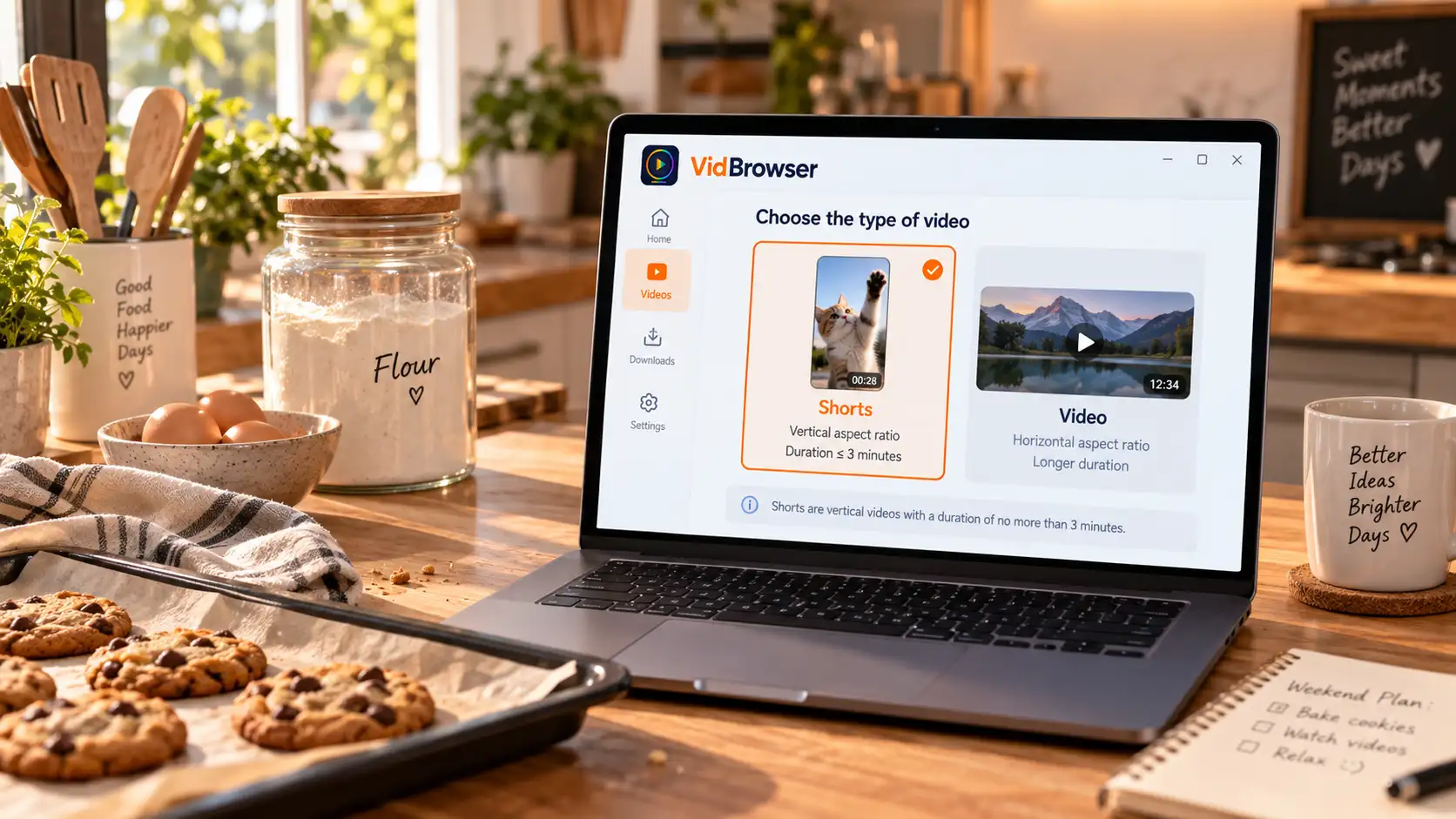
Shorts はファイル形式ではなく、条件を満たしたコンテンツに YouTube が付ける分類ラベルです。 YouTube 公式ヘルプの説明によれば、2024 年 10 月 15 日以降にアップロードされた動画のうち、正方形または縦長のアスペクト比で長さが 3 分以内のものは Shorts として分類されます。それより前の縦動画は引き続き長編動画として扱われます。
このルールには見落としやすい帰結が三つあります。一つ目、分類は処理時にシステムが自動で行い、投稿者に切り替えるスイッチはなく、タイトルにハッシュタグを入れても判定は変わりません。二つ目、16:9 の横画面動画はどれだけ短くても Shorts とは扱われず、長編動画を作りたいならより横長の画角を使うのが公式の助言です。三つ目、同じファイルでも書き出すアスペクト比を変えると分類が変わることがあります。縦で書き出せば Shorts、黒帯を付けて横にすれば長編動画に戻る、ということです。
保存の観点では、「保存したいこの動画は実際どの形で存在しているのか」は自分で見極められるということです。画角の形と長さを見て、アップロード時期と突き合わせる。三点がそろえば、プラットフォーム上でどの形で再生されるのか、どの保存経路を通すべきかは、おおむねはっきりします。
自分でアップロードした Short には公式の出口があり、解像度と回数に硬い制限がある
投稿者が自分のアップロードした Short を取り戻す公式の経路は、YouTube スタジオのダウンロード機能です。 ダウンロードできるか、どの画質でできるかは、公式ヘルプページが率直に示しています。自分がアップロードした動画を MP4 ファイル形式で、動画のサイズに応じて 720p か 360p でダウンロードできます。チャンネル全体のアップロードをまとめて取り戻したい場合は、Google のエクスポート(Takeout)を利用します。
スタジオのダウンロードはいつでも使えるわけではなく、公式はダウンロードできない四つの場合を挙げています。
- 動画が YouTube から削除されている。
- 動画が著作権またはコミュニティガイドラインに関する警告を受けている。
- 動画が事前承認済みの音声トラックを使用している。
- 過去 24 時間以内にその動画のダウンロード回数が上限の五回に達している。一本の動画は一日最大五回までで、一日が過ぎれば選択肢がまた現れます。
もう一つ知っておくと良い点があります。720p と 360p は公式が決めた二つの段階で、必ずしもアップロード時の画質ではありません。だからこそ、本当に大切な素材は自分が書き出したソースファイルでローカルにバックアップを取り、スタジオからのダウンロードは緊急の出口として扱うのが妥当です。
他人の Short に公式はファイルをくれない。オフライン視聴と保存ファイルは別物
「自分がアップロードした動画をダウンロードする」という公式の機能は、他のユーザーのコンテンツを明確にはカバーしていません。 同じヘルプ文書の原文はこうです。他のユーザーの YouTube 動画はダウンロードできません。Premium 会員ならアプリ内でオフライン視聴ができますが、この二つの動作の違いに注意してください。オフライン視聴はアプリ内にある暗号化された、アカウントに紐づく複製で、アプリと会員資格を離れると無効になります。保存ファイルは、持ち運べてどんなプレーヤーでも開ける MP4 を手にすることです。見られることと、残せることは違います。
サードパーティの「Shorts ダウンロードサイト」で何度もつまずく人が多いのもこのためです。そうしたサイトは本質的にあなたに代わって YouTube にファイルを要求しており、拒否、リンク切れ、画質のダウングレードはどれもよく起こります。仕組みレベルの理由は、ストリーミング動画がなぜダウンロードできないことが多いのかという解説で分解しました。プレーヤーで再生できるストリームと、サーバー上に完全な形で待っているファイルの間には、配信一式の仕組みが立ちはだかっています。
VidBrowser で Shorts を保存する。縦画面もいつも通り検出、四ステップでローカルに
Shorts は公開動画なので、通常ダウンロードを主に、録画をbackupとする順序がここでも通用します。VidBrowser の内蔵ブラウザーと YouTube のウェブ版は同じページ一式で、縦画面のプレーヤーもコメント欄もおすすめ欄も普段通り動き、検出はアスペクト比の影響を受けません。長編動画側の流れ全体は YouTube 動画ダウンロードのチュートリアルに書きましたが、Shorts の操作は同じ系譜です。
ステップ 1:VidBrowser をダウンロードしてインストールする
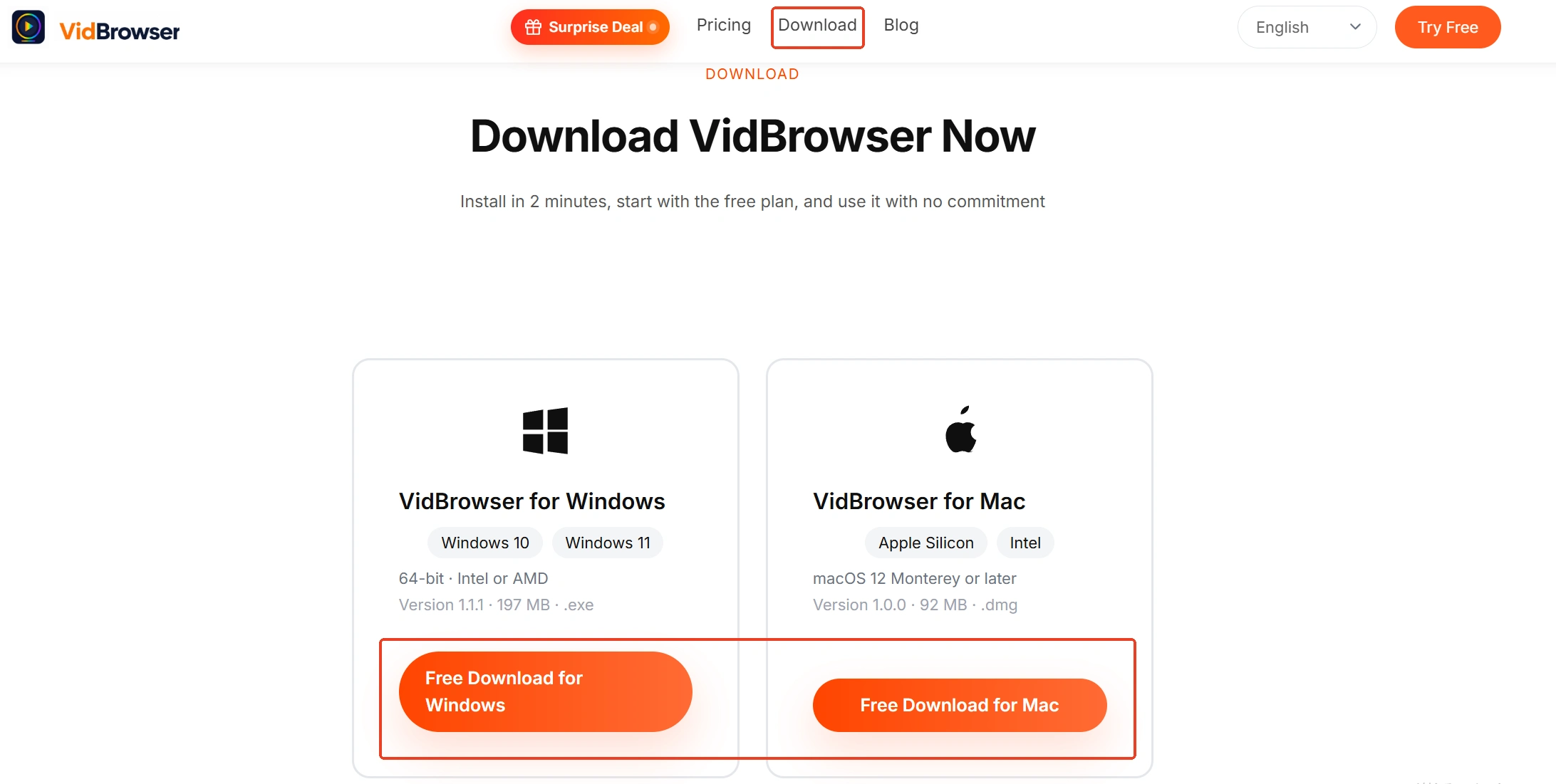
VidBrowser は Windows と Mac で動画を見て、部分を切り取り、ローカルに保存するためのデスクトップ動画ブラウザーで、ダウンロードと録画の二大機能を内蔵しています。公式トップページからダウンロードできます。インストールは数分で終わります。
ステップ 2:YouTube を開いて保存したい Short を再生する
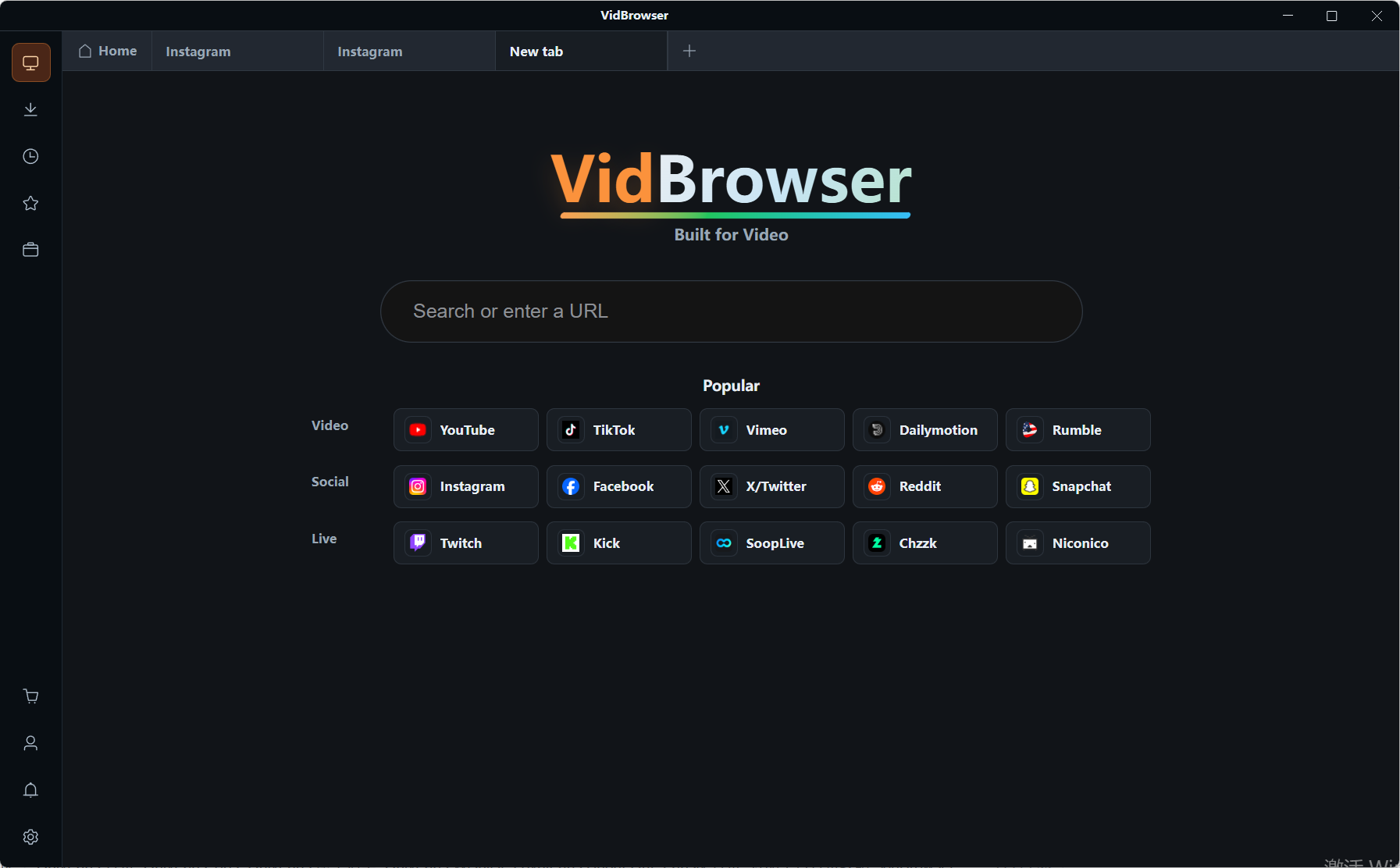
VidBrowser で YouTube のウェブ版を開き、Shorts のフィードまたは特定の Short の再生ページに入って、動画を再生状態にします。
ステップ 3:動画メディアライブラリーから直接ダウンロードする
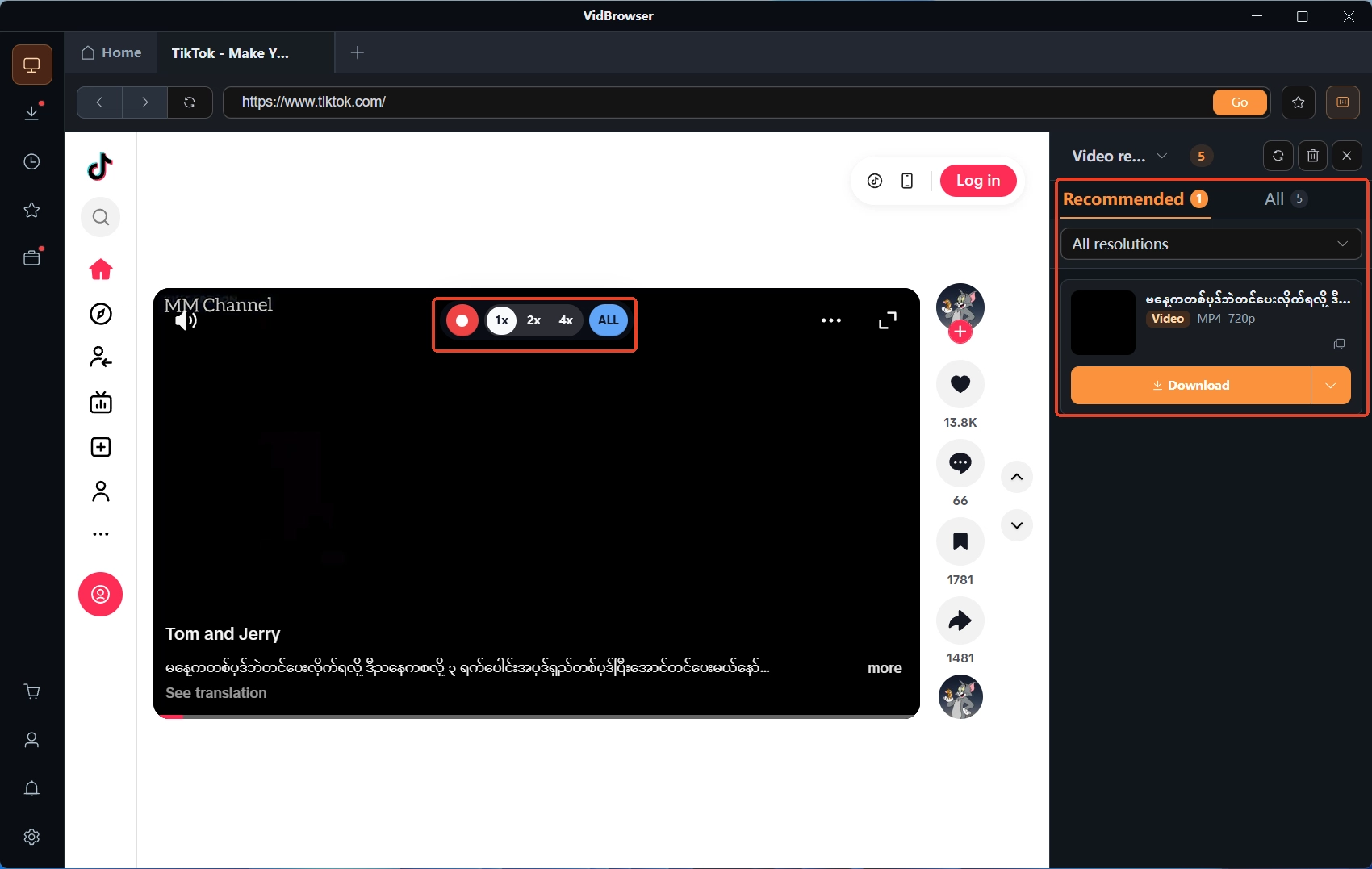
右側の「動画メディアライブラリー」パネルに検出された動画項目が並びます。解像度フィルターで段階を選んでから、項目のオレンジの「ダウンロード」ボタンを押して保存すると、Short の縦画面がそのままファイルに付いてきます。
ステップ 4:ダウンロードできないものは録画でbackupする
個々の動画でパネルにダウンロード可能な項目が現れない場合は、画面にマウスを移動すると録画コントロールが重なって表示されます。録画速度を選び(1x はリアルタイム、2x と 4x なら早く終わります)、「全部録画」を押して最初から最後まで録り、左の録画ボタンでいつでも一時停止できます。保存したファイルは左のナビゲーションの時計アイコンから開くダウンロード履歴ですべて見つかります。
よくある質問
保存した Short は縦画面のファイルになりますか?
なります。VidBrowser が保存するのは動画そのものの映像で、Shorts は縦画面で公開されるため、保存したファイルも縦画面の動画ファイルになります。普通のプレーヤーで小さく見える場合は、ウィンドウを細くするか、縦フルスクリーン対応の再生方法を使えば大丈夫です。形式の変換や音声の抽出は「ツール」ページに該当する入口があります。
スタジオのダウンロードボタンが消えたのはなぜ?
公式が挙げた四つの場合に一つずつ照らし合わせてください。動画が削除された、著作権またはコミュニティガイドラインの警告を受けた、事前承認済み音声トラックを使っている、あるいはこの動画が過去 24 時間以内にすでに五回ダウンロードされた。多くの人が当たるのは最後のもので、一日待てば選択肢が戻ってきます。
Shorts のダウンロードと普通の YouTube 動画のダウンロードに違いはありますか?
ファイルのレベルではありません。同じ縦動画でも Shorts として分類されても長編動画として扱われても、映像はその映像です。違いは公式の扱いにあります。自分の動画はスタジオからのダウンロードがすべて通るのに対し、他人の動画にはファイルが渡されません。サムネイルを別に保存したい場合は、YouTube サムネイルのダウンロードの解説に専用の方法があります。


