
OnlyFans を無駄遣いせず使う方法|購読者向け入門ガイド:コンテンツ探し、元を取る、保存する(2026年)
OnlyFans を3か月購読して分かったこと:好きなクリエイターの投稿は減っていく、新しい投稿者をどう探せばいいか分からない、そして最悪なことに、以前大好きで何度も見ていた動画が、ある日削除されていた——それなのに料金は毎月引き落とされる。多くの人が初めて OnlyFans を使うとき、この過程を経験します:登録は簡単、でも使うのは罠だらけです。
この記事では、購読者が最もよくぶつかる3つの現実的な問題から始めます:見たいものが見つからない、購読が割に合わないと感じる、コンテンツが突然消える。この3つを解決してこそ、OnlyFans を本当に使いこなせたと言えます。
まず OnlyFans のルールを理解する
OnlyFans はサブスクリプション制のコンテンツプラットフォームで、クリエイターが写真、動画、近況を投稿し、ファンが月額料金を支払います。購読者にとって最も重要な言葉は:あなたが払うのは「アクセス権」であって、「所有権」ではないということです。
- 購読中は、クリエイターが投稿したすべての記事と過去のコンテンツが見られます;
- コンテンツはいつ削除されてもおかしくなく、クリエイターはアカウントを削除する可能性もあり、買ったコンテンツはあなたのものになりません;
- 購読料の他に、個別課金コンテンツ(PPV)、有料メッセージなどの追加出費もあります。
ルールが分かれば、以下の3つの問題にも答えが出ます。(購読が価値があるかは、こちらのOnlyFans の価値評価をご覧ください。)
問題1:見たいクリエイターをどう見つけるか
初心者が最もつまずく点:OnlyFans のサイト内検索は非常に弱く、ショップのように全投稿者を閲覧できません。好みのクリエイターを見つけるには、現実的には以下のルートがあります:
- サイト外からの誘導:ほとんどのクリエイターは X(Twitter)、Reddit、Instagram で予告やリンクを投稿しています——これが主な発見チャネルで、気に入った投稿者を見たら、そのプロフィールの OnlyFans リンクをクリックします。
- クリエイター同士の相互紹介:投稿者が近況で同系のクリエイターを紹介しており、芋づる式に似たスタイルの投稿者を一括で見つけられます。
- ユーザー名を直接入力:相手の OnlyFans ユーザー名を知っていれば、アドレスバーに onlyfans.com/ユーザー名 と入力して直接プロフィールへ。
見つけても、すぐに購読しないでください。まずプロフィールの無料投稿を見て、更新頻度やコンテンツスタイルが自分に合うか判断しましょう——更新頻度こそ購読価値の最も重要な指標で、月2回と週5回ではまったく別の購読です。
問題2:購読したのに、なんだか元が取れない
購読料は1つなら安いですが、積み重なると痛い:10個の購読、それぞれ $10-15 なら、1か月で $100-150 です。元が取れないと感じるのは、たいてい3つの罠にはまっているからです:
- 自動更新の罠:購読はデフォルトで自動更新され、期限が来ると自動的に引き落とされます。不要になったら手動で切る必要があり、何か月も引き落とされてから気づく人が多いです。
- 最新の投稿しか見ない:購読料が買うのはクリエイターの全コンテンツへのアクセス権です——過去1年の投稿、動画、履歴コンテンツがすべて含まれます。最新投稿だけ見るのは、フルプライスで「今週だけ」の体験を買うのと同じ。履歴をさかのぼれば、購読の価値はすぐに倍になります。
- PPV と追加課金を見落とす:一部のクリエイターは購読料を安く抑えつつ、人気動画を個別に販売しています。購読前にフィードに課金投稿があるか、値段はいくらか確認し、本当の総コストを計算しましょう。
この3点を考えてから、誰に、いくつ、いつ解約するかを決める——それでこそ購読料が無駄なく使われます。
問題3:好きなコンテンツが、突然消える
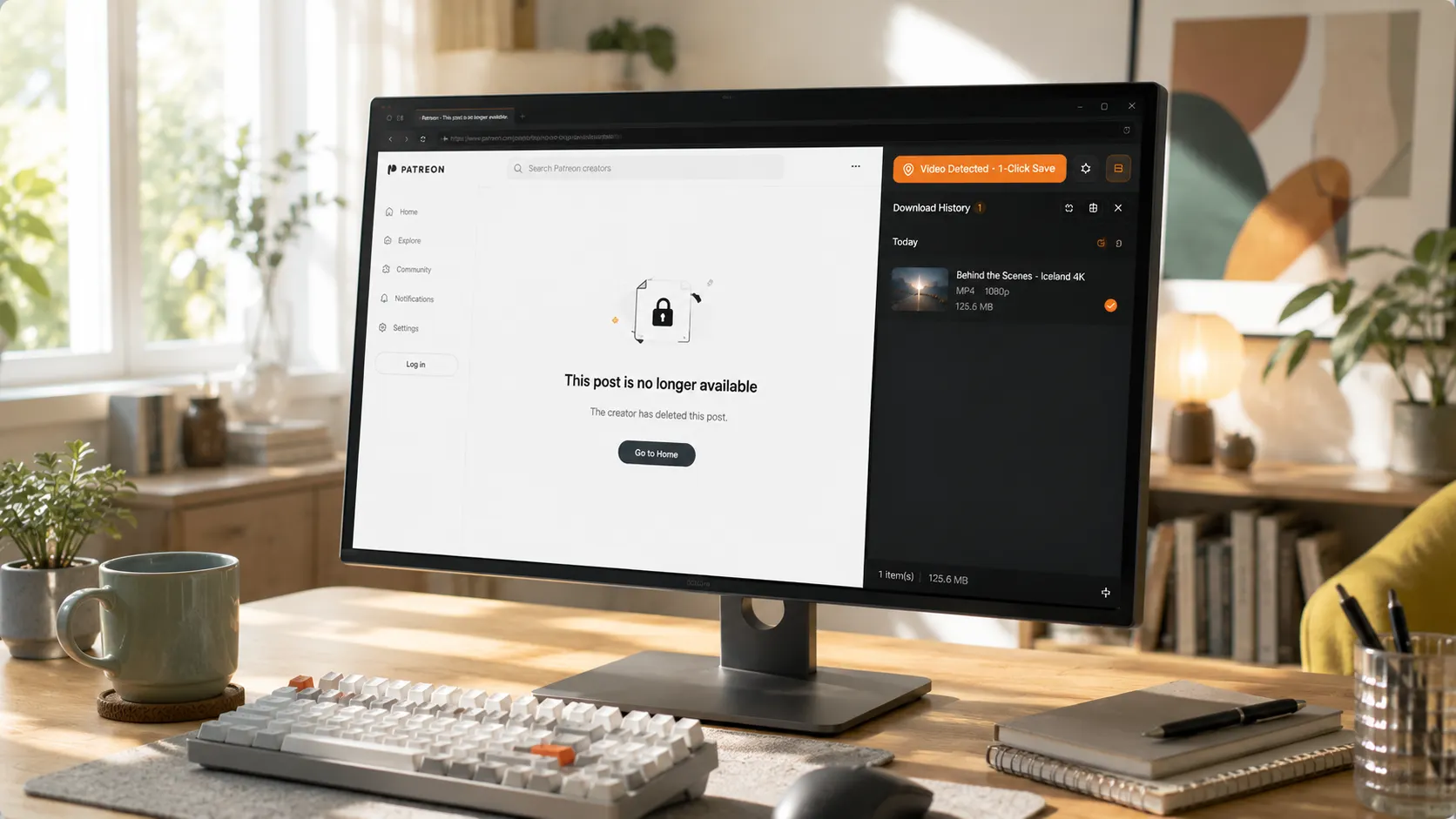
これは購読者が遅かれ早かれ直面する現実です:クリエイターが投稿を削除する、プロフィールを空にする、アカウントを削除する、あるいはあなたが解約する——お金を払ったコンテンツが、すべて見られなくなります。お金を払って解除した PPV 動画や、何度も見返した過去の投稿は、削除とともに消えやすい代表格です。
コンテンツにお金を払ったのに、コンテンツはいつ消えてもおかしくない。唯一の確実な方法は、好きなコンテンツを見たらその場でローカルに保存することです。
VidBrowser なら、OnlyFans 動画の保存は簡単です。VidBrowser はダウンロードと録画の2つの保存方法を提供しており、通常コンテンツはダウンロード、ダウンロードできないものは録画で対応します:
ステップ1:VidBrowser をダウンロードしてインストールする
VidBrowser はデスクトップ向けの動画ブラウザで、Windows と Mac で動画の視聴、クリップの切り出し、ローカルへの保存に適しており、ダウンロードと録画の2大機能を内蔵しています。インストールは数分で完了します。
ステップ2:VidBrowser で OnlyFans を開いてログインする
VidBrowser を起動し、onlyfans.com にアクセスして、自分のアカウントで通常どおりログインします。既存の購読と権限は、通常のブラウザとまったく同じです。
ステップ3:保存したい動画を開いて、普通に再生する
クリエイターのプロフィールに入り、保存したい動画を開いて数秒再生させます。VidBrowser はバックグラウンドでページ上の動画リソースを自動検出し、保存可能な動画ストリームを認識すると、右側の「ビデオメディアライブラリ」パネルにリストアップします。
ステップ4:ダウンロードか録画——2つの方法で保存
再生が始まると、VidBrowser 右側の「ビデオメディアライブラリ」パネルに、ページ上で検出されたすべての動画が自動的に表示され、それぞれにオレンジ色の「ダウンロード」ボタンが付きます。該当動画の「ダウンロード」をクリックすると、元のストリームを含む MP4 ファイルとして保存され、再エンコードは行われません。解像度を選んでからダウンロードすることもできます——画質重視なら高解像度、容量を節約するなら低解像度。
もしダウンロードできないコンテンツ(一部の保護された動画、解析に失敗する特殊なコンテンツ)に当たったら、録画機能で対応します:マウスを動画画面上に移動すると録画コントロールが重なって表示されます——録画速度を選び(1x リアルタイム、4x でより速く録り切れます)、「全録」を押すと動画全体の録画が始まり、左側の録画ボタンでいつでも開始・一時停止できます。再生できるものはすべて録画できます。
ステップ5:メディアライブラリでファイルを見つける
保存または録画が完了したら、選択したフォルダからファイルを開くか、VidBrowser のダウンロード履歴から見つけられます。その後、VLC や QuickTime などのプレイヤーでいつでもオフライン視聴できます——ログインも購読も不要で、クリエイターが投稿を消すかどうかに関係なく、ファイルはあなたの手元にあります。
優先的に保存すべきは2種類:PPV 有料コンテンツ(追加でお金を払っており、消えるリスクが最も高い)と過去の投稿(古い投稿は新しい投稿よりはるかに削除されやすい)です。(完全な手順は、こちらのOnlyFans 動画のダウンロードガイドをご覧ください。)
初心者が最も踏みがちな罠、まとめ
- 衝動購読:広告やツイートのワンシーンに惹かれて申し込み、1か月ほとんど開かない。購読前には無料投稿を見て更新頻度を観察し、24時間待ってから決めましょう。
- リマインダーを設定しない:自動更新は引き落とし続けます。各購読にリマインダーを設定し、定期的に更新する価値があるか見直しましょう。
- コンテンツは永遠にあると思い込む:削除、アカウント削除、取り下げは日常茶飯事。好きなコンテンツはその場で保存し、明日も残っていると賭けないでください。
- 一度に購読しすぎる:10個の購読より、深く追う2個の方がまし。購読が少ないほど、1つ1つの価値が高まります。
よくある質問
OnlyFans の登録はお金がかかりますか?
かかりません。アカウント作成は完全に無料で、お金がかかるのはクリエイターへの購読と個別コンテンツの解除の2つです。登録時の年齢確認も無料です。
OnlyFans の購読を解約するには?
クリエイターのプロフィールに入り、購読ボタンを押して自動更新をオフにします。アクセス権は現在の購読期間の終了まで続き、その後は引き落とされません。
購読が切れた後、以前のコンテンツは見られますか?
見られません。購読が切れるとアクセス権を失い、クリエイターが投稿した記事や動画はすべて見られなくなります。残したいものは購読期間中にローカルへ保存しましょう。
VidBrowser で OnlyFans 動画を保存するとクリエイターに通知されますか?
されません。VidBrowser は動画をローカル端末に保存するだけで、プラットフォームにもクリエイターにも保存記録を送信せず、あなたのアカウントや購読にも影響しません。


