
カバー数字を先に分解して、次にコンテンツがどの階に住んでいるかを見る:iTubeGo の代替え選び
iTubeGo の代替えを探している人の多くは、同じ疑問を手にしています:公式トップページには大きな対応サイト数が書いてあるのに、いざ自分が保存したいあの一本になると、いけるかどうか言い切れない。ツールを乗り換えるとき怖いのはブランドを間違えることではなく、スペック表を何時間も比べた末に、引っかかっていた段階がそのまま引っかかっていることです。この記事ではその大きな数字を分解して、コンテンツから逆算する選び方を示します。
iTubeGo はどんなツールか、代替えを探し始める価値はあるか
iTubeGo は手元のマシンにインストールするデスクトップ ダウンローダーで、公式ページは対応サイト数を二通りの書き方で示しています:トップページ上部は over 1,000 sites、同じページの別の場所は 10,000+ Websites と。 属するのはデスクトップ ダウンローダーというカテゴリ:ソフトを入れて、リンクを貼って、ファイルが処理されるのを待つ。公式のリストには音声抽出といった付加機能も並んでいて、公式ホームページの自己紹介はまさにこの路線です。
代替えを探し始めるのは、二回の使用の間に疑問が差し込まれるからです:数字はあんなに大きかったのに、本当に保存したかったあの一本では結果が合わなかった。先に結論を言えば、この食い違いの大半はブランドの問題ではありません — カバー数字とあなたのコンテンツの間には、もともと何層も隔たりがあるのです。数字を読み解いてから乗り換えるか決める方が、勢いでブランドを替えるよりずっと省事です。
公平な話を先に:公開動画なら一本道で、本当に速い
公開ページ上の公開動画なら、カバーの広いデスクトップ ダウンローダーは確かに最短経路です:一度入れるだけで、あとはリンクを貼り、形式を選び、順番を待つ — 流れは滑らかです。 いつもの公開動画サイト、ふとした拍子に音声トラックを MP3 で抜きたいとき、急がない公開クリップをまとめて — そういう仕事は引き受けられますし、公式リストの出力形式も日々の使い方には十分です。
この記事が比べるのはツールの型と選び方の考え方です。どのブランドのコンテンツ ポリシーにも価格帯にも触れません。バージョンの能力と回数は、その時点の公式ページに従ってください。
カバー数字という大きな数字は、三つの層に分けて初めて読める
カバー数字が読んでいるのは「公式がいくつ数えたか」であって「あなたが保存したいあれが保存できるか」ではありません — 二つの問いの間には三つの層があります。
- 数え方の層:同じページに 1,000+ と 10,000+ が併記できるということは、この種の数字が宣伝口調だということ — どう数え、どのサイトを入れたのか、外側の人間は検証できません。桁の感覚として読むにとどめ、約束としては受け取らないこと。
- カバーの広さはカバーの深さではない:公開動画サイトは山のように数えやすい。ログインして初めて見えるものは、もともと「対応」リストの中にいません — 数え忘れたのではなく、入れようがないのです。
- 「対応」という言葉の意味:公開アドレスを一つ解析できることと、再生中の画面を留められることは、別の能力です。当サイトの 無料回数の勘定はどうなっているかでも述べたとおり — 数字の外側では、バージョンと回数がそれぞれ別の物語を持っています。ブランドを替える前に両方見てください。
コンテンツがどの階に住んでいるかが、代替えの要否を決める
保存したいものがどの層に住んでいるかが、どんな型のツールが必要かを決めます — この判断はどんなスペック表よりも頼りになります。
- 公開ページにいて、ログインなしで見えるもの:解析型デスクトップ ダウンローダーの本拠地 — iTubeGo も同類もここは得意で、差は細部にあり、能力にはありません。
- ログインの壁の内側(サブスク、ダイレクトメッセージ、有料ロック解除):アドレスにはあなたのログイン情報が乗っていないので、解析型ツールの入力は最初から一つ欠けています。当サイトの 二つの型を比べた評測が「ログイン情報はアドレスと一緒に渡らない」を徹底的に説明しました。ここでは一言:この種のコンテンツは、解析型ならどのブランドに替えても同じです。
- 再生中にだけ存在するもの(ライブ、その場で生成される一時ストリーム):アドレスの話になりません — 画面は再生が届いた分だけしか存在しません。
後ろの二つの層は、デスクトップ ダウンローダーというカテゴリ全体の共通の境界です — こそが「代替え」という言葉の本当の分水嶺です。引っかかりがここにあるなら、ブランドを替えても無駄で、替えるべきは型です。
本当に保存したいあの一本で試す — スペック表より速い
スペック表は互いに写しますが、試用は写しません。一番保存したいあの一本を各候補に渡して、全工程を走らせる — 合否はその場で出ます。
- 本当に使っているサイトの中から、最も典型的で、最も保存したい一本を選ぶ;
- 各候補に工程の最初から最後まで走らせる — ページを開くかリンクを貼るところから、ファイルが手元に落ちるまで。トップページのデモは見ない;
- どこで引っかかったかを記録する:リストに何も出ない — ページ側の問題で、当サイトの 何も検出されない理由がこれを専門に扱いました。解析エラーなら入力側で引っかかっていることが多く、ファイルは落ちてきたのに開けない・不完全なら、また別の層です。
引っかかりがどの層に落ちたかが、代替えを替える価値があるか、どの型に替えるべきかを告げます — 答えはあなた自身の試用メモの中に書かれています。
見ながらそのまま残したいなら、サイト数を数えないもう一つの道がある
この道ではカバー数字は効きません:コンテンツは自分のウィンドウの中で再生され、保存の入り口は再生のそばにあり、今使っているそのサイトこそがすべての前提です。 この道を行く道具はデスクトップ動画ブラウザ、四ステップです:
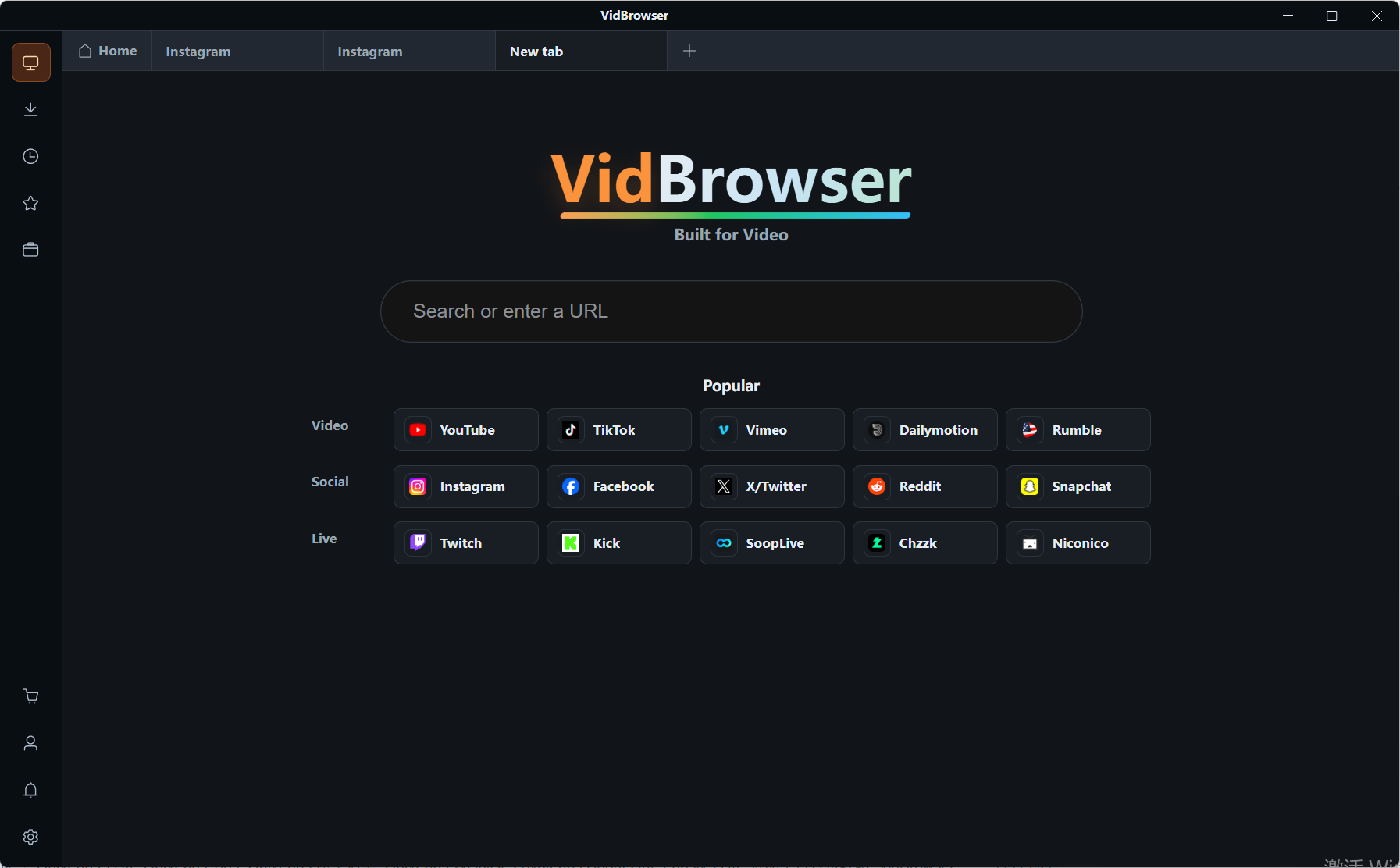
ステップ 1:VidBrowser をダウンロードしてインストールする
VidBrowser は Windows と Mac 対応のデスクトップ動画ブラウザで、ダウンロードと録画の二つの機能を内蔵し、インストールは数分で終わります。
ステップ 2:いつものサイトを開き、ログインして、コンテンツを再生させる
続いて VidBrowserの中で、普通のブラウザと同じようにサイトに入り、ログインします。サイト数を調べる必要はありません — 再生できれば、対応です。
ステップ 3:右側の動画ライブラリを見る;保存できるものにはオレンジのボタンが付く
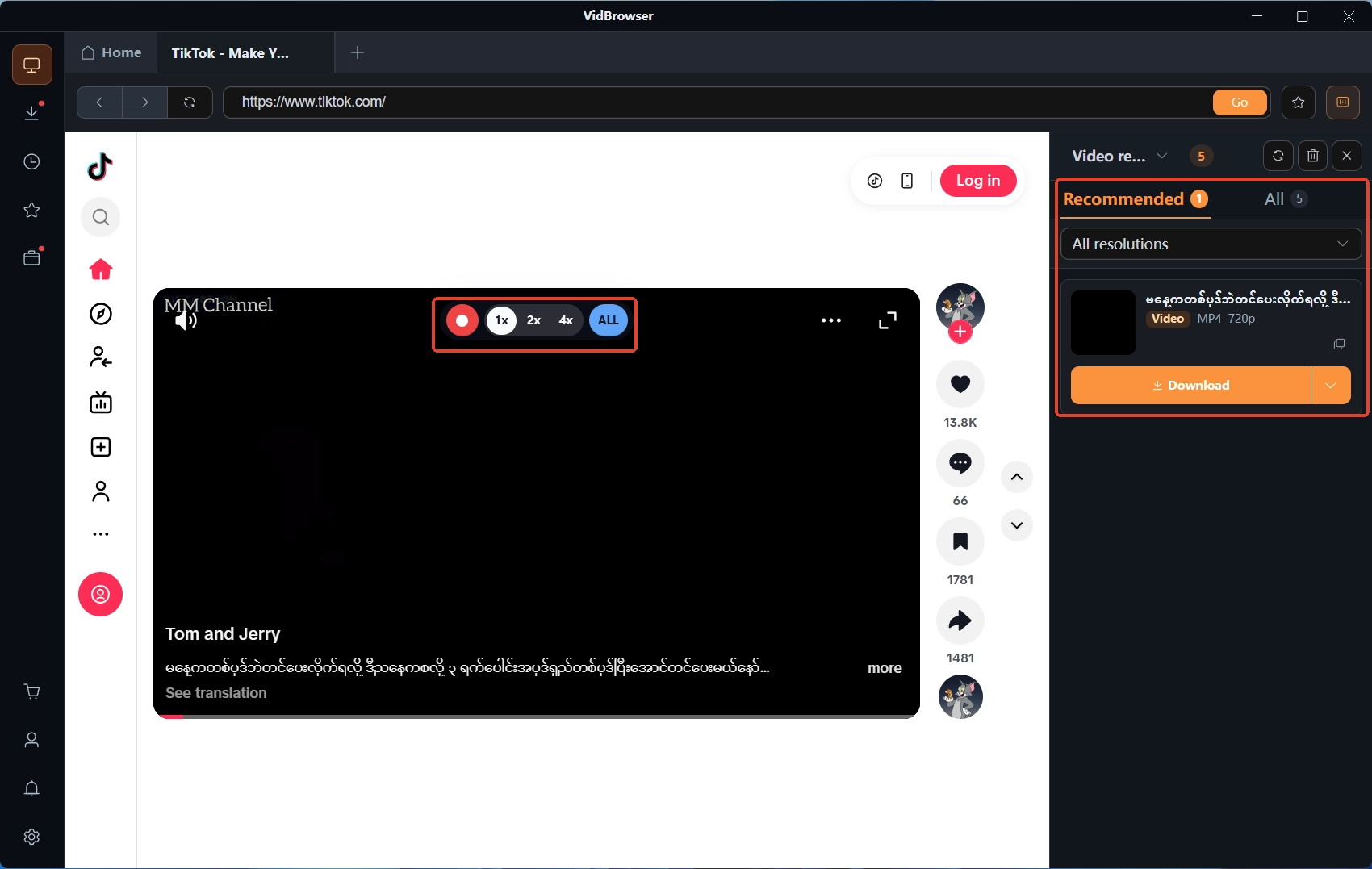
ダウンロードできるものは右側の「動画ライブラリ」に並び、一つ一つにオレンジの「ダウンロード」ボタンが付いています。形式を選び、解像度で絞り込んで画質を決め、MP4 で保存します。
ステップ 4:ダウンロードできないものは録画に切り替える
マウスを画面に乗せると録画コントロールが重なって現れます:1x リアルタイム、または 2x・4x の倍速で早く終わらせ、「全録」で通しで録り、左側の録画ボタンはいつでも開始・一時停止できます。保護対象のコンテンツはまさにこの道を行きます。タスクはすべて左側のダウンロード履歴に記録され、ファイル名・サイズ・保存場所を後から確認できます。
よくある質問
iTubeGo に無料版はあるか
試用期間があります — どの機能を、どのくらい試せるかは、その時点の公式ページに従ってください。価格も同様です。この記事では代読も要約もしません。
同じ動画なのに、いくつものブランドで解析に失敗するのはなぜか
「コンテンツがどの階に住んでいるか」の節に戻って確認してください:ログインの壁の内側、その場で生成されるもの、再生中にだけ存在するもの — 解析型ツールの入力は最初から一つ欠けています。これはカテゴリの境界であってブランドの違いではありません。ラベルを替えても結果は同じです。
どんなときなら本当にツールを替える価値があるか
引っかかりが細部にあるときは価値があります:同じコンテンツでも、別のツールの方が安定して流れが滑らかなことがあるからです。引っかかりが型にあるときは価値がありません:ログインの壁の内側や再生中にだけ存在するコンテンツに必要なのは、別のダウンローダーではなく、別の保存の方法です。


