KeepStreamsの代替は多いが、あなたのワークフローに合うものは少ない
KeepStreamsの代替品を探す人は、たいてい同じところで止まっています。リストを並べても、どれを入れるべきか決まらない。選択肢が少ないのではなく、比べる前に一段飛ばしだったのが原因です。KeepStreams Oneがどの型のワークフローかを見極めてから、自分が必要なのが同じ型か考える。その順番です。
KeepStreams代替品の選び方:まずそれがどんなワークフローかを見る
KeepStreams Oneはパッケージ型のデスクトップダウンローダーです。ソフトを開き、内蔵ブラウザで保存したいコンテンツを選ぶと、ソフトが解析してファイルとして出力します。公式の位置づけはAll-in-One。ひとつのソフトで三千以上のサイトをカバーし、出力はMP4かMKV、WindowsとmacOSの両方に対応します。前身は2018年開始のオンラインダウンロードサービスKeepVidで、2021年にデスクトップへ転換して改名、今では別種の製品です。2024年には音楽向けのKeepBeatsも登場しました。リンクを貼るだけで使える古いオンラインサイトの印象のままの人は少なくありません。
先に公平な話をします。複数プラットフォームを多用する人には、パッケージ型のデスクトップダウンローダーは手間を減らします。ソフト一つ、キュー一つ、字幕と音声トラックの設定が一箇所にまとまる。更新も頻繁で、2026年10月13日には2.0.4.2版が公開され、第三者のレビューも出力品質と一括処理を評価しています。この比較の範囲はツールの型と使用フローで、どの会社のコンテンツポリシーにも料金にも触れません。
代替品を選ぶ前に、自分がどのワークフローを要するか決める
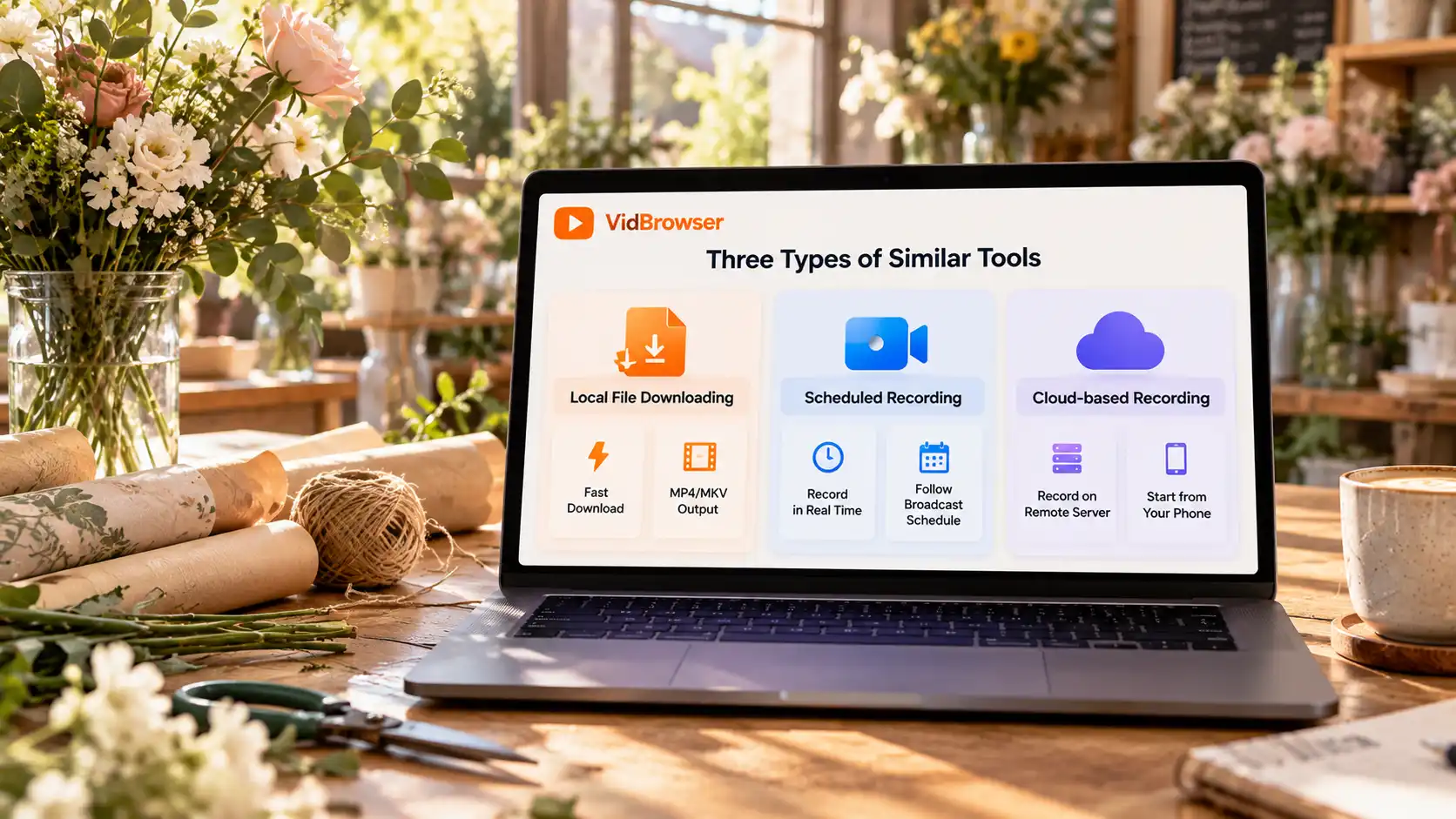
KeepStreams公式の比較記事は、同種ツールをワークフロー別に三つに分けています。直接ファイルダウンロード、予約録画、クラウド録画の三路線です。この分け方は機能一覧より役に立ちます。あなたの時間とマシンがそれぞれ何を引き受けるかが決まるからです。
三つの姿です。
- 直接ファイルダウンロード:ソフトがサーバーに直接ファイルを要求します。速く、出力はMP4/MKV。ただしプラットフォームの変更への依存が最も重く、更新ログも第三者レビューも、プラットフォームが調整すると「analysis failed」が出て修正を待つと述べています。
- 予約録画:ソフトが録画機のように振る舞い、番組表に沿って番組を録ります。録画はリアルタイムで進み、二時間の番組に二時間かかりますが、プラットフォームがインターフェースをどう変えてもこの道には届きません。
- クラウド録画:録画を遠隔サーバーに任せます。スマホから開始し、クラウドが完了させる。常時電源が入るPCを持たない人に向きます。
「開いたら保存できる、放送時刻表を待たない」が要なら、候補は前の二つだけ。万能ダウンロードの原理と限界はサイト内の別稿で分解しています。
インストール前に照合すべき二つの公式情報
一つ目はインストール経路です。KeepStreams公式サイトのトップには見落としやすい一行があります。審査とライセンスの問題でMicrosoft Store経由の配信は一時停止中、当面は公式サイトからインストーラを取る、という通知です。この行の価値は全員への注意喚起にあります。インストーラは開発元自身の経路から入手すること。第三者が再パッケージした版は検証しようがありません。どのツールに決めるにせよ、まず公式ダウンロードページを探してから手を動かします。
二つ目はメンテナンスの間隔です。ストリーミング平台はインターフェースをよく変えます。ツールの修正速度が「analysis failed」の解消待ちの長さを決めます。代替品を見るついでに二つ確かめましょう。更新ログの最新日付と、半年以内にバージョン番号が動いたかどうか。半年動いていないツールの対応力は、たいてい置いていかれています。
需要リストを照合する:四つの型、それぞれ誰に向くか
需要を三行に書き出します。何を保存するか、どのくらいの頻度か、どのマシンで使うか。書いてから当てはめる方が、スペック表を読むより速い。
- プラットフォーム多数、ダウンロード頻繁、一括キューが必要:パッケージ型デスクトップダウンローダーが最も手になじみます。KeepStreams Oneも同類もこの型です。
- ブラウザが主戦場、ついでに数本保存:拡張機能の方が軽い。ただし取れるストリームはページ次第で、上限はインストールした日に決まります。限界の分解は拡張機能代替品の稿で。
- たまに一本、ソフトは入れたくない:オンライン解析はリンクを貼れば走ります。代償は、解析で取れないものは取れない。両者の違いは解析代替品の稿で比べています。
- 「見る」と「保存」を一つの窓にまとめたい:もう一つの路線です。以下で展開します。
ソフトを替えないもう一つの道:見ながら保存する
常駐ダウンローダーをこれ以上入れたくないなら、ブラウザと保存能力を一体にした種類のツールがあります。VidBrowserはその型です。デスクトップ動画ブラウザで、ページが再生するように、コンテンツはそのまま残ります。ダウンロードの入口は再生枠のそばにあり、リンクを運び回る必要はありません。解析が届かないものは録画が受け止めます。一通り歩きます。
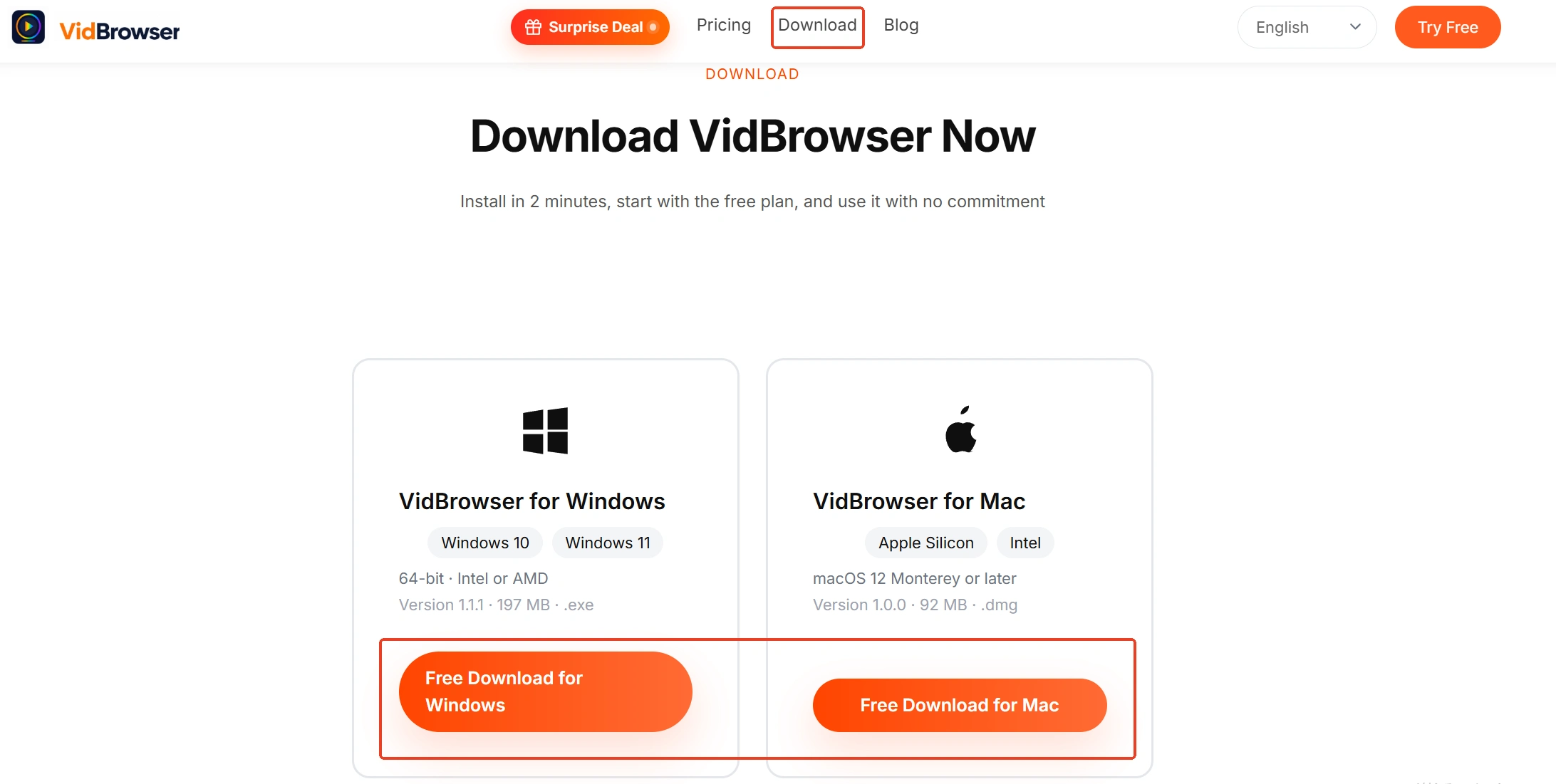
ステップ 1:VidBrowserをダウンロードしてインストール
VidBrowserはデスクトップ動画ブラウザです。WindowsとMacで動画を見る、区間を切り出す、ローカルに保存するのに向き、ダウンロードと録画の二機能を内蔵します。インストールは数分で終わります。
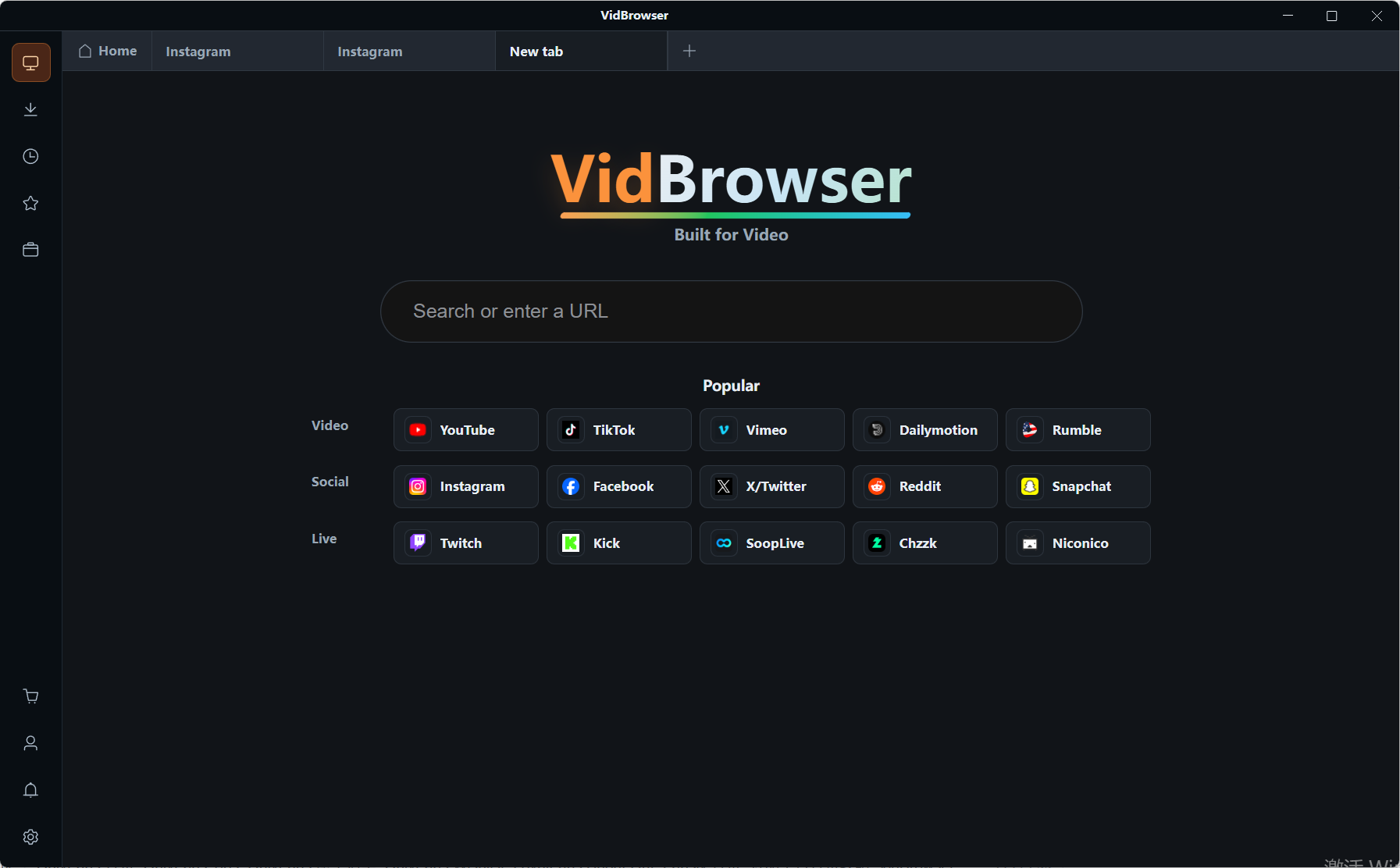
ステップ 2:VidBrowserで保存したい動画ページを開く
内蔵ブラウザで対象ページを開いてログインし、いつものように動画を見つけます。検出されたリソースは右側に現れます。
ステップ 3:直接ダウンロードできるものは、オレンジのボタンで保存
右側の「動画メディアライブラリ」パネルに検出項目が並び、各項目にオレンジの「ダウンロード」ボタンが付きます。一押しでMP4として保存でき、先に解像度フィルタで画質を選ぶこともできます。保存済みファイルは左の「ダウンロード履歴」でサイズと保存先を確認します。
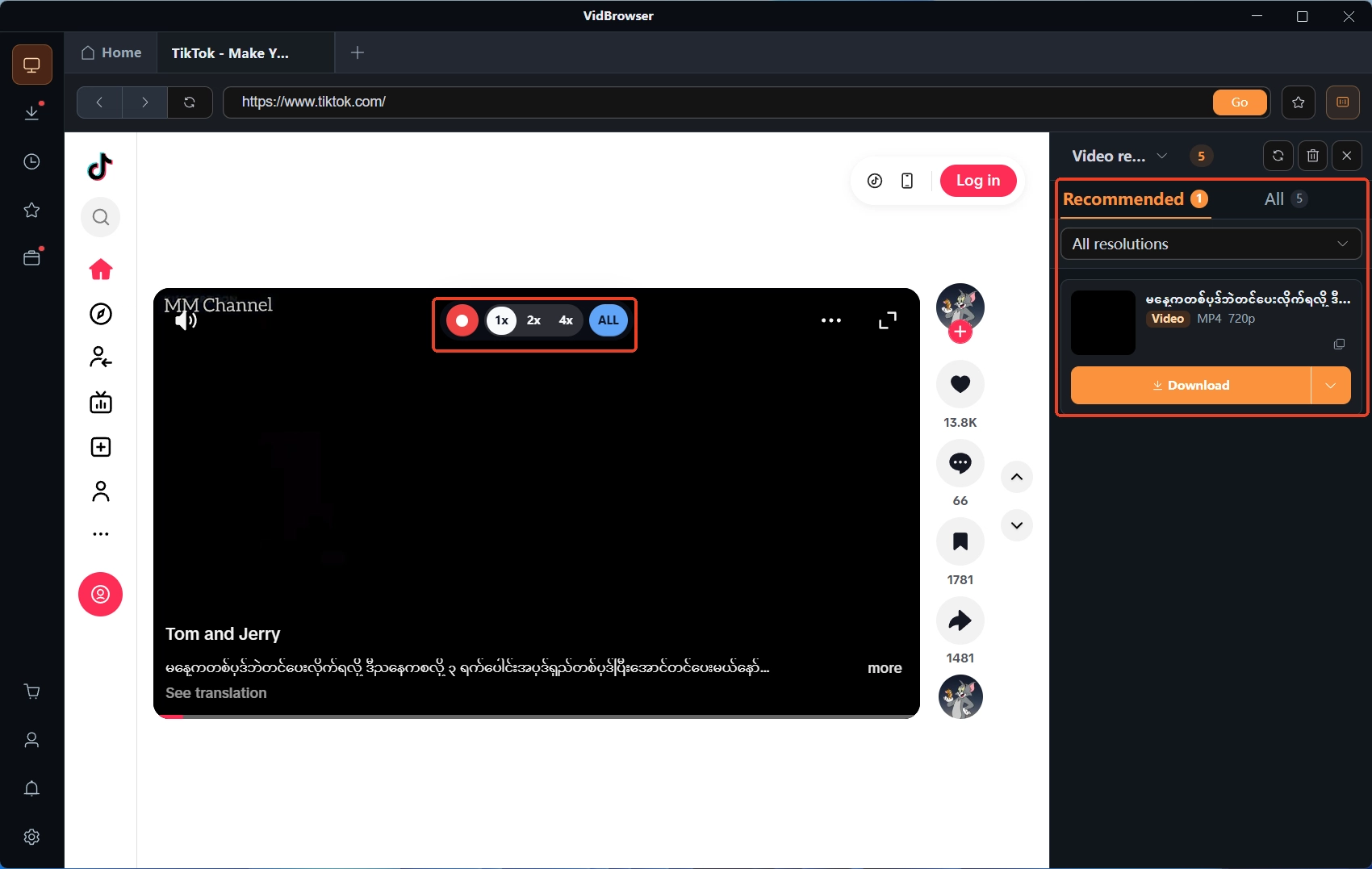
ステップ 4:ダウンロードできないものは、録画機能で保存
一部のプラットフォームは保護された動画を配信しており、普通のダウンロードでは完全なファイルを取れません。そこで録画コントロールが受け持ちます。マウスを動画の上に移すとコントロールが重なって現れ、録画速度を選び(1xはリアルタイム、2xや4xなら早く終わる)、「全録」を押すと動画全体を録り始めます。左側のボタンでいつでも開始や一時停止ができ、保護されたコンテンツも丸ごと残せます。ダウンロードという道の全体像はVidBrowserの動画ダウンローダーページにあります。
まとめ
KeepStreams代替品の選び方は二文に収まります。まずワークフローで照合する。直接ダウンロード、予約録画、クラウド録画の三路線は別々で、あなたの出力が方向を決めます。インストール前に二つ照合する。インストーラが公式サイトからか、更新ログがどれだけ新しいか。方向が合っていれば、残りはよく見る一本の動画で試すだけです。
よくある質問
KeepStreamsは今も普通に使えますか
製品は活発に保守されています。公式更新ログでは2026年10月13日に2.0.4.2版が公開され、更新は各サービスの互換性に集中しています。旧来の問題も残ります。プラットフォームが変わると「analysis failed」が出ることがあり、通常はソフトの修正を待ちます。気になるなら録画の道を代替に取っておいてください。
代替品を替える前に、無料試用期間で何を確かめるべきか
ランダムなコンテンツで試さないこと。よく見る一本の動画を選び、最初から通しで歩きます。ログインは保つか、画質と音声トラックの選択肢は揃うか、字幕は内蔵か外部か、保存したファイルは再生する機器で開けるか。試用期間が検証するのは経路全体で、単項のスペックではありません。
ブラウザの中の動画、ダウンローダーなしで残せますか
残せます。それがまさにVidBrowserのいる路線です。ブラウザと保存能力が一つのソフトにあり、取れるものはオレンジのボタン、解析が届かないものは録画コントロールで全編録ります。プラットフォームごとにダウンローダーを追加したくなければ、この道はツール間の往復コストを省きます。