
Patreonの動画投稿がぐるぐる止まらない、ひっかかるのはたいてい埋め込み認証の環
やっと週末、クリエイターが投稿したばかりの動画ページを開くと、画面の中でグルグルが止まらない——もしくはいきなり「Video unavailable」。まず自分の回線を疑う前に、Patreonの動画投稿の作りについて一つ知っておいてほしい。多くのクリエイターはPatreon自身のストレージを使わず、動画をVimeoやYouTubeに置いて投稿に埋め込んでいる。再生ボタンを押した瞬間、Patreonはあのホスト側に「この視聴者はお金を払っている」と証明しなければならず、認証の確認が終わらないうちは、ぐるぐるが止まらない。この記事は引っかかりを層ごとにたどって、グルグルを再生可能に戻す。
まずグルグルを整理する:どちらに埋め込まれ、どの環で止まっているか
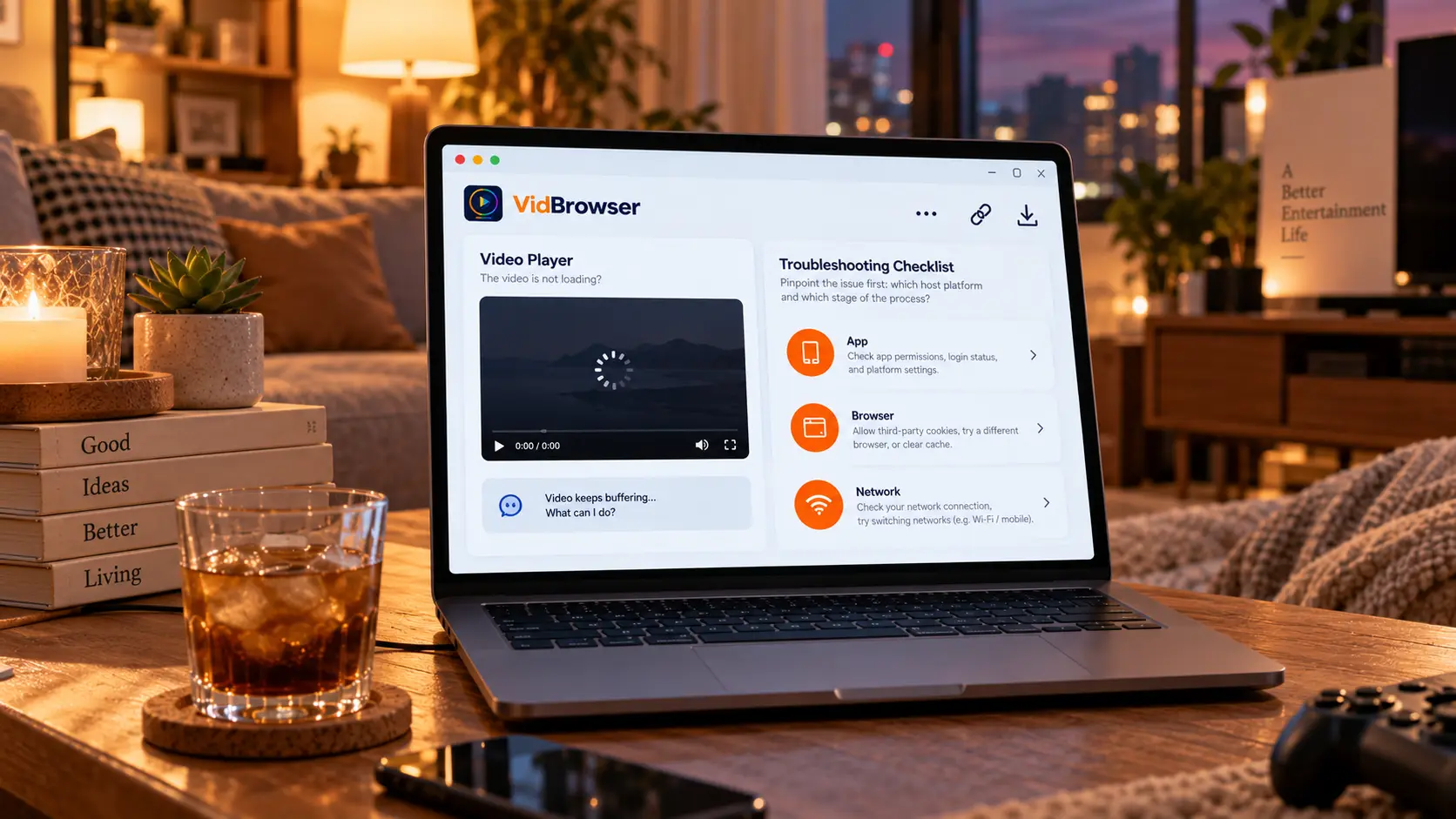
同じ「開かない」でも、ホストのプラットフォームが違えば原因も直し方もまるで違う。見分け方は直接的で、読み込みの止まり方を見る。プレーヤーの枠がVimeoのダークな界面なら、グルグルはほぼ認証の確認で止まっている。YouTubeのエラー画面が出るなら、埋め込み制限が効いている。投稿の中にプレーヤーの外殻すら出ないとき、初めてネットワークとローカル環境の話になる。公式ヘルプセンターのクリエイター向け案内もこの構造を裏付けている——VimeoとYouTubeの埋め込み権限をどう設定すればメンバーが普通に見られるか、二つの専用セクションがある。
なぜ整理を手を動かすより先にするのか。キャッシュ削除や拡張機能の無効化は「ネットワーク側」に効く範囲で、Patreonの動画投稿でいちばん多いグルグルは「認証側」で起きる。方向が違えば、苦労しても効果がない。整理できたら、頻度の高い二つの引っかかりを先に処理する。認証の確認はブラウザがサイト越えの情報を通すことに依存していて、二つの初期設定がまさにそのよくあるつまずきだ。多くのクリエイターが自分の投稿の下にほぼ同じ確認リストを載せていて、最初の項目はたいていブラウザを変えること。PatreonのモバイルアプリとVimeoプレーヤーの接続は不安定で、プラットフォーム間の既知の問題——同じ投稿をブラウザで開けば、再生エラーの大半は消える。Safariのまま調べるなら、設定で「サイト越えトラッキングを防ぐ」をオフに。このスイッチがPatreonがVimeoへ渡す認証情報を半ばで止めて、グルグルは当然止まらずに回る。
二つ目はサードパーティCookie:Vimeoはこれで「この視聴者に権限があるか」を照合する。すべてのサードパーティCookieをブロックする設定なら、照合の環が途中で切れる。通して、投稿に戻ってもう一度再生。グルグルが「ログインしてください」のループになったら、シークレットウィンドウを開いて最初からログインし直す。古いキャッシュが残した競合状態はたいていこれで消える。ここまでやってまだ止まるなら、初めてネットワークを疑う価値がある。
「友達は見られるのに自分はダメ」:YouTube埋め込みとログイン壁
同じ投稿で他の人は普通に見られ、自分だけエラーなら、デバイスが壊れているのではなく、どちらに埋め込まれているかの違いであることが多い。公式ヘルプセンターが典型例を書いている:クリエイターが動画をYouTubeに上げ、その動画に権利処理された音楽が入っていると、YouTubeが制限を掛ける——こうした動画はPatreonのiOSアプリで「Video unavailable」と表示され、Androidは逆に影響を受けない。YouTubeアプリそのものを呼び出して再生するからだ。この場合ユーザー側でできるのはブラウザで投稿を開いてみること。根の直しは、クリエイターが権利を主張された部分をミュートするか、アップロード設定を調整するのを待つしかない。
もう一つの「開かない」はログイン壁:クリエイターの一部はVimeoの動画をログイン後に見る設定にしていて、再生を押すとまずVimeoのログインページが出る。これは故障ではない。無料のVimeoアカウントを作ってログインすれば、投稿に戻って再び再生できる。クリエイターはたいてい投稿の説明にその旨を書いている。二つの場面を合わせて見れば、「グルグル」の背後には想像より多くの扉の種類があることが分かる——まずどれに当たるか見極めてから手を動かす。
認証の外、会員状態と環境も仕上げる
ここまでやってまだ開かないなら、二つの基本に戻る。投稿の権限と、視聴環境だ。権限側では、動画投稿は階層で解錠されるのが普通。支払いが失敗していたり、契約が下の階層に落ちていたりすると、投稿の入り口は消えるか権限なしと出る。この帳簿側の問題は別の線で、Patreonの支払いが拒否された時の項目別チェックにまとめた。環境側では、キャッシュ削除・拡張機能無効化・回線変更といった定番の動作が「ネットワーク側」のもたつきに効き、完全なリストは視聴時のもたつきの汎用チェックにある。一度通せば十分で、ここでは繰り返さない。
再生が直って一枚残したいなら、VidBrowserはダウンロードと録画の二大機能を内蔵したデスクトップ用ビデオブラウザで、WindowsとMacで動画を見る、部分を切り出す、ローカルに保存するのに向いている。手順は次のとおり:
ステップ 1:VidBrowserをダウンロードしてインストール
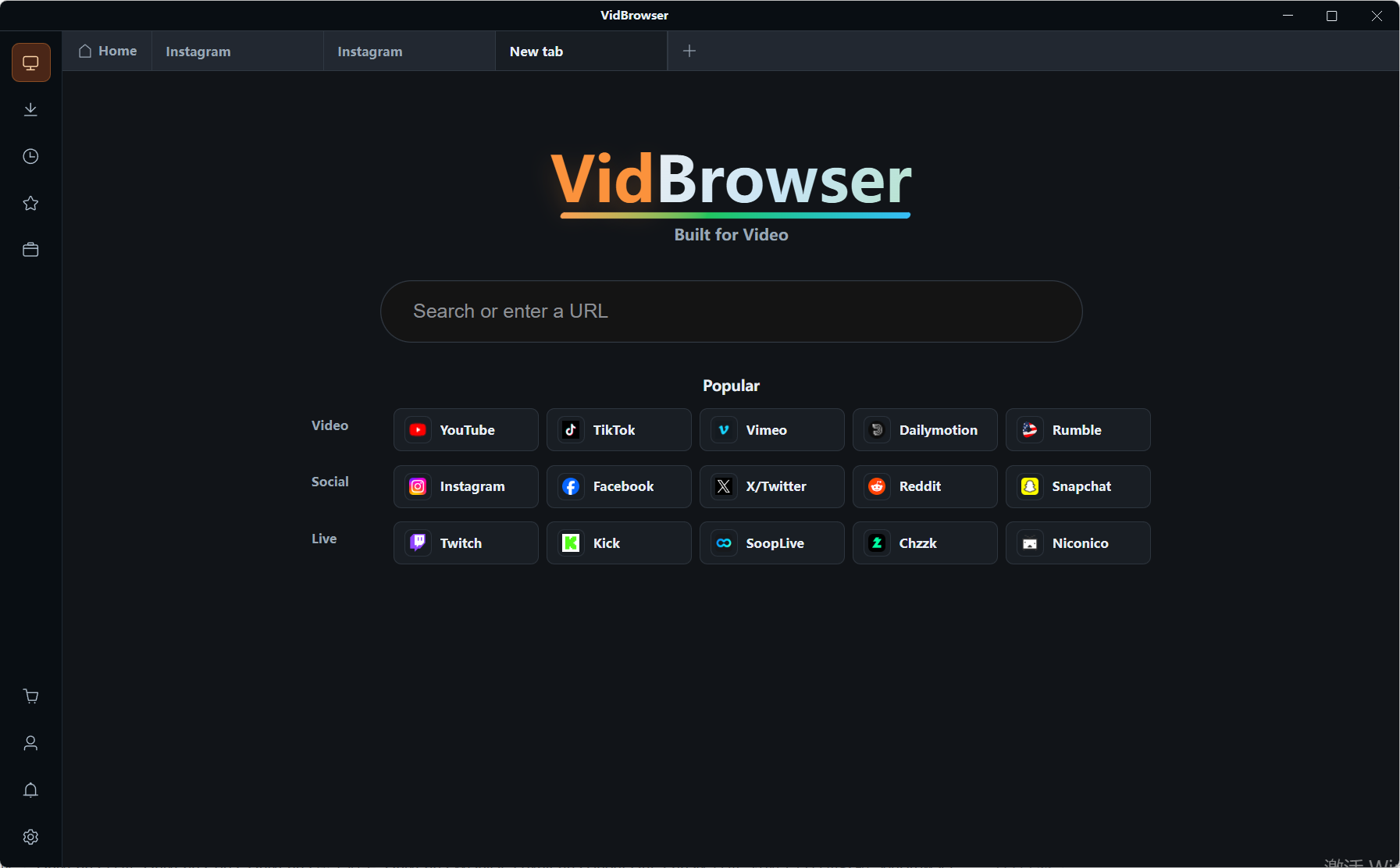
VidBrowser公式サイトにアクセスし、WindowsまたはMac版をダウンロードしてインストールを完了する。数分で終わる。
ステップ 2:VidBrowserでPatreonのウェブ版を開いてログイン
内蔵ブラウザでPatreonのウェブ版を開き、自分のアカウントでログインして、動画投稿のページへ入る。上の通りに先にグルグルを直す——普通に再生できるようになってから保存の話。
ステップ 3:再生中の動画は録画機能で保存する
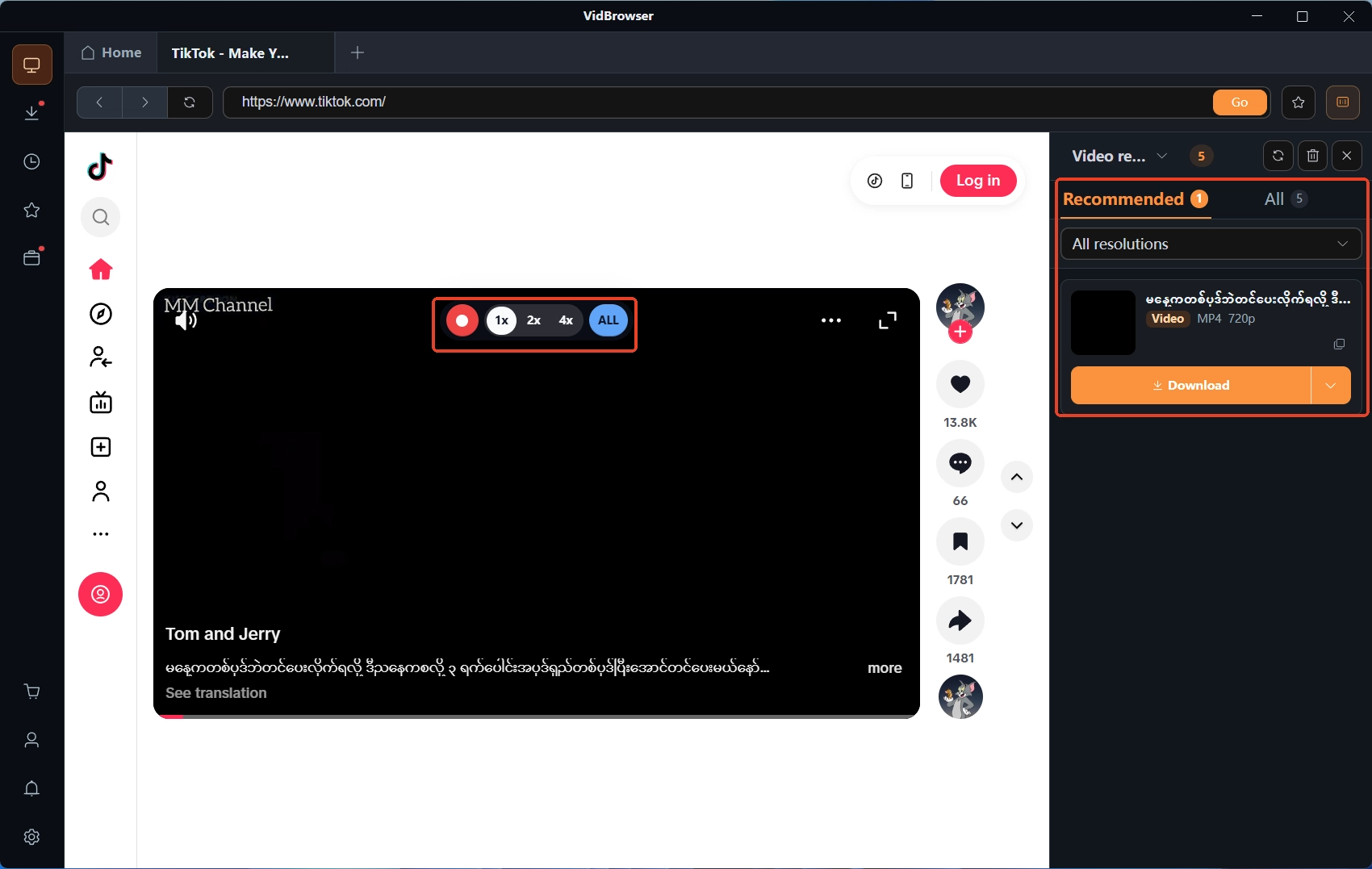
投稿に埋め込まれた動画はクリエイターのアクセス制御で保護され、保護対象コンテンツに当たる。録画がもっとも確実な保存方法になる。マウスを映像の上に動かすと録画コントロールが重なって表示される——録画速度を選び(1xのリアルタイム、または2x・4xで早く終わる)、Record Allで動画全体を録り始め、左側の録画ボタンでいつでも開始・一時停止できる。
ステップ 4:ダウンロードできる項目はダウンロードで埋め、ダウンロード履歴で確認
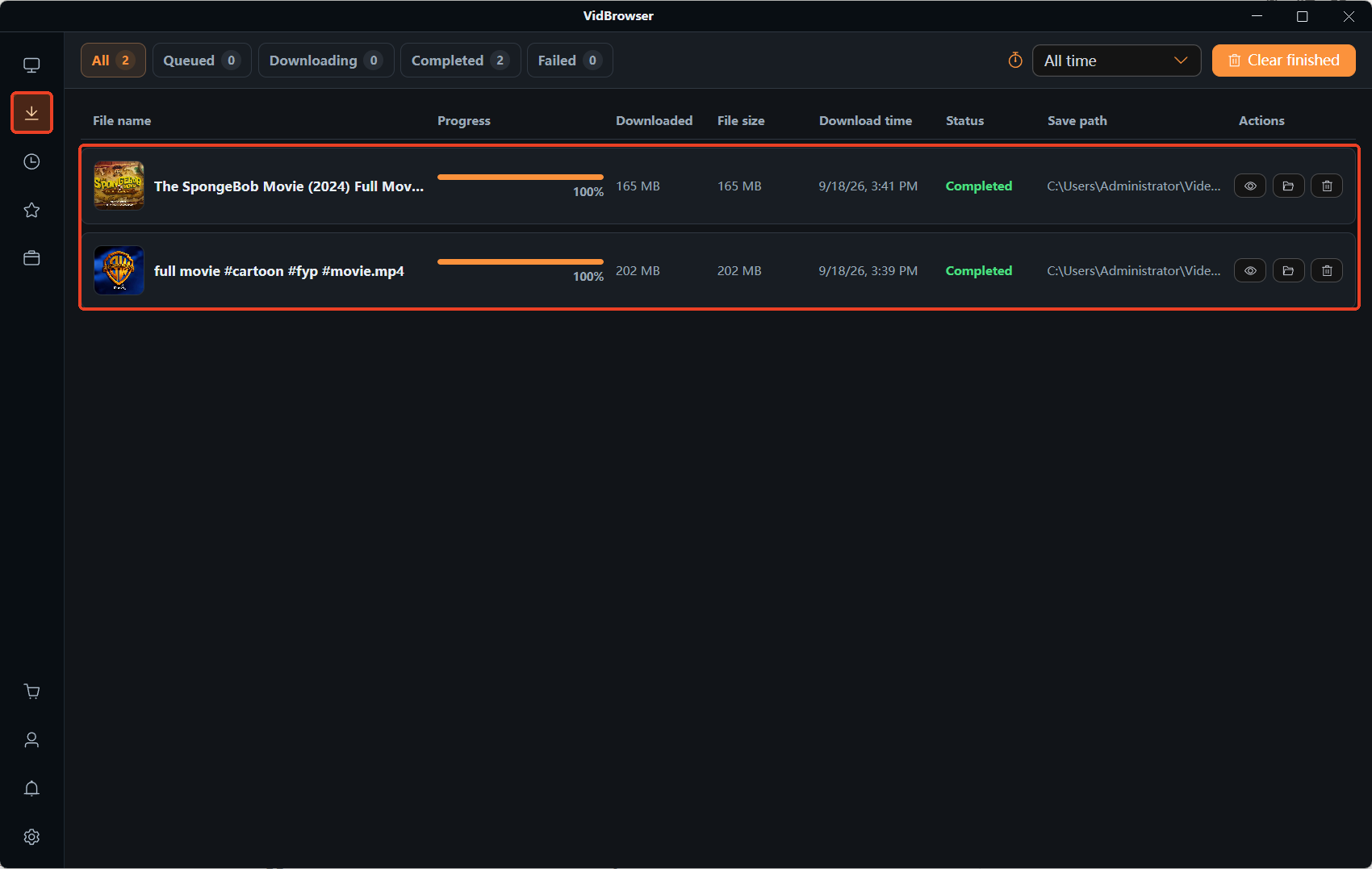
たまに直リンクの形で貼られた動画がある。右側の「ビデオライブラリ」パネルにオレンジのダウンロードボタン付き項目が並ぶので、必要に応じて使う。録画もダウンロードも終わったら、左側ナビの時計アイコンを押してダウンロード履歴を開き、ファイル名・サイズ・保存先を確認し、ファイルが完全で普通に再生できるか確かめる。
よくある質問
モバイルアプリで開かないとき、ウェブ版なら見られる?
たいてい見られる。アプリとVimeoプレーヤーの接続はグルグルの多発地帯で、クリエイターたちの確認リストも「ブラウザで開く」を最初に置いている。ウェブ版も同じように止まるなら、この記事の順にSafariのサイト越えトラッキングのスイッチとサードパーティCookieを確認する。
Vimeoのログインページが出た——フィッシング?
たいてい違う。埋め込み再生がVimeoのログインを求めるのはクリエイター側のよくある設定で、ログインページのアドレスはvimeo.comで始まるはず。ドメインを確かめてからアカウントを入力し、無料のVimeoアカウントでログインすれば投稿に戻ってまた再生できる。
再生できるようになったら、保存して未契約の友達に送ってもいい?
ダメだ。あなたの契約で買ったのは自分の視聴権で、動画はクリエイターのアクセス制御で守られている。保存して送るのは認証の境界を越える行為。友達に見せたいなら、クリエイターのページリンクを共有して自分で契約してもらうのがもっとも安全だ。


