
亀速ダウンロードで99%止まり。遅い区間はソフトではないかもしれない
動画のダウンロードがのろのろと進む:30分たっても40%、あるいは99%まで駆け上がったきり動かない。最初の反応はたいてい「ソフトがダメだから乗り換えよう」——乗り換えても相変わらず遅い。
動画ダウンロードが遅い原因は一つではない。「最初からずっと一定の遅さ」と「進むほど遅くなる」はまったく別の場所を指し示し、99%での停止はそもそも速度の問題ですらない。この記事はまず速度曲線の形で分類し、それから連鎖をたどって足を引っ張っている一環を見つけます。
動画ダウンロードの遅さはまず4パターンに分ける。原因はそれぞれ違う
動画ダウンロードの遅さは速度曲線の形で4つに分けられます:安定して遅い、どんどん遅くなる、最後で止まる、速い遅いを繰り返す——自分がどれかを見極めれば、調べる範囲が半分に縮まります。
- 安定して遅い:最初から最後まで遅く、しかも数字が整っている。たとえばずっと400 KB/s——この「整い方」は、どこかの一環が固定の枠でデータを通していることを意味することが多い。
- どんどん遅くなる:最初の数秒は速く、そのあと徐々に遅く。キャッシュや書き込みが追いつかないケースが多く、ソース側がより遠いノードに切り替えた可能性もある。
- 最後で止まる:前半は速く、99%付近で止まる。
- 速い遅いを繰り返す:速度が行ったり来たり。同じネットワーク内の別の何かが帯域を奪っていることが多い。
速度が最初から0だったり即座に失敗したりするなら、「ダウンローダーが完全なファイルを取れていない」に近いケースで、「動画が検出されない」と出たときの対処をどうぞ。
速度測定は速いのにダウンロードは遅い:差は「測定地点から動画ソースまで」の区間にある
速度測定は「あなたの出口から最寄りの測定ノードまで」の最短ルートを測り、ダウンロードは「あなたの出口から動画ソースのサーバーまで」のルートを測る——同じルートではないので、測定が速くてもダウンロードが速いとは限りません。
FCCのブロードバンド速度ガイドによれば、単純なファイルのダウンロードにはおおむね 10 Mbps が必要です。単位に注意、Mbps:多くの人がダウンローダーに表示される MB/s と混同しますが、両者は8倍違います——表示2 MB/s は16 Mbps で、参考線をすでに超えています。先に換算して、正常な数字を故障と取り違えないように。
換算しても数字が合わなければ、ソース側を見ます。CDNがユーザーの近くにコンテンツを置く仕組みによれば、サイトはコンテンツをユーザーの近くのノードにキャッシュし、データの道のりを短くします。ただしノードの密度はプラットフォームの規模次第:小さなプラットフォームでは一帯で一つか二つを共有し、つながった先が遠いこともあります。さらに多くのサイトは単一接続に速度上限を設けているため、ローカルの帯域は使えど使い切れない——単一接続が絞られる理由、複数接続で回避できる理由は、ダウンロードマネージャーの記事で仕組みを説明しました。
この区間の判断は対照実験が一回あれば足ります:ソースを変える——同じツールで無関係な大きなファイルをダウンロードする。他はフルスピードでこの動画だけ遅ければ、ボトルネックはソース側;時間帯を変える——同じソースを数時間後にもう一度。
手をつける前に、ローカルの三つの足を引っ張る要素を片付ける:書き込み先、バックグラウンド、無線の帯域
ネットワークやプラットフォームを疑う前に、自分のマシンの三つを片付ける:ファイルをどこに書くか、何が帯域を奪っているか、無線をどうつなぐか。
- 書き込み側:保存先ディスクの空きが逼迫していると書き込みは目に見えて遅くなり、外付けやネットワークディスクならさらに悪い。特徴は一定の低速度。内蔵SSDに変えて試す。
- バックグラウンド:同期ツール、クラウドバックアップ、システム更新、ゲームプラットフォームの自動更新がみな帯域を取り、エラーも出さず画面も占有せず、静かに出口を薄めていく。大きなファイルを落とす前に一覧しよう。
- 無線の帯域:2.4GHzは壁を回り込んで遠くまで届くが、同帯域の機器が多く混雑しがち;5GHzは速くてきれいな代わりに壁抜けが悪い。だから「5GHzのほうが必ず速い」は成立しない——壁二枚を挟むと逆に遅くなることも。信号の問題か確かめたければ、機器をルーターのそばに置いてもう一度。
99%で止まる:これは速度の問題ではなく、仕上げの区間が何をしているかの問題
99%でしばらく止まるのは、大半がフリーズではなく、最後の1%が三つの作業を待っている:最後の断片が返ってくるのを待つ、断片を順に組み合わせて完全性を確認する、ファイルをディスクに書き込む——どれも見える進捗を動かさない。
対応も変わります:まず待つ、仕上げは数百の断片を統合するので、ファイルが大きいほど時間がかかる;タスクの状態を見る、強制終了を急がない——終了させると統合が無駄になり、ダウンロード履歴でタスクの状態を確認はパーセントを眺めるより役に立つ;長時間動かないのはたいていソース側が最後の区間を返さなくなったもの。キャンセルして再試行、二回とも止まるならソースを変える。
ダウンロードツールを変えて速くなるかは、ボトルネックがどの区間にあるかで決まる
同じボトルネックでも、ツールを変えれば解決するものとしないものがある——分かれ目は「ボトルネックがツールの手の中にあるか、外にあるか」。
ツール側で効く三つ:ソースは分割取得に対応しているのにツールが単一接続で引っ張りきる場合、複数接続の並列は明らかに速い;タスクが一列に並んで順番に落ちる場合、複数ファイルの同時処理で総時間が数倍変わる;書き込みが雑な場合、一時ファイルに書いてから丸ごと移し替える。
ツールの手が届かない二つ:ボトルネックがあなたの出口(自宅の帯域、通信事業者、無線の信号)、ソフトを変えようが同じ;ボトルネックがソース側(プラットフォームが単一接続に与える枠、遠いCDNノード、ピークに耐えきれないオリジン)。
順番は、まず二つの対照実験を終え、ボトルネックが自分側にもソース側にもないと確認してから、初めてツールの乗り換えを考えます。
残したい動画をローカルに保存する、一度で済ませる
結論が「プラットフォームは速度をくれない」なら、手間の少ない別の道があります:ページから完全なファイルを直接取ってくる。ストリーミングと速度を競わない。
その発想で作られているのが VidBrowser のようなデスクトップ動画ブラウザ——それ自体が完全なブラウザで、サイトを開き、普通に再生し、保存がついでに済む。
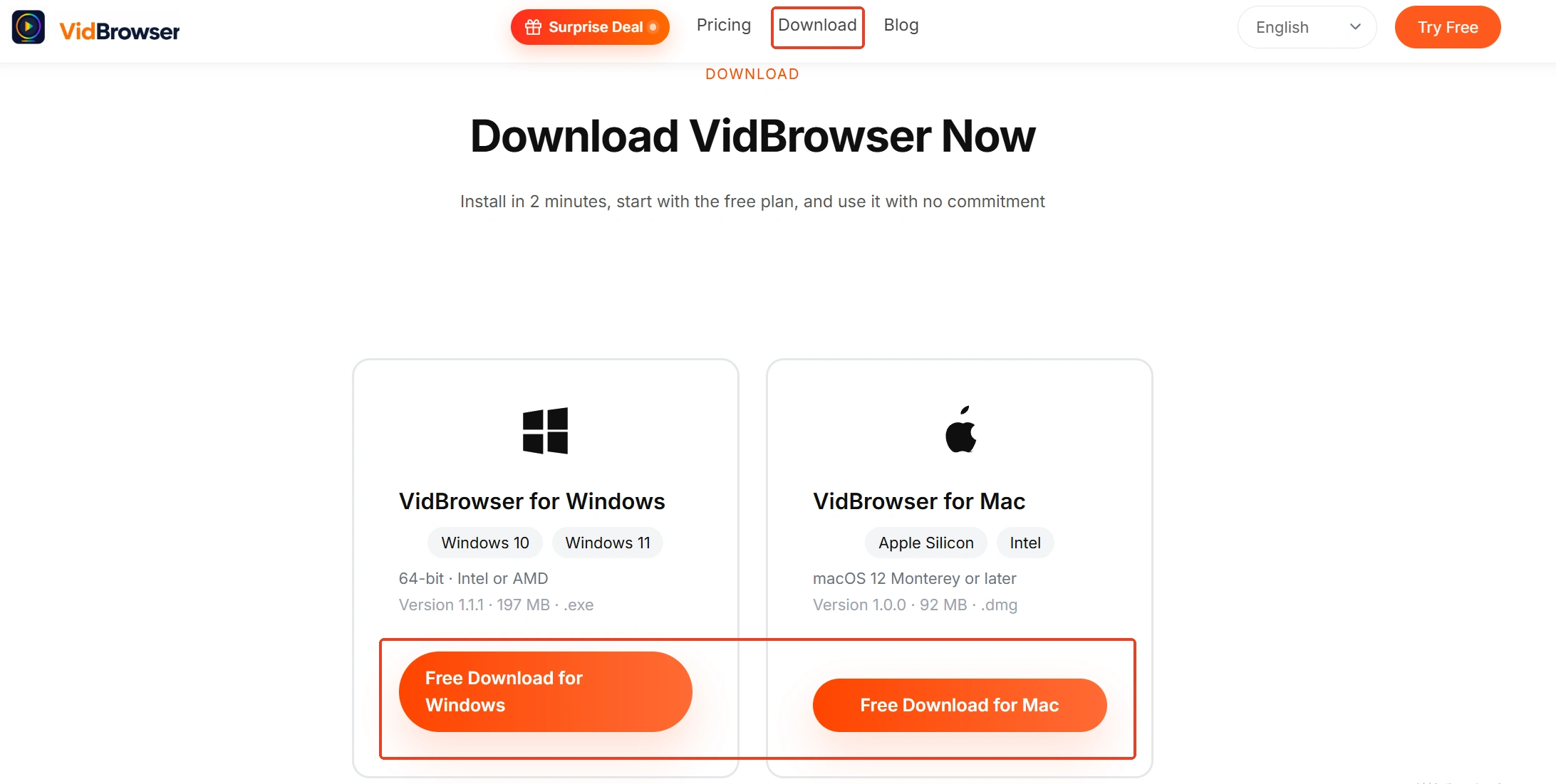
ステップ1:VidBrowser をダウンロードしてインストール
VidBrowser はデスクトップ動画ブラウザで、ダウンロードと録画の二大機能を内蔵、Windows と Mac に対応し、インストールは数分で終わります。
ステップ2:VidBrowser で動画ページを開いて再生
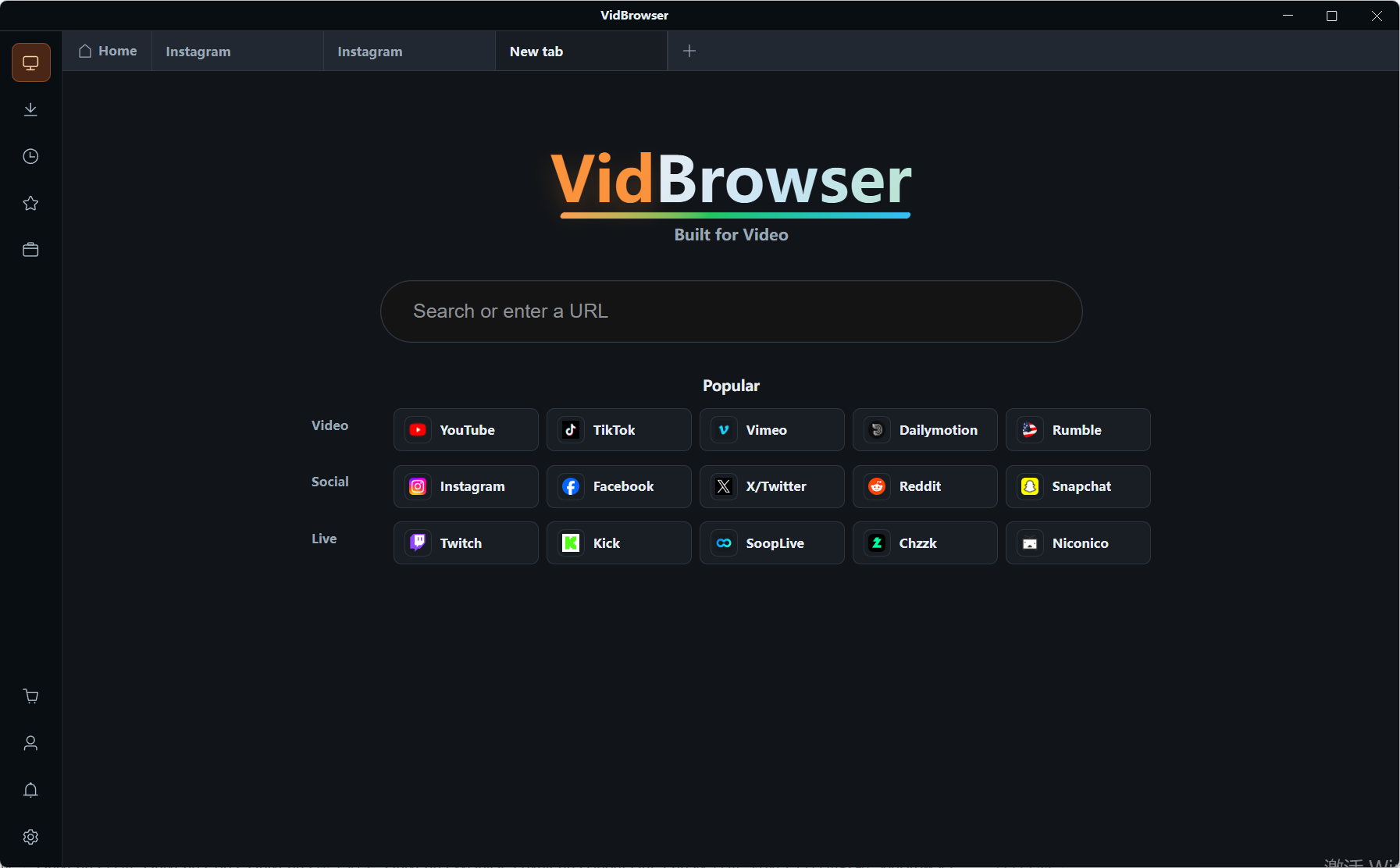
使っているサイトにログインし、保存したい動画を再生状態にすると、右側の「動画メディアライブラリ」パネルが検出した動画を自動で並べます。
ステップ3:直接ダウンロードできるものは、解像度を選んでからダウンロード
パネルの動画には一つずつオレンジの「ダウンロード」ボタンが付き、手前に解像度のプルダウン——先に画質を決めてから押せば、落とし終わってから画質違いに気づくことはありません。取れるのは完全なファイルで、再生しながら拾うストリームではないので、待ち時間はほぼありません。
ステップ4:保護されたコンテンツは録画で保存
単独のダウンロード可能ファイルがないコンテンツもあります。そういうときは録画:マウスを動画の上に動かすと録画コントロールが重なって表示されます——録画速度を選び(1x はリアルタイム、2x や 4x なら早く終わる)、動画全体なら「全録」を押す、左側の録画ボタンでいつでも開始・一時停止。録り終えたファイルも同じくローカルに落ち、ネットワークやプラットフォームの状態に左右されなくなります。
保存後に置き場所を確認したいときは、左側ナビゲーションの時計アイコンがダウンロード履歴です。
よくある質問
表示が 2 MB/s、それは遅いのか?
先に換算:MB/s に8を掛けて初めて Mbps です。2 MB/s は約16 Mbps、FCC の10 Mbps 参考線では遅くありません。本当に比べるべきは契約プラン——300 Mbps 契約で16 Mbps しか出ないなら、ボトルネックはソース側かローカルの書き込みにあります。
同じ動画が朝は速く夜は遅い、プラットフォームが制限している?
二つの可能性:夜は自宅の出口が自機器や近隣で薄められているか、ソース側ノードがピークの負荷を受けているか。見分け方:同じ夜に別の無関係な大きなファイルを落とす——それも遅ければあなたの出口、この動画だけ遅ければソース側です。
ダウンロードツールを変えても遅い、まだ変える価値はある?
まずソース交換の対照実験を。同じツールでも他のソースは速く、このソースだけ遅いならボトルネックはソース側で、さらに変えても同じ;どのソースも遅ければ、ローカルの書き込みとバックグラウンドを確認します。


