
有料サブスクのコンテンツはオフライン保存できる?OnlyFans 購読者向けガイド
地下鉄でサブスクページを開くと読み込みがぐるぐる回る、飛行機では保存済みの動画がすべてロック、月末にクリエイターが投稿を削除すれば、お金を払ったコンテンツはあっさり消える — 有料で購読したはずの内容が、いちばん見たいときに限って見られない。OnlyFans、Fansly、LoyalFans の3プラットフォームにはいずれも公式のオフライン機能がありません。ダウンロードボタンもオフラインモードもなく、すべてのコンテンツはオンラインストリーミング視聴を前提に設計されています。オフラインで見る道は一つ — コンテンツにアクセスできるうちに、自分の手でローカルファイルとして保存すること。この記事では、プラットフォームがそうしている理由から始めて、実際の保存方法と保存後のファイル管理まで一度に解説します。
有料サブスクのコンテンツはオフライン保存できるか:3プラットフォームの本当の答え
答えはシンプルです:プラットフォームに期待してはいけません。3社とも公式のオフライン保存機能がなく、課金してもこの事実は変わりません。
Fansly を例に取ると、サードパーティのレビューははっきり書いています。プラットフォームにはダウンロード機能が組み込まれておらず、すべてのコンテンツはオンラインストリーミング視聴用に設計されていて、通常の画面には「保存」も「ダウンロード」ボタンも存在しません(FliFlik の実測まとめを参照)。購読していようが個別の投稿を買っていようが、ログイン状態のオンラインでしか閲覧できません。LoyalFans と OnlyFans も同じ設計思想です — 購読もDMも有料アンロックもすべてサイト内に入口があり、出口は一つも用意されていません。
これはつまり二つのことを意味します。公式経路の「オフライン」は存在しないので、設定を探すのは無駄。そしてお気に入りも購入履歴もサイト内のブックマークにすぎず、Fansly の購入済みページもオンラインのリストにすぎません。圏外で見る、通勤中に見る、削除に備えるには、ローカルファイルしかありません。DMで購入したコンテンツは入口がさらに分散していて見つけにくく、3プラットフォームの違いはサブスクのDM動画保存ガイドで分解済みなので、ここでは繰り返しません。
プラットフォームがオフラインダウンロードを提供しない理由
オフライン機能がないのは作るのが間に合わなかったのではなく、意図的な設計です。ストリーミング再生でしか配信しないからこそ、プラットフォームはクリエイターの著作権とサブスクモデルの土台を守れるのです。
サードパーティの分析は足並みが揃っています。プラットフォームがダウンロードを無効化するのは、クリエイターのコンテンツを保護し、無断拡散を防ぐためです。コンテンツが常にオンライン再生である限り、期限ロック、権限管理、サブスク課金といった仕組みが成立します。もっと率直に言えば、ファイルが一度ローカルに落ちてしまえば、期限ロックも削除で無効化するルールもすべて形骸化します — オフラインキャッシュとサブスクモデルは根っから衝突するので、プラットフォームがここを緩める動機はありません。技術面もセットです。動画は保護されたストリーミング形式で再生され、右クリック保存は反応せず、解析ツールは完全なファイルを取れず、スマホの画面録画は真っ黒 — すべて同じ保護機構の仕業です。ストリーミングがなぜ取れないかは、伝送層の仕組みを解説した記事が分割ストリームから有効期限リンクまで説明しています。
ここが分かれば、「オフライン」への期待値は入れ替えるべきです。プラットフォームは提供しない。ネット上にはサードパーティツールが溢れていますが、どれが使えてどれが罠なのか、選定基準はことのほか重要です。詳細は末尾で。
サブスクのコンテンツをオフライン保存する方法:欲しいものを残す4ステップ
オフライン保存の正解は、サブスクが有効なうちに自分で保存することです。録画対応のデスクトップ用動画ブラウザを使えば、再生できるものはすべてローカルファイルとして残せます。
ペース配分が大事です。サブスク期間こそが自然なオフラインの窓で、期限が切れればすべてロックされます(コンテンツ種別ごとの窓のルールは、OnlyFans 保存のタイミング解説でリストにしています)。アーカイブを最終日に持ち込まないこと。作業は4ステップだけです。
ステップ1:VidBrowser をダウンロードしてインストール
VidBrowser は Windows と Mac 向けのデスクトップ動画ブラウザ(video browser)で、サブスクコンテンツの視聴と保存に適しており、ダウンロードと録画の2機能を内蔵しています。無料版は1日 5 回のダウンロード、1回の録画は最長 5 分です。
ステップ2:プラットフォームを開いて自分のアカウントでログイン
アドレスバーにプラットフォームのURLを入力し、自分のアカウントでログインします。購読や購入済みコンテンツへのアクセスは普通のブラウザと同じです。
ステップ3:オフライン保存したい動画を開く
サブスクフィードかクリエイターのプロフィールから対象の動画を開き、数秒間普通に再生させます。
ステップ4:録画機能で保存する(保護されたコンテンツの第一選択)
サブスクプラットフォームの動画は大半が著作権保護されていて、普通のダウンロードツールでは取得できません。だから録画がもっとも確実な方法です。マウスを動画の上に乗せると録画コントロールがオーバーレイ表示されます — 録画速度を選び(1x はリアルタイム、2x や 4x なら早く終わります)、「全録画」を押せば動画全体を記録でき、左側の録画ボタンでいつでも開始・一時停止できます。再生できるものはすべて録画できます。ページが直接ダウンロード可能なソースを提供していれば、右側の「ビデオライブラリ」パネルにオレンジの「ダウンロード」ボタン付きの項目が並び、クリックひとつで MP4 として保存できます(解像度を選んでからでも可)。
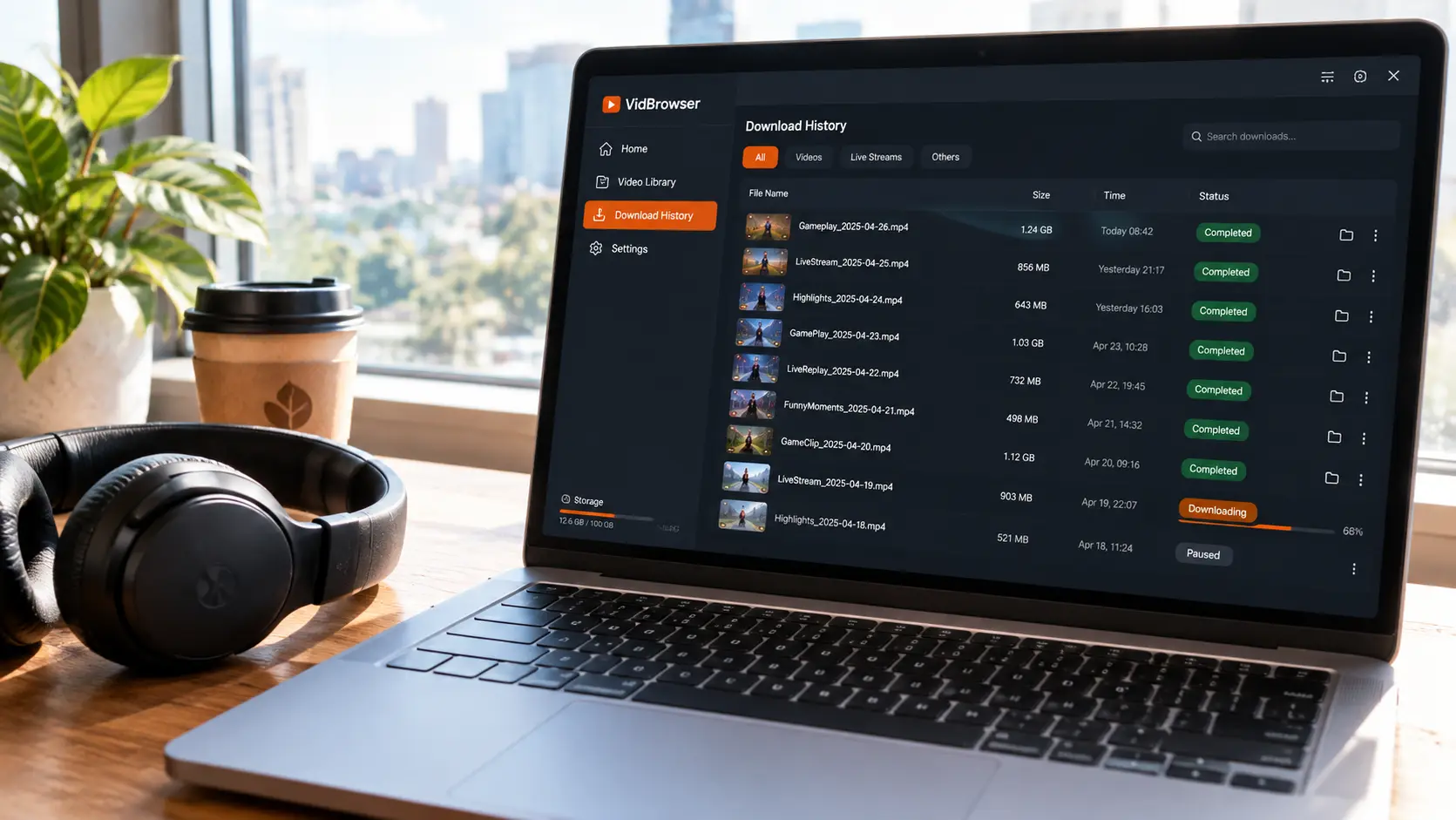
保存したら左側ナビの時計アイコンからダウンロード履歴を確認できます。ファイル名・サイズ・保存先が一画面で分かります。閲覧権限を持っているコンテンツは、個人用の整理とオフライン視聴のために使うもので、再投稿や持ち出しはこの記事の範囲外です。その線がどこにあるのかは、プラットフォーム規約・技術的保護手段・著作権がそれぞれ別のルールであることと合わせてサブスク内容を保存する法的な線引きで解説しています。
オフラインファイルを二度と失わないために:整理・バックアップ・安全注意
保存したファイルもまた失われます。誤削除、機種変更、ディスク障害、どれひとつでもオフラインライブラリはゼロに戻ります。保存後の3つの習慣は省略しないこと。
- 日付で整理:ファイル名に保存日を入れ、月ごとにサブフォルダを作る — 総量が大きくなるほど、記憶でフォルダを当てるよりタイムラインで辿る方が速い
- バックアップ:大事なものは外付けHDDやプライベートクラウドにもう一つコピー。ローカルに一つ、バックアップに一つ、単一障害点を恐れなくてよくなる
- スマホに移す:通勤中にスマホで見たいならファイルを転送するだけ。転送方法とプレーヤー選びはPC動画をスマホに転送するガイドを参照
最後に、ツールの安全面での一線です。2023年、サブスクプラットフォームのダウンローダーを装った複数のウェブサイトがトロイの木馬をばら撒きました(StreamFab による偽ダウンローダー事件のまとめ参照)。手口は、その画面の中でログインさせ、パスワードやセッション情報をこっそり抜き取るというもの。「無料でアンロック」と謳うものは詐欺かマルウェアのどちらかです(オンライン解析サイト・拡張機能・コマンドラインツールがサブスクプラットフォームでどう失敗するかは、LoyalFans downloader 比較記事が種類ごとに実測しています)。ツールは公式サイトからのみダウンロードし、アカウントは信頼できる環境でのみログインする。この一線を守ってこそ、オフラインライブラリは安心して運用できます。
FAQ
パソコンの買い替えやOS再インストール後、オフラインファイルはどうなりますか?
ファイルを外付けHDDやプライベートクラウドにコピーし、新しいPCに持ち込めばそのまま再生を続けられます。MP4 ならどんなプレーヤーでも再生でき、プラットフォームへの再ログインや再保存は不要です。二重バックアップにはもう一つ利点があります。移行と災害復旧が同じバックアップ一式で済むのです。
サブスクフィード全体を一括保存できますか?
現在、ワンクリック一括保存はありません。保存は1本ずつです。ページがダウンロードソースを提供していればワンクリック、保護されたコンテンツは1本ずつ録画します。現実的なのは優先順位をつけること — 期限付きと期限が近いものを先に、常設コンテンツを後に、サブスク期間に合わせて複数回に分けて処理する方が「全部保存する」よりずっと現実的です。
オフライン保存した動画の画質はどうですか?
録画は再生ページが実際に提供する画質に従います。ページがどんな画質を出すかが上限です。直接ダウンロードなら「ビデオライブラリ」の解像度フィルタで先に選んでから保存できます。画質を上げたいなら、再生ページの画質設定を最高にしてから作業してください。


