
「X動画 MP4 変換」で検索したとき、本当にやるべきことはダウンロードの段階にある
「X動画 MP4 変換」で検索する人の大半は、救いを待つ奇妙な形式を手にしているわけではありません。欲しいのはただのMP4ファイルです。Xから保存した動画はもともとこの形式なので、変換ツールを本当に開く必要がある場面は思ったより少ない。この記事は三つのニーズに分けて自分の当てはまりを確認してもらい、Xの転送メカニズム、画質が決まる段階、変換が本当に必要なときの対処を解説します。
「X動画をMP4に変換」で検索するとき、やるべきことは三つのうちの一つ
同じ検索語の裏には三種類の人がいます。ファイルが欲しい人、ファイルが開けない人、そして本当に形式を変えたい人。まず自分がどれかを見極めてから動き出しましょう。一番多いのは一つ目で、Xの動画をMP4として保存したいという要求で、これはダウンロードだけで済み、変換ツールは不要です。二つ目はファイルが手元にあるのにダブルクリックしても再生できない人で、問題はたいてい形式そのものではなく再生側にあります。変換ツールの本当のユーザーは三つ目だけです。ファイルを送る、アップロードする、編集ソフトに取り込む、その受け手が今の形式を認めない。
三つの状況に三つの道が対応し、この記事はそれぞれを扱います。先に言っておくと、一つ目に該当するなら下の保存の手順まで飛んで構いません。
Xのサーバーにある動画はアップロードの時点でMP4
Xで再生・ダウンロードする動画は、H.264でエンコードされたMP4として保存されています。この層はプラットフォームの転送メカニズムが決めています。X公式ヘルプセンターが公開するメディア仕様によれば、動画のアップロードはMP4とMOVの二つのコンテナに対応し、映像はH.264(AVC)、音声はAAC、上限は1080p・60fps。詳細は公式メディア仕様ページにあります。つまりアップロードから配信まで、Xは終始MP4という技術路線上で動いており、「MP4に変換し直す」ような奇妙な形式を渡すことはありません。
アニメーション画像も同じです。XのGIF投稿はアップロード時に無音のループMP4へ転送されます。この仕組みはXのGIFは実はMP4で分解済みなので繰り返しません。動画投稿でもGIF投稿でも、映像ストリーム経由で保存すれば手にするのはMP4ファイルです。
画質は再生の経路で決まっており、後からの変換では取り戻せない
「変換すれば綺麗になるのでは」と考える人は少なくありませんが、その道は通りません。Xは複数のビットレートのストリームを配信しており、保存できるのは再生時に受け取ったあの一本だからです。公式ヘルプセンターは長編動画の説明で重要な一文を書いています。プラットフォームは配信と再生のために元動画を調整することがあり、再生時に視聴者のネットワーク速度に応じて解像度とビットレートを変えることを含むと。回線が良ければ高ビットレートの一本が来て、回線が揺れると低い段に落ちる。ストリーミングの常套手段で、Xも例外ではありません。
保存に落とすと結論は単純です。保存したファイルはその瞬間に再生されていた段であり、後からどれだけ転送しても細部は勝手に生えてきません。より鮮明なコピーが欲しいなら、答えはダウンロードの段階にあります。X動画のダウンロードで書いた通り、先に解像度を選んでからダウンロードし、ツールに最高位のストリームを要求させます。低い位を保存してから直そうとするのとは逆です。変換は容器とエンコードパラメータを変えるだけで、ファイルに書き込まれた画素は変えられません。
本当に変換が必要な少数派:まず二箇所を点検、それから二つの道
ファイルが出て行くときに拒まれて初めて変換が活きます。動く前に十秒で二箇所点検すれば、無駄な転送の半分以上は省けます。一箇所目は拡張子。ファイルを右クリックしてプロパティを見て、.mp4で終わっているか。Xから直接保存したものはほぼそうです。二箇所目は再生。普通に再生できるファイルは形式レベルで病んでいることはまれで、拒まれるのは中のエンコードパラメータが受け手の要求に合わないことであることが多い。この二つを終えれば「開けない」のか「使えない」のか答えが出ます。前者の切り分けは動画形式と互換性の切り分けに一式そろっています。
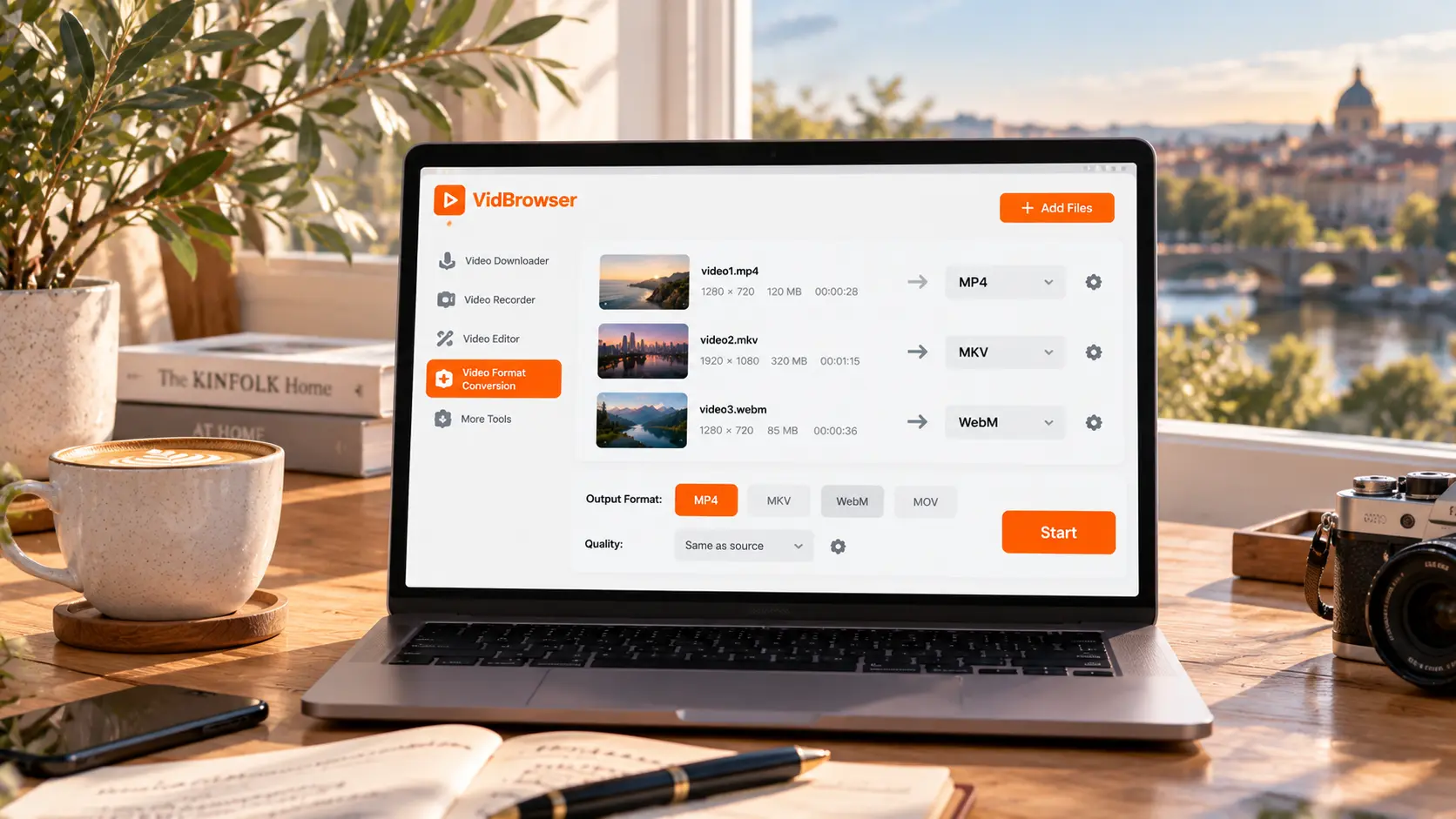
本当に「使えない」なら変換の話です。変換は容器の入れ替えと再エンコードに分かれ、画質と時間の損得は動画形式変換ガイドで計算済み。ここでは一行だけ、容器を替えられるなら再エンコードしない。VidBrowserのツールボックスにある「動画形式変換」はMP4、MKV、WebM、MOVの出力に対応し、ファイルを追加して形式と画質を選び、開始を押せばタスクは裏で順番に走ります。Xの文脈で最も多い用途は、手元のファイルをMP4に統一してからアップロードや送付に回すことです。
XからMP4を保存:ダウンロードで即完成、四ステップの確認
大多数の人にとって「MP4に変換」という需要は、保存の段階で既に完了しています。操作は四ステップ。
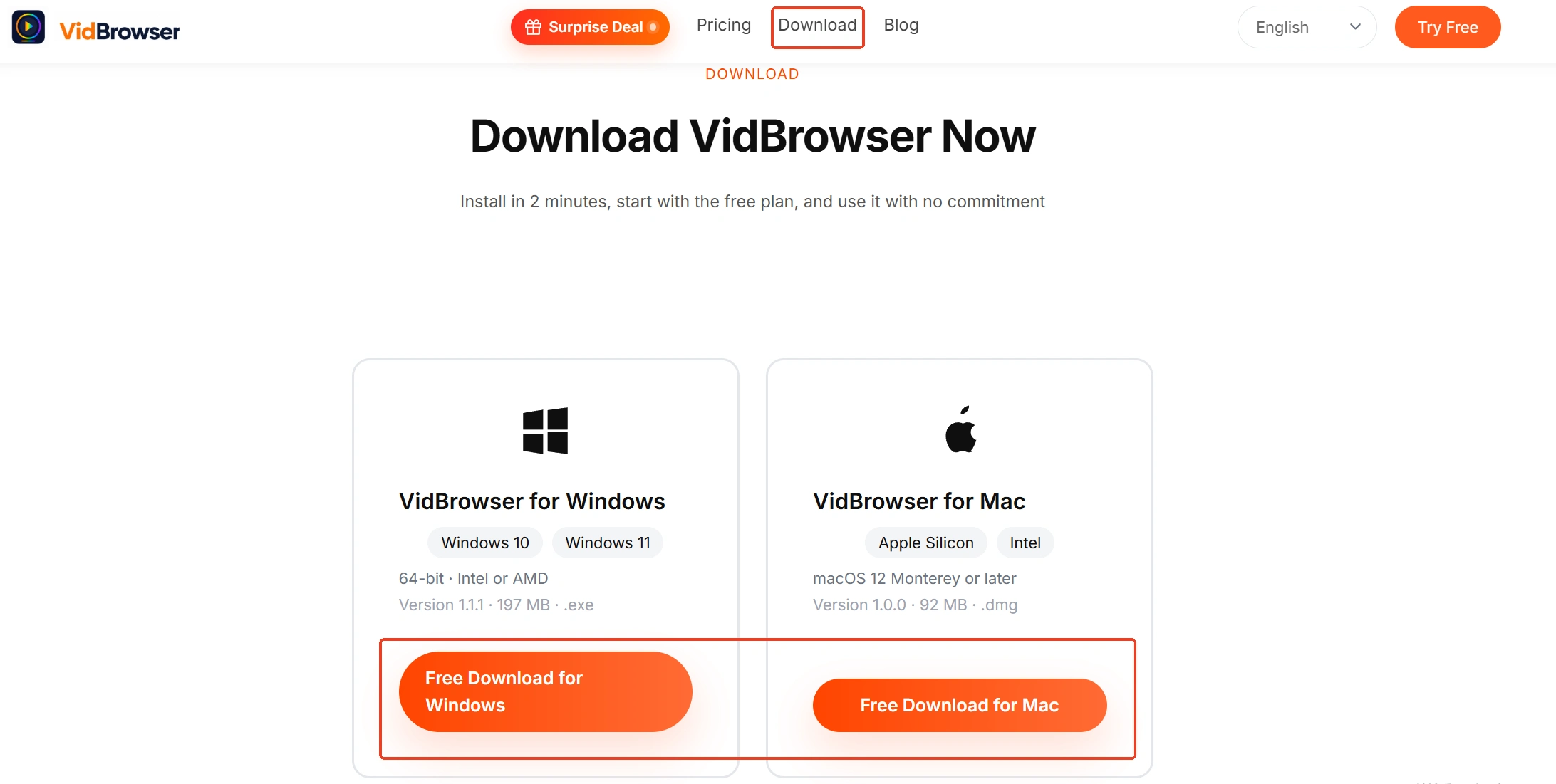
ステップ 1:VidBrowserをダウンロードしてインストール
VidBrowserはWindowsとMac対応のデスクトップ動画ブラウザで、動画の視聴、区間の切り出し、ローカル保存に向き、ダウンロードと録画の二大機能を内蔵。インストールは数分で終わります。
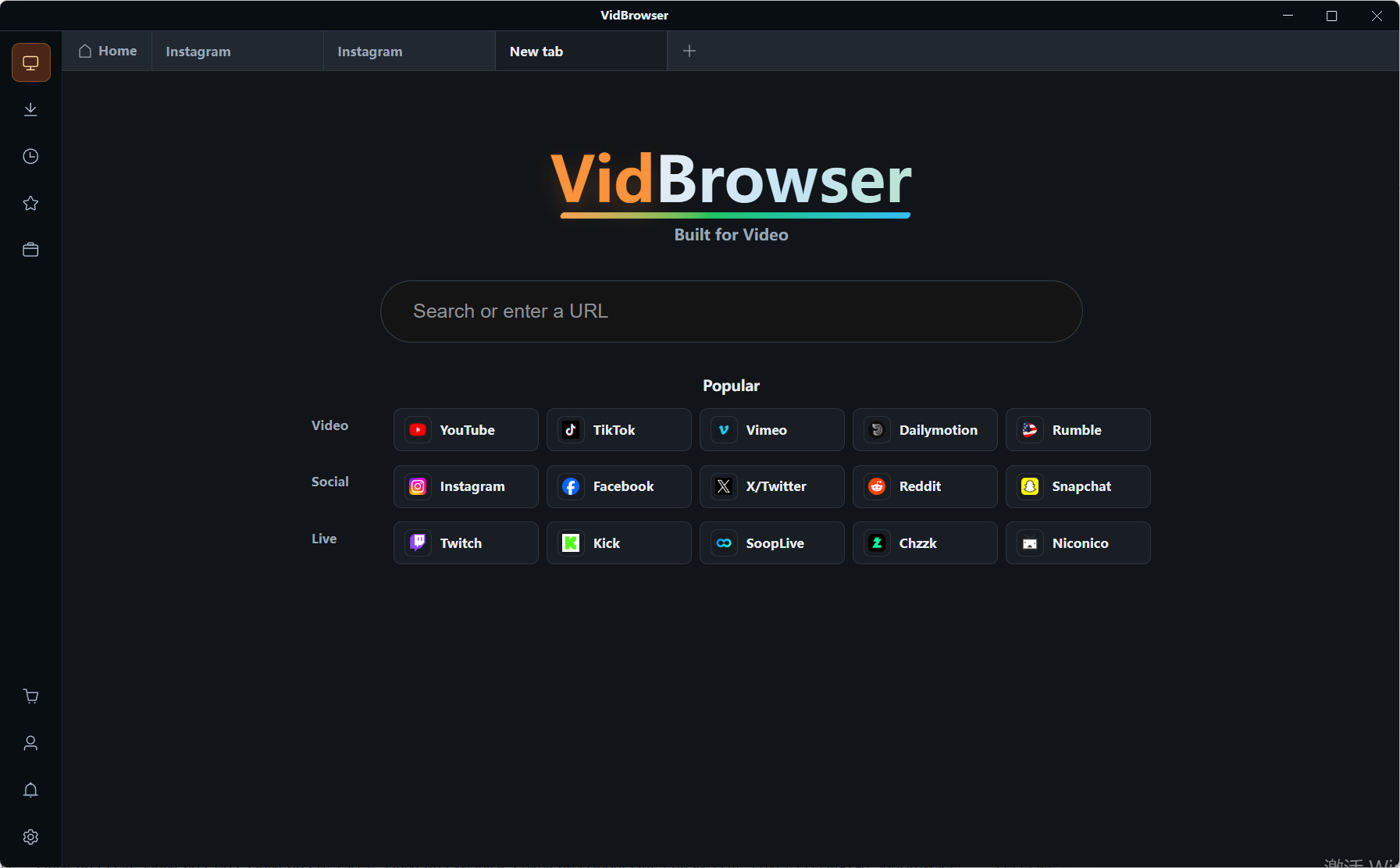
ステップ 2:VidBrowserでXを開いてログイン
アドレスバーにx.comを入力してログインし、保存したい動画投稿まで進み、開いて再生状態にします。
ステップ 3:解像度を選んでダウンロードを押す
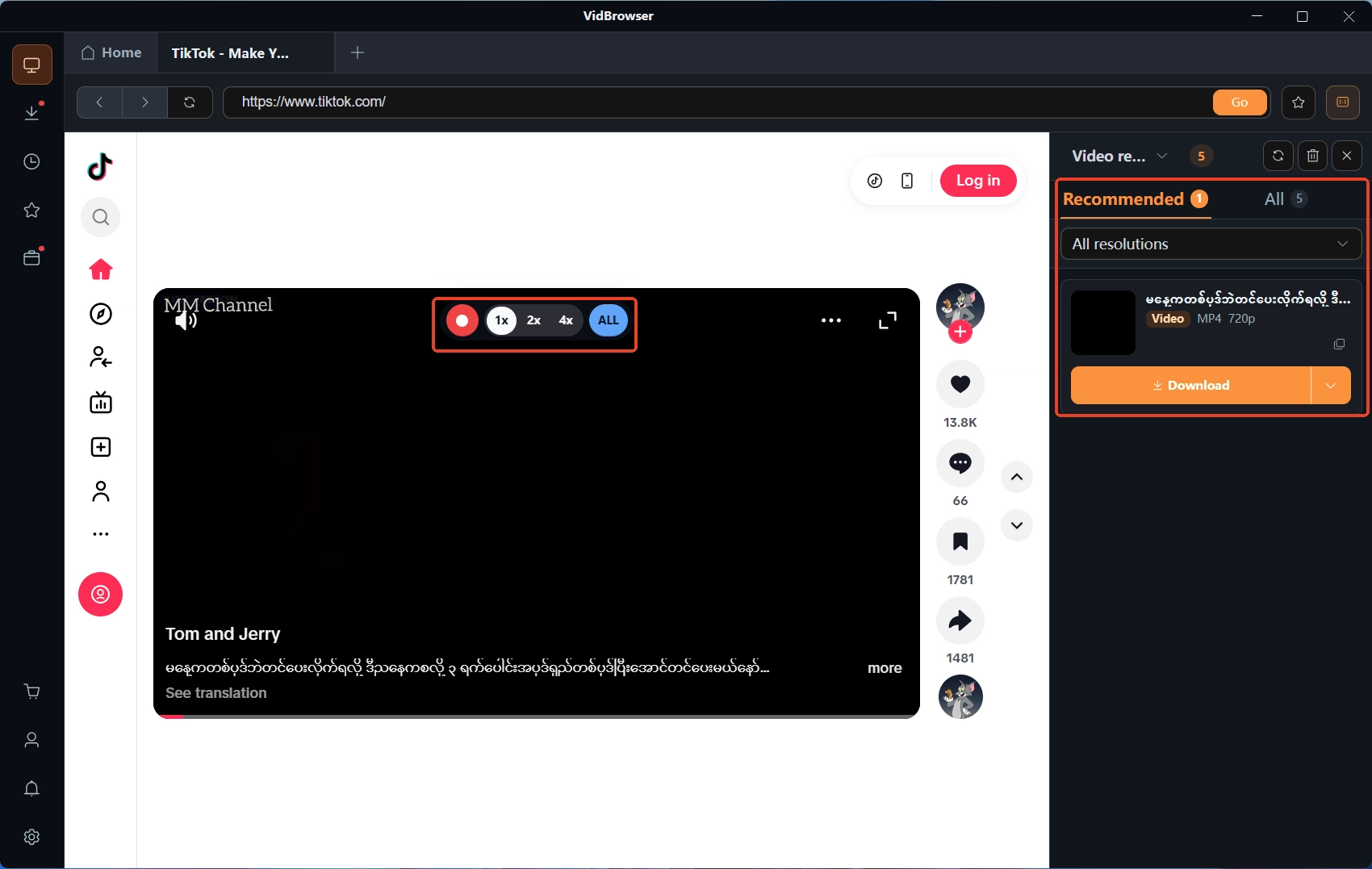
右側の「動画ライブラリ」パネルに検出された動画が並び、それぞれにオレンジのダウンロードボタンが付きます。ボタンの横で先に解像度フィルタを展開し、最高位を選んでからダウンロードを。鮮明なファイルが欲しいなら、この一手は後からの変換よりずっと有用です。Xの動画ストリームには保護の殻がなく普通の動画ファイルなので、ワンクリックでMP4として保存されます。
ステップ 4:ダウンロードできないときは録画で拾う
まれな読み込み不調で項目が出てこない場合、録画が受け皿です。マウスを画面に重ねると録画コントロールが重なって表示され、録画速度(1xはリアルタイム、2xと4xはより速く完了)を選び、「すべて録画」で丸ごと記録、左のボタンでいつでも開始・一時停止できます。保存したものは左ナビの「ダウンロード履歴」(時計アイコン)に一件ずつ並びます。
まとめ
三つの状況を動ける二文に収めます。MP4ファイルが欲しいなら直にダウンロード。XのストリームはもともとMP4なので、変換という余計な一周は不要です。より鮮明な画を求めるならダウンロード時に最高解像度を選ぶこと。変換ツールは保存されなかった細部を取り戻せません。そしてファイルが本当に拒まれたときは、拡張子と再生を先に点検し、それから用途に合う変換の道を選びます。
よくある質問
Xから保存した動画はまだ転送が必要ですか?
不要です。Xの公式転送出力はH.264とAACのMP4そのもので、ダウンロードすればそのままMP4が手に入ります。変換を考えるのは、ファイルを現在の形式を認めない場所へ送るときだけです。
変換でXの動画は鮮明になりますか?
なりません。Xは視聴者の回線状況に応じて異なるビットレートのストリームを配信し、保存できるのはその瞬間に再生されていた位です。転送ではファイル内の既存の画素は変えられません。鮮明な版が欲しいなら、ダウンロード時に高解像度を選んで保存し直してください。
同じ動画なのに、今回は前より粗いのはなぜ?
二回の再生で回線状況が違い、Xが配信したビットレートの位も変わった可能性があります。高画質を安定して得るには、ダウンロード前に解像度フィルタが最高位になっているか確認してください。


