
YouTubeで「利用不可」が出たら 全網で失効か自分だけかを先に見極める
保存しておいた YouTube 動画を開くと灰色の告知板が出る——その背後には実は九つの原因があり、それぞれ管轄先が違います。投稿者が手を下した、権利者が制限をかけた、プラットフォームが規定に沿って動いた、そして一つは単にアドレス自体が壊れているだけ。告知を管轄先に対応させ、順序どおりに点検すれば、何度も再読み込みするよりずっと有効です。
利用不可の動画はまず二択から:全体で見られないのか自分だけか
公式のトラブルシューティングページは「This video is unavailable.」をよくあるエラーメッセージに列挙し、最初の動作として比較を勧めています:別の端末、別の回線、あるいは別の地域の友人に開けるか聞いてみる。他人は見られて自分だけ見られないなら、原因は自分側にある可能性が高い——地域制限、年齢制限、アカウントの状態;誰も開けないなら、原因は動画側——削除、非公開、削除措置。この二択を済ませれば、九つの原因の候補は半減します:
- アドレスのミス:リンクが切れた、ID の打ち間違い、短縮リンクの失効——動画は一度も本当に開いていない;
- 投稿者による削除:本人が取り下げ、保存したリンクは残るが元が消えた;
- 非公開設定:招待されたアカウントにだけ見える、リンクだけでは入れない;
- プラットフォームによる一括引き締め:2017 年以前の旧非公開動画が一括で非公開化された、後で単独に説明;
- コミュニティガイドライン違反での削除:ページに「動画は削除されました: 不適切な内容」と直接表示;
- 法的措置による削除:権利者が完全な法的請求を提出した後にプラットフォームが実行;
- Content ID 主張による禁止:権利者が全世界または一部地域で禁じている——同じリンクで友人は見られて自分は見られない;
- 地域制限:ライセンス契約や現地法により、表示には "in your country" が付くことが多い;
- 年齢制限:年齢確認済みアカウントでのログインが必要。
エラー文こそ最初の手がかり 四種の表現を管轄先に対応させる
告知文そのものに診断情報が含まれており、公式の削除調査ページは表現ごとに決まった意味を定めています。公式の動画削除調査ページが列挙するラベルには:「動画は削除されました: 不適切な内容」はコミュニティガイドライン違反に対応;「利用規約に違反しています」は規約または権利による削除に対応;「著作権で保護されたコンテンツを含んでいます」は Content ID の主張で、ミュート・全世界で禁止・一部地域のみ禁止に分かれる;「著作権による動画の削除」は権利者が完全な法的請求を提出し、プラットフォームがそれに従って実行したことを示します。商標の問題にも専用のラベルが付きます。
権利関係のほかに一時的な状態が一つ:まれなサービス停止の際、YouTube は最小構成の視聴ページを読み込みます——映像は再生できず、タイトル・チャンネル名・投稿日だけが残り、公式の説明では多くが一時的な状態、少し待って再読み込みすれば収まります。
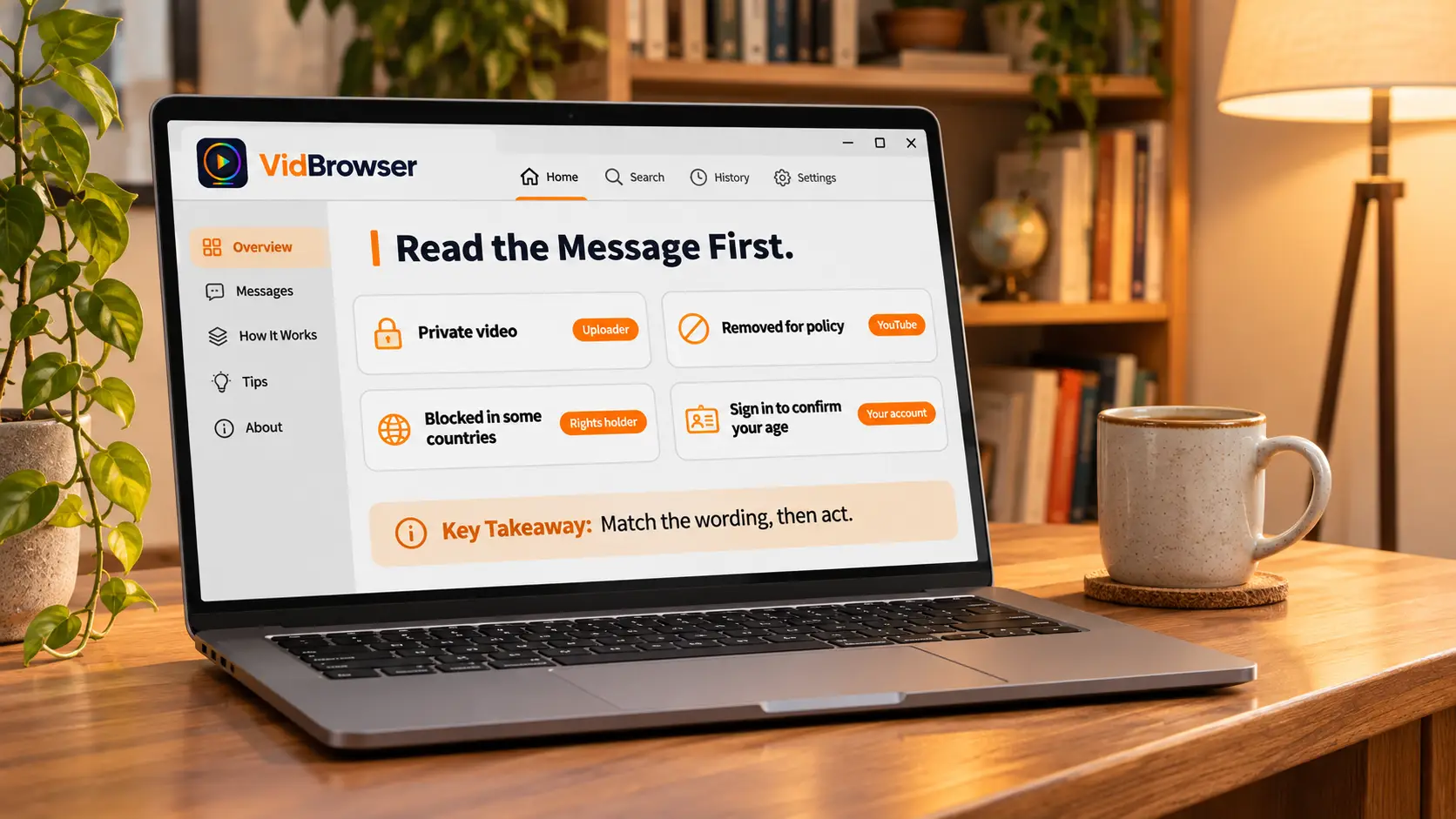
2017 年以前の非公開動画は、ある安全変更によって静かに非公開化された
保存リンクが死んだ背後には誤読されやすい歴史的な原因があります:2021 年、公式は 2017 年 1 月 1 日より前に投稿された非公開動画を一括で非公開化しました。投稿者が当時維持を選んでいた場合を除きます。リンクは変わらないのに開くと灰色の告知板。多くの人は削除と思い込みますが、実際は公開範囲が引き締められただけ——九つのうち「削除」と誤判定しやすい一番の例で、デコード・回線・端末とはまったく無関係です。
この種の動画の行方は視聴者の手にはありません。確認としてできるのはクリエイターのチャンネルで動画リストを探すこと:タイトルがなければ、非公開化か削除の可能性が高い;タイトルが残っていて再生できないなら、権限系の制限です。残しておきたい古いコンテンツは早めに手を打ち、次のプラットフォームの動きを待たないこと。
著作権による禁止は二層:Content ID の主張と完全な法的削除
どちらも権利者の裁量ですが、二つの道の結果は大きく違います:Content ID の主張は一部地域だけで禁止でき、完全な法的削除は動画をプラットフォームから丸ごと取り除きます。前者は「友人は見られるのに自分は見られない」という典型シーンを説明します——権利者が地域ごとのライセンスで禁止範囲を設定し、動画はある国では生きていて別の国では消えており、ページは理由を書きません;後者は硬い削除で、例外なく全世界で失効し、通常は著作権の警告が伴います。音楽・映画・地域別ライセンスのスポーツ中継が前者に当たりやすい。
この二層はストリーミング動画がダウンロードできない理由とは別の話です:あちらは技術層で完全なファイルが取れない話、こちらはページの権限層が表示を拒む話。層を区別すれば無駄な労力を避けられます。
まだ開けるうちに、ついでに動画をローカル保存する
九つの原因のうち七つは最終的に「ページの永久失効」に向かいます。だから動画がまだ開けるうちに、その場でローカルコピーを保存するのが最も堅実です。今回の保存には VidBrowser 動画ダウンローダーを使い、手順は数ステップ:
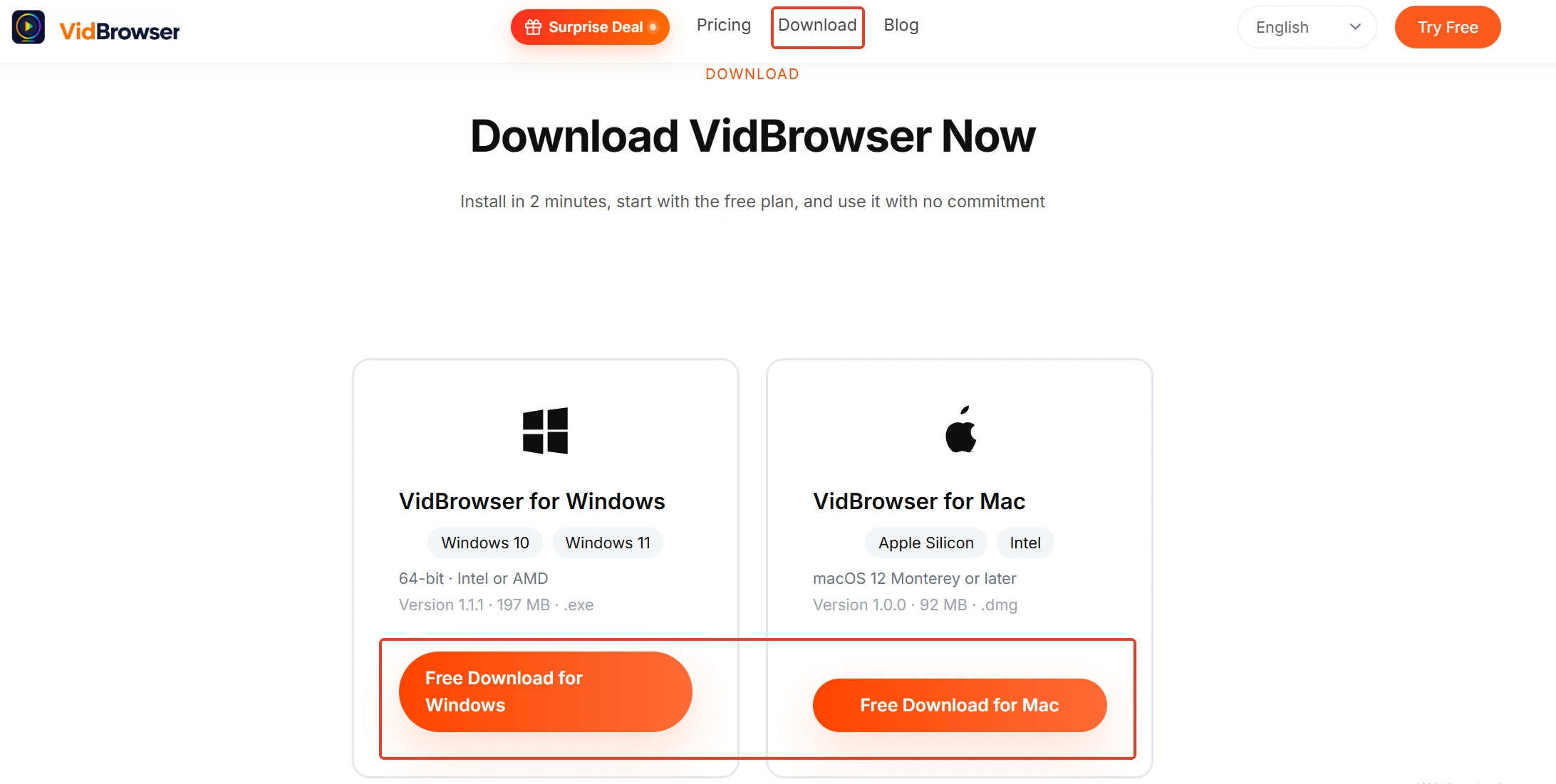
ステップ 1:VidBrowser をダウンロードしてインストール
VidBrowser は Windows と Mac 向けのデスクトップ動画ブラウザで、動画の視聴・クリップの切り出し・ローカル保存に適し、ダウンロードと録画の二大機能を内蔵、インストールは数分で完了します。
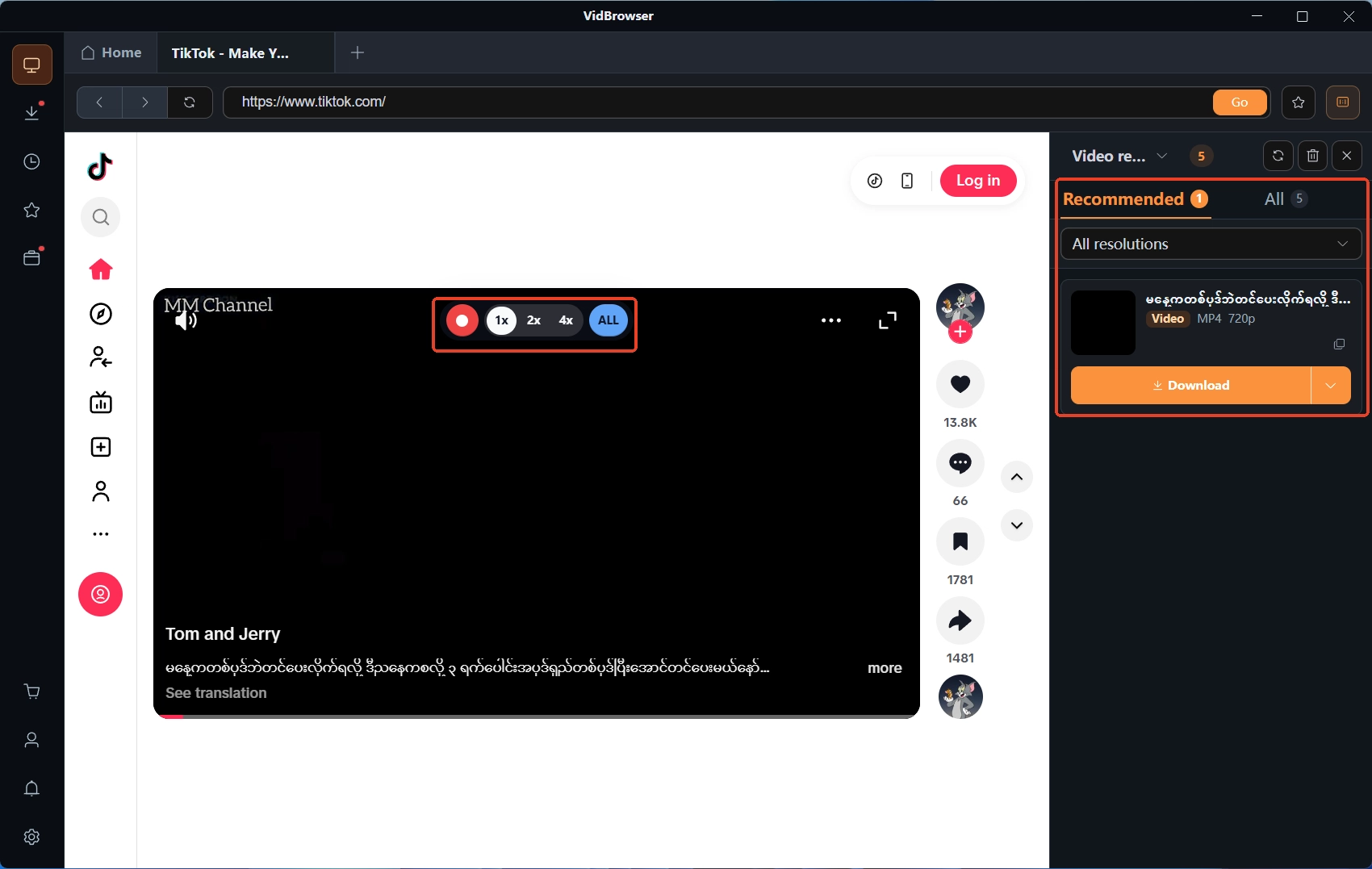
ステップ 2:VidBrowser で YouTube を開き、対象の動画を再生
まだ再生できるその動画を開き、短く再生して読み込みが正常か確認します。
ステップ 3:まずダウンロードボタンで直接保存
右側の「動画ライブラリ」パネルに検出された動画が列挙され、各項目にオレンジ色の「ダウンロード」ボタンが付きます。ワンクリックで MP4 として保存でき、フィルタで解像度を選んでからダウンロードすることも可能です。
ステップ 4:ダウンロードできないものは録画で補う
直接ダウンロードできない項目には、動画の上にマウスを乗せると録画コントロールが重なって表示されます——録画速度を選び(1x はリアルタイム、2x または 4x は速く終わる)、「全録画」を押すと動画全体を記録し、左側の録画ボタンはいつでも開始・一時停止できます。
ステップ 5:ダウンロード履歴で結果を確認
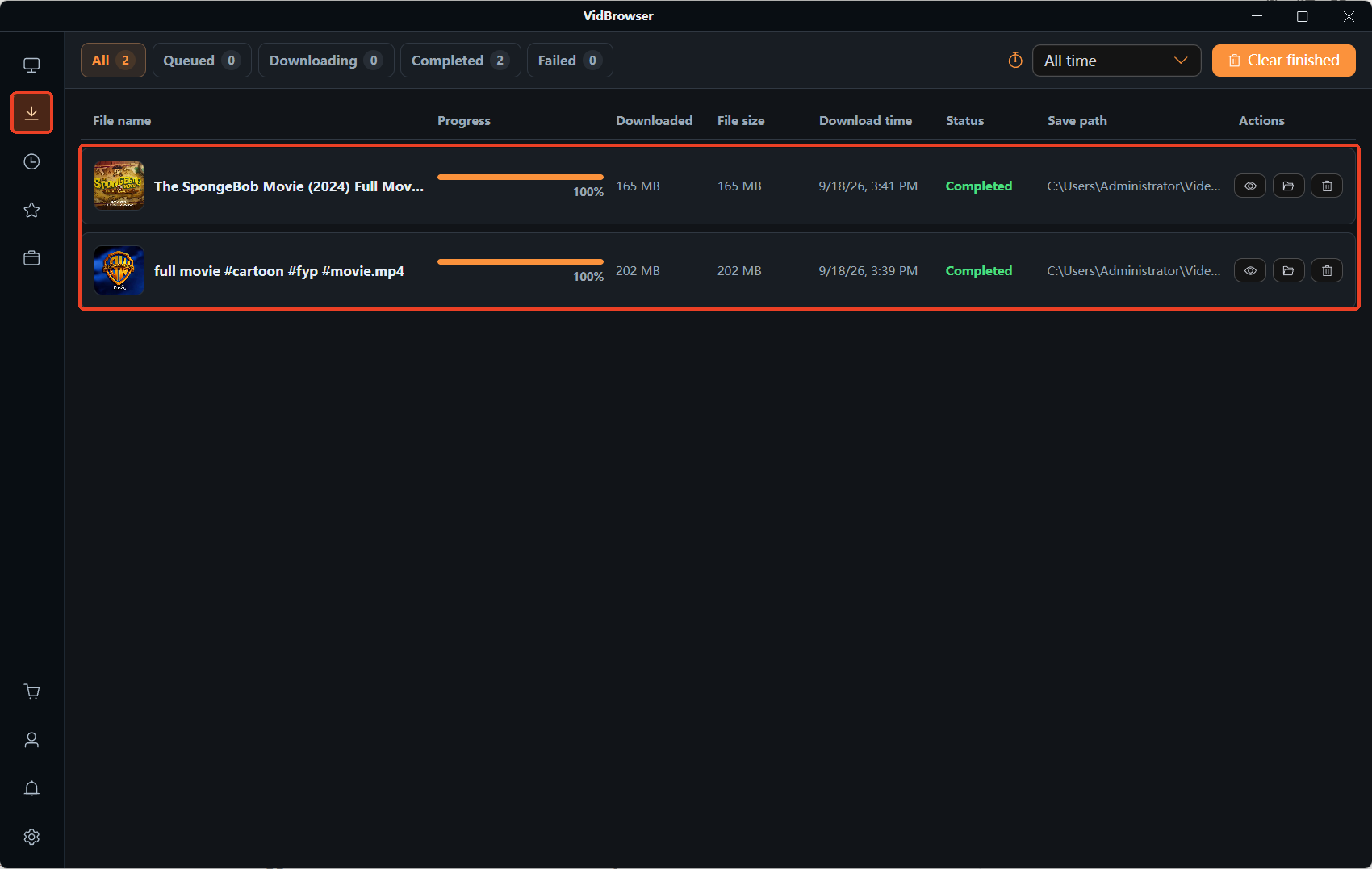
左側ナビの時計アイコンでダウンロード履歴を開き、ファイル名・サイズ・状態が完了になっているか確認——その後ページがどう変わっても、ローカルのこの分は残ります。
おわりに
二つにまとめます:まず二択を切り分ける——他人に見られるなら自分側を調べ、全体で失効していれば動画側を調べる;次にエラー原文と照らして管轄先を当てる、「権限の引き締め」を「削除済み」と誤読しない。動画がまだ開けるうちにローカルコピーを保存するのが最安の保険です。期限付きのコンテンツ、とくにライブのアーカイブはなおさら——YouTube ライブの保存方法にはアーカイブが消える五つの場面を列挙しています。
よくある質問
削除された動画を取り戻す方法はありますか
投稿者による削除も権利による削除も、視聴者側に復元の道はありません。アーカイブ系サイトはページのスナップショットを残すことはあっても動画本体は残せません。できるのは、クリエイターのチャンネルで公式の再投稿を探すか、投稿者に連絡して新しいリンクをもらうことです。
別のサイトに埋め込まれたものは見られないのに YouTube では見られる、どういうことですか
典型的なのは投稿者が外部埋め込みを無効にしているか、動画に年齢制限が付いている場合です——公式の調査ページは、未ログインでは一部のコンテンツが視聴できない場合があると明記しています。プレーヤーの「YouTube で視聴」を押して元ページを直接開けば、問題が埋め込み層にあると通常は確認できます。
地域制限は確認できますか
モバイル回線に切り替える、別の端末を試す、別の地域の友人に同じリンクを開いてもらう。もう一つの考え方は、見られるうちにローカルに保存しておくこと。オフライン視聴の運用はPremium のオフライン動画はどこへにあります。


