
YouTube Gaming の配信アーカイブとライブを保存する方法
先週のランク戦を見返したいときは、チャンネルの動画タブを開けばそのまま残っています。ここが YouTube が他のライブ配信プラットフォームより楽な点で、配信が終わると全体がチャンネルの普通の動画になるからです。Twitch のように日数でカウントダウンして削除されることはありません。ただし「既定で保存される」と「必ず保存される」は別の話です。12 時間を超えるマラソン配信はそもそもアーカイブされないことがあり、残ったとしても権利者のスキャン、公開範囲の変更、メンバー限定化で、事前の通知もなく消えることがあります。この記事では、ゲーム配信のアーカイブが残るかどうかを決めるルールを整理し、3 つのケースそれぞれの保存方法を説明します。
YouTube Gaming の配信アーカイブを保存する方法:まず 3 つのケースを分ける
YouTube のアーカイブは 3 つのケースに分かれ、それぞれ全く違う対応になります。終了済みのアーカイブはそのままダウンロード、プレミアは終わるまで待ってダウンロード、配信中のライブは録画するしかありません。
まず整理しておきます。YouTube Gaming は今や独立したアプリではありません。2015 年に専用の Gaming アプリが登場し、利用が伸びないまま 2019 年に終了して、機能は本体サイトに統合されました。現在、ゲーム配信への入口は youtube.com/gaming というゲーム向けのページで、モバイルでは「探索」タブの中に隠れています。ページには人気のライブ、自動生成されるゲームページ、フォロー中チャンネルの新着が並びます。つまり「YouTube Gaming の配信を保存する」とは、実際には本体サイトのチャンネルにあるアーカイブ動画を保存するという意味です。
3 つのケースの違いは次のとおりです。
- 終了済みの配信 — アーカイブはチャンネルの動画またはライブタブにあり、実体は普通の動画なのでそのままダウンロードできます。
- プレミア — 収録済みの動画を指定時刻に公開し、ライブチャット欄と既定 2 分のカウントダウンが付きます。もともとリアルタイム配信ではないので、終われば通常のアップロード動画になり、急いで録る必要はありません。
- 配信中のライブ — ライブ配信にはダウンロードできるファイルがなく、自分で録るしかありません。理由は第 4 節で説明します。
自動アーカイブは既定だが、12 時間の壁がある
YouTube は主要プラットフォームで唯一、既定で自動アーカイブします。配信が終われば、配信者は何も設定しないまま全体がチャンネルの通常動画になります。ただしこのルールが対象にするのは 12 時間以内の配信だけで、マラソン、チャリティ連続配信、長時間の大会はそもそも保存されないことがあります。
しかもこれが刺さるのは、一番見返す価値のある内容です。8 時間の実況プレイはしっかり残り、24 時間のリレー配信はタイトルだけになるかもしれません。配信アーカイブを追跡している StreamRecorder は実測レポートでこう明言しています。12 時間は YouTube の自動アーカイブの厳しい境界で、超長時間配信の録画はまったく取得されない可能性がある、と。長い配信を後から見ようとしている人ほど、当てが外れます。
アーカイブが消える 5 つの状況、どれも予告はない
アーカイブがあることと、長く残ることは別です。少なくとも 5 つの状況でアーカイブは視界から消え、YouTube は事前に何も教えてくれません。
- 12 時間を超えると保存されない — 長時間配信はチャンネルに空の枠だけを残します。
- 配信者が自動アーカイブを切る — チャンネルの詳細設定にスイッチがあり、切っておくと配信終了後に何も残りません。
- 後からの削除や公開範囲の変更 — アーカイブはいつでも削除でき、限定公開や非公開にもできます。リンクは生きていても再生できません。
- Content ID の権利者スキャン — 配信終了後にアーカイブがスキャンされ、権利のある音声と一致した区間はミュートされ、地域によってはまるごとブロックされます。Twitch の VOD ミュートより厄介なのは、YouTube の一致記録が収益化やチャンネルの評価にも響く点で、配信者はアーカイブごと削除する方を選びがちです。
- メンバー限定への切り替え — 2025 年末以降、公開配信は配信中にメンバー限定モードへ切り替えられ、アーカイブもメンバー限定に設定できます。今日見ていた人が翌日には入れなくなることがあります。
配信者側には救済の窓があります。誤って削除したアーカイブは YouTube Studio の「削除した動画」で絞り込め、30 日以内なら復元できますが、過ぎれば永久に消えます。視聴者にはそのボタンがないので、プラットフォームが残してくれるはずという前提は置かないほうが安全です。
配信中に残す:DVR は 4 時間しか戻れない
配信中にプラットフォームが与えてくれるのは、保存ではなく巻き戻しです。YouTube のライブ DVR は最大 4 時間まで戻せますが、その窓はスライド式で、配信が長引くほど最初の方は手が届かなくなります。
DVR には条件もあります。チャンネル登録者 1,000 人、アカウントが良好な状態、1 回の配信が 10 分以上でようやく戻しバーが表示されます。効くのは配信中だけで、配信が終われば完全なアーカイブ動画に置き換わります。
ですから、今流れている内容を残す唯一の方法は自分で録ることです。ここでよくある落とし穴があります。多くの人がまず画面録画ソフトに手を伸ばし、YouTube で最も典型的な問題にぶつかります。音は出るのに映像が真っ黒になる現象で、英語圏の検索には black screen youtube という呼び名まであります。ページの読み込み方が特殊だと画面キャプチャでは映像を取得できず、どれだけ長く録っても使えないファイルになります。
VidBrowser は画面キャプチャに頼らず、ブラウザの中で録画するので、普通に再生できる内容なら録れます。これはストリーミングの読み込み方に関わる話で、仕組みはストリーミング動画がダウンロードできない理由で詳しく分解しています。
4 ステップで配信アーカイブを手元に保存する
要点はひと言です。終了したアーカイブはダウンロード、配信中のライブは録画、1 つのソフトで両方こなせます。
ステップ 1:VidBrowser をダウンロードしてインストールする
VidBrowser はデスクトップ向けの動画ブラウザで、Windows と Mac で動画を見ながら保存するのに向いており、ダウンロードと録画の両方を備えています。インストールは数分で終わります。
ステップ 2:VidBrowser でチャンネルを開き、保存したい配信を探す
終了済みの配信はチャンネルの動画またはライブタブにあります。ゲーム配信はゲームページからも入れ、同じゲームの配信とアーカイブがまとまっています。
ステップ 3:ケースに応じて保存方法を選ぶ
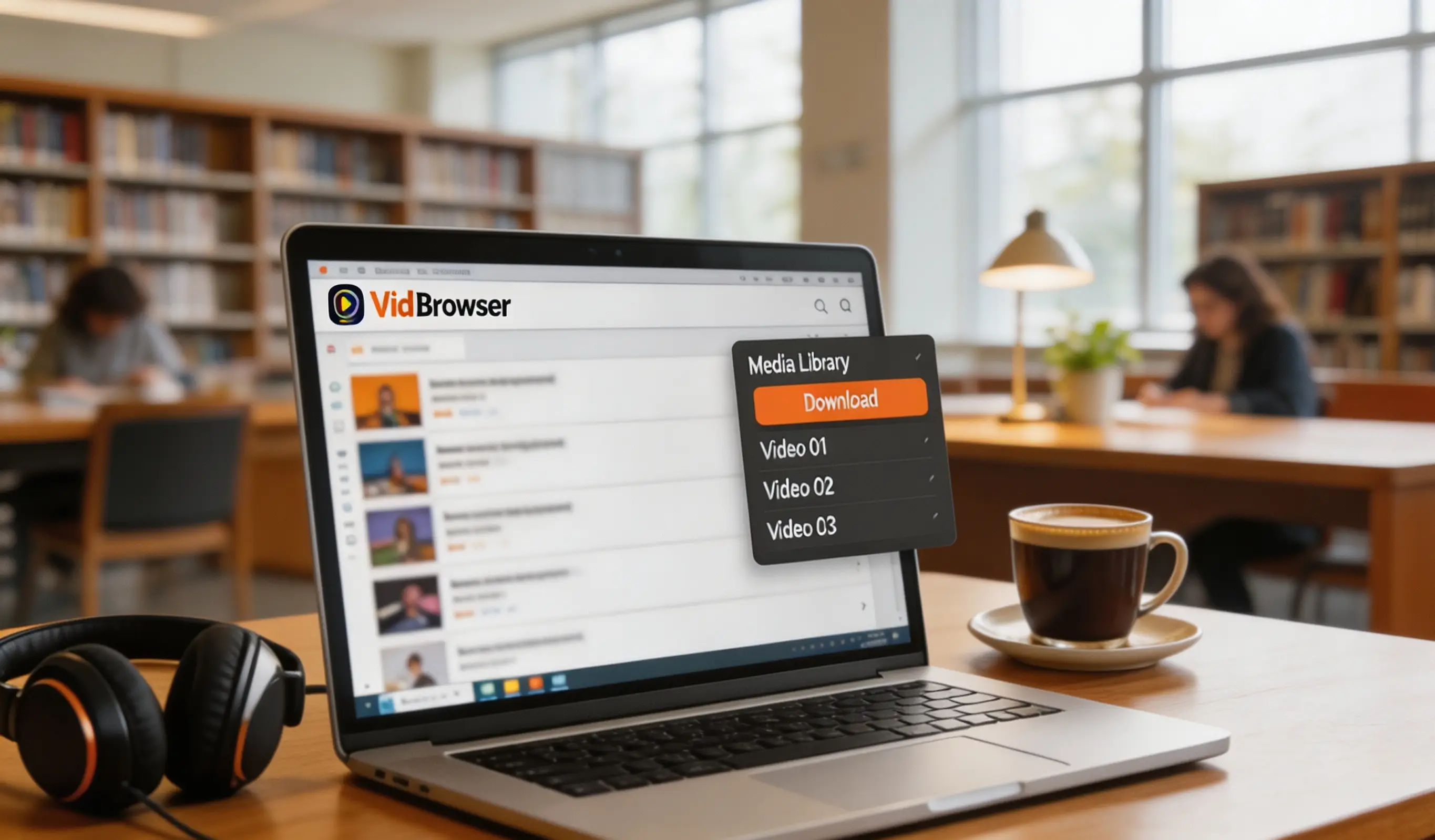
- 終了済みのアーカイブ:右側の「動画ライブラリ」パネルにオレンジのダウンロードボタン付きで並び、1 クリックで MP4 として保存できます。長い配信は複数の画質があるので、解像度の絞り込みで目的の段を選んでからダウンロードしてください。詳しい選び方はYouTube の高画質保存で扱っています。
- 配信中のライブ:映像にマウスを乗せると録画コントロールが重なって表示されます。録画速度(1x リアルタイム、2x や 4x でより速く)を選び、「全録」で配信全体の録画を開始します。左側の録画ボタンでいつでも開始と一時停止ができ、再生できる内容なら何でも録れます。
ステップ 4:ダウンロード履歴でファイルを確認する
左ナビの時計アイコンに、各タスクのファイル名、進捗、サイズ、保存先、状態が並びます。録画が完全か確認してからページを閉じてください。数時間の配信は数十 GB になることもあるので、先にディスクの空きを確認しましょう。他プラットフォームのアーカイブ期限と比べたいときは、Twitch VOD の保存期限の記事に両者の違いがあります。
FAQ
YouTube のアーカイブは Twitch のように日数で期限切れになりますか
日数のカウントダウンはありません。YouTube のアーカイブに固定の保存期限はなく、理論上は長くチャンネルに残ります。ただし配信者が削除せず、公開範囲を変えず、権利者スキャンに引っかからないことが条件です。Twitch は期限が来れば自動削除で、サポートでも取り戻せません。両者は仕組みが根本から違います。
配信中でもそのままダウンロードできますか
できません。ライブ配信は生成しながら送り出される流れで、完成したファイルが待っているわけではなく、プラットフォームの DVR も巻き戻しだけで書き出しはできません。今流れている内容を残すには、見ながら録画するしかありません。
保存したアーカイブの画質はどれくらいになりますか
そのとき配信が送出していた最高段によります。1080p が現在もっとも一般的な配信仕様で、チャンネルによっては 1440p や 4K を送ることもあります。ページが提供する段をそのまま保存できます。


