FanCentro ការជាវ និង Clips៖ ភាពខុសគ្នា និងរបៀបជ្រើសរើស
ប្រសិនបើអ្នកកំពុងប្រៀបធៀប FanCentro ការជាវ និង Clips (វីដេអូដែលទិញដាច់ៗ) ភាពខុសគ្នាសំខាន់គឺរបៀបទូទាត់ប្រាក់សម្រាប់មាតិកា៖ ការជាវផ្តល់ឱ្យអ្នកនូវការចូលមើលការបង្ហោះ និងវីដេអូដែលបានជ្រើសរើសក្នុងរយៈពេលកំណត់ ខណៈ Clips អនុញ្ញាតឱ្យអ្នកទិញវីដេអូនីមួយៗដោយមិនចាំបាច់ប្តេជ្ញាទូទាត់បន្ត។ ប្រសិនបើអ្នកក៏ត្រូវការរក្សាទុកវីដេអូពីគេហទំព័រផ្សេងទៀតដែរ VidBrowser ផ្តល់វិធីងាយស្រួលក្នុងការរកឃើញ និងទាញយកឯកសារវីដេអូដែលមាន ដោយផ្ទាល់ពីកម្មវិធីរុករកដែលបានបង្កើតឡើងរបស់វា។
ការយល់ដឹងពីរបៀបដែលជម្រើសទិញទាំងពីររបស់ FanCentro ដំណើរការ អាចជួយអ្នកឱ្យចៀសវាងការចំណាយប្រាក់លើមាតិកាដែលមិនចាំបាច់ និងជ្រើសរើសមួយដែលសមស្របនឹងទម្លាប់មើលរបស់អ្នក។
ភាពខុសគ្នារវាង FanCentro ការជាវ និង Clips
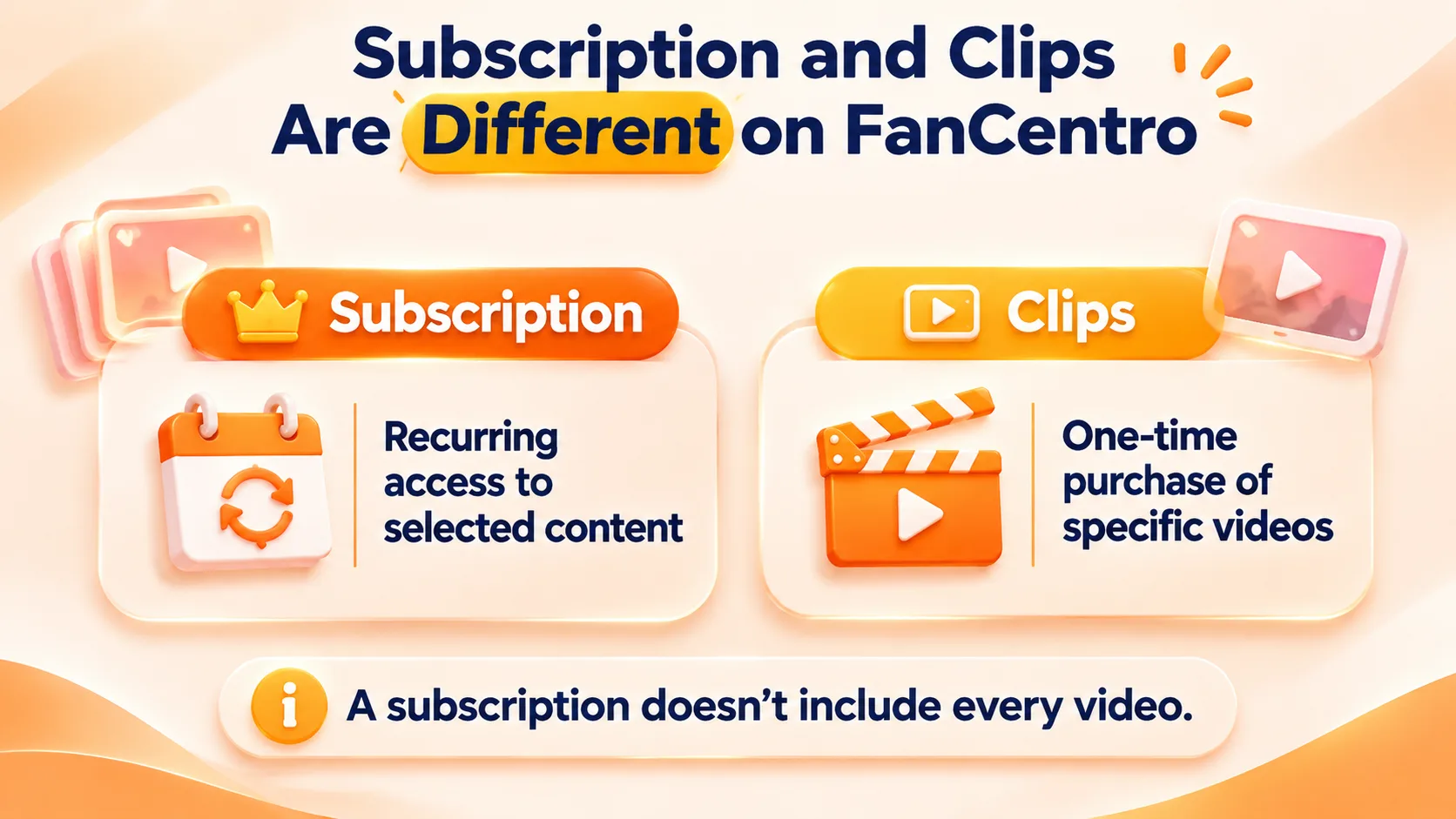
ការជាវ FanCentro ផ្តល់ការចូលមើលមាតិកាដែលរួមបញ្ចូលក្នុងគម្រោងរបស់អ្នកបង្កើតមាតិកា ខណៈ FanCentro Clips គឺជាវីដេអូនីមួយៗដែលលក់ដាច់ៗ។ ទោះបីជាជម្រើសទាំងពីរផ្តល់ការចូលមើលមាតិកាពិសេសក៏ដោយ ក៏របៀបទូទាត់ និងការរៀបចំការមើលរបស់វាខុសគ្នា។
| លក្ខណៈ | ការជាវ FanCentro | FanCentro Clips (វីដេអូដាច់ៗ) |
|---|---|---|
| ប្រភេទការទូទាត់ | ការជាវបន្ត | ការទិញដាច់ៗ |
| ការចូលមើលមាតិកា | មាតិកាអ្នកជាវដែលបានជ្រើសរើស | វីដេអូជាក់លាក់ |
| ត្រូវការជាវឬទេ | បាទ/ចាស | ទេ |
| តម្លៃ | កំណត់ដោយអ្នកបង្កើតមាតិកា | កំណត់ដាច់ដោយឡែកសម្រាប់ Clip នីមួយៗ |
| ការចេញវិក្កយបត្រ | ទូទាត់បន្ត អាស្រ័យលើការកំណត់ការបន្ត | ទូទាត់តែម្តង |
| ស័ក្តិសមសម្រាប់ | ការតាមដានអ្នកបង្កើតមាតិកាជាទៀងទាត់ | ការទិញវីដេអូជាក់លាក់ |
អ្នកអាចប្រើជម្រើសទាំងពីរនៅលើទំព័រអ្នកបង្កើតមាតិកាតែមួយ។ ឧទាហរណ៍ អ្នកអាចជាវដើម្បីចូលមើលការធ្វើបច្ចុប្បន្នភាពជាទៀងទាត់ ហើយទិញ Clip ជាក់លាក់ដាច់ដោយឡែក ប្រសិនបើវាមិនបានរួមបញ្ចូលក្នុងសមាជិកភាពរបស់អ្នក។
ចំណុចសំខាន់គឺ ការជាវមិនបានរួមបញ្ចូលវីដេអូគ្រប់ខ្សែរបស់អ្នកបង្កើតមាតិកាដោយស្វ័យប្រវត្តិទេ ដូច្នេះគួរពិនិត្យការពិពណ៌នាមាតិកាមុនពេលទិញ។
របៀបដែលការជាវ FanCentro ដំណើរការ
ការជាវ FanCentro ផ្តល់ឱ្យអ្នកនូវការចូលមើលមាតិកាដែលបានជ្រើសរើសនៅលើទំព័រអ្នកបង្កើតមាតិកាក្នុងរយៈពេលកំណត់ណាមួយ។ អាស្រ័យលើគម្រោង វាអាចរួមបញ្ចូលការបង្ហោះ រូបភាព វីដេអូដែលមានតែអ្នកជាវប៉ុណ្ណោះដែលអាចមើលបាន និងការធ្វើបច្ចុប្បន្នភាពផ្សេងទៀត។
អត្ថប្រយោជន៍នៃការជាវ FanCentro មានអ្វីខ្លះ?
អត្ថប្រយោជន៍សំខាន់មួយនៃ ការជាវ FanCentro គឺអ្នកអាចចូលមើលមាតិកាដែលបានរួមបញ្ចូលច្រើនដោយមិនចាំបាច់ទូទាត់ប្រាក់សម្រាប់ការបង្ហោះនីមួយៗ ដែលជាជម្រើសជាក់ស្តែងប្រសិនបើអ្នកតាមដានអ្នកបង្កើតមាតិកាជាទៀងទាត់ ហើយចង់ដឹងដំណឹងថ្មីៗរបស់គាត់។
អ្នកបង្កើតមាតិកាកំណត់តម្លៃ និងរយៈពេលជាវដោយខ្លួនឯង ទើបគម្រោងដែលមានអាចខុសគ្នារវាងប្រវត្តិរូបនីមួយៗ។ អ្នកខ្លះផ្តល់ការជាវប្រចាំខែ ខណៈអ្នកខ្លះទៀតផ្តល់ជម្រើសរយៈពេលវែងសម្រាប់អ្នកគាំទ្រដែលចង់រក្សាការចូលមើលលើសពីមួយដងនៃការចេញវិក្កយបត្រ។
ទោះជាយ៉ាងណា វីដេអូ និងការបង្ហោះមួយចំនួននៅតែត្រូវការទូទាត់ដាច់ដោយឡែក ទោះបីអ្នកមានការជាវដែលនៅសកម្មក៏ដោយ។
តើការជាវ FanCentro បន្តដោយស្វ័យប្រវត្តិទេ?
ការជាវ FanCentro ដែលត្រូវបង់ប្រាក់ភាគច្រើននឹងបន្តដោយស្វ័យប្រវត្តិ លុះត្រាតែអ្នកបញ្ឈប់ ឬបិទការកំណត់ការបន្តដោយស្វ័យប្រវត្តិ (Auto-Renew) ដែលមាន មុនកាលបរិច្ឆេទទូទាត់បន្ទាប់។ មុនពេលជាវ សូមពិនិត្យរយៈពេលចេញវិក្កយបត្រ និងតម្លៃពេលបន្ត ដើម្បីដឹងថាពេលណាដែលត្រូវទូទាត់បន្ទាប់។
ប្រសិនបើអ្នកលែងចង់បន្តទៀតហើយ អ្នកអាចគ្រប់គ្រងការជាវរបស់អ្នកតាមរយៈផ្នែក ការទិញរបស់ខ្ញុំ (My Purchases) ក្នុងគណនីរបស់អ្នក ឬការកំណត់ការបន្តដោយស្វ័យប្រវត្តិដែលពាក់ព័ន្ធ។

របៀបដែល FanCentro Clips ដំណើរការ
មិនដូចការជាវទេ FanCentro Clips គឺជាវីដេអូនីមួយៗដែលអ្នកបង្កើតមាតិកាលក់ដាច់ៗក្នុងតម្លៃដែលខ្លួនកំណត់។ អ្នកអាចរកមើលវីដេអូដែលមាន ពិនិត្យការពិពណ៌នា និងតម្លៃរបស់វា ហើយទិញអ្វីដែលអ្នកចាប់អារម្មណ៍ដោយមិនចាំបាច់ចុះឈ្មោះគម្រោងបន្ត។
នេះជាជម្រើសដែលមានប្រយោជន៍ ប្រសិនបើអ្នកគ្រាន់តែចង់បានវីដេអូជាក់លាក់មួយ ជំនួសឱ្យការចូលមើលទំព័រអ្នកបង្កើតមាតិកាជាប់ៗគ្នា។
តើអាចទិញ FanCentro Clips ដោយមិនជាវបានទេ?
បាទ អ្នកអាច ទិញ FanCentro Clips ដោយមិនចាំបាច់ជាវ។ FanCentro អនុញ្ញាតឱ្យអ្នកចូលមើលទិញ Clips នីមួយៗដោយមិនចាំបាច់ជាវទំព័រអ្នកបង្កើតមាតិកាមុនឡើយ ទោះបីអ្នកប្រហែលជាត្រូវចូលប្រើគណនី និងបំពេញដំណើរការទូទាត់ធម្មតាក៏ដោយ។
ឧទាហរណ៍ ប្រសិនបើអ្នកបង្កើតមាតិការាយ Clips ជាច្រើន ហើយអ្នកចាប់អារម្មណ៍តែវីដេអូមួយ អ្នកអាចទិញវីដេអូនោះដាច់ដោយឡែក ជំនួសឱ្យការទូទាត់ការជាវពេញមួយខែ។
តើ FanCentro Clips ត្រូវបានរួមបញ្ចូលក្នុងការជាវទេ?
មិនចាំបាច់ទេ។ អ្នកបង្កើតមាតិកាអាចលក់ Clips ដាច់ដោយឡែកពីមាតិកាជាវរបស់ខ្លួន មានន័យថាការមានសមាជិកភាពសកម្មមិនបានបើកវីដេអូគ្រប់ខ្សែដែលរាយក្នុងផ្នែក Clips ដោយស្វ័យប្រវត្តិទេ។
វាក៏មានប្រយោជន៍ដែរក្នុងការយល់ពីភាពខុសគ្នារវាង FanCentro Clips និងការបង្ហោះដែលបិទ ព្រោះទាំងពីរអាចពាក់ព័ន្ធនឹងការទូទាត់ដាច់ដោយឡែក តែដំណើរការខុសគ្នា៖
- Clips៖ វីដេអូនីមួយៗដែលរាយលក់ក្នុងតម្លៃដែលអ្នកបង្កើតមាតិកាកំណត់។
- ការបង្ហោះដែលបិទ៖ មាតិកាក្នុងមតិព័ត៌មានដែលការចូលមើលត្រូវបានគ្រប់គ្រងដោយអ្នកបង្កើតមាតិកា ពេលខ្លះត្រូវការទូទាត់បន្ថែមដើម្បីបើក។
- ការបង្ហោះសម្រាប់អ្នកជាវតែម្នាក់ឯង៖ មាតិកាដែលមានសម្រាប់តែអ្នកប្រើដែលការជាវរបស់គាត់រួមបញ្ចូលការចូលមើលការបង្ហោះនោះ។
មុនពេលទិញ សូមពិនិត្យថាវីដេអូនោះបានរួមបញ្ចូលក្នុងការជាវរបស់អ្នកឬរាយជាការទិញដាច់ដោយឡែក។
សូមមើលមគ្គុទ្ទេសក៍ផ្លូវការរបស់ FanCentro ស្តីពី ការលក់វីដេអូតាមរយៈ Clips ដើម្បីព័ត៌មានលម្អិតបន្ថែម។
តើអ្នកគួរជ្រើសរើស FanCentro ការជាវ ឬ Clips?
ជម្រើសដែលសមស្របជាងគឺអាស្រ័យលើភាពញឹកញាប់ដែលអ្នកតាមដានអ្នកបង្កើតមាតិកា និងថាអ្នកចង់ចូលមើលមាតិការបស់គាត់ជាប់ៗគ្នា ឬគ្រាន់តែវីដេអូពីរបីខ្សែ។
-
ជ្រើសរើសការជាវ ប្រសិនបើអ្នកតាមដានអ្នកបង្កើតមាតិកាជាទៀងទាត់។ វាអាចផ្តល់តម្លៃកាន់តែល្អ នៅពេលអ្នកមើលការបង្ហោះ និងវីដេអូដែលបានរួមបញ្ចូលច្រើនក្នុងរយៈពេលចេញវិក្កយបត្រ ជំនួសឱ្យការទូទាត់នីមួយៗដាច់ដោយឡែក។
-
ជ្រើសរើស Clips ប្រសិនបើអ្នកចង់បានតែវីដេអូជាក់លាក់។ ការទិញដាច់ៗផ្តល់ភាពបត់បែនកាន់តែច្រើន ព្រោះអ្នកអាចជ្រើសរើសតែមាតិកាដែលអ្នកចាប់អារម្មណ៍ ដោយមិនចាំបាច់ទទួលយកការទូទាត់បន្តមួយទៀត។
វិធីងាយៗក្នុងការសម្រេចចិត្ត៖ ជ្រើសរើសការជាវ FanCentro ដើម្បីចូលមើលមាតិកាដែលបានរួមបញ្ចូលជាប់ៗគ្នា ឬទិញ Clips នីមួយៗ នៅពេលអ្នកចង់បានតែវីដេអូជាក់លាក់។
មុនពេលទូទាត់ សូមប្រៀបធៀបអត្ថប្រយោជន៍នៃការជាវជាមួយតម្លៃ Clip នីមួយៗ ហើយពិនិត្យថាមាតិកាដែលអ្នកចាប់អារម្មណ៍បានរួមបញ្ចូលក្នុងគម្រោងឬទេ។
តើអាចទាញយក FanCentro Clips បានទេ បន្ទាប់ពីទិញ?
ការទិញ FanCentro Clip ផ្តល់ឱ្យអ្នកនូវការចូលមើលមាតិកាតាមលក្ខខណ្ឌរបស់វេទិកា ប៉ុន្តែវាមិនបានន័យថាអ្នកទទួលបានឯកសារវីដេអូដែលអាចទាញយកបានដោយស្វ័យប្រវត្តិនោះទេ។
ប្រសិនបើ FanCentro ផ្តល់ជម្រើសទាញយកសម្រាប់មាតិកាដែលអ្នកបានទិញ សូមអនុវត្តតាមការណែនាំរបស់វេទិកាដើម្បីរក្សាទុកវា។ បើមិនដូច្នេះទេ សូមពិនិត្យជម្រើសនៃការមើលដែលមាន មុនពេលសន្មត់ថាការទិញរួមបញ្ចូលឯកសារវីដេអូក្នុងម៉ាស៊ីនដាច់ដោយឡែក។
សម្រាប់វីដេអូពីគេហទំព័រផ្សេងទៀតដែលអ្នកត្រូវបានអនុញ្ញាតឱ្យរក្សាទុក VidBrowser ផ្តល់លំហូរការងារលើតុដែលងាយស្រួលសម្រាប់រកឃើញធនធានមេឌៀដែលមាន និងទាញយកឯកសារដែលគាំទ្រ។
រក្សាទុកវីដេអូជាមួយ VidBrowser
VidBrowser រួមបញ្ចូលកម្មវិធីរុករកដែលបានបង្កើតឡើងជាមួយឧបករណ៍រកឃើញ និងទាញយកវីដេអូ ដើម្បីឱ្យអ្នកអាចបើកគេហទំព័រ លេងវីដេអូ និងគ្រប់គ្រងមេឌៀដែលមាន ដោយមិនចាំបាច់ប្តូររវាងកម្មវិធីដាច់ៗគ្នា។
ជំហានទី 1៖ ទាញយក និងដំឡើង VidBrowser
ទាញយក VidBrowser សម្រាប់ Windows ឬ Mac ហើយដំឡើងកំណែដែលត្រូវជាមួយកុំព្យូទ័ររបស់អ្នក។
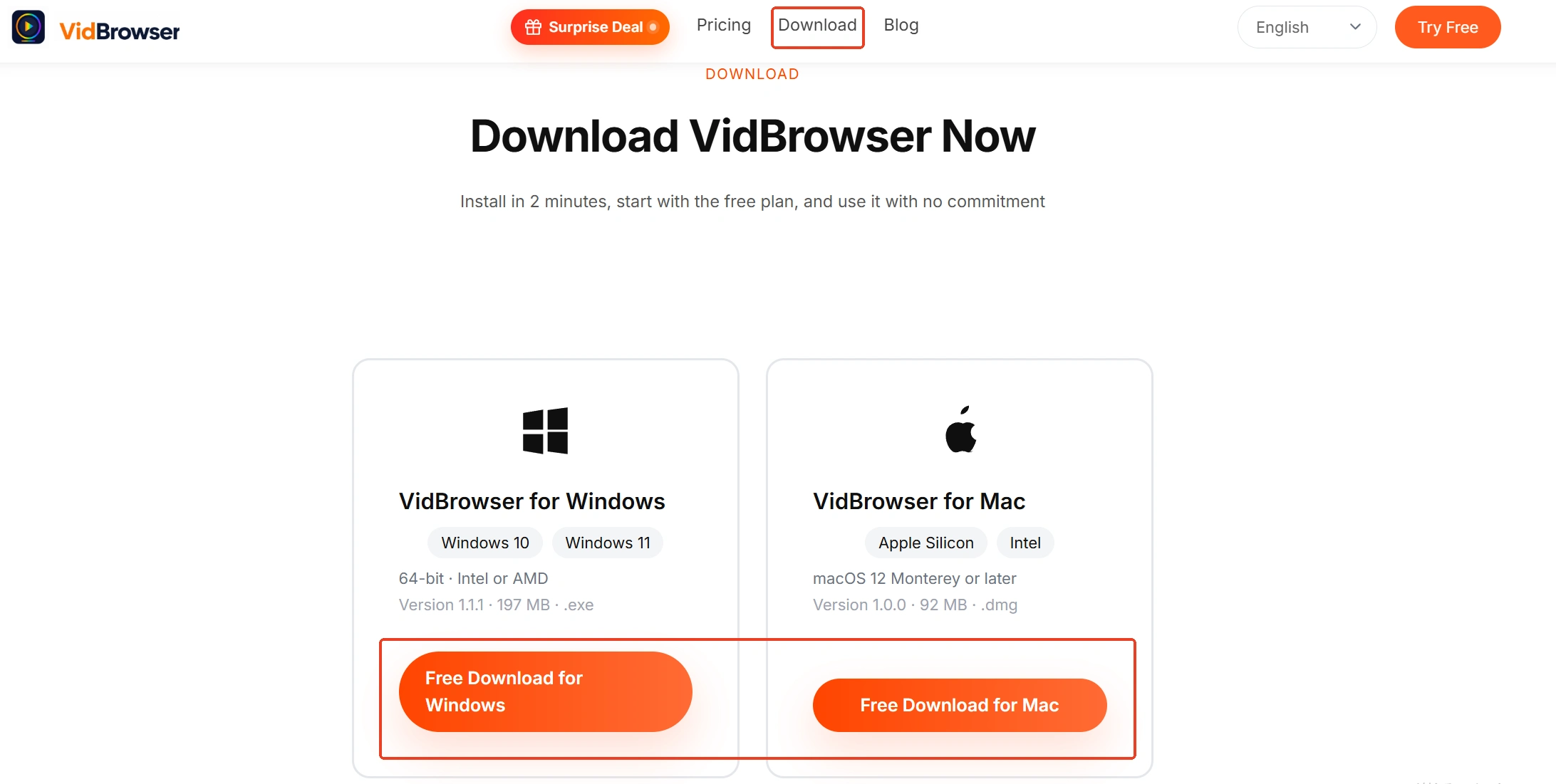 ទាញយក VidBrowser កំណែ Windows ឬ Mac ដើម្បីចាប់ផ្តើម។
ជំហានទី 2៖ បើកគេហទំព័រវីដេអូ
បញ្ចូលអាសយដ្ឋានគេហទំព័រក្នុងកម្មវិធីរុករកដែលបានបង្កើតឡើងរបស់ VidBrowser បើកវីដេអូ ហើយចាប់ផ្តើមលេង ដើម្បីឱ្យកម្មវិធីអាចរកឃើញធនធានមេឌៀដែលមាន។
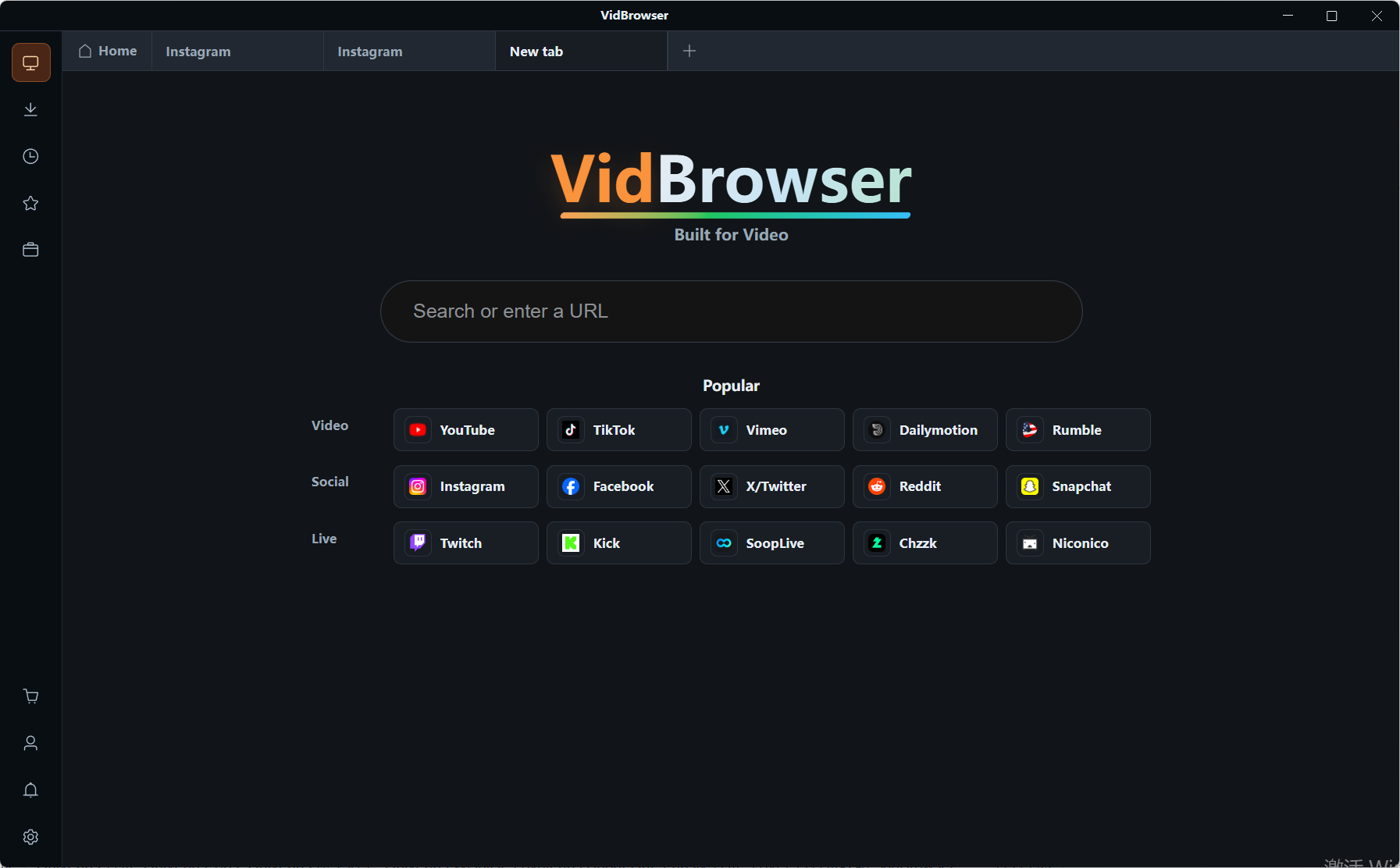 VidBrowser បើកឡើងជាមួយទំព័រដើមរៀបដូចកម្មវិធីរុករក។
ជំហានទី 3៖ ជ្រើសរើសវីដេអូ និងទាញយកវា
ធនធានដែលរកឃើញនឹងលេចឡើងក្នុង បណ្ណាល័យមេឌៀវីដេអូ នៅខាងស្តាំនៃកម្មវិធីរុករក។ ជ្រើសរើសគុណភាពបង្ហាញដែលមាន ហើយចុចប៊ូតុង ទាញយក ពណ៌ទឹកក្រូច ដើម្បីរក្សាទុកវីដេអូជាឯកសារ MP4។ VidBrowser ប្រមូលការទាញយកវីដេអូដែលគាំទ្រ និងការថតអេក្រង់មកជាមួយគ្នាក្នុងកម្មវិធីតុតែមួយ។ ប្រសិនបើអ្នកចង់ស្វែងយល់បន្ថែមអំពីវិធីផ្សេងៗដែលឧបករណ៍យកវីដេអូរក្សាទុកវីដេអូអនឡាញ សូមមើលមគ្គុទ្ទេសក៍របស់យើងអំពី ឧបករណ៍យកវីដេអូបីប្រភេទ។
 ធនធានវីដេអូដែលមានលេចឡើងនៅក្បែរទំព័រគេហទំព័រ។
ជំហានទី 4៖ ស្វែងរកវីដេអូដែលបានរក្សាទុក
ពេលទាញយករួចរាល់ សូមបើកប្រវត្តិការទាញយករបស់ VidBrowser ដើម្បីស្វែងរកឯកសារដែលបានរក្សាទុក ហើយលេងវាដើម្បីពិនិត្យថាវាត្រូវបានរក្សាទុកដោយត្រឹមត្រូវ។ សម្រាប់ព័ត៌មានលម្អិត សូមមើលមគ្គុទ្ទេសក៍របស់យើងអំពី ការប្រើប្រវត្តិការទាញយករបស់ VidBrowser ដើម្បីស្វែងរកវីដេអូដែលបានរក្សាទុក។
 ការទាញយកដែលបានបញ្ចប់អាចរកឃើញយ៉ាងងាយក្នុងប្រវត្តិការទាញយក។
អ្នកអាចស្វែងយល់បន្ថែមអំពីមុខងារដែលមាននៅលើ ទំព័រឧបករណ៍ទាញយកវីដេអូរបស់ VidBrowser។
គំនិតចុងក្រោយ
នៅពេលប្រៀបធៀប FanCentro ការជាវ និង Clips ជម្រើសដែលត្រឹមត្រូវគឺអាស្រ័យលើរបៀបដែលអ្នកចូលចិត្តចូលមើលមាតិការបស់អ្នកបង្កើតមាតិកា។ ការជាវជាទូទៅស័ក្តិសមជាងសម្រាប់អ្នកដែលតាមដានជាទៀងទាត់ ហើយចង់ចូលមើលការបង្ហោះដែលបានរួមបញ្ចូលជាប់ៗគ្នា ខណៈ Clips នីមួយៗផ្តល់ភាពបត់បែនក្នុងការទិញវីដេអូជាក់លាក់ដោយគ្មានការទូទាត់បន្ត។
សូមពិនិត្យមាតិកាដែលរួមបញ្ចូលក្នុងជម្រើសនីមួយៗ ប្រៀបធៀបតម្លៃ និងពិនិត្យលក្ខខណ្ឌនៃការបន្ត មុនពេលទិញ។ ប្រសិនបើអ្នកក៏ត្រូវការរក្សាទុកវីដេអូពីគេហទំព័រគាំទ្រផ្សេងទៀតដែរ VidBrowser ផ្តល់វិធីងាយស្រួលក្នុងការរកឃើញមេឌៀដែលមាន ទាញយកឯកសារដែលគាំទ្រ និងរៀបចំវីដេអូដែលបានរក្សាទុករបស់អ្នក។
សំណួរដែលសួរញឹកញាប់
តើអាចទិញ FanCentro Clips ដោយមិនជាវបានទេ?
បាទ។ អ្នកអាចទិញ FanCentro Clips នីមួយៗដោយមិនជាវទំព័រអ្នកបង្កើតមាតិកា ដើម្បីឱ្យអ្នកទូទាត់ប្រាក់តែសម្រាប់វីដេអូដែលអ្នកចង់បាន។
តើការជាវ FanCentro រួមបញ្ចូលវីដេអូគ្រប់ខ្សែទេ?
ទេ។ ការជាវគ្របដណ្តប់តែមាតិកាដែលរួមបញ្ចូលក្នុងគម្រោងរបស់អ្នកបង្កើតមាតិកា ខណៈ Clips មួយចំនួន និងការបង្ហោះដែលបិទអាចត្រូវការទិញដាច់ដោយឡែក។
តើ FanCentro Clips ជាការទិញតែម្តងទេ?
បាទ។ Clips ត្រូវបានទិញជាឯកសារនីមួយៗ មិនមែនតាមរយៈការជាវបន្តទេ ហើយវីដេអូនីមួយៗមានតម្លៃរាយរបស់ខ្លួន។
តើការជាវ FanCentro បន្តដោយស្វ័យប្រវត្តិទេ?
ការជាវដែលត្រូវបង់ប្រាក់ភាគច្រើនបន្តដោយស្វ័យប្រវត្តិ លុះត្រាតែអ្នកបញ្ឈប់ ឬបិទការបន្តដោយស្វ័យប្រវត្តិ (Auto-Renew) មុនកាលបរិច្ឆេទចេញវិក្កយបត្របន្ទាប់។ សូមពិនិត្យការកំណត់គណនីរបស់អ្នកសម្រាប់ព័ត៌មានលម្អិតអំពីការបន្តបច្ចុប្បន្ន។
តើអាចទាញយក FanCentro Clips បានទេ បន្ទាប់ពីទិញ?
អ្នកអាចទាញយកមាតិកាដែលបានទិញ នៅពេល FanCentro ផ្តល់ជម្រើសទាញយកផ្លូវការ។ ការទិញ Clip មិនបានន័យថាមានឯកសារវីដេអូដែលអាចទាញយកដាច់ដោយឡែករួមបញ្ចូលដោយស្វ័យប្រវត្តិនោះទេ។