
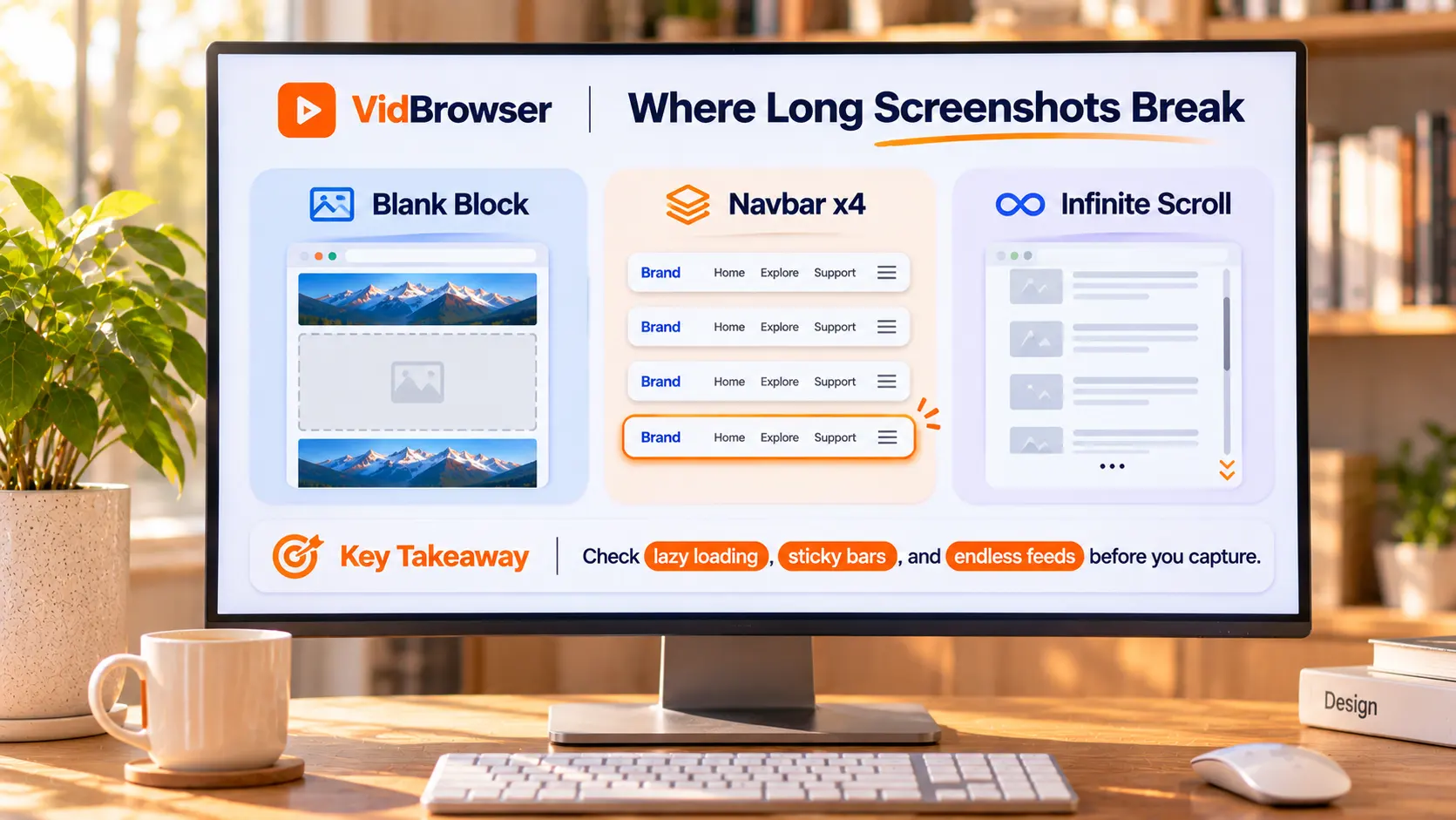
រូបថតពេញទំព័រមានបញ្ហាបី៖ ការផ្ទុកយឺត របារណាវីগេសន្ធបិទជាប់ និងទំព័ររំកិលមិនចប់
រូបថតពេញទំព័រខុសពីការថតធម្មតាត្រង់ថាវាថតទាំងទំព័រ ចំណែកថតធម្មតាគឺប្រភេទទៅលើអេក្រង់។ ការថតអេក្រង់ត្រូវបានដោយកម្រិតមើលឃើញ៖ រូបភាពខ្ពស់តែប៉ុណ្ណោះដែលផ្ទាំងបង្ហាញរបស់អ្នក។ រូបថតវែងដើរតាមទំព័រចុះក្រោម ហើយប្រមូលអ្វីៗដែលនៅក្រោមរបាររំកិលទៅក្នុងរូបភាពតែមួយ។ ប៉ុន្តែពេលធ្វើពិត ការថតវែងជាច្រើនចេញមកមិនពេញលេញទេ - ជ្រៅជាដីស របារណាវីគេសន៍បង្ហាញឡើងវិញបីបួនដង ទំព័រដែលវែងគ្មានកំណត់។ នេះមិនមែនអាថ៌កំបាំងទេ៖ វាជារចនាសម្ព័ន្ធទំព័រប៉ះទង្គជាមួយមេកានិសម្តេចនៃការថត។ យល់ពីមូលហេតុជាមុនសិន រួចទើបចាប់ផ្តើមថត។
រូបថតពេញទំព័រថតទាំងទំព័រ ការថតធម្មតាគ្របដណ្តប់តែមួយអេក្រង់
អ្វីដែលកំណត់ភាពពេញលេញនៃរូបថតវែងគឺកម្រិតមើលឃើញ៖ ផ្ទាំងបង្ហាញដែលកម្មវិធីរុករកបង្ហាញទំព័រ ហើយការថតទាំងទំព័រត្រូវឆ្លងកាត់វាដើម្បីយកខ្លឹមសារបញ្ឈរទាំងអស់។ ចុច Print Screen ឬប្រើឧបករណ៍ថតប្រព័ន្ធ អ្នកនឹងទទួលបានត្រឹមតែអ្វីដែលកម្រិតមើលឃើញបង្ហាញ។ ទំព័រផលិតផលមួយងាយស្រួលចុះបានប្រាំពីរប្រាំបីអេក្រង់ ការថតម្តងមួយអេក្រង់រួចភ្ជាប់ដោយដៃទាំងយឺតទាំងងាយផ្លាស់ទីតំណនិចត។ ចង់យកទាំងអស់ក្នុងមួយដង ប្រគល់កិច្ចការរំកិលដល់ចុងក្រោយនិងភ្ជាប់ឱ្យឧបករណ៍។ ក្នុង Chrome DevTools មានពាក្យបញ្ជាផ្លាសវិជ្ជមានឈ្មោះ Capture full size screenshot ហើយឯកសារបញ្ជាក់ថាវាថតបានទាំង «ខ្លឹមសារដែលមិនឃើញក្នុងកម្រិតមើលឃើញ»។ ឧបករណ៍ថតពេញទំព័ររបស់ VidBrowser ដើរតាមគំនិតដូចគ្នា ដោយប្តូរបន្ទាត់ពាក្យបញ្ជាទៅជាឈូងបញ្ចូល URL តែមួយ។
កន្លែងដែលរូបថតវែងបំភ្នែ៖ ប្លុកដីស របារណាវីគេសន៍ឡើងវិញ និងទំព័រគ្មានចំណុចបញ្ចប់
រូបថតវែងដែលមិនពេញលេញស្ទើរតែទាំងអស់ត្រឡប់មករកមូលហេតុបីនេះ។ មូលហេតុនីមួយៗកើតចេញពីការសាងសង់ទំព័រខ្លួនវា ដឹងរួចនឹងមិនយល់ច្រឡំថាទំព័រខ្ចោះជាឧបករណ៍ខ្ចោះទេ៖
- ប្លុកដីស៖ ទំព័រជាច្រើនប្រើការផ្ទុកយឺត រូបភាពត្រូវសុំតែពេលរំកិលមកជិត។ ឧបករណ៍ស្កេនពីលើទៅក្រោម អ្វីដែលមិនដែលបានបណ្តុះនឹងស្ថិតជាដីស។
- របារណាវីគេសន៍ឡើងវិញ៖ របារណាវីគេសន៍បិទជាប់និងប៊ូតុងជជែកលើតែងតែកាន់តាមកម្រិតមើលឃើញ រួមគ្នាម្តងៗអាចនាំចម្លងមកជាមួយ ហើយរូបវែងតែមួយនាំរបារដូចគ្នាបីបួនដង។
- ទំព័រគ្មានចំណុចបញ្ចប់៖ ស្ទ្រីមដែលរំកិលគ្មានទីបញ្ចប់គ្មានបាត ឧបករណ៍មិនដឹងត្រូវឈប់នៅឯណា ទំព័រវែងណាស់ក៏ប៉ះនឹងដែនកំណត់កម្ពស់រូបភាព អង្គចងចាំ និងទម្រង់នាំចេញផងដែរ។
កម្រិតមើលឃើញឧបករណ៍កំណត់រូបរាងរូបថតវែង៖ កុំព្យូទ័រ ថេប្លេត និងទូរស័ព្ទ
អាសយដ្ឋានដូចគ្នា ក្នុងកម្រិតមើលឃើញឧបករណ៍ផ្សេងគ្នាធ្វើឱ្យរូបភាពផ្សេងគ្នា។ ទំព័រប្តូរប្លង់ឆ្លើយតបតាមទំនងកម្រិតមើលឃើញ៖ កុំព្យូទ័រផ្តល់ជួរឈរធំច្រើន ទូរស័ព្ទផ្តល់ជួរឈរតែមួយតូចវែង។ ចង់រក្សាទុកទំព័រដូចអ្វីដែលអ្នកប្រើកុំព្យូទ័រឃើញ ជ្រើសកុំព្យូទ័រ ចង់ដឹងអ្វីដែលអ្នកទស្សនាទូរស័ព្ទឃើញ ជ្រើសព្រូហ្វាលទូរស័ព្ទ។ នេះជាការជ្រើសប្លង់ មិនមែនជាការជ្រើសគុណភាពទេ - សម្រេចមុនពេលថត។
៤ ជំហានរក្សាទុកទំព័របណ្តាញទាំងមូលជារូបភាពវែងតែមួយ
ចំណុចចូលនៅក្នុងប្រអប់ឧបករណ៍ VidBrowser សរុបមាន ៤ ជំហាន៖
ជំហាន ១៖ ទាញយកនិងដំឡើង VidBrowser
ចំណុចដំឡើងនៅលើ ទំព័រឧបករណ៍ទាញយកវីដេអូ VidBrowser។ វាជាកម្មវិធីរុករកវីដេអូលើកុំព្យូទ័រសម្រាប់ Windows និង Mac មើលវីដេអូ កាត់ដុំ និងរក្សាទុកក្នុងម៉ាស៊ីន មានទាញយកនិងថតសម្រាប់តែពីរមុខងារ។
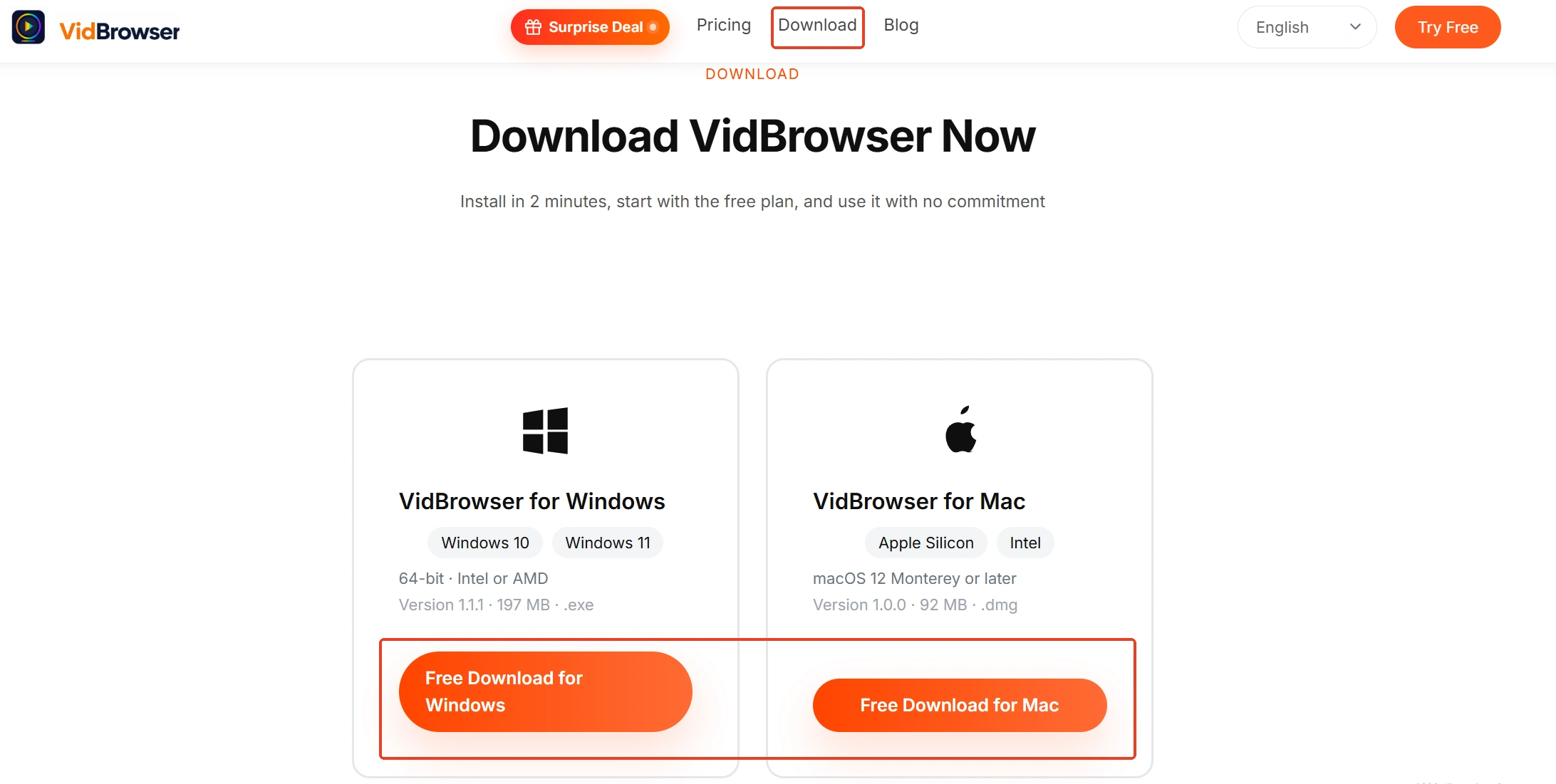
ជំហាន ២៖ បើកឧបករណ៍ថតពេញទំព័រ
ចូលទៅមឺនុយឧបករណ៍នៅឆ្វេង ស្វែងរកចំណុចចូលថតពេញទំព័រ ឬចូលទៅផ្ទាល់ ទំព័រឧបករណ៍។
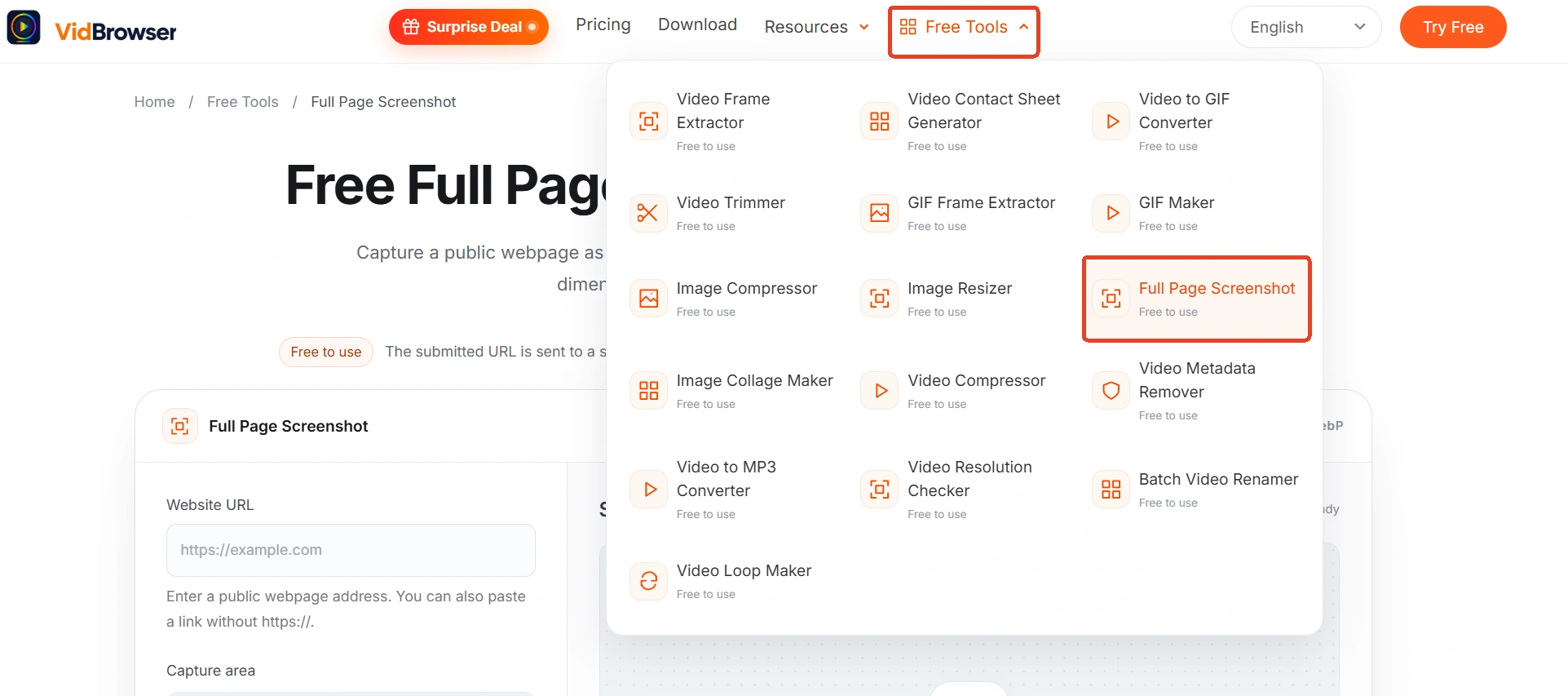
ជំហាន ៣៖ បញ្ចូល URL និងជ្រើសការកំណត់
ដាក់អាសយដ្ឋានទំព័រសាធារណៈដែលអ្នកមានសិទ្ធិថត ជ្រើសកម្រិតមើលឃើញឧបករណ៍ (កុំព្យូទ័រ ថេប្លេត ទូរស័ព្ទ) វិសាលភាព (ទាំងទំព័រឬតំបន់ដែលឃើញ) និងទម្រង់នាំចេញ (PNG, JPG, WebP)។
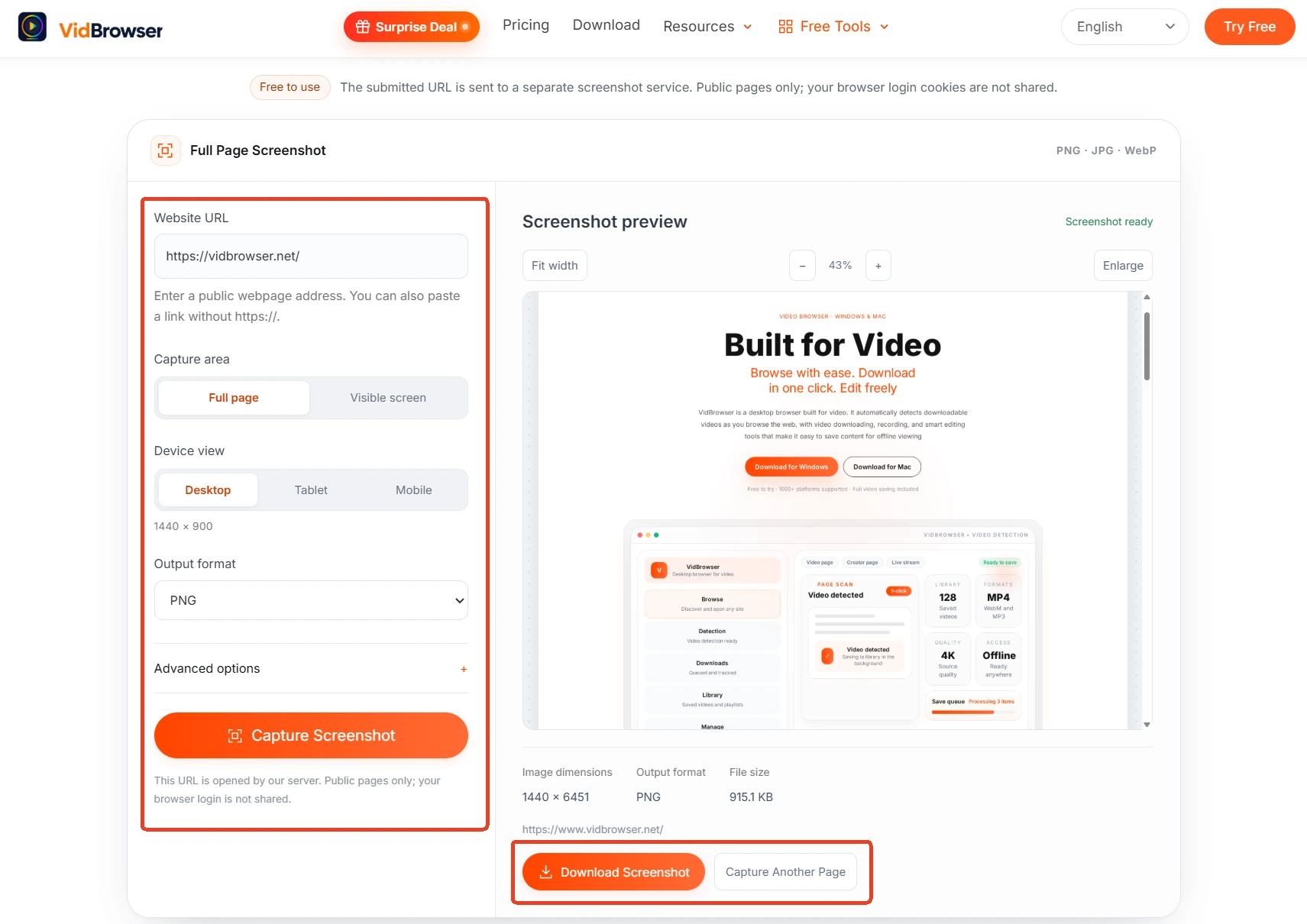
ជំហាន ៤៖ បង្កើតនិងទាញយក
ពិនិត្យលទ្ធផលរួចរក្សាទុកក្នុងឧបករណ៍។ ឧបករណ៍នេះផ្តោតលើទំព័រសាធារណៈ៖ មិនអានកូគីឡុកចូលរបស់កម្មវិធីរុករករបស់អ្នក ហើយមិនឆ្លងកាត់ការចូល ជញ្ជាំងបង់ប្រាក់ ឬការហាមឃាត់ការចូលប្រើឡើយ។
ប្រភេទខ្លឹមសារបីដែលសក្តិសមថតជារូបភាពវែង៖ ការជជែក ទំព័រផលិតផល និងរូបភាពព្រូហ្វាល
តម្លៃពិតនៃរូបថតវែងគឺការកាន់ទំព័រដែលផ្លាស់ប្តូរឬបាត់ទៅជាកំណែដែលមិនផ្លាស់ប្តូរ។ ស្ថានភាពបីដែលជួបញឹកញាប់បំផុត៖
- ការជជែកជាមួយក្រុមគាំទ្រនិងការបញ្ជាក់ការបញ្ជាទិញ៖ ទំព័រជជែកជាធម្មតាគ្មានប៊ូតុងទាញយក។ រូបភាពវែងរក្សាការផ្លាស់ប្តូរទាំងមូលតាមលំដាប់ពេលវេលា - ជាសក្ខីភាពច្បាស់ជាងរូបថតដាច់ៗម្នាក់ៗ។
- ទំព័រផលិតផលសម្រាប់ប្រៀបធៀបនិងធ្វើបណ្ណសារ៖ តម្លៃ ពិសេសក និងស្តុកផ្លាស់ប្តូរជាបន្តបន្ទាប់។ រូបភាពវែងរក្សាប្លង់ជាមួយលេខ ហើយការប្រៀបធៀបនៅពេលក្រោយមានមូលដ្ឋាន។
- រូបភាពព្រូហ្វាលនិងទំព័រដើម៖ ព្រូហ្វាលសង្គមធ្វើបច្ចុប្បន្នភាពនិងត្រូវលុប។ ថតជាប្រចាំ ការផ្លាស់ប្តូរឃើញច្បាស់ រូបថតទាំងទំព័រក៏ជាវត្ថុធាតុដើមរួចស្រេចសម្រាប់យោងក្នុងការរចនាបណ្តាញផងដែរ។
ការរក្សាទុកនិងរៀបចំរូបថតវែង៖ ទម្រង់ ទំហំ និងផ្លូវផ្សេង
រូបថតវែងធម្មជាតិវែងនិងធ្ងន់ ធ្វើពីរកិច្ចការខ្លីបន្ទាប់ពីរក្សាទុកនឹងផ្តល់ផលនៅពេលក្រោយ។ ខាងទម្រង់៖ PNG គ្មានការបាត់បង់ សម្រាប់អក្សរនិងព័ត៌មានលម្អិតផ្ទាំងបង្ហាញ, JPG ស្រាលជាង សម្រាប់ទំព័រពេញដោយរូបថត, WebP ស្រាលជាងនេះទៀតប៉ុន្តែកម្មវិធីចាស់អាចមិនបើកបាន - បើដូច្នេះ បម្លែងម្តងតាមមគ្គុទ្ទេសក៍ បម្លែង WebP ទៅ JPG។ ខាងទំហំ៖ ទំព័រវែងណាស់ចាប់ផ្តើមងាយស្រួលពី MB ច្រើន បើឯកសារភ្ជាប់ត្រូវបដិសេធ បន្ធូវបង្រួមជាមុន - មគ្គុទ្ទេសក៍ បង្រួមរូបភាពពន្យល់តុល្យភាពគុណភាពនិងទំហំ។ ហើយបើអ្វីដែលអ្នកពិតជាចង់បានពីទំព័រគឺសំណុំរូបភាព មិនមែនប្លង់ទាំងមូលទេ ជំនួសឱ្យរូបថតវែងធំ យករូបភាពដើមផ្ទាល់តាម ការទាញយករូបភាពជាក្រុម - រូបថតវែងរក្សាទិដ្ឋភាពទាំងមូល ការទាញយកជាក្រុមយករូបភាពដើម ផ្លូវនីមួយៗធ្វើកិច្ចការខ្លួនឯង។
សេចក្តីសង្ខេប
ភាពពេញលេញនៃរូបថតវែងសម្រេចមុនពេលថត៖ ជ្រើសកម្រិតមើលឃើញឧបករណ៍ជាមុន រួចពិនិត្យទំព័រថាមានការផ្ទុកយឺត របារបិទជាប់ និងការរំកិលគ្មានទីបញ្ចប់ឬអត់។ ទំព័រសាធារណៈដើរតាម ៤ ជំហាន ថតរួចជ្រើសទម្រង់តាមការប្រើប្រាស់ ឯកសារធ្ងន់បង្រួម។ សម្រាប់ការជជែកជាមួយក្រុមគាំទ្រ ទំព័រផលិតផល និងរូបភាពព្រូហ្វាល រូបភាពវែងតែមួយគឺជាចម្លងងាយស្រួលរក្សាទុកបំផុត។
សំណួរដែលសួរញឹកញាប់
ប្លុកដីសក្នុងរូបថតវែងអាចបំពេញបាននៅពេលក្រោយឬ?
បាន ប៉ុន្តែត្រូវប្តូរលំដាប់។ ប្លុកដីសមានន័យថារូបភាពមិនត្រូវបានសុំទាល់តែសោះ។ រំកិលទំព័រពីលើដល់ក្រោមម្តងដើម្បីឱ្យរូបភាពទាំងអស់ផ្ទុករួច រួចថតម្តងទៀត។ ឧបករណ៍ថតមិនបណ្តុះការផ្ទុកទំព័រជំនួសអ្នកទេ ចំណុចដីសដែលនៅសល់មិនអាចយកក្រោយបានទេ។
ទំព័រដែលត្រូវចូលជាមុនសិនទើបមើលឃើញ ថតបានឬ?
មិនបានទេ។ ឧបករណ៍នេះផ្តោតលើទំព័រសាធារណៈ៖ មិនអានកូគីឡុកចូលរបស់កម្មវិធីរុករក ហើយមិនឆ្លងកាត់ការចូល ជញ្ជាំងបង់ប្រាក់ ឬការហាមឃាត់ការចូលប្រើឡើយ។ ខ្លឹមសារដែលឃើញតែបន្ទាប់ពីចូលនៅក្រៅវិសាលភាព - នោះជាព្រំដែនរបស់ឧបករណ៍ មិនមែនជាបញ្ហាការកំណត់ទេ។
ហេតុអ្វីរបារណាវីគេសន៍បង្ហាញឡើងវិញច្រើនដងក្នុងរូបថតវែងរបស់ខ្ញុំ?
របារបិទជាប់និងប៊ូតុងលើត្រូវកាន់កម្រិតមើលឃើញ រួមគ្នាម្តងៗនាំវាមក។ ពិនិត្យទំព័រថាមានធាតុបែបនេះឬអត់មុនពេលថត បើមាន ការឡើងវិញក្នុងរូបវែងជារឿងធម្មតា។ ទំព័រខ្លះបិទស្ទីលបិទជាប់រួចថតម្តងទៀត លទ្ធផលស្អាតជាង។


