
មុននឹងបង្គួរ bitrate គឺជាកង់កំណត់ទំហំវីដេអូ
វីដេអូដែលថតបានប៉ុន្មាននាទី វិលជុំក្នុងផ្ទាំងឆាតពាក់កណ្តាលថ្ងៃ ហើយត្រឡប់មកជាមួយសារ "ឯកសារធំពេក"។ វេទិកាភាគច្រើនកាត់បន្ថយឯកសារភ្ជាប់នៅជុំវិញរាប់ដប់ MB តួលេខ 10MB របស់ Discord ឥតគិតថ្លៃធ្លាប់ពន្យល់ក្នុងអត្ថបទរក្សាទុកវីដេអូ Discord ទើបនឹងមិនធ្វើម្តងទៀតទេ។ ដំណោះស្រាយពិតគឺបង្រួមឯកសារតូចជាមុនសិន ប៉ុន្តែការបង្គួរមិនមែនទាញរបារគុណភាពដល់ចុងបំផុតទេ៖ គុណភាព គំនិតផ្សេងគ្នានៃភាពច្បាស់ និងទំហំគោលដៅ នីមួយៗគ្រប់គ្រងផ្នែករបស់វា ហើយបិទខុសលំដាប់លំដោយនឹងទទួលបានឯកសារនៅលើដែនកំណត់ឬមិនអាចមើលបាន។
ហេតុអ្វីការបង្គួរវីដេអូមានប្រយោជន៍៖ អ្វីដែលកំណត់ទំហំគឺ bitrate មិនមែនគុណភាពច្បាស់នៅក្នុងឈ្មោះឯកសារទេ
សាច់ប្រធាននៃការបង្គួរវីដេអូគឺកាត់បន្ថយបរិមាណទិន្នន័យដែលប្រើពណ៌នានីមួយៗនៃព្រំដែនរូបភាព ដែលគេហៅថា bitrate ទំហំឯកសារស្មើនឹង bitrate គុណនឹងរយៈពេល ហើយ bitrate ថយចុះពាក់កណ្តាល ទំហំឯកសារក៏ថយចុះពាក់កណ្តាលដែរ។មនុស្សជាច្រើនគិតថាវីដេអូធំព្រោះគុណភាពច្បាស់ខ្ពស់ តាមពិតគុណភាពច្បាស់គ្រាន់តែជាប្រអប់ខាងក្រៅនៃរូបភាព៖ ឯកសារ 1080p ពីរអាចខុសគ្នាជាច្រើនដងក្នុង bitrate ហើយទំហំក៏ដូច្នេះដែរ។ ឯកសារអាចបង្គួរបានមានប្រយោជន៍ឬអត់ លេខនេះឆ្លើយមុនគេ។
ជាមួយគ្នានេះ សម្រាប់ការងាកចិត្តខ្លះៗ៖ ហេតុអ្វីវីដេអូខ្លះ 1080p ទើបមើលទៅច្បាស់ជាង 720p របស់អ្នកផ្សេង? ចម្លើយនៅតែជា bitrate៖ គុណភាពច្បាស់សរសេរខ្ពស់ក្នុងស្លាក ប៉ុន្តែ bitrate ទាបពេក ព័ត៌មានលម្អិតមិនអាចបញ្ជាក់បានទេ។ ដូច្នេះការបង្គួរត្រូវធ្វើឡើងក្នុងការបញ្ចូលកូដឡើងវិញ៖ ទិន្នន័យគណនាឡើងវិញ ហើយនៅទីនោះកើតការសន្សំសំចៃ ការផ្លាស់ប្តូរតែកន្ត្រកប៉ុណ្ណោះមិនជួយទេ ភាពខុសគ្នារវាងប្រភេទបម្លែងពីរមានក្នុងមគ្គុទ្ទេសក៍បម្លែងទម្រង់ ទីនេះត្រូវការតែបួនប្រយោគ។ ស្តង់ដារបញ្ចូលកូដឈានមុខបច្ចុប្បន្នគឺ H.264 និង H.265 ចំណុចទីពីរសន្សំ bitrate ប្រហែលពាក់កណ្តាលនៅគុណភាពដូចគ្នា ហើយ ITU ទទួលស្គាល់ជាស្តង់ដារ H.265 ឯកសារពីឧបករណ៍ថ្មីៗប្រើការបញ្ចូលកូដនេះកាន់តែញឹកញាប់។
គុណភាព គុណភាពច្បាស់ ទំហំគោលដៅ៖ បីប៊ូតុងបង្វិលត្រឡប់តាមការប្រើប្រាស់
កុំកំណត់ប៉ារ៉ាម៉ែត្រតាមលំដាប់។ សម្រេចជាមុនថាឯកសារនេះនឹងទៅដែនណា ហើយពីទីនោះត្រឡប់ទៅប៊ូតុងដែលត្រូវបិទ។បីប៊ូតុងមានតួនាទីបំបែកគ្នា៖ គុណភាពកំណត់ថាព័ត៌មានលម្អិតប៉ុន្មានរស់រានមានជីវិតពីការបញ្ចូលកូដឡើងវិញ ហើយជាគន្លឹះនៃភាពច្រាស់របស់លទ្ធផល គុណភាពច្បាស់កំណត់ទំហំរូបភាព នៅលើអេក្រង់វាមើលទៅធម្មតា ប៉ុន្តែបរិមាណទិន្នន័យផ្លាស់ប្តូរតាមចំនួនភីកសែល ទំហំគោលដៅធ្វើការផ្ទុយ — អ្នកកំណត់ដែនកំណត់ឯកសារ ហើយឧបករណ៍ស្វែងរកប៉ារ៉ាម៉ែត្រ ត្រូវនឹងស្ថានភាពដែលកក់ក្តៅក្នុងដែនកំណត់វេទិកា។
ពីការប្រើប្រាស់ត្រឡប់មកវិញ ជាទូទៅធ្លាក់ចូលមួយក្នុងបីក្រុម៖
- ផ្ញើទៅកម្មវិធីជជែក៖ វេទិកាម្ខាងទៀតកាត់បន្ថយឯកសារភ្ជាប់នៅរាប់ដប់ MB កំណត់ទំហំគោលដៅក្រោមដែនកំណត់បន្តិច ជាផ្លូវងាយបំផុត គុណភាពទុកឱ្យឧបករណ៍ត្រួតពិនិត្យ
- ផ្សាយទៅវេទិកាសង្គមឬរក្សាទុកក្នុងពពក៖ គុណភាពមកមុន គុណភាពច្បាស់គ្មានការប៉ះពាល់ ដូរកម្រិតគុណភាពជាទំហំ
- ផ្ញើទៅអ្នកនឹងមើលលើអេក្រង់ធំ៖ កុំប៉ះគុណភាពច្បាស់ ហើយកុំចង្អូរគុណភាពខ្លាំងពេក ស្ថានភាពបែបនេះត្រូវការព័ត៌មានលម្អិត បង្គួរស្រាលៗតែប៉ុណ្ណោះ។
អន្ទាក់ងាយធ្លាក់គឺបិទបីប៊ូតុងខ្លាំងៗជាមួយគ្នាទាំងអស់៖ គុណភាពច្បាស់ពាក់កណ្តាល និងគុណភាពបន្ថយមួយកម្រិតទៀត ទំហំធ្លាក់ភ្លាមៗ ប៉ុន្តែការបញ្ចូលកូដឡើងវិញលើការបញ្ចូលកូដឡើងវិញបង្កើតការខូចខាត ហើយរូបភាពធ្លាក់ចុះមួយជាន់រាល់ដង។ អត្ថបទបង្គួររូបភាពបានពន្យល់តក្កវិជ្ជាដូចគ្នា ការបង្គួររូបភាពក៏ដូច្នេះដែរ វីដេអូគ្រាន់តែបន្ថែមលឿនជាង។
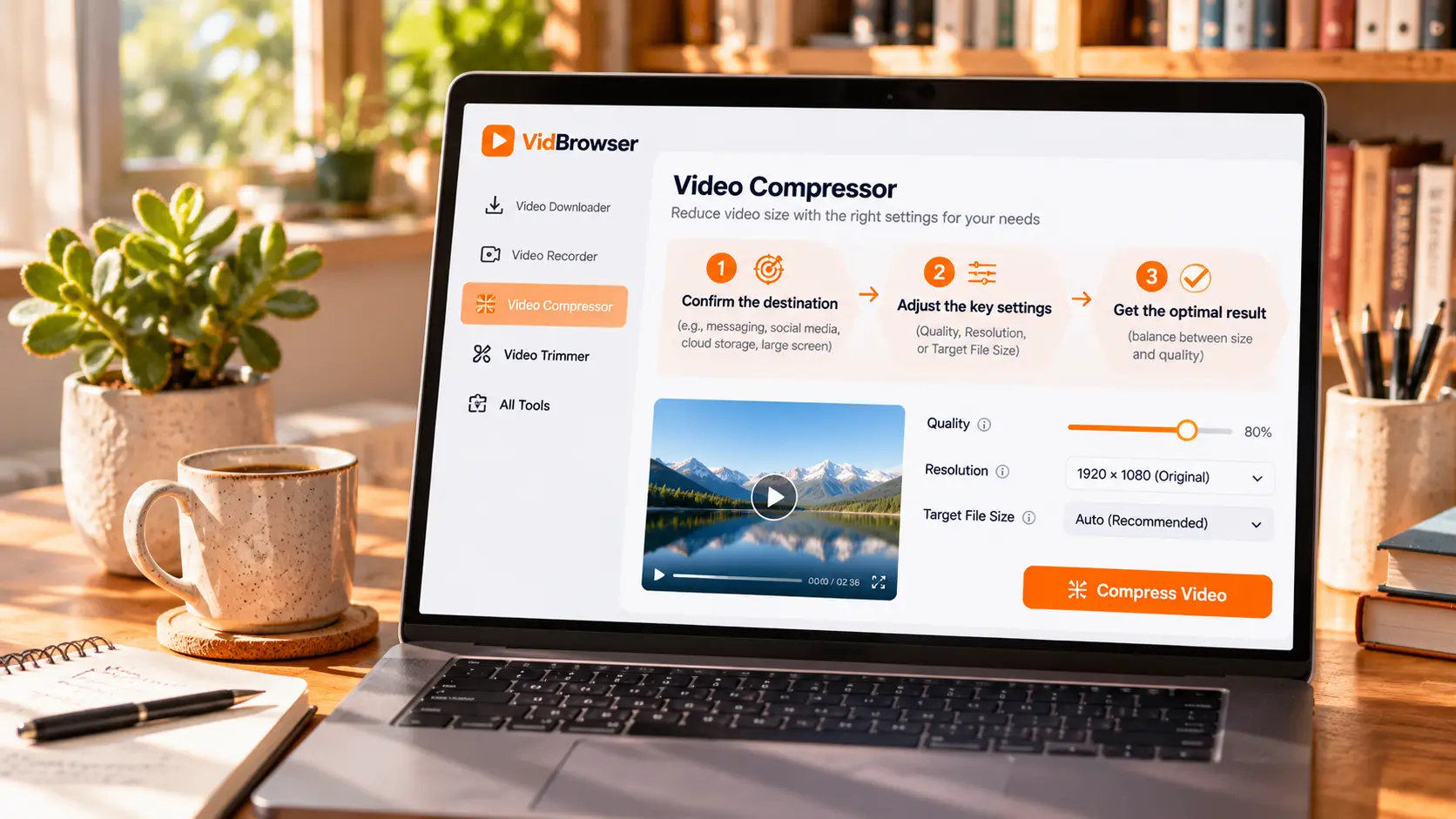
បួនជំហាននៃការបង្គួរ MP4 អនឡាញ
ដំណើរការទាំងមូលកើតឡើងក្នុងកម្មវិធីរុករក ឯកសារមិនផ្ទុកឡើងទៅម៉ាស៊ីនបម្រើណាមួយទេ ហើយការដំណើរការនៅក្នុងឧបករណ៍ទាំងស្រុង។ចំណុចចូលគឺទំព័រឧបករណ៍បង្គួរវីដេអូឥតគិតថ្លៃរបស់ VidBrowser សរុបបួនជំហាន៖
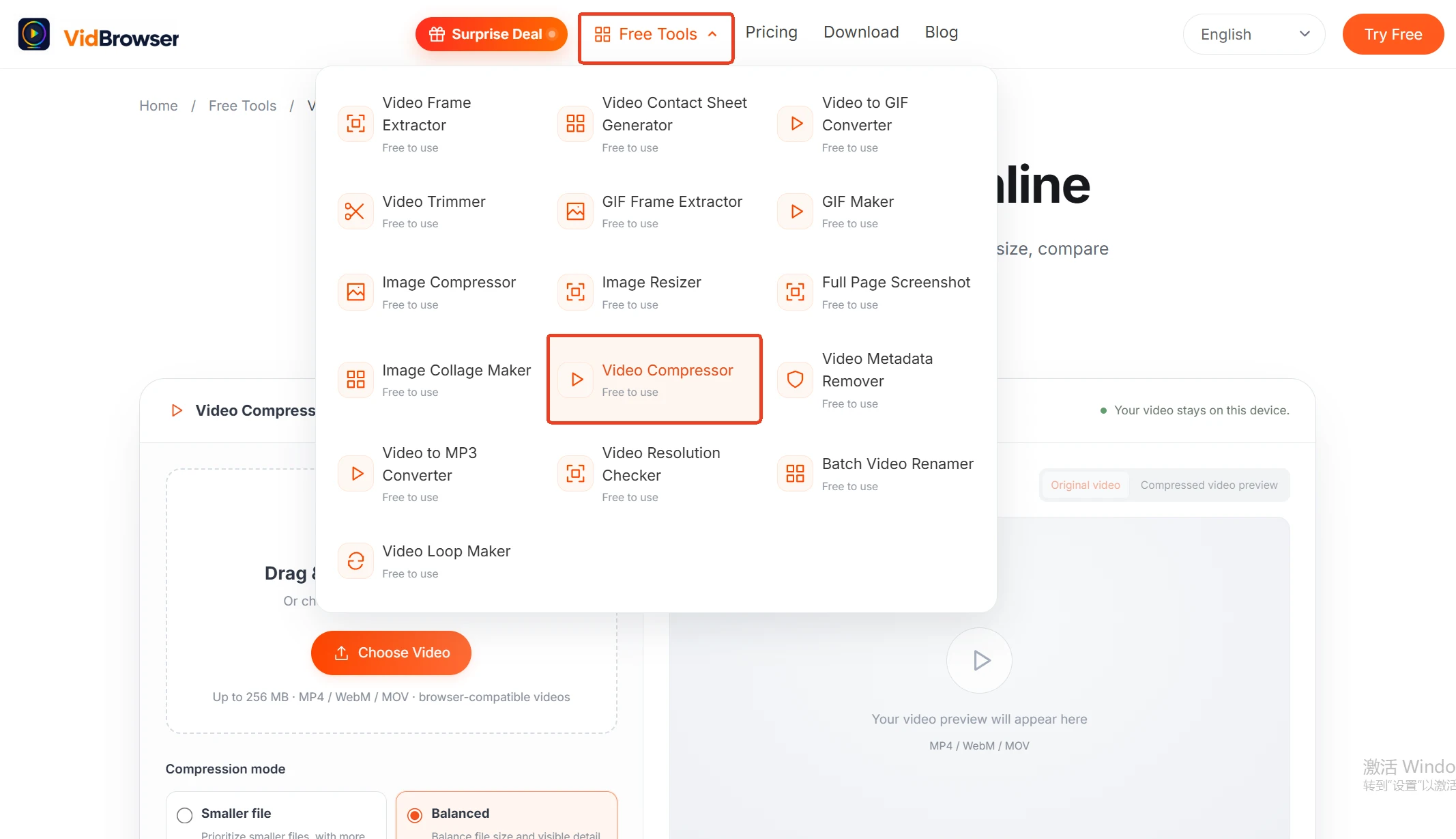
ជំហានទី ១៖ បើកទំព័រឧបករណ៍ អូសវីដេអូចូល
ទំព័រគាំទ្រការអូសទម្លាក់ដើម្បីផ្ទុកឡើង ប៊ូតុងអាចជ្រើសរើសឯកសារពីថាស។ វីដេអូមិនចាកចេញពីកុំព្យូទ័រនេះទេ ឯកសារធំក៏មិនចាំរង់ចាំការផ្ទុកឡើងទៅមកវិញដែរ។
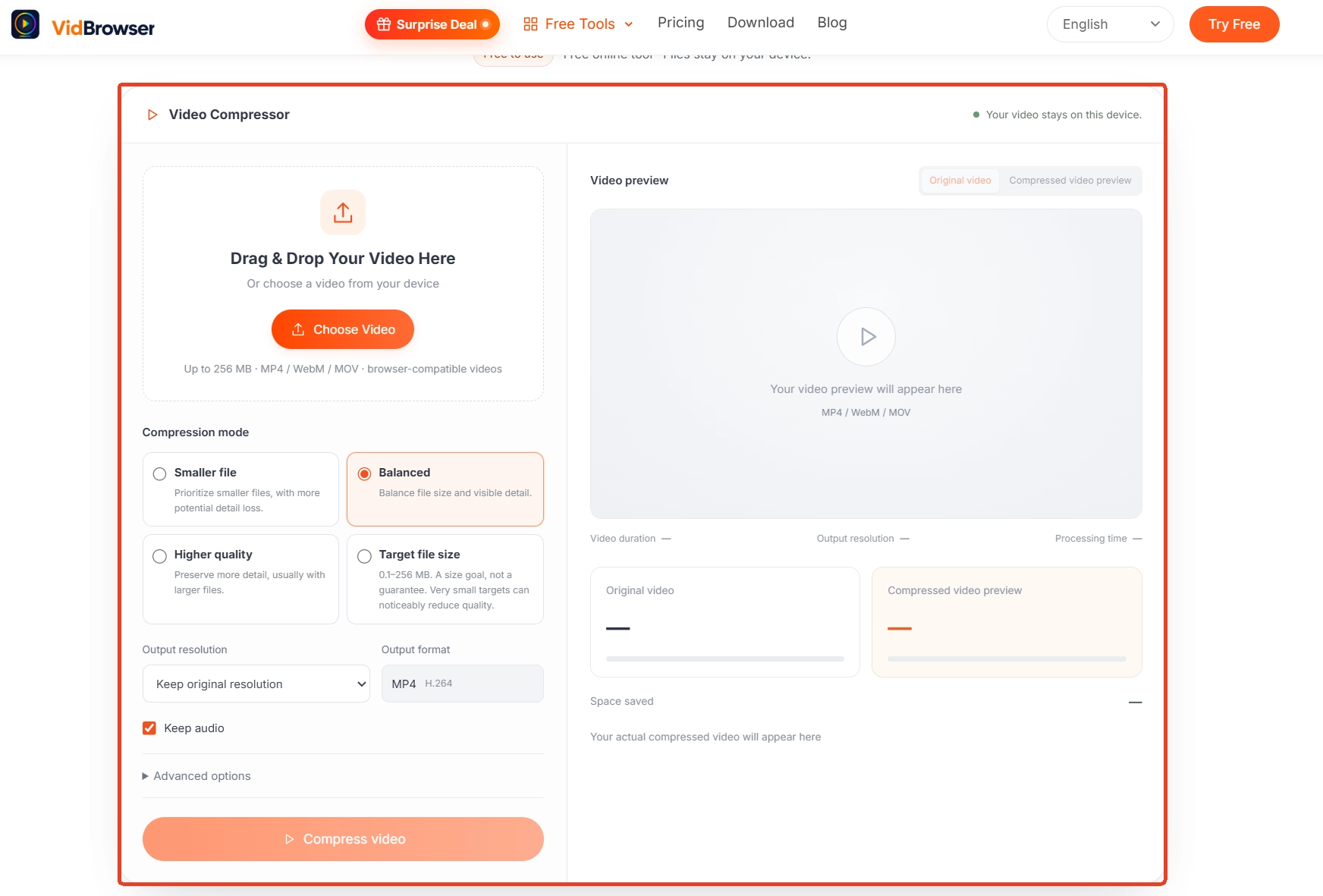
ជំហានទី ២៖ កំណត់គុណភាពនិងគុណភាពច្បាស់
ជ្រើសរើសតម្លៃទាំងពីរតាមការវិភាគការប្រើប្រាស់ខាងលើ។ បើមិនច្បាស់ ចាប់ផ្តើមពីគុណភាព ទុកគុណភាពច្បាស់ដូចដើម បន្ទាប់ពីមើលលទ្ធផលសម្រេចថាត្រូវបន្ទាបទៀតឬអត់។
ជំហានទី ៣៖ នៅពេលត្រូវការឲ្យស្ថិតក្នុងទំហំ កំណត់ទំហំគោលដៅ
ក្នុងស្ថានភាពត្រូវដែនកំណត់វេទិកាចាប់ សរសេរលេខក្រោមដែនកំណត់ដោយផ្ទាល់ក្នុងទំហំគោលដៅ ឧបករណ៍នឹងស្វែងរកប៉ារ៉ាម៉ែត្រត្រឹមត្រូវ លឿនជាងសាកល្បងដោយដៃជាច្រើន។
ជំហានទី ៤៖ ប្រៀបធៀបក្នុងការមើលជាមុន បញ្ជាក់រួចទាញយក
បន្ទាប់ពីបង្គួរ មើលការប្រៀបធៀបក្នុងការមើលជាមុនជាមុន ហើយរក្សាទុកតែពេលគុណភាពទទួលយកបាន។ បើមិនពេញចិត្ត ត្រឡប់ទៅជំហានទី ២ កែតម្រូវមួយកម្រិតនិងធ្វើម្តងទៀត ឯកសារនៅទីតាំងដើម តម្លៃគឺពេលវេលាបង្គួរម្តងទៀត។
រក្សាទុកវីដេអូនៅក្នុងឧបករណ៍ជាមុនសិនរួចបង្គួរ៖ ទាញយកនិងថតវីដេអូ ផ្លូវពីរ
វីដេអូដែលត្រូវបង្គួរត្រូវជាឯកសារក្នុងឧបករណ៍ជាមុនសិន ហើយប្រភពមានតែពីរប្រភេទ៖ ទាញយកដោយផ្ទាល់បាន និងត្រូវថតវីដេអូទើបយកបាន។VidBrowser គឺជាកម្មវិធីរុករកវីដេអូនៅលើកុំព្យូទ័រ សម្រាប់មើលវីដេអូនៅលើ Windows និង Mac កាត់កំណាត់និងរក្សាទុកក្នុងឧបករណ៍ មានមុខងារសំខាន់ពីរគឺការទាញយកនិងការថតវីដេអូ ទំព័រដើមនាំផ្ទាល់ទៅការទាញយក។ នៅលើវេទិកាសាធារណៈ ផ្ទាំងបណ្ណាល័យមេឌៀនៅខាងស្តាំបង្ហាញធាតុដែលរកឃើញ ហើយប៊ូតុងទាញយកពណ៌ទឹកក្រូចរក្សាទុកជា MP4 អាចជ្រើសរើសគុណភាពច្បាស់មុននឹងទាញយក ខ្លឹមសារដែលមានការការពារនៅលើវេទិកាចូលរួមជាសមាជិកដែលឧបករណ៍ទាញយកធម្មតាមិនអាចចាប់បាន ការថតវីដេអូជាផ្លូវដែលអាចជឿជាក់បានជាង៖ ដាក់ mouse លើរូបភាពវីដេអូ ឧបករណ៍បញ្ជាការថតនឹងផ្ទុកពេលណាដែលជាប្រពៃណី ជ្រើសរើសល្បឿនថត (1x តាមពេលវេលាពិត 2x ឬ 4x បញ្ចប់លឿនជាង) ចុចថតទាំងអស់ដើម្បីថតវីដេអូទាំងមូល ប៊ូតុងនៅខាងឆ្វេងអាចចាប់ផ្តើមឬផ្អាកនៅពេលណាក៏បាន។ ឯកសារដែលរក្សាទុកអូសចូលឧបករណ៍បង្គួរខាងលើដោយផ្ទាល់ ពីការរក្សាទុកដល់ការបន្ថយទំហំតម្រង់តែមួយបន្ទាត់។
ការថែទាំឯកសារបន្ទាប់ពីបង្គួរ៖ រក្សាទុកចម្លងដើម កុំបង្គួរឯកសារដូចគ្នាម្តងហើយម្តងទៀត
ការបង្គួរគឺជាប្រតិបត្តិការនាំឱ្យបាត់បង់ រាល់ដងនឹងបាត់បង់ព័ត៌មានលម្អិតបន្តិចបន្តួច ហើយការបង្គួរឯកសារដូចគ្នាម្តងហើយម្តងទៀតនឹងបង្កើតការខូចខាតជាបន្តបន្ទាប់។ទម្លាប់ត្រឹមត្រូវគឺរក្សាទុកឯកសារដើមដោយមិនរងផលប៉ះពាល់ ហើយរាល់ដងបង្គួរចម្លងថ្មីពីឯកសារដើម នីមួយៗវេទិកាមានប៉ារ៉ាម៉ែត្រផ្ទាល់ខ្លួន មិនជួយគ្នាទាស់ទាសី។ ប្តូរឈ្មោះឯកសារបង្គួររួចទៅជាឈ្មោះដែលអាចស្គាល់បាន កត់សម្គាល់កម្រិតគុណភាពឬទំហំគោលដៅ ដើម្បីស្វែងរកពេលក្រោយមិនត្រូវសន្មត់ ច្បាប់តាមឈ្មោះនៅពេលរៀបចំជាក្រុមនឹងពន្យល់ក្នុងអត្ថបទប្តូរឈ្មោះជាក្រុម។
ចំណុចមួយទៀតដែលងាយមើលរំលង៖ លទ្ធផលនៃឧបករណ៍បង្គួរគឺ MP4 ជាទូទៅ ឯកសារបង្គួររួចគឺឧបករណ៍និងកម្មវិធីជជែកស្ទើរតែទាំងអស់ទទួលស្គាល់ដោយផ្ទាល់ មិនត្រូវបម្លែងទម្រង់ម្តងទៀតទេ។ បើឯកសារដើមរបស់អ្នកស្ថិតក្នុងកន្ត្រកផ្សេង បញ្ជាក់ផ្លូវក្នុងមគ្គុទ្ទេសក៍បម្លែងទម្រង់ជាមុនសិន រួចចូលក្នុងដំណើរការបង្គួរ។
សេចក្តីសន្និដ្ឋាន
ការបង្គួរវីដេអូគឺការសម្រេចការប្រើប្រាស់មុននឹងប៉ះប៉ារ៉ាម៉ែត្រ៖ ត្រូវដែនកំណត់ជាប់ កំណត់ទំហំគោលដៅ គុណភាពច្បាស់សំខាន់ រក្សាទុកគុណភាពច្បាស់និងបន្ទាបកម្រិតគុណភាព។ ក្នុងការជ្រើសរើសឧបករណ៍ ការដំណើរការក្នុងឧបករណ៍ធ្វើឱ្យមានអារម្មណ៍ល្អជាងការផ្ទុកឡើងទៅម៉ាស៊ីនបម្រើដែលមិនស្គាល់ ហើយបន្ទាប់ពីបង្គួររក្សាទុកឯកសារដើម ស្រង់ចេញកំណែនីមួយៗវេទិកាពីវា គុណភាពនឹងមិនធ្លាក់ចុះដោយគ្មានការបញ្ឈប់។
សំណួរញឹកញាប់
ឯកសារទាំងពីរ 1080p ដូចគ្នា៖ ហេតុអ្វីមួយចេញមកស្អាតបន្ទាប់ពីបង្គួរ ហើយមួយទៀតក្លាយជាម្សៅ?
វាអាស្រ័យលើថាតើ bitrate ដើមមានលំហច្រើនប៉ុណ្ណា។ ឯកសារដែលមាន bitrate ច្រើនមានជាតិខ្លាញ់ដើម្បីកាត់ មួយដងស្ទើរតែមិនឃើញ ឯកសារដែល bitrate តិចពេកទើបបន្ថែមកាន់តែអាក្រក់។ ការមើលមួយភ្នែកការប្រៀបធៀបក្នុងការមើលជាមុនមុនបញ្ជាក់ មានប្រយោជន៍ជាងការចាំប៉ារ៉ាម៉ែត្រណាមួយ។
ទំហំគោលដៅគួរកំណត់ប៉ុន្មាន?
គណនាត្រឡប់ពីដែនកំណត់របស់អ្នកទទួល។ កម្មវិធីជជែកកាត់បន្ថយឯកសារភ្ជាប់ភាគច្រើននៅរាប់ដប់ MB ទុកមួយចំនួនសម្រាប់ភាពងាយស្រួល នៅក្នុងសំបុត្រដែនកំណត់ទូទៅគឺ 20 ដល់ 25 MB ។ លេខរង្វង់ក្រោមដែនកំណត់បន្តិច ឧទាហរណ៍ 20 MB គឺជាអ្វីដែលធ្លាក់ចុះតិចបំផុត។
វីដេអូបង្គួររួចមិនអាចមើលបាននៅលើឧបករណ៍ផ្សេង។ ធ្វើដូចម្តេច?
លទ្ធផលគឺ MP4 ជាទូទៅ ឧបករណ៍និងកម្មវិធីស្ទើរតែទាំងអស់គាំទ្រដោយផ្ទាល់។ បើមិនដំណើរការ ភាគច្រើនព្រោះកម្មវិធីលេងមិនមានការបកស្រាយកូដ ការផ្លាស់ប្តូរទៅកម្មវិធីលេងសាកលដូច VLC ដោះស្រាយបាន សម្រាប់ក្រុម "ឯកសារមានប៉ុន្តែមិនលេង" បញ្ជីពេញលេញសម្រាប់ភាពស្ងាត់និងអេក្រង់ខ្មៅនៅក្នុងអត្ថបទរបស់វា។


