ការថត Zoom លើក្លាញ់មិនរក្សាទុកឲ្យអ្នកជារៀងរហូតទេ ត្រូវទាញយកមុនពេលកំណត់បិទ
កិច្ចប្រជុំបានបញ្ចប់ ម្ចាស់ផ្ទះបញ្ជូនតំណការថតលើក្លាញ់ទៅក្នុងក្រុម ថ្ងៃនោះបើកបាន ពីរសប្តាហ៍ក្រោយមក ទំព័រប្រាប់ថាឯកសារត្រូវបានលុបរួចរាល់ហើយ - ករណីបែបនេះមិនមែនជារឿងថ្មីនៅ Zoom ទេ។ ការថតលើក្លាញ់ឮថាមានសុវត្ថិភាព តែវាស្ថិតនៅទីណា ស្ថិតបានយូរប៉ុន្មាន និងទាញយកដោយរបៀបណា នីមួយៗមានច្បាប់ផ្ទាល់ខ្លួន ហើយច្បាប់ទាំងនេះត្រូវបានគេយល់ថាជារឿងធម្មតាញ្រឹះ។
ផ្លូវផ្លូវការដើម្បីទាញយកការថត Zoom លើក្លាញ់ទៅកុំព្យូទ័ររបស់អ្នកគឺនៅលើវ៉ែបផតថល មិនមែននៅក្នុងកម្មវិធី desktop ទេ។មុននឹងចាប់ផ្តើម សូមបញ្ជាក់ជាមុនថាកិច្ចប្រជុំនេះត្រូវបានថតទៅកាន់គណនីណា ស្គាល់កំណត់បីយ៉ាង ហើយទើបចុចប៊ូតុងទាញយក។
ការថត Zoom បែងចែកជាពីរផ្លូវជាមុនសិន ថតទៅកុំព្យូទ័រ ឬថតទៅក្លាញ់
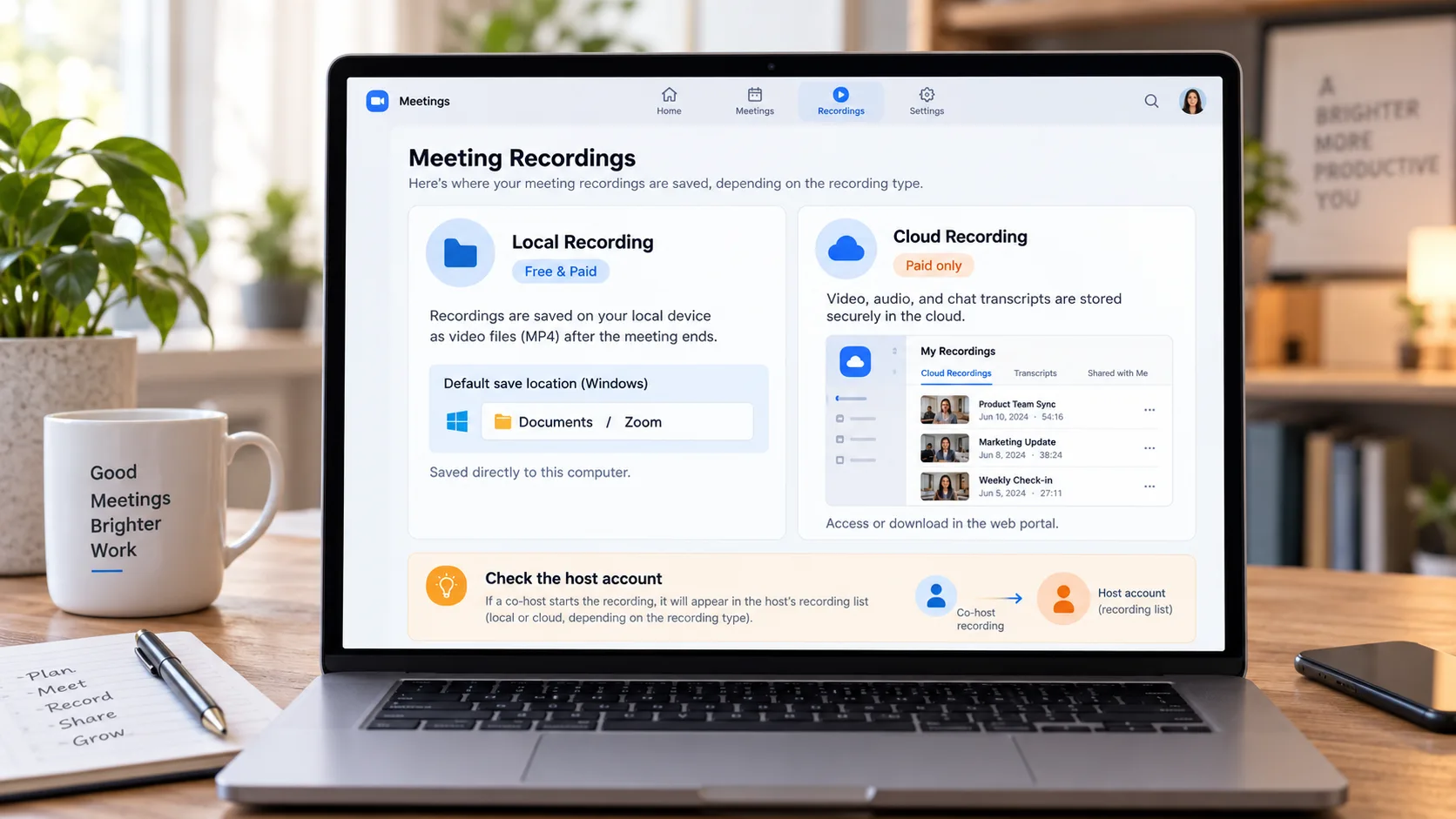
Zoom បែងចែកការថតជាពីរប្រភេទ local និង cloud ឯកសារទៅកាន់កន្លែងផ្សេងគ្នាទាំងស្រុង បើរកមិនឃើញការថត ត្រួតពិនិត្យចំណុចនេះជាមុន។មជ្ឈមណ្ឌលជំនួយផ្លូវការនិយាយច្បាស់ ការថត local អនុវត្តចំពោះគណនីឥតគិតថ្លៃ និងគណនីបង់ប្រាក់ បន្ទាប់ពីថតរួច ឯកសារធ្លាក់ចុះលើម៉ាស៊ីនភ្លាមៗ នៅ Windows កន្លែងលំនាំដើមគឺថត Zoom ក្នុងថតឯកសាររបស់អ្នកប្រើ ការថត cloud អនុវត្តតែចំពោះគណនីបង់ប្រាក់ប៉ុណ្ណោះ រូបភាព សំឡេង និងអត្ថបទជជែករក្សាទុកក្នុងក្លាញ់ Zoom ទាំងការមើល និងទាញយកឆ្លងកាត់វ៉ែបផតថល។
រវាងផ្លូវពីរនេះ នៅមានភាពខុសគ្នាមួយទៀតដែលងាយមើលរំលង ការថតដែលចាប់ផ្តើមដោយ co-host នឹងបង្ហាញតែក្នុងបញ្ជីការថតរបស់ម្ចាស់ផ្ទះក្នុងផតថលប៉ុណ្ណោះ។ បើអ្នករៀបចំកិច្ចប្រជុំជំនួសអ្នកដទៃ ហើយការថតមិនបង្ហាញក្នុងបញ្ជីរបស់អ្នក សូមស្វែងរកនៅគណនីម្ចាស់ផ្ទះជាមុនសិន។ នៅពេលច្បាស់ហើយថាថតទៅកាន់ណា ជំហានបន្ទាប់នីមួយៗដឹងថាត្រូវធ្វើការលើអេក្រង់ណា។
ផ្លូវចូលទាញយកការថតលើក្លាញ់នៅលើវ៉ែបផតថល ក្នុងកម្មវិធី desktop មិនមានទេ
វ៉ែបផតថលគ្រប់គ្រងការថតលើក្លាញ់ ហើយផ្លូវទាញយកផ្លូវការគឺ ចូលទៅផតថល បើក "Recordings and Transcripts" ប្តូរទៅផ្ទាំង "Cloud Recordings"។ការថតដែលបានកែច្នៃរួចនឹងបង្ហាញនៅទីនេះ អាចស្វែងរកតាម ID កិច្ចប្រជុំ ប្រធានបទ ឬពាក្យគន្លឹះក្នុងអត្ថបទបកប្រែ ចុចរូបភាពតូចនៃការថត នៅទំព័រឯកសារចុច "Download" បញ្ជាក់ម្តងនូវការជូនដំណឹង ហើយការទាញយកចាប់ផ្តើម។
មានព័ត៌មានលម្អិតបីយ៉ាងដែលគួរចងចាំ។ ទីមួយ ការថតដែលកំពុងកែច្នៃមិនអាចចូលបានទេ ថ្មីៗបញ្ចប់កិច្ចប្រជុំអាចត្រូវរង់ចាំបន្តិច។ ទីពីរ អ្នកប្រើដែលមានសិទ្ធិរៀបចំកម្មវិធីក៏អាចមើល និងទាញយកការថតកិច្ចប្រជុំដែលថតដោយអ្នកដែលពួកគេតំណាង ប៉ុន្តែលុបឯកសារទាំងនេះមិនបានទេ។ ទីបី ការថតលើក្លាញ់មួយមិនសូវជាឯកសារតែមួយទេ រូបភាព សំឡេង និងអត្ថបទជជែកស្ថិតដាច់ដោយឡែក បញ្ជីឯកសារបង្ហាញនៅលើទំព័រការថតភ្លាមៗ។ ទំព័រគ្រប់គ្រងផ្លូវការពន្យល់ដំណើរការនេះជាចំណុចៗ សូមមើល ទំព័រគ្រប់គ្រងការថតលើក្លាញ់នៃមជ្ឈមណ្ឌលជំនួយផ្លូវការ Zoom។
ការថតលើក្លាញ់មិនរក្សាទុកជារៀងរហូតទេ ត្រូវដឹងពីកំណត់បីយ៉ាង
ការថតលើក្លាញ់នៅក្នុងក្លាញ់ Zoom បានយូរប៉ុន្មាន កំណត់បីយ៉ាងសម្រេចរួមគ្នា តែមួយណាបិទ តំណក៏ស្លាប់ភ្លាម។នេះជាសំណួរសំខាន់ជាង "ទាញយកដោយរបៀបណា" - ពេលណាត្រូវទាញយក៖
- លុបស្វ័យប្រវត្តិ៖ បើបើក "លុបការថតលើក្លាញ់បន្ទាប់ពីចំនួនថ្ងៃកំណត់" ក្នុងគណនី ទំព័រគ្រប់គ្រងបង្ហាញថ្ងៃនៅសល់របស់ការថតនីមួយៗ ក្រោយផុតកំណត់មានរយៈពេល ១ ថ្ងៃទៀតមុនចូលទៅធុងសំរាម ការថតមួយៗអាចលុបលទ្ធភាពតាម "បិទការលុបស្វ័យប្រវត្តិ"។
- ធុងសំរាម៖ ការថតលើក្លាញ់ដែលលុបរួចចូលទៅធុងសំរាមនៃវ៉ែបផតថល ស្ថិតទីនោះ ៣០ ថ្ងៃ ក្រោយមកក្នុងរយៈពេល ២៤ ម៉ោងត្រូវលុបជារៀងរហូត - ព្រមជាមួយគ្នាផ្លូវដើម្បីស្តារឡើងវិញក៏បិទជិត។
- សមាជិកភាព៖ ក្រោយបញ្ចប់សមាជិកភាពបង់ប្រាក់ ការថតលើក្លាញ់រក្សាទុក ៣០ ថ្ងៃ អ្នកដែលចង់រក្សាទុកត្រូវទាញយកមុនផុតកំណត់ ឬចុះឈ្មោះសមាជិកភាពឡើងវិញ។
ទំព័រផ្លូវការនៃច្បាប់លុបពន្យល់រយៈពេលជូនដំណឹង និងវិនទូស្តារឡើងវិញលម្អិត គួរអានមុនចាប់ផ្តើម (ទំព័រគ្រប់គ្រងការលុបការថតនៃមជ្ឈមណ្ឌលជំនួយផ្លូវការ Zoom)។ កំណត់បីយ៉ាងចង្អុលទៅឃ្លាតែមួយ ចម្លងនៅលើក្លាញ់មិនមែនជារបស់អ្នកទេ ចម្លងនៅលើកុំព្យូទ័រទើបជារបស់អ្នក។
ការថតលើក្លាញ់គ្មានប៊ូតុងទាញយក? ប្រើការថតដើម្បីរក្សាចម្លងមួយ
ពេលទទួលបានតែតំណមើលឡើងវិញ ហើយគ្មានសិទ្ធិទាញយកផ្តល់ឲ្យ ការថតជាផ្លូវដើម្បីទុករូបភាពនៅលើម៉ាស៊ីនរបស់អ្នក។ជំហានបួនយ៉ាង៖
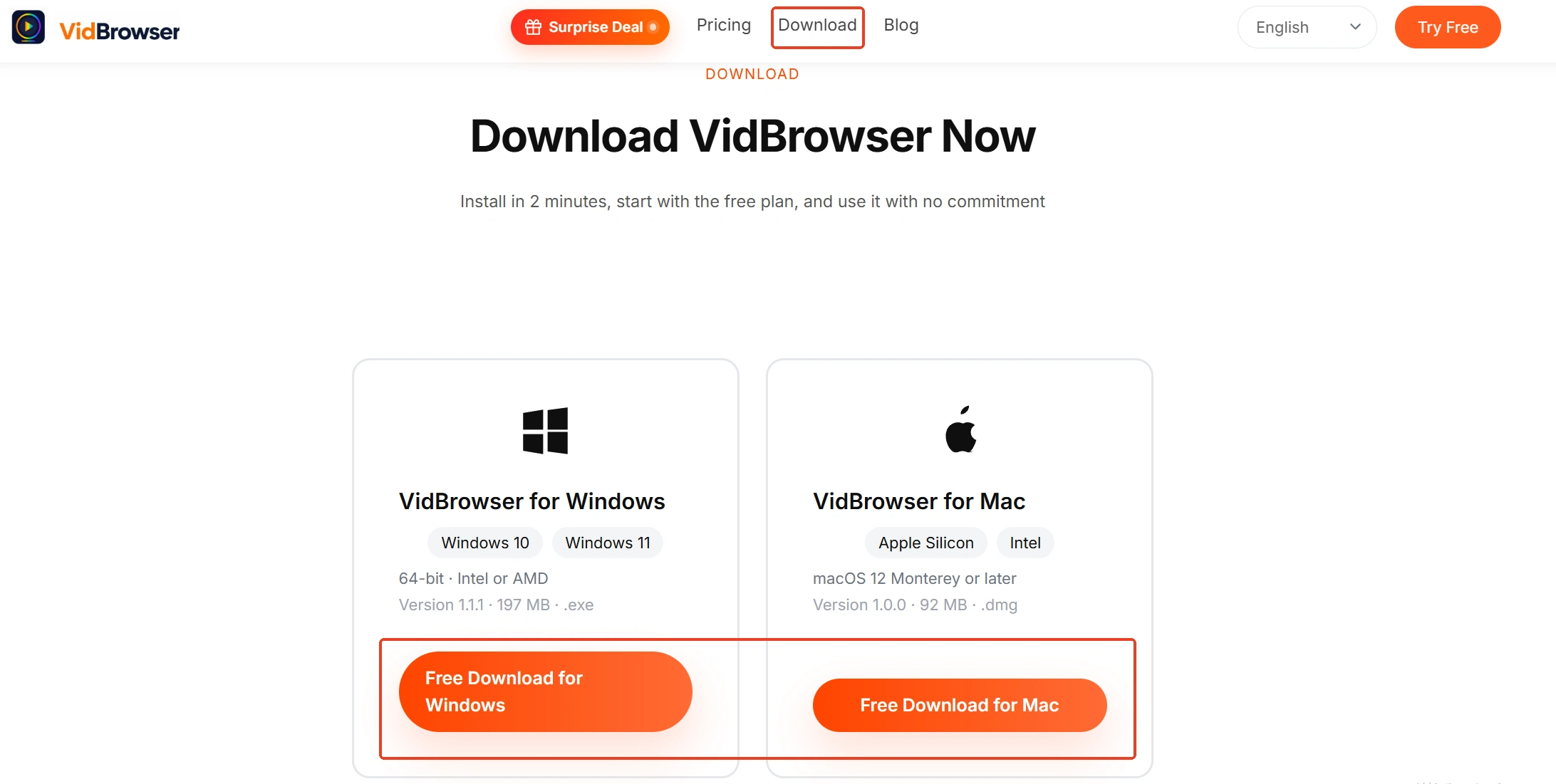
ជំហានទី ១៖ ទាញយក និងដំឡើង VidBrowser
កម្មវិធីរុករកវីដេអូលើផ្ទៃតុ VidBrowser គាំទ្រ Windows និង Mac សម្រាប់មើលវីដេអូ កាត់ផ្នែក និងរក្សាទុកក្នុងម៉ាស៊ីន មានទាញយក និងថតភ្ជាប់ជាមុខងារ ដំឡើងត្រូវការពេលតែប៉ុន្មាននាទី។
ជំហានទី ២៖ បើកទំព័រមើលឡើងវិញនៃការថតលើក្លាញ់ក្នុង VidBrowser
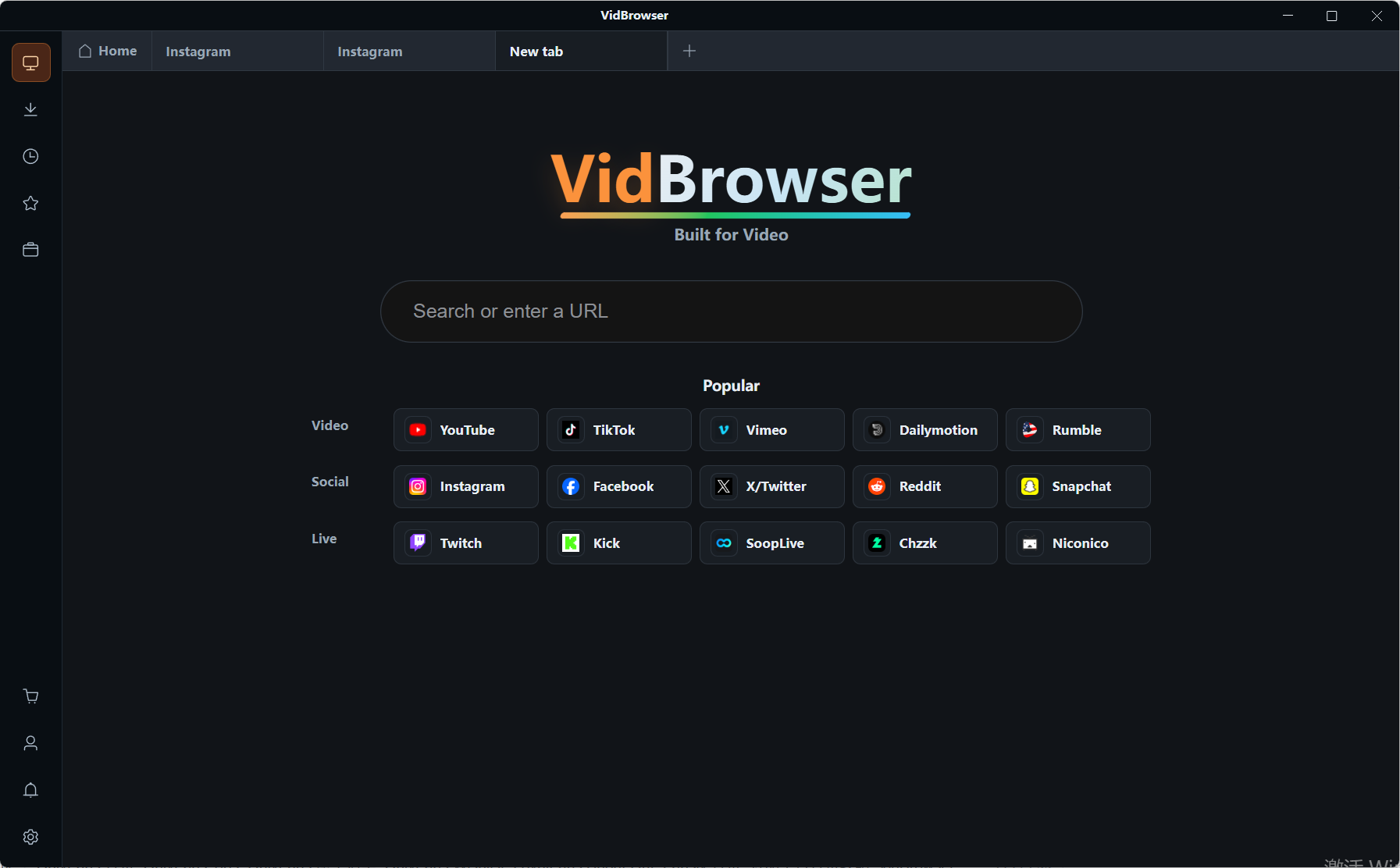
ដាក់តំណចែករំលែក ឬអាសយដ្ឋានមើលឡើងវិញពីផតថលទៅក្នុងរបារអាសយដ្ឋាន ហើយចូលគណនីដោយធម្មតាដោយគណនីរបស់អ្នក បើមានសិទ្ធិត្រឹមត្រូវ ទំព័រមើលឡើងវិញដំណើរការធម្មតា។
ជំហានទី ៣៖ អ្វីដែលអាចទាញយកបាន ទាញយកដោយផ្ទាល់
ផ្ទាំង "បណ្ណាល័យវីដេអូ" នៅខាងស្តាំបង្ហាញធាតុវីដេអូដែលរកឃើញ នីមួយៗមានប៊ូតុង "ទាញយក" ពណ៌ទឹកក្រូច ចុចម្តងអាចរក្សាទុកជា MP4 អាចជ្រើសរើសគុណភាពមុនទាញយក។
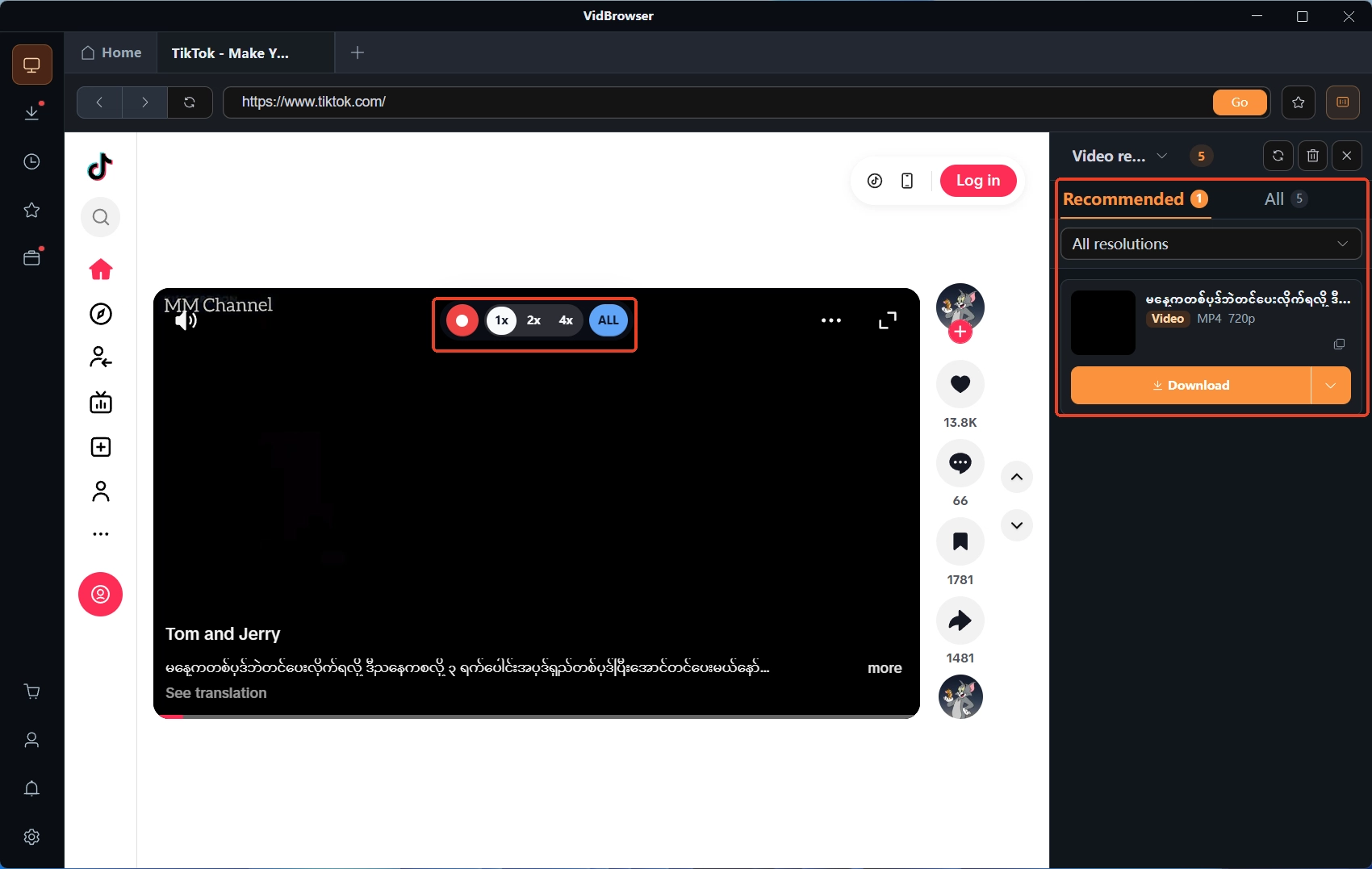
ជំហានទី ៤៖ អ្វីដែលទាញយកមិនបាន ត្រូវថត
ពេល mouse ចុះលើអេក្រង់វីដេអូ នឹងបង្ហាញការគ្រប់គ្រងថតជាស្រទាប់លើ - ជ្រើសរើសល្បឿនថត (1x ពេលវេលាពិត 2x ឬ 4x ថតរួចលឿនជាង) ចុច "ថតទាំងអស់" ដើម្បីថតវីដេអូទាំងមូល ប៊ូតុងថតនៅខាងឆ្វេងអាចចាប់ផ្តើម ឬផ្អាកគ្រប់ពេលវេលា។ ថតរួច នៅរូបម៉ោងក្នុងការនាំផ្លូវខាងឆ្វេងមើលប្រវត្តិទាញយក ឯកសារស្ថិតក្នុងម៉ាស៊ីនរួចហើយ។ បើឯកសារថតមានរូបភាពធម្មតាតែគ្មានសំឡេង ត្រួតពិនិត្យស្រទាប់ចាប់សំឡេងប្រព័ន្ធជាមុនសិន អត្ថបទ អំពីការថតគ្មានសំឡេង បានដើរតាមការលេង ការប្រើប្រាស់ និងការនាំផ្លូវជាលំដាប់។
សេចក្តីសង្ខេប
ច្បាប់នៃការថត Zoom លើក្លាញ់អាចប្រមូលជាប្រយោគពីរ។ ជាដំបូង បញ្ជាក់ថាថតទៅកាន់ណា ការថត local នៅក្នុងថត Zoom នៃថតឯកសារ ការថត cloud ទាញយកតាមវ៉ែបផតថល ទាញយកឱ្យបានឆាប់ ថ្ងៃមុនលុបស្វ័យប្រវត្តិ ធុងសំរាម ៣០ ថ្ងៃ ៣០ ថ្ងៃក្រោយបញ្ចប់សមាជិកភាព កំណត់បីយ៉ាងចង្អុលទិសដៅតែមួយ ក្លាញ់មិនមែនជាឃ្លុងទេ។ ការមើលឡើងវិញដែលគ្មានសិទ្ធិទាញយក ការថតជាមធ្យោបាយដ៏ត្រង់បំផុតដើម្បីរក្សាចម្លង។ វីដេអូបង្រៀន online និង webinar ដែលមានលក្ខណៈ "មានចម្លងលើក្លាញ់ ពេលវេលាមិនរង់ចាំ" គ្រប់គ្រងដូចគ្នា អត្ថបទ អំពីការរក្សាទុកវីដេអូបង្រៀនក្រៅបណ្តាញ ពន្យល់ផ្នែកវីដេអូបង្រៀនឱ្យលម្អិតជាង។
សំណួរញឹកញាប់
ហេតុអ្វីក្នុងកម្មវិធី Zoom រកមិនឃើញផ្លូវចូលទាញយកការថតលើក្លាញ់?
វ៉ែបផតថលគ្រប់គ្រងការថតលើក្លាញ់ ក្នុងកម្មវិធី desktop បង្ហាញតែការថត local។ ការថត local នៅក្នុងថត Zoom នៃថតឯកសារអ្នកប្រើក្នុង Windows តាមលំនាំដើម បើយល់ច្បាស់ពីផ្លូវចូលទាំងពីរ នឹងមិនវិលជុំរកការថតយូរទេ។
តំណការថតដែលគេបញ្ជូនមកឲ្យ អាចទាញយកដោយផ្ទាល់បានទេ?
អាស្រ័យលើថាអ្នកចែករំលែកបើកសិទ្ធិទាញយកក្នុងការកំណត់ចែករំលែកឬអត់។ បើមិនបើក មើលតែក្នុងបណ្តាញតែប៉ុណ្ណោះ បើចង់ទុករូបភាពក្នុងម៉ាស៊ីន ត្រូវឆ្លងកាត់ការថត។ បើឯកសារទាញយកមិនបើកបាន ត្រូវត្រួតពិនិត្យ container និង decoder ជាមុន មគ្គុទ្ទេសក៍ អំពីទម្រង់ និងភាពឆបគ្នានៃការលេង បានរាយលំដាប់ត្រួតពិនិត្យ។
គណនីឥតគិតថ្លៃអាចប្រើការថតលើក្លាញ់បានទេ?
ការថតលើក្លាញ់អនុវត្តតែចំពោះគណនីបង់ប្រាក់ (Pro, Business ឬ Enterprise)។ គណនីឥតគិតថ្លៃថត local ឯកសារធ្លាក់លើម៉ាស៊ីនភ្លាម - តាមផ្លូវនេះ ភ្លាមវាក៏កាត់បន្ថយកំណត់ក្លាញ់មួយដែរ។