
OBS ផលិតកម្មវិធីខ្លឹមសារ ចំណែកការថតក្នុងកម្មវិធីរុករកសង្គ្រោះវីដេអូ
វីដេអូដូចគ្នាដែលអ្នកចង់រក្សាទុក មានគេខ្លះគិតដំបូងថាត្រូវដំឡើង OBS គេខ្លះចុចថតដោយផ្ទាល់ក្នុងកម្មវិធីរុករក។ ផ្លូវទាំងពីរបញ្ចប់ដោយឯកសារវីដេអូដូចគ្នា ប៉ុន្តែភាពខុសគ្នានៃដំណើរការនិងលទ្ធផលធំជាងសំណួរថាមួយណាងាយប្រើជាងច្រើនណាស់៖ មួយថតរាល់អ្វីដែលកើតឡើងលើអេក្រង់របស់អ្នក មួយទៀតភ្ជាប់វីដេអូដែលកំពុងលេង។ មុនចាប់ផ្តើម សូមដឹងជាមុនថាផ្លូវនីមួយៗទទួលបន្ទុកអ្វី — ជ្រើសរើសឧបករណ៍ខុស តម្លៃដែលអ្នកត្រូវបង់មិនបានគ្រាន់តែគុណភាពរូបភាពទេ។
OBS និងការថតក្នុងកម្មវិធីរុករក ថតអ្វីខុសគ្នាពីឫសគល់
OBS ថតរូបភាពអេក្រង់ទាំងមូលបន្ទាប់ពីបង្កើតរួច ចំណែកការថតក្នុងកម្មវិធីរុករកភ្ជាប់វីដេអូដែលកំពុងលេង។OBS Studio ជាកម្មវិធីថតនិងផ្សាយផ្ទាល់ឥតគិតថ្លៃកូដបើកចំហ មានកំណែផ្លូវការសម្រាប់ Windows, Mac និង Linux ជាមួយចង្វាក់ធ្វើបច្ចុប្បន្នភាពនិងមានស្ថិរភាព ហើយទំព័រផ្លូវការបង្ហាញកំណែថ្មីបំផុតគឺ 33.0.1។ មេកានិសម core គឺឆាកបូកនឹងប្រភព៖ បង្កើតឆាកមួយ បន្ថែមចូលការចាប់យកវីនដូ រូបភាព អត្ថបទ វីនដូកម្មវិធីរុករក កាមេរា កាតចាប់យក និងប្រភពផ្សេងទៀត ឆាកអាចផ្លាស់ប្តូរដោយសេរីគ្មានកំណត់ចំនួន ហើយមីក្សឺរសំឡេងអាចដាក់តម្រងដូចជា noise gate និងកាត់បន្ថយសំឡេងរំខានតាមប្រភពនីមួយៗ។ និយាយជាទូទៅ OBS ចាប់អារម្មណ៍លើរូបភាពដែលត្រូវបានតម្រៀបឡើងលើអេក្រង់របស់អ្នក។
ការថតក្នុងកម្មវិធីរុករកមិនបង្កើតឆាកទេ។ បន្ទះបញ្ជានៅផ្ទាល់លើរូបភាពវីដេអូ ចុចចាប់ផ្តើមក៏ថត មិនចាំបាច់សម្រេចមុនថាចាប់យកកម្មវិធីបង្ហាញណាមួយ — គោលដៅរបស់វាច្បាស់តាំងពីដើម៖ វីដេអូដែលកំពុងលេងឥឡូវនេះ។
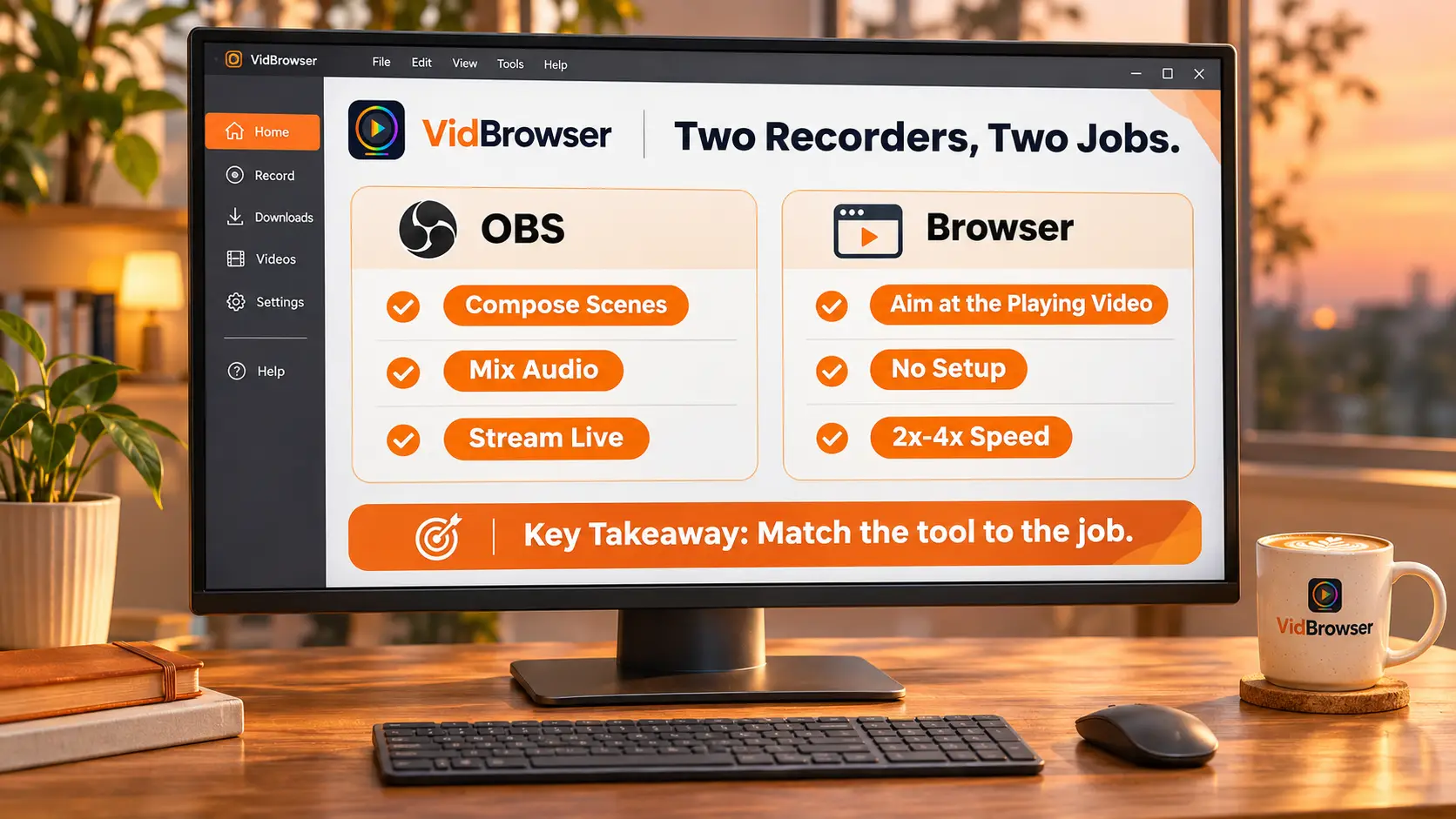
ចំណុចខ្លាំងរបស់ OBS គឺផលិតខ្លឹមសារ — សកម្មភាពសាម៉គ្នោដែលវាធ្វើបានល្អជាងកម្មវិធីរុករក
និយាយត្រឹមត្រូវជាមុន៖ OBS មិនមានបញ្ហាខ្វះសមត្ថភាពទេ វាលេខាធិការនៃការផលិត។តាមបញ្ជីមុខងារនៅទំព័រផ្លូវការ ចំណុចខ្លាំងប្រមូលផ្តុំនៅបីតំបន់៖
1. ការផ្សាយផ្ទាល់៖ គាំទ្រវេទិកាផ្សាយផ្ទាល់សំខាន់ៗ បូកនឹង Studio Mode អាចមើលឆាកមុននឹងបញ្ជូនចេញ។
2. តម្រួមពីប្រភពច្រើន៖ រូបភាពកាមេរា វីនដូហ្គេម របារអត្ថបទ និងធនធានរូបភាពចូលទៅឆាកតែមួយ — ការបង្រៀននិងការអធិប្បាយមិនអាចខ្វះកម្រិតនេះបានទេ។
3. កែសម្រួលសំឡេង៖ ប្រភពសំឡេងនីមួយៗដាក់តម្រងរបស់វាដាច់ដោយឡែក សំឡេងរំខានមីក្រូហ្វូន សំឡេងនិយាយ សំឡេងហ្គេម អាចដំណើរការដោយឡែកពីគ្នា។
ចង់ផ្សាយផ្ទាល់ ចង់ថតបង្ហាញពីរបៀបប្រើជាមួយការពិពណ៌នា ចង់បញ្ចូលរូបភាពច្រើនទៅជាវីដេអូមួយ — ការថតក្នុងកម្មវិធីរុករកធ្វើកិច្ចការទាំងនេះមិនបានទេ ប្រសិនជាចាំបាច់ត្រូវដំឡើង OBS។
ថតវីដេអូបណ្ដាញជាមួយ OBS ត្រូវបង់ថ្លៃបន្ថែមបីសន្លឹង
ប្ដូរគោលដៅទៅ "រក្សាទុកវីដេអូបណ្ដាញមួយ" ហើយឧបករណ៍ OBS ធ្ងន់ជាងមុនភ្លាម។ក្នុងចំណោមសន្លឹងបី មួយសន្លឹងៗជាក់ស្តែងជាងមុន៖
1. ថ្លៃរៀបចំ៖ ដំឡើងរួចមិនទាន់ចប់ការងារទេ — បង្កើតឆាកថ្មី បន្ថែមប្រភព ជ្រើសរើសឧបករណ៍encode កំណត់ភាពច្បាស់និងប្រហារនៃក្របខ័ណ្ឌ រាល់ជំហានត្រូវកំណត់ដោយខ្លួនឯង ចំណែកនៅកម្មវិធីរុករក ដល់កណ្ដុរទៅលើវីដេអូ បន្ទះបញ្ជានៅទីនោះរួចហើយ។
2. ថ្លៃក្រោយការថត៖ ដែលថតបានគឺអេក្រង់ទាំងមូល — ផ្ទាំងភាពការងារ របារភារកិច្ច បង្អួចជូនដំណឹងដែលលេចឡើងទាំងអស់ចូលក្នុងក្របខ័ណ្ឌ ចង់បានវីដេអូខ្លួនវានៅតែត្រូវកាត់ម្តងទៀត។
3. ថ្លៃអេក្រង់ខ្មៅ៖ ខ្លឹមសារដែលមានការការពារត្រូវបានគេចាត់ទុកឧបករណ៍ថតអេក្រង់ដូចគ្នា OBS, Bandicam និង QuickTime ទាំងអស់បុកជញ្ជាំងដូចគ្នា ហើយថតចេញជាអេក្រង់ខ្មៅ។ មូលហេតុនិងវិធីដោះស្រាយបានពន្យល់ក្នុងមគ្គុទ្ទេសក៍ជួសជុលអេក្រង់ខ្មៅហើយ ទីនេះមិនពន្យល់ឡើងវិញទេ។
បង់ចប់សន្លឹងបី អ្វីដែលទទួលបានក៏អាចមិនមែនជាអ្វីដែលចង់បាន។ នេះមិនមែន OBS ធ្វើការមិនល្អទេ តែវាមិនត្រូវបានរចនាឡើងសម្រាប់កិច្ចការនេះទេ។
សួរមុននឹងសំណួរមួយ៖ ចង់បានអេក្រង់ ឬឯកសារវីដេអូនោះ
សំណួរតែមួយបែងចែកផ្លូវទាំងពីរ៖ អ្នកចង់បាន "រូបភាពអេក្រង់មួយដុំ" ឬ "ឯកសារវីដេអូនោះ"។ចម្លើយធ្លាក់លើស្ថានភាពទូទៅបួន៖
1. ផ្សាយផ្ទាល់ ការអធិប្បាយ តម្រួមពីប្រភពច្រើន — ទៅ OBS ប្រព័ន្ធឆាករបស់វាត្រូវបានបង្កើតសម្រាប់រឿងនេះ។
2. រក្សាទុកវីដេអូបណ្ដាញទៅម៉ាស៊ីន — ការថតក្នុងកម្មវិធីរុករក ទំព័រ VidBrowser Video Downloader ប្រមូលចំណុចចូលនិងផ្លូវរក្សាទុកនៅតែមួយកន្លែង។
3. ខ្លឹមសារនៃវេទិកាមានការការពារ — បន្ទះបញ្ជាថតក្នុងកម្មវិធីរុករក ទទួលបន្ទុកផ្នែកដែលការទាញយកធម្មតាមិនបាន។
4. ការបង្ហាញសូហ្វវ៉ែរពេញអេក្រង់ជាមួយការពិពណ៌នាតាមមីក្រូហ្វូន — OBS ម្តងទៀត ការលាយសំឡេងនិងតម្រួមរូបភាពសមស្របពីគ្រប់ជ្រុង។
ការបែងចែកសរុបរវាងការទាញយកធម្មតា ការថតអេក្រង់របស់ប្រព័ន្ធ និងថតដើម្បីទាញយក មានតារាងរួមនៅក្នុងមគ្គុទ្ទេសក៍ថតនិងទាញយកហើយ អត្ថបទនេះបំពេញផ្នែក OBS — វាជាកម្លាំងបំផុតក្នុងក្រុមថតអេក្រង់របស់ប្រព័ន្ធ តែចំណុចខ្លាំងមិនមែននៅការរក្សាទុកវីដេអូបណ្ដាញទេ។
ចង់រក្សាទុកវីដេអូបណ្ដាញទៅម៉ាស៊ីន VidBrowser បញ្ចប់ក្នុងបួនជំហាន
ការវិនិចេ័យចប់ហើយ ការអនុវត្តមានបួនជំហានប៉ុណ្ណោះ។
ជំហានទី 1៖ ទាញយកនិងដំឡើង VidBrowser
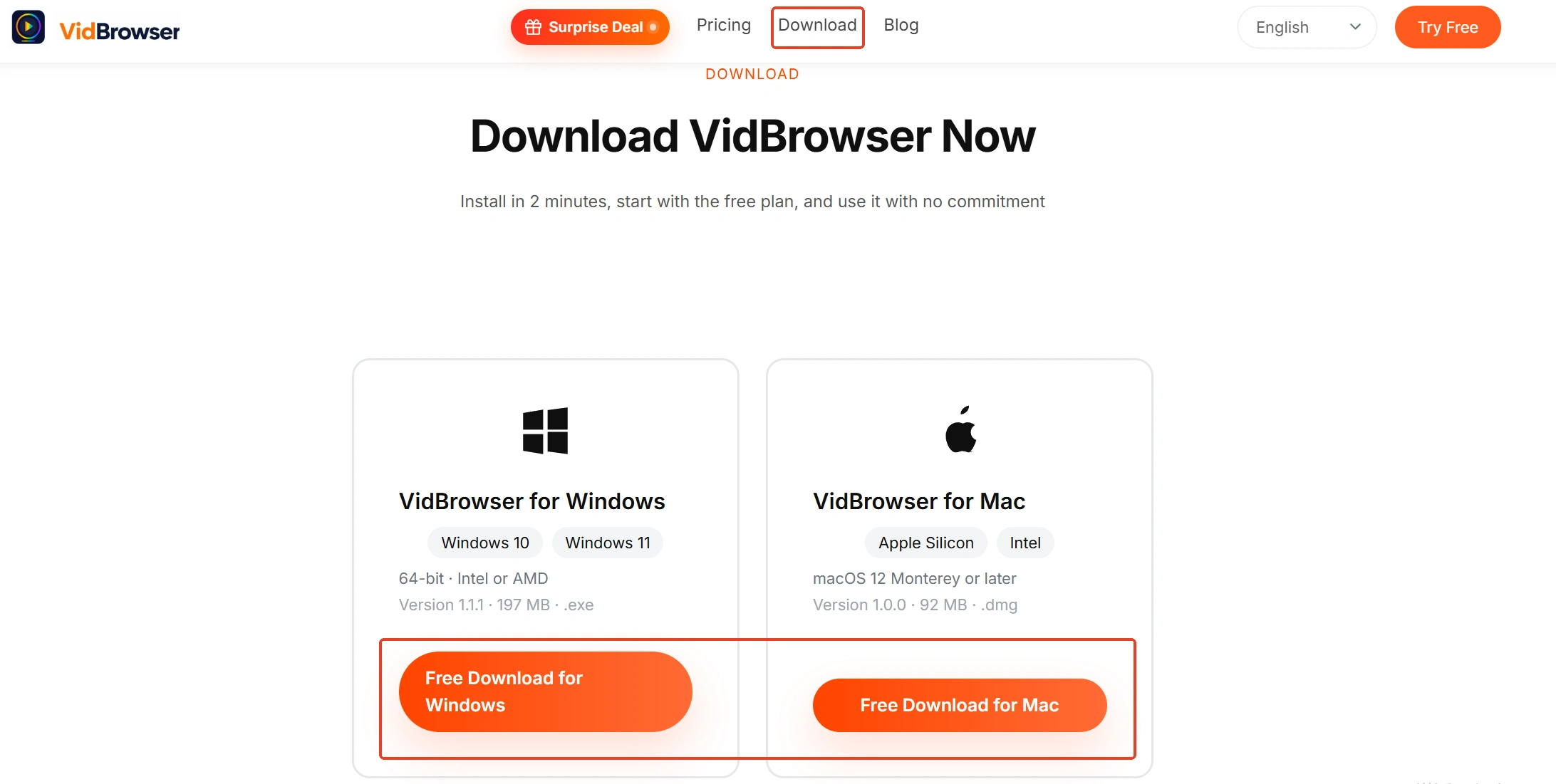
VidBrowserជាកម្មវិធីរុករកវីដេអូនៅលើកុំព្យូទ័រ សម្រាប់មើលវីដេអូលើ Windows និង Mac កាត់ផ្នែកនិងរក្សាទុកទៅម៉ាស៊ីន ដោយមានការទាញយកនិងការថតជាមុខងារធំពីរ។ ការដំឡើងចប់ក្នុងរយៈពេលប៉ុន្មាននាទីប៉ុណ្ណោះ។
ជំហានទី 2៖ បើកវីដេអូដែលចង់រក្សាទុកនិងលេង
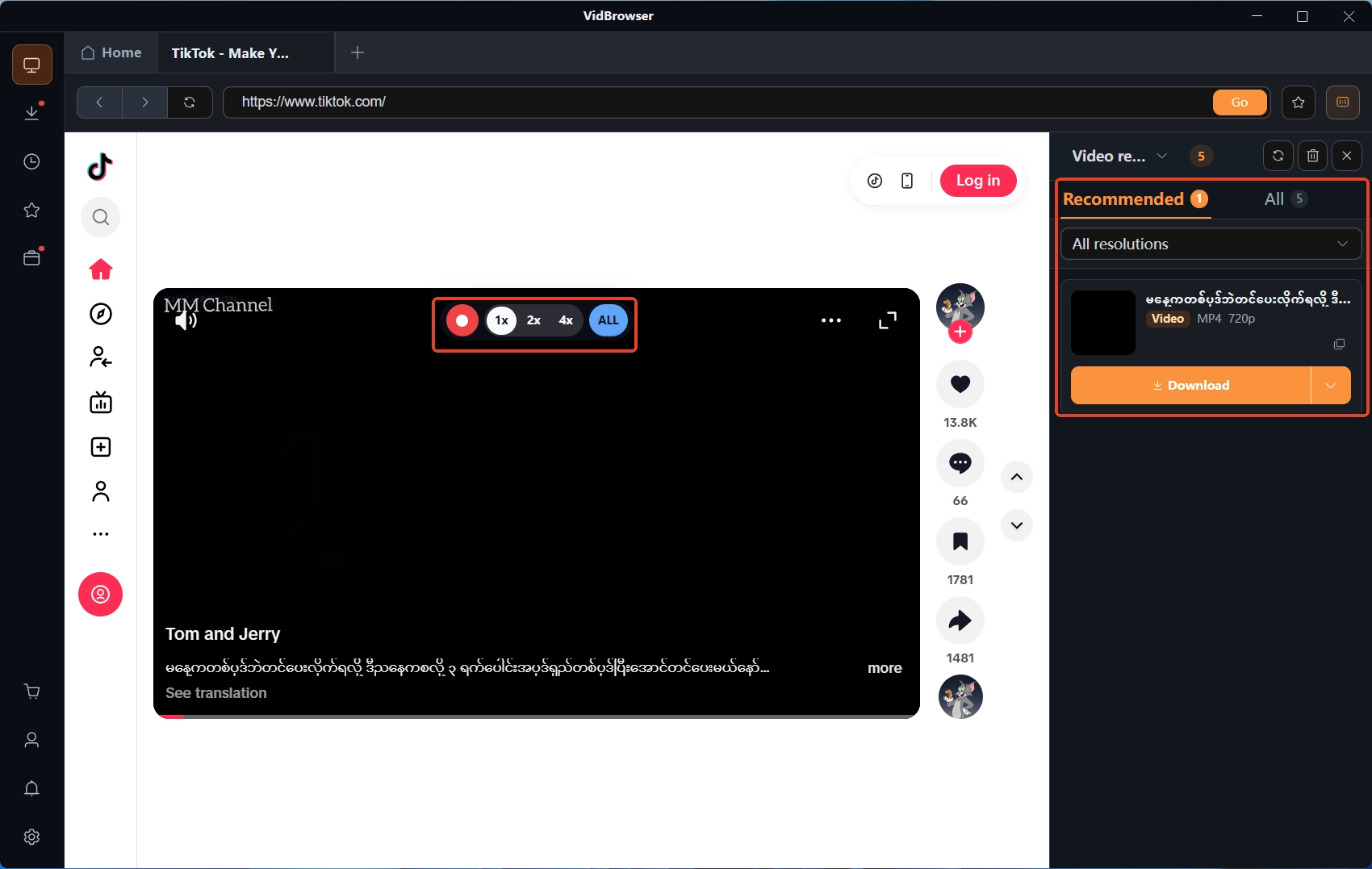
បើកទំព័រវីដេអូក្នុង VidBrowser ហើយលេងតាមធម្មតា បន្ទះបណ្ណាលាយវីដេអូនៅខាងស្តាំនឹងរាយការណ៍វីដេអូដែលរកឃើញ។
ជំហានទី 3៖ អ្វីទាញយកបានរក្សាទុកផ្ទាល់ អ្វីទាញយកមិនបានប្រើការថត
ធាតុដែលមានប៊ូតុងទាញយកពណ៌ស្វាយចង្រ្រាំង ចុចម្តងរក្សាទុកជា MP4 បាន អាចត្រងតាមភាពច្បាស់ជាមុនដើម្បីជ្រើសគុណភាព។ ខ្លឹមសារមានការការពារដែលការទាញយកធម្មតាមិនបាន ត្រូវប្រើការថត៖ ដាក់កណ្ដុរលើរូបភាពវីដេអូ នឹងមានបន្ទះបញ្ជាថតលេចឡើងជាប់ ជ្រើសល្បឿនថត (1x ពេលវេលាពិត 2x ឬ 4x ថតចប់លឿនជាង) ចុចថតទាំងអស់ដើម្បីចាប់យកវីដេអូទាំងមូល ប៊ូតុងថតខាងឆ្វេងអាចចាប់ផ្តើមឬផ្អាកនៅពេលណាក៏បាន។
ជំហានទី 4៖ ផ្ទៀងផ្ទាត់ឯកសារក្នុងប្រវត្តិទាញយក
រូបសញ្ញានាឡិកានៅក្នុងការណែនាំឆ្វេងបើកប្រវត្តិទាញយក ឈ្មោះឯកសារ ទំហំ ស្ថានភាព និងអាសយដ្ឋានរក្សាទុកនៅក្នុងបញ្ជីតែមួយ ពិនិត្យម្តងតាមដែលអ្នកនៅទីនោះ។
សេចក្តីសង្ខេប
ផ្លូវនីមួយៗទទួលបន្ទុកផ្នែករបស់ខ្លួន៖ OBS ទទួលបន្ទុកការផលិត — ផ្សាយផ្ទាល់ តម្រួមឆាក កែសម្រួលសំឡេង អ្នកផលិតខ្លឹមសារដំឡើងមិនខាតទេ ការថតក្នុងកម្មវិធីរុករកទទួលបន្ទុកការរក្សាទុក — វីដេអូបណ្ដាញ ខ្លឹមសារមានការការពារ វីដេអូវែងលឿនជាង ថតដោយផ្ទាល់ដោយមិនត្រូវកំណត់រុបាំង។ មុនចាប់ផ្តើមកិច្ចការបន្ទាប់ សួរខ្លួនឯងថាចង់បានអេក្រង់ឬឯកសារវីដេអូ ចម្លើយខុសគ្នាឧបករណ៍ក៏គួរខុសគ្នាដែរ។ ប្រសិនជាម៉ាស៊ីនពិបាក បិទកម្មវិធីធ្ងន់នៅខាងក្រោយមុនថត ដំណើរការពេញលេញដើម្បីដោះស្រាយក្របខ័ណ្ឌធ្លាក់មានក្នុងមគ្គុទ្ទេសក៍ជួសជុលការថតក្របខ័ណ្ឌធ្លាក់។
សំណួរញឹកញាប់
OBS ឥតគិតថ្លៃឬទេ?
OBS Studio ឥតគិតថ្លៃនិងកូដបើកចំហ Windows, Mac និង Linux ទាញយកបានពីទំព័រផ្លូវការទាំងអស់។ ឧបសគ្គមិនមែននៅតម្លៃទេ តែនៅការរៀបចំ៖ ឆាក ប្រភព និងឧបករណ៍encode ត្រូវបង្កើតដោយខ្លួនឯង — បង្កើតរួចសមត្ថភាពពិតជាខ្លាំង។
តើការថតក្នុងកម្មវិធីរុករកជំនួស OBS ក្នុងការផ្សាយផ្ទាល់បានទេ?
មិនបានទេ។ វាមិនតម្រួមឆាក មិនបញ្ជូនផ្សាយចេញក្រៅ មិនលាយត្រាសំឡេង។ តួនាទីរបស់វាគឺរក្សាទុកអ្វីដែលកំពុងលេង។ ការផ្សាយផ្ទាល់និងការផលិតខ្លឹមសារនៅតែជាដែនដីរបស់ OBS។
OBS ថតចេញអេក្រង់ខ្មៅ — តើមានការកំណត់រុបាំងខុសឬ?
ភាគច្រើនមិនពាក់ព័ន្ធនឹងការកំណត់រុបាំងទេ៖ ការការពារនៃខ្លឹមសារប្រភេទនេះភ្ជាប់ត្រង់ច្រានចេញនៃរូបភាពដែលឧបករណ៍ថតអេក្រង់ពឹងផ្អែកលើវាដើម្បីធ្វើការ ហើយប្ដូររបៀបចាប់យកក៏មិនឆ្លងកាត់បានដែរ។ ចង់រក្សាទុកខ្លឹមសារប្រភេទនេះ ប្ដូរផ្លូវមានប្រសិទ្ធភាពជាងប្ដូរការកំណត់រុបាំង។


