ការថតឡើងវិញមានរូបភាពពេញតែសំឡេងទំនេរ ដប់វិនាទីក៏ដឹងថាសំឡេងបាត់នៅត្រង់ណា
ថតអេក្រង់រួចផ្អើមរួចក៏ចុចលេងវិញ៖ ជំហានរូបភាពទាំងអស់នៅដូចដើម តែសំឡេងបាត់អស់ទាំងស្រុង។ មុននឹងផ្លាស់កម្មវិធីថត — ការថតចាប់យកតែសំឡេងដែលកុំព្យូទ័រកំពុងចាក់ប៉ុណ្ណោះ បើខាងចាក់មិនបានបញ្ជូនសំឡេងចេញ ខាងថតក៏គ្មានអ្វីចាប់ដែរ។ មគ្គុទ្ទេសក៍នេះរៀបលំដាប់ការពិនិត្យជាបីជាន់ — ការចាក់ ការកាន់កាប់ ផ្លូវបញ្ជូន — ពីការបិទសំឡេងក្នុងម៉ិកស៊ែរដែលឃើញញឹកញាប់បំផុត ទៅតម្រិវភាពពិសេស និងផ្លូវប្លូធូប ភាគច្រើនរកឃើញក្នុងពីរទៅបីនាទី។
ថតអេក្រង់គ្មានសំឡេង៖ ចាប់ផ្តើមដោយការវិនិច្ឆ័យពីរផ្លូវដប់វិនាទី
មុននឹងប៉ះការកំណត់ណាមួយ មើលឈុតឡើងវិញមួយដង៖ ពេលថត កុំព្យូទ័រខ្លួនវាមានសំឡេងទេ? មាន — បញ្ហានៅផ្លូវបញ្ជូនឬការកាន់កាប់ គ្មាន — បញ្ហានៅខាងចាក់។ជំហានតែមួយនេះកាត់ដែនស្វែងរកនៅគោលដៅ ធ្វើឱ្យសកម្មភាពបន្ទាប់មិនខ្ជាប់ខ្ជួន។
សំឡេងចេញពីស្ប៉ីកឺឬក្បាលត្រចៀក តែការថតស្ងាត់ — មានន័យថាសំឡេងនៅចេញដំណើរ តែខាងថតមិនតាមផ្លូវនោះទេ ឃើញញឹកញាប់បន្ទាប់ពីផ្លាស់ឧបករណ៍បញ្ចេញទើបៗ។ កុំព្យូទ័រស្ងាត់ទាំងស្រុងជាបញ្ហាខាងចាក់ ម៉ិកស៊ែរនិងសំឡេងក្នុងកម្មវិធីនីមួយៗត្រូវពិនិត្យមុនគេ។ គូរព្រំដែនពីរផង៖ ឯកសារដែលទាញយកមកគ្មានបន្ទាត់សំឡេង បើកដោយកម្មវិធីចាក់ណាក៏ស្ងាត់ ជាបញ្ហាខាងឯកសារ — មគ្គុទ្ទេសក៍មុន វិធីដោះស្រាយវីដេអូគ្មានសំឡេងបានពន្យល់រួច ដែលវាបានស្វ៊ីត។ ថតចេញអេក្រង់ខ្មៅតែមានសំឡេង ជាក្បាច់រូបភាពស្វ៊ីតមិនចូល — វិធីដោះស្រាយអេក្រង់ខ្មៅជួយផ្នែកនោះ។ អត្ថបទនេះជួយផ្នែកសំឡេង។
ខាងចាក់ស្ងាត់៖ ម៉ិកស៊ែរបិទសំឡេងកម្មវិធីនោះតែម្តង
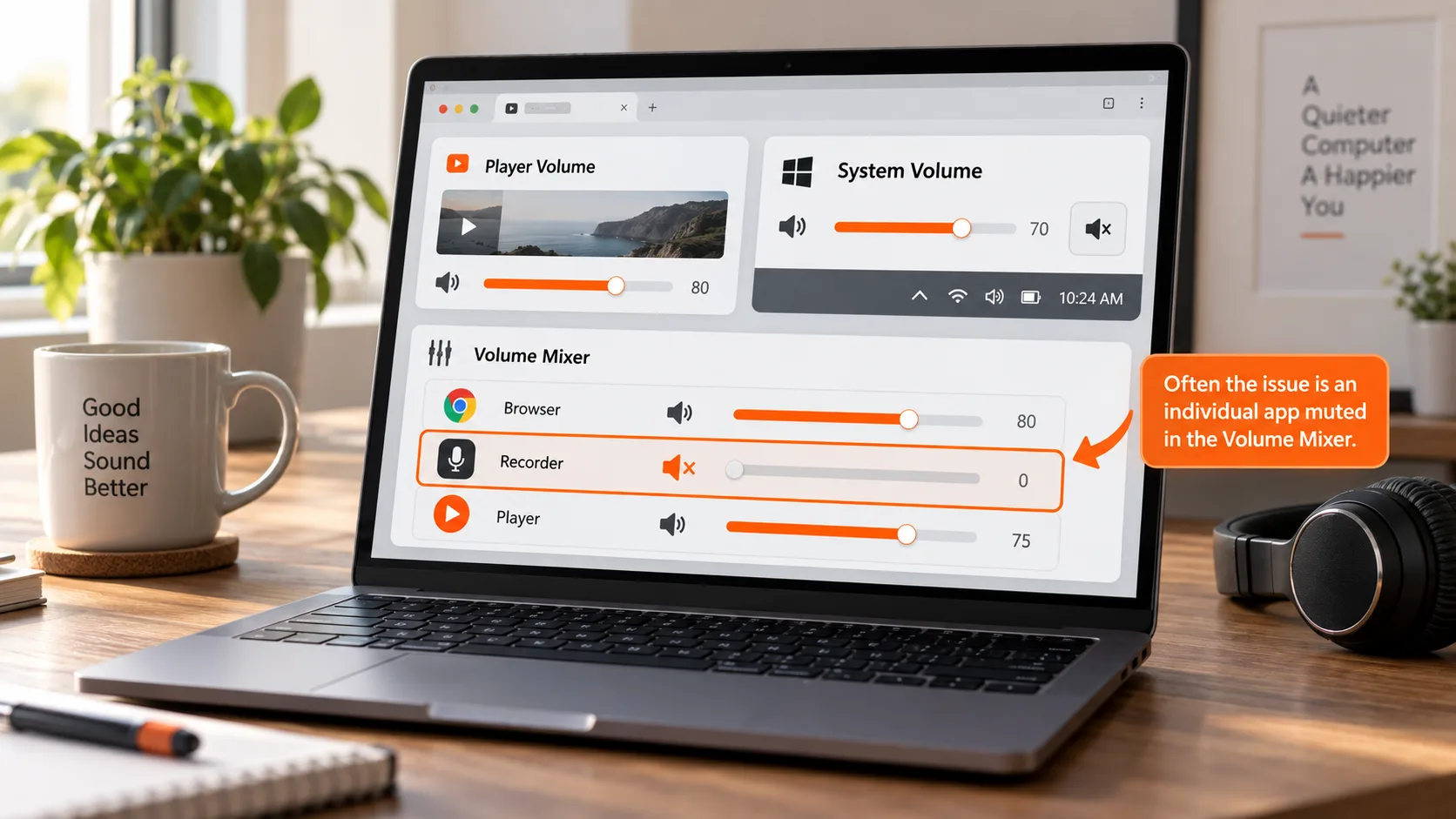
មូលហេតុញឹកញាប់បំផុតនៃកុំព្យូទ័រគ្មានសំឡេង មិនមែនឧបករណ៍ខូចទេ — តែម៉ិកស៊ែរសំឡេងបានដួរឬបិទសំឡេងកម្មវិធីដែលកំពុងចាក់តែម្តងៗ។ចម្លើយផ្លូវការពីសហគមន៍ Microsoft Learn ក៏បង្ហាញទិសដូចគ្នា៖ ការថតមានសំឡេងខ្លា ភាគច្រើនមកពីសំឡេងរបស់កម្មវិធីតែមួយ ឬថ្នាក់ឧបករណ៍ មិនមែនសំឡេងមេរបស់ប្រព័ន្ធទេ ហើយ ការពិនិត្យចាប់ផ្តើមពីរបារសំឡេងរបស់កម្មវិធីនីមួយៗក្នុងម៉ិកស៊ែរ។
សំឡេងរបស់ Windows ពិតជាមានបីជាន់។ ឆ្លងមុនពេលថត៖
- ប៊ូតុងសំឡេងរបស់កម្មវិធីចាក់ឬ tab របស់កម្មវិធីរុករក ត្រូវទាញទាបបំផុតឬបិទសំឡេង
- សំឡេងប្រព័ន្ធនៅរបារភារកិច្ច របារទាញមេនិងស្ថានភាពបិទសំឡេងរស់នៅទីនេះ
- ម៉ិកស៊ែរក្នុងការកំណត់៖ មើលរបារតាមកម្មវិធីម្តងមួយ បញ្ជាក់ថាកម្មវិធីដែលចេញសំឡេងមិនត្រូវបានបិទសំឡេងតែម្តងៗ
ជាន់ម៉ិកស៊ែរត្រូវរំលងញឹកញាប់បំផុត ព្រោះវាចងចាំប្រវត្តិសំឡេងរបស់កម្មវិធីនីមួយៗ — សប្តាហ៍មុនបានទាញសំឡេងកម្មវិធីណាមួយចុះដោយរវីក សប្តាហ៍នេះវានៅស្ងាត់បន្ត ហើយគ្មាននរណាចងចាំថាបានប៉ះទេ។
សំឡេងដើរផ្លូវផ្សេង៖ ឧបករណ៍លំនាំដើម តម្រិវភាពពិសេស និងការដួរសំឡេងពេលហៅ
កុំព្យូទ័រចេញសំឡេងច្បាស់ តែការថតគ្មាន — សំឡេងភាគច្រើនដើរផ្លូវផ្សេងពីអ្វីដែលអ្នករង់ចាំ ឬត្រូវកម្មវិធីផ្សេងចាប់យក។ ករណីញឹកញាប់បី ម្តងៗកាន់តែលាក់ខ្លាំង។
ករណីទីមួយគឺផ្លូវបញ្ជូនប្រែ។ ស៊កក្បាលត្រចៀកប្លូធូបឬប៊ូតកាតសំឡេងខាងក្រៅ ឧបករណ៍បញ្ចេញលំនាំដើមក៏ប្រែតាម សំឡេងដើរផ្លូវផ្សេង។ សំណួរញឹកញាប់ផ្លូវការរបស់ Bandicam អ្នកផលិតកម្មវិធីថត ក៏កត់សម្គាល់ផងថា ឧបករណ៍ប្លូធូបដែលធ្វើជាទាំងស្ប៉ីកឺនិងមីក្រូហ្វូន ញឹកញាប់ធ្វើឱ្យការថតសំឡេងមានបញ្ហា ហើយណែនាំឱ្យជ្រើសឧបករណ៍ចាក់ដែលមិនមែនប្លូធូប។ បញ្ជាក់មុនថតថាឧបករណ៍ណាចេញសំឡេង កាត់ប្រាក់ជាងស្មានក្រោយ។
ករណីទីពីរគឺតម្រិវភាពពិសេស។ កម្មវិធីចាក់និងកម្មវិធីហៅខ្លះ កាន់កាប់ឧបករណ៍សំឡេងដោយពិសេស ពេលនោះកម្មវិធីផ្សេងមិនយកសំឡេងបានទេ។ ផ្លូវដោះស្រាយ៖ ចុច Win+R សរសេរ mmsys.cpl រួច Enter; ក្នុង tab ការចាក់ ជ្រើសឧបករណ៍បច្ចុប្បន្ន បើកលក្ខណសម្បត្តិ ទៅ tab កម្រិតខ្ពស់ ដោះធីក «អនុញ្ញាតឱ្យកម្មវិធីគ្រប់គ្រងឧបករណ៍នេះដោយពិសេស» រួចចាប់ផ្តើមឡើងវិញ ហើយថតម្តងទៀត។
ករណីទីបីគឺការដួរសំឡេងពេលហៅ។ Windows ដួរឬបិទសំឡេងផ្សេងៗដោយស្វ័យប្រវត្តិ ពេលឃើញសកម្មភាពហៅ ការថតលក្ខណៈជាក់លាក់មានសំឡេងនិយាយច្បាស់ តែផ្ទៃខាងក្រោយស្គាំង។ ក្នុងហ្វាន់ត្រ័ម mmsys.cpl ដូចគ្នា បើក tab ការទំនាក់ទំនង កំណត់ «ពេល Windows ឃើញសកម្មភាពទំនាក់ទំនង» ទៅ «មិនធ្វើអ្វីទេ» រួចថតម្តងទៀត។
ថតជាមួយ VidBrowser៖ រូបភាពនិងសំឡេងក្នុងបន្ទាត់តែមួយ
ខ្សែសង្វាក់សំឡេងពិនិត្យរួច — នៅសល់តែការជ្រើសរើសវិធីរក្សាទុកឱ្យត្រឹមត្រូវ៖ ការថតគ្របដណ្តប់វិសាលភាពវិសម ហើយអ្វីដែលចាក់បាន ថតបាន។ ជំហានទាំងបួន៖
ជំហានទី 1៖ ទាញយកនិងដំឡើង VidBrowser
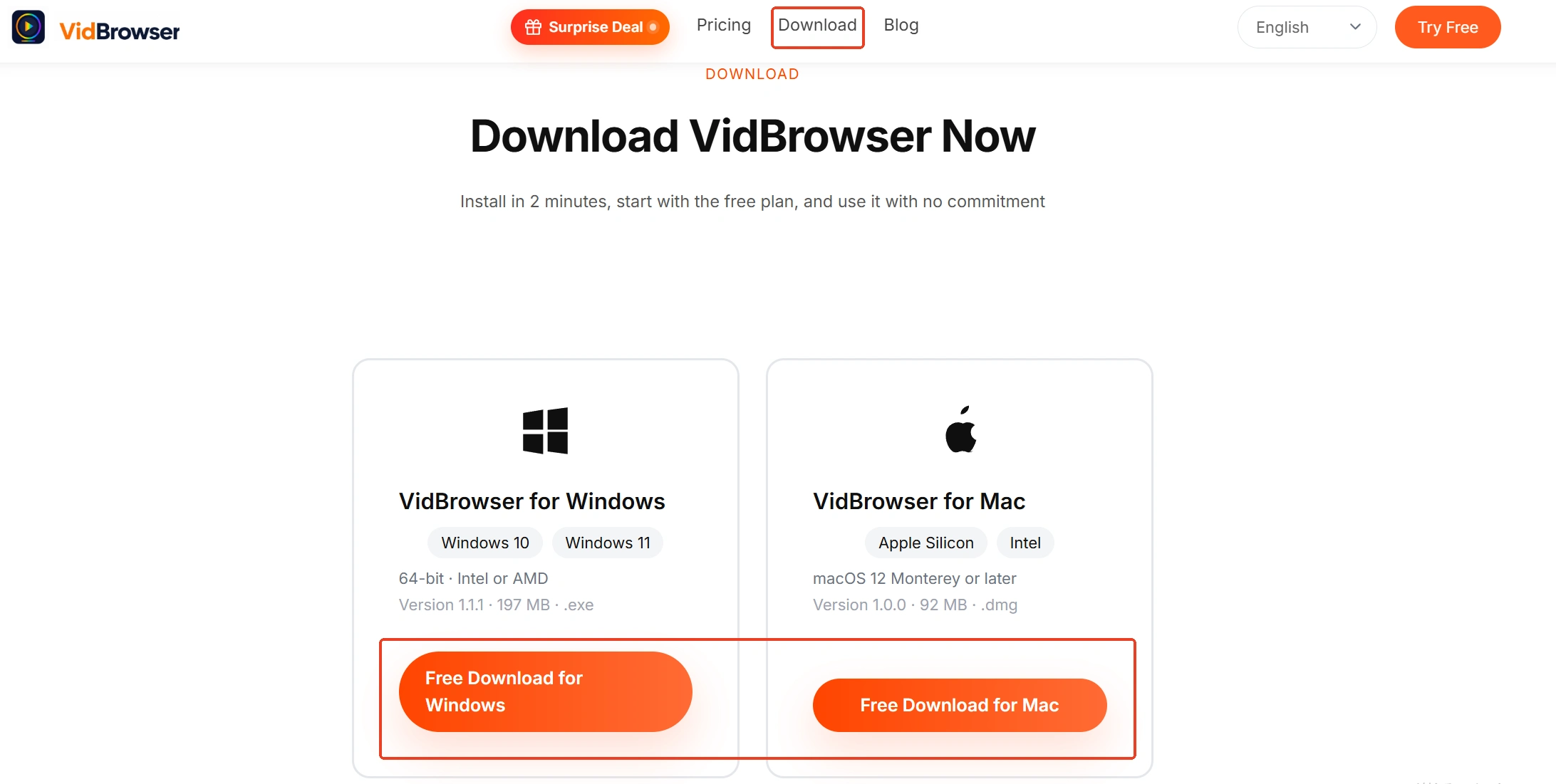
ជំនាន់ Windows និង Mac មាននៅ គេហទំព័រ VidBrowser។ ការទាញយកនិងការថត ជាមុខងារសំខាន់ពីរដែលបានបង្កើតក្នុងខ្លួន ការដំឡើងចំណាយពេលប៉ុន្មាននាទី។
ជំហានទី 2៖ បើកទំព័រដែលត្រូវថតក្នុង VidBrowser រួចចាក់
មុនចាក់ ដាក់ការវិនិច្ឆ័យពីរផ្លូវដប់វិនាទីម្តងទៀត៖ បញ្ជាក់ថាកុំព្យូទ័រមានសំឡេង និងឧបករណ៍បញ្ចេញមិនបានប្រែទេ។
ជំហានទី 3៖ រក្សាទុកដោយមុខងារថត
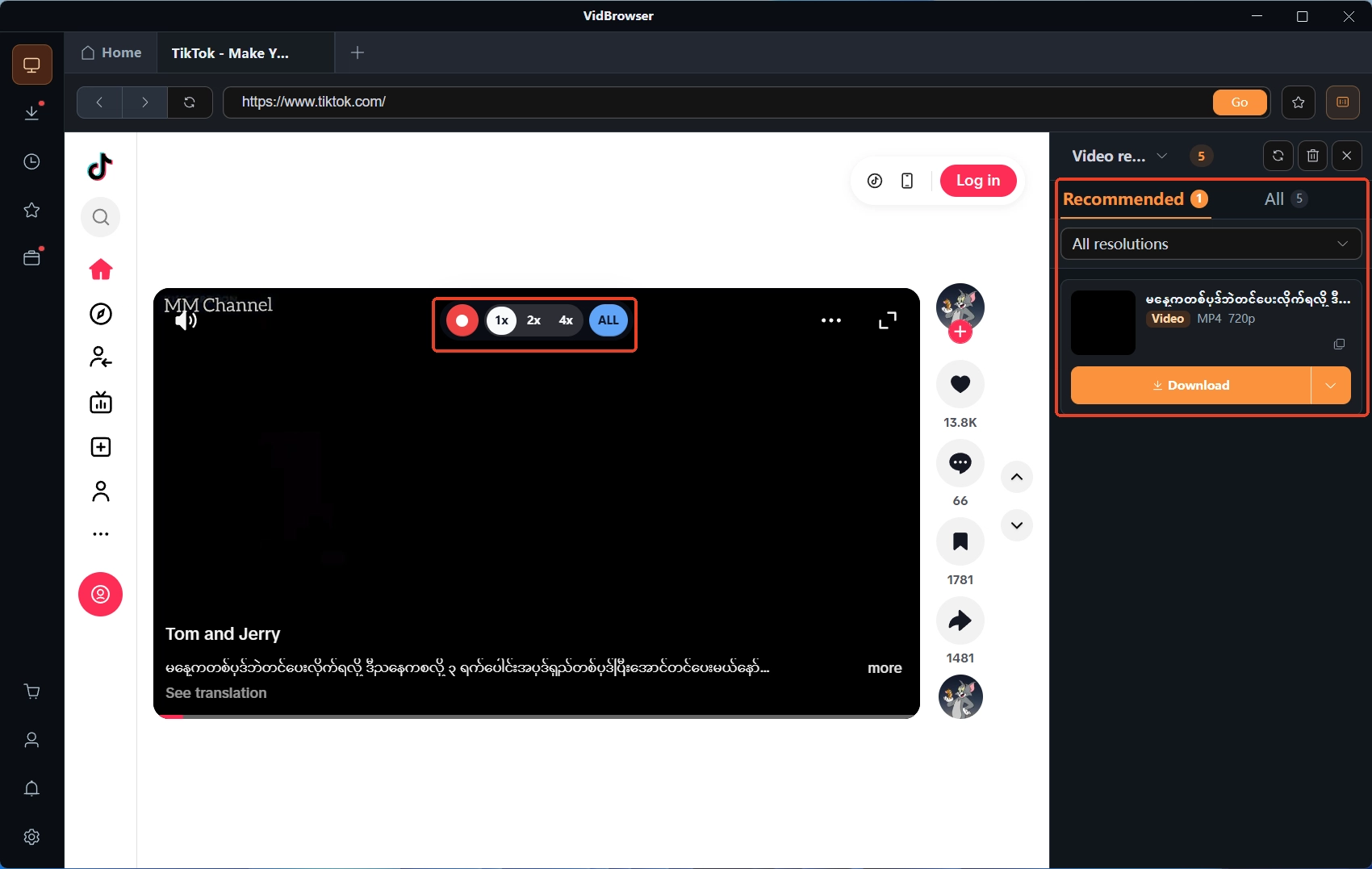
ដាក់ mouse លើវីដេអូ ត្រូវតែឧបករណ៍គ្រប់គ្រងការថតនឹងឡើងគ្រប — ជ្រើសល្បឿនថត (1x តាមពេលពិត ឬ 2x/4x ឱ្យបានឆាប់ចប់) ចុចថតទាំងអស់ដើម្បីចាប់វីដេអូទាំងមូល ហើយប៊ូតុងខាងឆ្វេងផ្អាកបានគ្រប់ពេល។ វីដេអូលើវេទិកាជាវត្ថុផ្សាយភាគច្រើនត្រូវបានការពារសិទ្ធិអ្នកនិពន្ធ ឧបករណ៍ទាញយកធម្មតាមិនអាចប៉ះដល់ទេ ការថតជាវិធីរក្សាទុកដ៏ទុកចិត្តបំផុតសម្រាប់ប្រភេទនេះ។
ជំហានទី 4៖ អ្វីទាញយកផ្ទាល់បាន ដើរផ្លូវទាញយក
ផ្ទាំងបណ្ណាល័យវីដេអូខាងស្តាំ រាយវីដេអូដែលរកឃើញជាមួយប៊ូតុងទាញយកពណ៌ស្វាយចម្បង និងឱ្យជ្រើសភាពច្បាស់មុន រួចទាញយក។ រូបភាពនាឡិកាក្នុងការណែនាំខាងឆ្វេង រក្សាប្រវត្តិទាញយកដើម្បីបញ្ជាក់ថាឯកសារបានមកដល់។ ការប្រៀបធៀបពេញលេញនៃផ្លូវទាំងពីរ មានក្នុង មគ្គុទ្ទេសក៍ថតនិងទាញយក។
សេចក្តីសន្និដ្ឋាន
ការថតគ្មានសំឡេង ចាប់ផ្តើមពីការវិនិច្ឆ័យពីរផ្លូវដប់វិនាទី៖ កុំព្យូទ័រគ្មានសំឡេង ទៅម៉ិកស៊ែររកកម្មវិធីដែលត្រូវបានបិទសំឡេងតែម្តងៗ កុំព្យូទ័រមានសំឡេងតែថតមិនបាន ស៊ើបតាមលំដាប់ឧបករណ៍បញ្ចេញលំនាំដើម តម្រិវភាពពិសេស និងការដួរសំឡេងពេលហៅ។ ធ្វើឱ្យខាងចាក់ចេញសំឡេងមុនប៉ះប៊ូតុងថត — ងាយជាងកែតម្រង់ក្រោយច្រើនណាស់។
សំណួរញឹកញាប់
ពេលថតឮសំឡេងច្បាស់ បើកមកវិញគ្មាន?
ភាគច្រើន ឧបករណ៍បញ្ចេញបានប្រែកណ្តាលដំណើរថត ឬផ្លូវដែលចាប់និងឧបករណ៍ដែលចេញសំឡេង មិនមែនមួយដូចគ្នាទេ។ ឈប់ថត បញ្ជាក់ឧបករណ៍បញ្ចេញនឹងនរ រួចថតម្តងទៀត។
ថតពេលពាក់ក្បាលត្រចៀកប្លូធូប ហេតុអ្វីឯកសារចេញទំនេរ?
ក្បាលត្រចៀកប្លូធូបប្រែផ្លូវបញ្ចេញ សំឡេងដើរផ្លូវផ្សេង។ បញ្ជូនវិញទៅស្ប៉ីកឺរួចថតម្តងទៀត ឬតាមណែនាំអ្នកផលិត៖ ជ្រើសឧបករណ៍ចាក់ដែលមិនមែនប្លូធូប។
វីដេអូទាញយកមកគ្មានសំឡេង ជាបញ្ហាដូចគ្នាឬ?
មិនមែនទេ។ ការថតគ្មានសំឡេង មានន័យថាពេលថត សំឡេងមិនដែលចូលទៅក្នុងឯកសារ — ជនសង្ស័យគឺការចាក់និងឧបករណ៍។ ឯកសារទាញយកមកគ្មានសំឡេង ភាគច្រើននៅកន្លែង encoding បន្ទាត់សំឡេង ឬឯកសារខ្លួនវាផ្ទាល់ ហើយផ្លូវពិនិត្យទាំងពីរមិនចែករំលែកគ្នាទេ។