
ពេលស្វែងរកការបម្លែងវីដេអូ X ទៅ MP4 កិច្ចការពិតភាគច្រើនស្ថិតនៅជំហានទាញយក
អ្នកភាគច្រើនដែលស្វែងរក "បម្លែងវីដេអូ X ទៅ MP4" មិនមែនកំពុងកាន់ទម្រង់ឯកសារចម្លែកមួយរង់ចាំជួយសង្គ្រោះនោះទេ ពួកគេគ្រាន់តែចង់បានឯកសារ MP4 មួយប៉ុណ្ណោះ។ ហើយវីដេអូដែលរក្សាទុកពី X ស្ថិតនៅក្នុងទម្រង់នេះស្រាប់ទេ ដូច្នេះករណីដែលត្រូវការកម្មវិធីបម្លែងពិតប្រាកដ តិចជាងអ្វីដែលគេស្មាន។ អត្ថបទនេះបែងចែកតម្រូវការប្រភេទទាំងបីឱ្យចំកន្លែងរបស់វា ពន្យល់ពីយន្តការបម្លែងកូដរបស់ X ដំណាក់កាលដែលគុណភាពរូបភាពត្រូវបានកំណត់រួច និងការវិនិច្ឆ័យនិងវិធីធ្វើពេលបម្លែងជាក់ស្តែងចាំបាច់។
ពេលអ្នកស្វែងរក "បម្លែងវីដេអូ X ទៅ MP4" អ្វីដែលត្រូវធ្វើពិតប្រាកដគឺតែមួយក្នុងចំណោមបីប៉ុណ្ណោះ
ខាងក្រោយពាក្យស្វែងរកតែមួយ មានមនុស្សបីប្រភេទ៖ អ្នកចង់បានឯកសារ អ្នកបើកឯកសារមិនបាន និងអ្នកពិតជាត្រូវការប្ដូរទម្រង់ — សូមបែងចែកជាដំបូងថាអ្នកជាប្រភេទណា មុននឹងសម្រេចចិត្តធ្វើអ្វី។ ប្រភេទទីមួយច្រើនជាងគេ សេចក្តីត្រូវការគឺ "រក្សាទុកវីដេអូពី X ជាឯកសារ MP4" ហើយការទាញយកអាចបញ្ចប់រឿងនេះបាន មិនត្រូវប្រើកម្មវិធីបម្លែងទេ ប្រភេទទីពីរឯកសារស្ថិតនៅក្នុងកុំព្យូទ័ររួចហើយ តែចុចពីរដងហើយចាក់មិនបាន បញ្ហាភាគច្រើននៅផ្នែកចាក់ មិនមែននៅទម្រង់ខ្លួនឯងទេ រីឯប្រភេទទីបីទើបពិតជាអ្នកប្រើកម្មវិធីបម្លែង — ឯកសារត្រូវផ្ញើចេញ ត្រូវបញ្ចូលឡើងវិញ ឬទាញចូលក្នុងកម្មវិធីកែសម្រួលវីដេអូ តែភាគីទទួលមិនទទួលស្គាល់ទម្រង់បច្ចុប្បន្ន។
ស្ថានភាពបីយ៉ាងត្រូវនឹងផ្លូវបី អត្ថបទនេះនឹងនិយាយមួយៗ។ និយាយជាមុនសិន៖ បើអ្នកស្ថិតក្នុងប្រភេទទីមួយ សូមរំលងទៅផ្នែកដើរតាមជំហានរក្សាទុកខាងក្រោមភ្លាម។
វីដេអូលើម៉ាស៊ីនមេ X ជា MP4 តាំងពីពេលបញ្ចូលមក
វីដេអូដែលអ្នកចាក់និងទាញយកក្នុង X ទម្រង់រក្សាទុកជា MP4 ដែលកូដ H.264 ស្រាប់ — កម្រិតនេះកំណត់ដោយយន្តការបម្លែងកូដរបស់វេទិកា។ តាមស្តង់ដារមេឌៀដែលមជ្ឈមណ្ឌលជំនួយផ្លូវការរបស់ X ប្រកាស ការបញ្ចូលវីដេអូគាំទ្រធាតុផ្ទុក MP4 និង MOV ពីរប្រភេទ កូដវីដេអូ H.264 (AVC) សំឡេង AAC គុណភាពជំហរអតិបរមា 1080p និងអត្រាស៊ុមអតិបរមា 60fps ដែលមើលបាននៅ ទំព័រស្តង់ដារមេឌៀផ្លូវការ។ ពោលគឺ ពីការបញ្ចូលដល់ការចែកចាយ X ដំណើរការលើខ្សែបច្ចេកទេស MP4 ពេញមួយផ្លូវ មិនដែលផ្ញើទម្រង់ចម្លែកដែលត្រូវ "បម្លែងត្រឡប់ទៅ MP4" ឱ្យអ្នកនោះទេ។
រឿងរូបភាពចលនាក៏ដូច្នេះដែរ។ ប្រកាស GIF ក្នុង X ត្រូវបានបម្លែងជា MP4 ចាក់វិលគ្មានសំឡេងតាំងពីពេលបញ្ចូលមក យន្តការនេះបានពន្យល់រួចក្នុង រូបភាពចលនា X ជា MP4 ពិតប្រាកដ មិនពន្យល់ឡើងវិញទេ។ ដូច្នេះមិនថាប្រកាសវីដេអូឬប្រកាស GIF បើរក្សាទុកតាមខ្សែវីដេអូ អ្វីដែលបានគឺឯកសារ MP4 ទាំងអស់។
គុណភាពរូបភាពត្រូវកំណត់នៅខ្សែចាក់រួចហើយ ការបម្លែងពេលក្រោយបំពេញវិញមិនបាន
មូលហេតុពិតដែលមនុស្សជាច្រើនចង់ "បម្លែង" គឺចង់ឲ្យរូបភាពច្បាស់ជាង តែផ្លូវនេះមិនដំណើរការទេ — X ចែកខ្សែជាច្រើនកម្រិត bitrate ហើយអ្នកទទួលបានខ្សែណាស្ថិតនៅខ្សែដែលបានទទួលពេលចាក់។ មជ្ឈមណ្ឌលជំនួយផ្លូវការបានសរសេរឃ្លាសំខាន់មួយក្នុងការពន្យល់វីដេអូវែង៖ វេទិកាអាចកែសម្រួលវីដេអូដើមសម្រាប់ការចែកចាយនិងការចាក់ រួមទាំងកែគុណភាពជំហរនិង bitrate ពេលចាក់តាមល្បឿនអ៊ីនធឺណិតរបស់អ្នកមើល។ ល្បឿនល្អនិយាយឲ្យខ្សែ bitrate ខ្ពស់ អ៊ីនធឺណិតកកិតបន្តិចទម្រេះចុះកម្រិតទាប — នេះជាការអនុវត្តធម្មតារបស់ streaming ហើយ X ក៏មិនលើកលែងដែរ។
ចំពោះការរក្សាទុក សេចក្តីសន្និដ្ឋានជាក់ស្តែងខ្លាំងណាស់៖ ឯកសារដែលរក្សាទុកគឺជាកម្រិតដែលចាក់នៅពេលនោះ មិនថាបម្លែងកូដប៉ុន្មានដងក្រោយមក ក៏បង្កើតព័ត៌មានលម្អិតឡើងវិញគ្មានពេលដែរ។ ចង់បានច្បាស់ជាង វិធីនៅដំណាក់កាលទាញយក — ការទាញយកវីដេអូ X បានសរសេរថា ជ្រើសគុណភាពជំហរជាមុនសិនរួចទាញយក ឲ្យឧបករណ៍សុំខ្សែកម្រិតខ្ពស់បំផុត ជាជាងរក្សាទុកកម្រិតទាបរួចគិតរកវិធីជួសជុល។ ការបម្លែងផ្លាស់ធាតុផ្ទុកនិងប៉ារ៉ាម៉ែត្រកូដ តែផ្លាស់ pixel ដែលបានកត់ត្រារួចក្នុងឯកសារមិនបានទេ។
អ្នកដែលពិតជាត្រូវបម្លែង៖ ពិនិត្យចំណុចពីរជាមុនសិន រួចដើរតាមផ្លូវពីរ
ឯកសារត្រូវផ្ញើចេញហើយត្រូវបដិសេធ នោះទើបជាពេលដែលការបម្លែងមានប្រយោជន៍ពិត មុនចាប់ដៃ លើកយកដប់វិនាទីពិនិត្យចំណុចពីរ អាចកាត់បន្ថយការបម្លែងឥតប្រយោជន៍ជាងពាក់កណ្តាល។ ចំណុចទីមួយមើលនាមបញ្ជាក់ឯកសារ៖ ចុចស្តាំលើឯកសារមើលលក្ខណៈសម្បត្តិ តើបញ្ចប់ដោយ .mp4 ឬអត់ — អ្វីដែលរក្សាទុកផ្ទាល់ពី X ភាគច្រើនបែបនេះ ចំណុចទីពីរមើលការចាក់៖ ឯកសារដែលចាក់បានធម្មតា ទម្រង់ខ្លួនឯងភាគច្រើនមិនមានបញ្ហាទេ អ្វីដែលត្រូវបដិសេធភាគច្រើនគឺប៉ារ៉ាម៉ែត្រកូដខាងក្នុងមិនត្រូវតម្រូវការរបស់ភាគីទទួល។ ធ្វើពីរចំណុចនេះរួច អ្នកមានចម្លើយថា "បើកមិនបាន" ឬ "ប្រើមិនបាន" ហើយសម្រាប់ករណីដំបូង ដំណើរការពិនិត្យទាំងមូលមាននៅ ទម្រង់វីដេអូនិងការពិនិត្យត្រូវគ្នា។
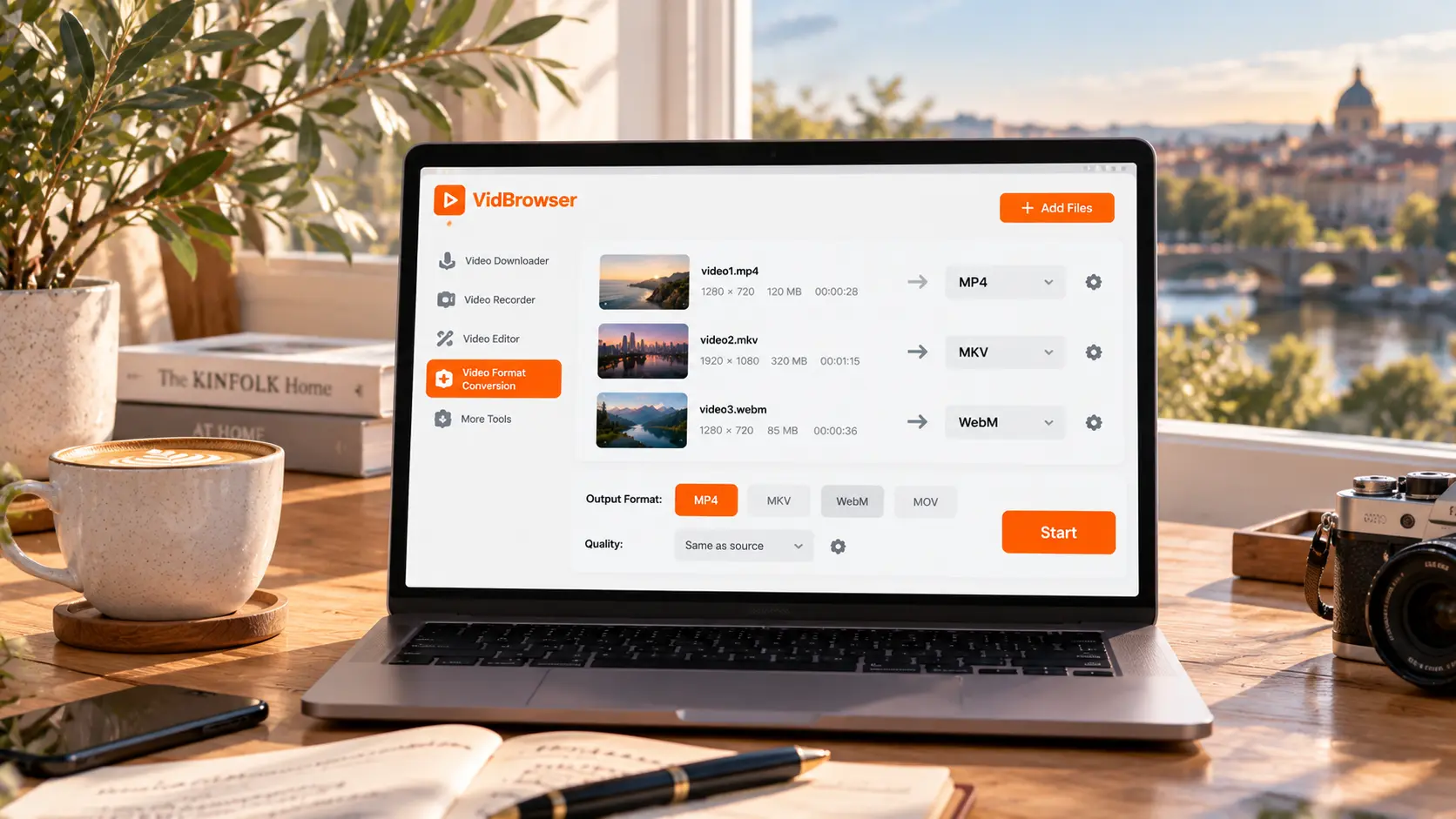
បើពិតជា "ប្រើមិនបាន" ទើបនិយាយពីការបម្លែង។ ការបម្លែងចែកជាប្ដូរធាតុផ្ទុកនិងបញ្ចូលកូដឡើងវិញពីរបែប ភាពខុសគ្នានៃគុណភាពនិងពេលវេលាបានគណនាក្នុង មគ្គុទ្ទេសក៍បម្លែងទម្រង់វីដេអូ និយាយក្នុងបន្ទាត់តែមួយ៖ បើអាចប្ដូរធាតុផ្ទុកក៏ប្ដូរទៅ កុំបញ្ចូលកូដឡើងវិញ។ ក្នុងការប្រមូលឧបករណ៍របស់ VidBrowser មាន "ការបម្លែងទម្រង់វីដេអូ" គាំទ្របញ្ចេញទម្រង់ MP4, MKV, WebM, MOV បួនប្រភេទ បន្ថែមឯកសារ ជ្រើសទម្រង់និងគុណភាព ចុចចាប់ផ្ដើម ភារកិច្ចដំណើរការតាមលំដាប់នៅផ្ទៃខាងក្រោយ។ ក្នុងបរិបទ X ការប្រើច្រើនជាងគេគឺបញ្ចូលឯកសារក្នុងដៃឲ្យទៅជា MP4 ដូចគ្នាមុនបញ្ចូលឡើងវិញ ឬផ្ញើទៅអ្នកដទៃ។
រក្សាទុក MP4 ពី X៖ ទាញយកបានភ្លាម ដើរតាមជំហានទាំងបួន
សម្រាប់មនុស្សភាគច្រើន តម្រូវការ "បម្លែងទៅជា MP4" ត្រូវបញ្ចប់នៅដំណាក់កាលរក្សាទុករួចហើយ។ ប្រតិបត្តិជាបួនជំហាន៖
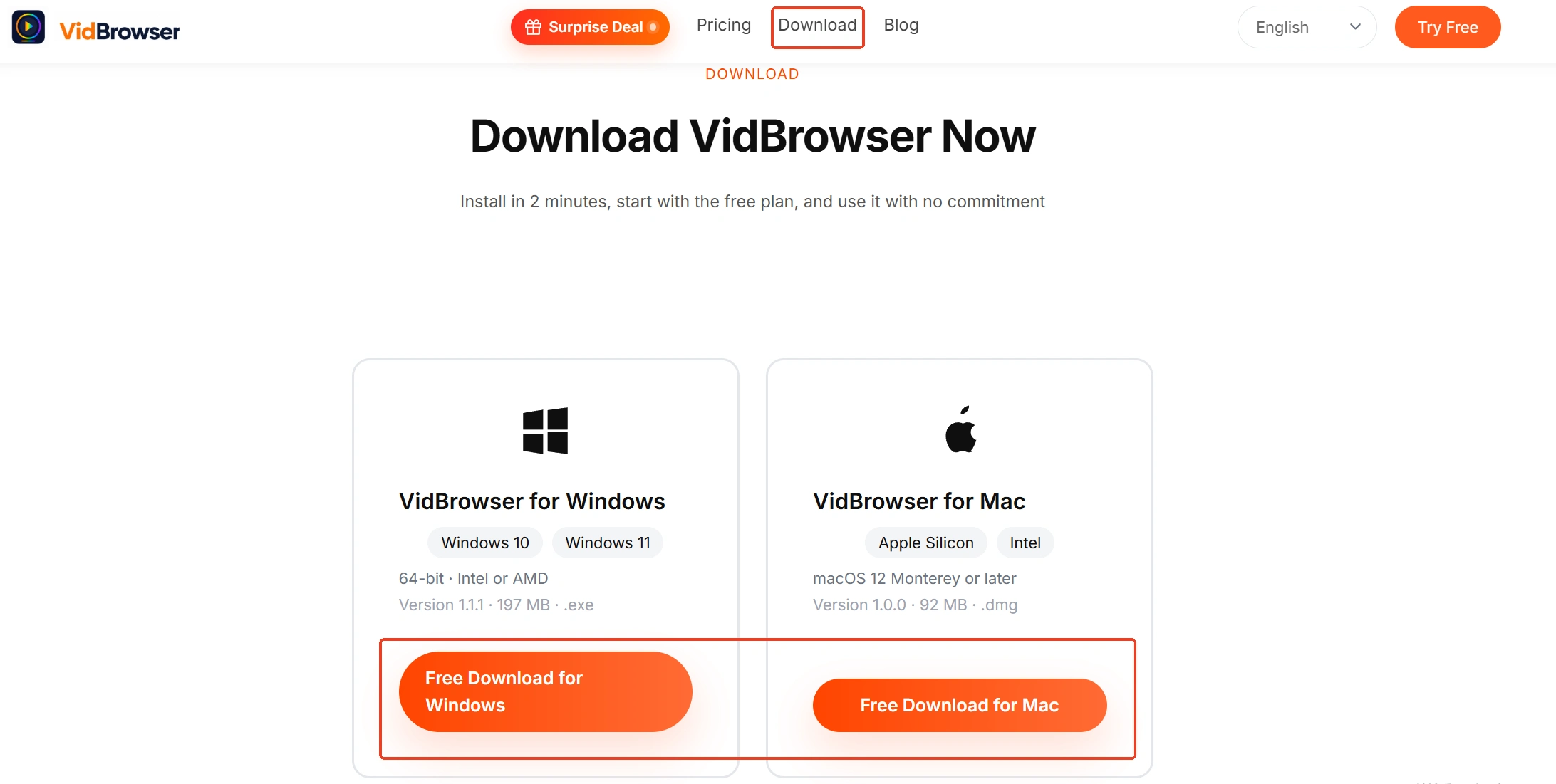
ជំហានទី ១៖ ទាញយកនិងដំឡើង VidBrowser
VidBrowser ជាកម្មវិធីរុករកវីដេអូនៅលើកុំព្យូទ័រ សម្រាប់មើលវីដេអូ កាត់យកផ្នែកខ្លះ និងរក្សាទុកទៅក្នុងកុំព្យូទ័រលើ Windows និង Mac មានមុខងារទាញយកនិងថតជាមូលដ្ឋានពីរ ដំឡើងបានក្នុងប៉ុន្មាននាទី។
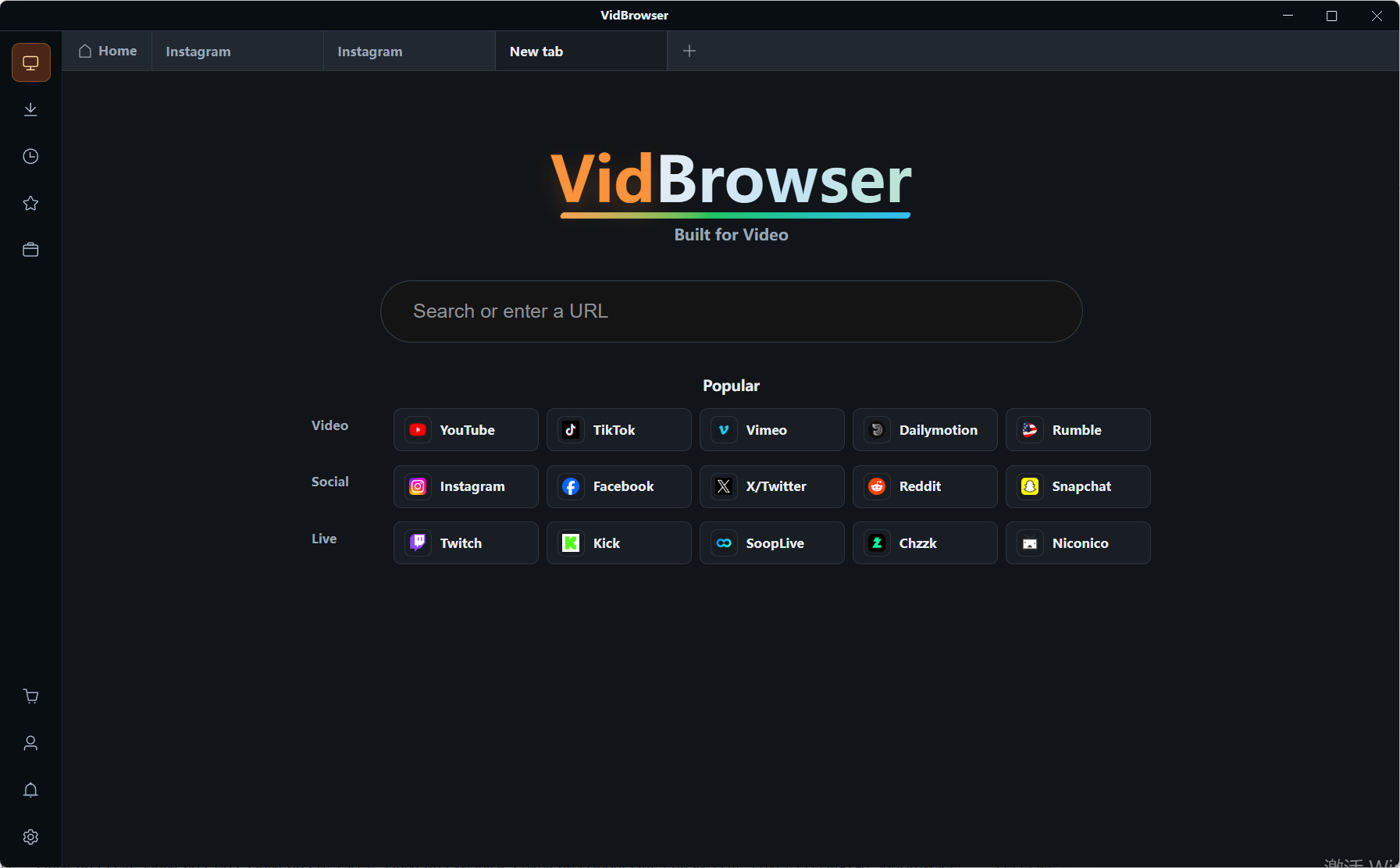
ជំហានទី ២៖ បើក X ក្នុង VidBrowser រួចចូលគណនី
បើក x.com តាមរបារអាសយដ្ឋាន បន្ទាប់ពីចូលគណនី រុករកទៅប្រកាសវីដេអូដែលចង់រក្សាទុក ចុចបើកវាដើម្បីឲ្យវាចាប់ផ្ដើមចាក់។
ជំហានទី ៣៖ ជ្រើសគុណភាពជំហរ រួចចុចទាញយក
ផ្ទាំង "បណ្ណាល័យវីដេអូ" នៅខាងស្តាំបង្ហាញវីដេអូដែលរកឃើញ នីមួយៗមានប៊ូតុងទាញយកពណ៌ទឹកក្រូច នៅជាប់ប៊ូតុងទាញយក អាចពង្រីកតម្រងគុណភាពជំហរជាមុនសិន ជ្រើសកម្រិតខ្ពស់បំផុតរួចទាញយក — ចង់បានឯកសារច្បាស់ ជំហាននេះមានប្រយោជន៍ជាងការបម្លែងពេលក្រោយ។ ខ្សែវីដេអូរបស់ X គ្មានស្រទាប់អ៊ិនក្រិប ជាឯកសារវីដេអូធម្មតា ចុចម្តងរក្សាទុកជា MP4។
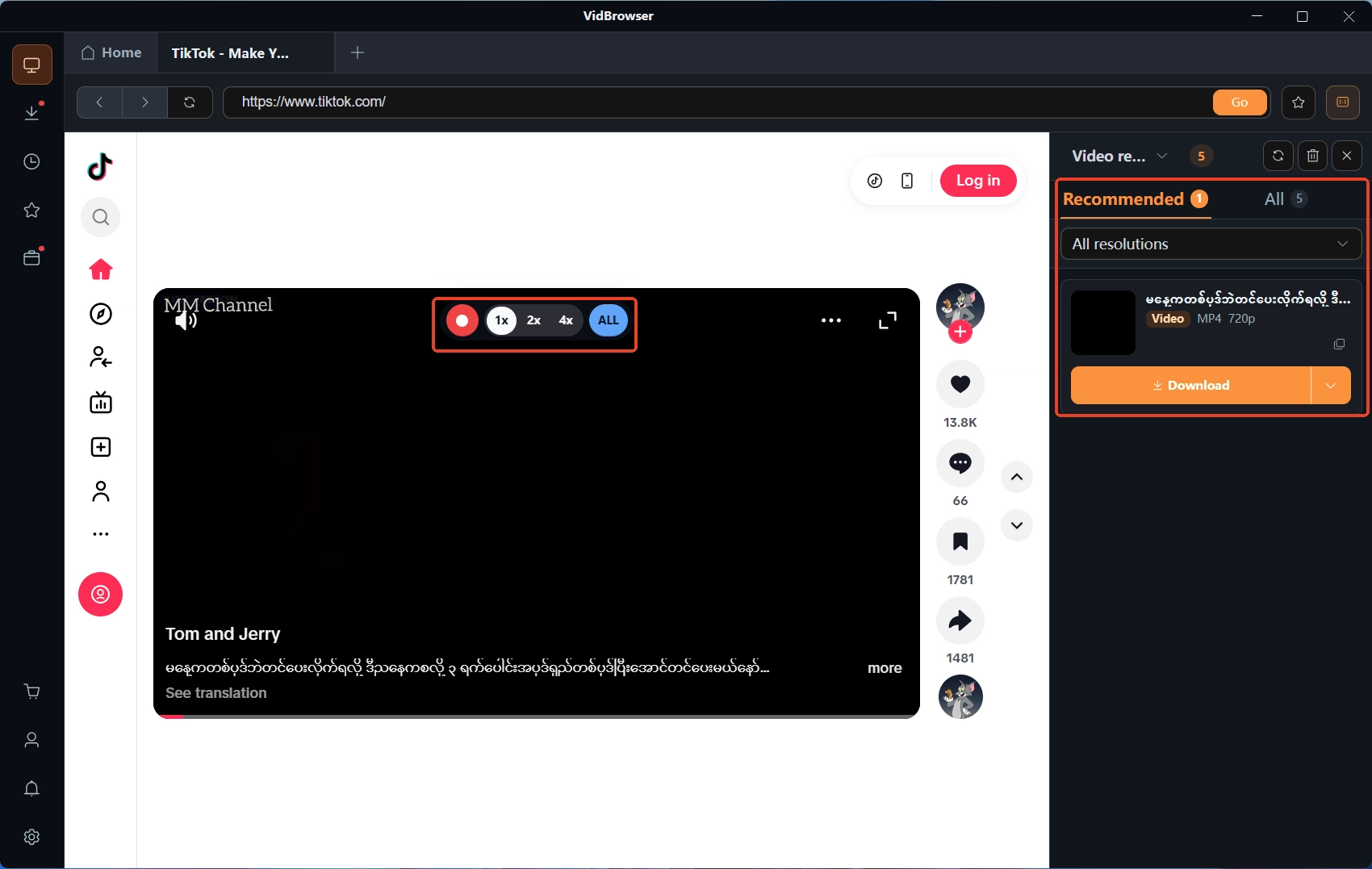
ជំហានទី ៤៖ បើទាញយកមិនបាន ប្រើការថតជាជំនួស
ករណីផ្ទុកមានបញ្ហា ធាតុមិនបង្ហាញឡើង ការថតគឺជាជំនួសចុងក្រោយ — ដាក់កណ្តុរលើរូបភាព ឧបករណ៍ថតនឹងបង្ហាញជាស្រទាប់ភ្លាម ជ្រើសល្បឿនថត (1x តាមពេលពិត ឬ 2x និង 4x លឿនជាង) ចុច "ថតទាំងអស់" ដើម្បីថតវីដេអូទាំងមូល ប៊ូតុងថតនៅខាងឆ្វេងអាចចាប់ផ្ដើមឬផ្អាកបានគ្រប់ពេល។ អ្វីដែលរក្សាទុកនីមួយៗ ពិនិត្យបានតាម "ប្រវត្តិទាញយក" (រូបតំណាងនាឡិកា) នៅនាវាចរណ៍ខាងឆ្វេង។
សេចក្តីសន្និដ្ឋាន
បង្រួមរឿងបីទៅជាប្រយោគអាចធ្វើបានពីរ៖ ចង់បានឯកសារ MP4 ទាញយកដោយផ្ទាល់ ខ្សែរបស់ X ជា MP4 រួចហើយ កុំដើរផ្លូវវិលជាមួយកម្មវិធីបម្លែង ចង់បានរូបភាពច្បាស់ជាង ជ្រើសគុណភាពជំហរខ្ពស់បំផុតពេលទាញយក កម្មវិធីបម្លែងបំពេញព័ត៌មានលម្អិតដែលបាត់វិញមិនបានទេ។ ពេលឯកសារត្រូវបដិសេធ និងត្រូវប្ដូរទម្រង់ជាក់ស្តែង សូមពិនិត្យនាមបញ្ជាក់និងការចាក់ជាមុនសិន រួចជ្រើសវិធីបម្លែងតាមការប្រើ។
សំណួរញឹកញាប់
តើវីដេអូដែលរក្សាទុកពី X នៅតែត្រូវបម្លែងកូដទេ?
មិនត្រូវការទេ។ លទ្ធផលបម្លែងកូដផ្លូវការរបស់ X គឺជា MP4 កូដ H.264 បូក AAC ទាញយកបានភ្លាម លុះត្រាតែឯកសារត្រូវផ្ញើទៅកន្លែងដែលមិនទទួលស្គាល់ទម្រង់បច្ចុប្បន្ន ទើបគិតពីការបម្លែង។
តើការបម្លែងអាចធ្វើឲ្យវីដេអូ X ច្បាស់ជាងទេ?
មិនអាចទេ។ X ចែកខ្សែកម្រិត bitrate ខុសៗតាមល្បឿនអ៊ីនធឺណិតរបស់អ្នកមើល អ្វីដែលរក្សាទុកគឺកម្រិតដែលចាក់នៅពេលនោះ ការបម្លែងកូដផ្លាស់ pixel ដែលមានក្នុងឯកសារមិនបានទេ ចង់បានច្បាស់ជាង សូមជ្រើសគុណភាពជំហរខ្ពស់ពេលទាញយក រួចរក្សាទុកម្តងទៀត។
ហេតុអ្វីវីដេអូតែមួយ ពេលរក្សាទុកលើកនេះពេលលើកមុនមិនច្បាស់ដូចគ្នា?
លក្ខខណ្ឌអ៊ីនធឺណិតពេលចាក់ពីរគ្រាខុសគ្នា កម្រិត bitrate ដែល X ចែកក៏អាចខុសគ្នាដែរ។ ចង់ទទួលបានគុណភាពខ្ពស់ដោយស្ថិរភាព មុនទាញយក សូមបញ្ជាក់ជាមុនថាតម្រងគុណភាពជំហរបានជ្រើសនៅកម្រិតខ្ពស់បំផុត។


