
라이브 방송을 되감을 수 있을까? Twitch와 YouTube의 되감기 규칙은 다르다
라이브를 보다가 물 한 잔을 하고 돌아와 진행 막대를 끌면 — 어떤 방송은 한 번에 되감기고 어떤 방송은 미동도 없습니다. 차이는 기기 문제가 아니라 각 플랫폼이 라이브 타임시프트에 건 조건의 차이입니다. Twitch와 YouTube 모두 되감기를 허용하지만, 창이 어떻게 열리고 얼마나 닿고 언제 닫히는지는 두 회사의 규칙이 크게 다릅니다.
되감기의 토대는 DVR: 임시 버퍼이지 파일이 아니다
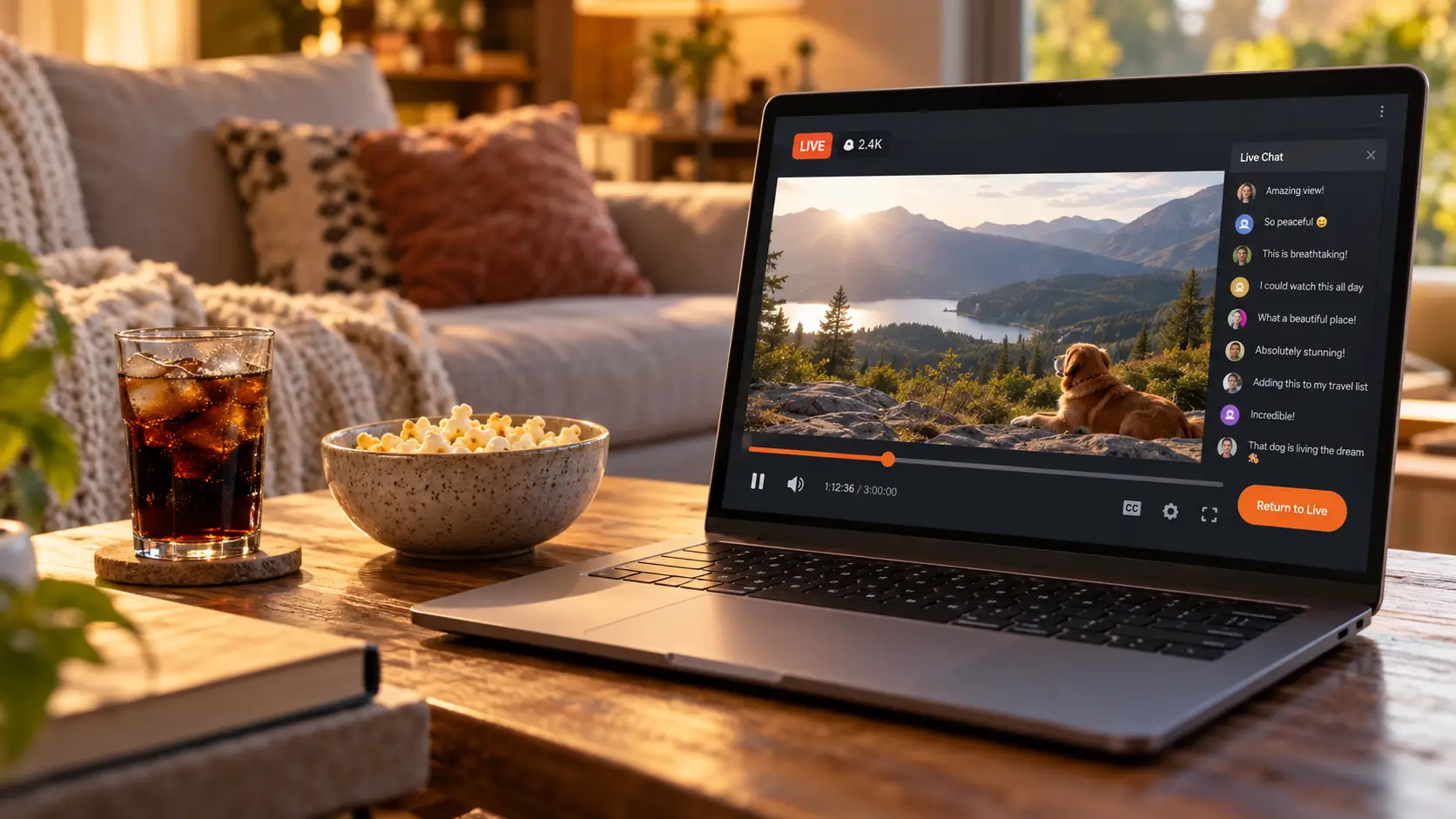
되감길 수 있습니다. Twitch와 YouTube 모두 라이브 타임시프트(DVR)를 지원하지만 주는 방식이 다르고, 창은 언제나 임시적입니다. DVR는 플레이어가 "지금 이 순간" 외에 붙잡아 둔, 끌 수 있는 이력 구간입니다. 뒤로 끌면 같은 방송의 방금 장면을 다시 볼 수 있고, 라이브로 돌아가기 버튼을 누르면 화면이 다시 최신을 따라잡습니다.
버퍼이지 파일이 아니기에, 볼 수는 있어도 남길 수는 없습니다. 방송이 끝난 뒤 나타나는 다시보기(VOD)는 별개의 선입니다 — 유효 기간과 다운로드 경로는 Twitch VOD 다운로드 가이드에서 이미 정리했습니다.
YouTube의 DVR는 크리에이터 스위치: 꺼지면 아무도 되감지 못한다
YouTube 라이브를 되감을 수 있는지는 우선 크리에이터가 DVR를 켰는지로 갈립니다. 공식 도움말에 입구가 적혀 있습니다: YouTube Studio → 라이브 설정 → 기타 설정 → DVR 사용. 켜져 있으면 시청자는 방송 도중 일시정지하고 다시 보고 정지한 지점부터 이어볼 수 있습니다.
기억할 만한 디테일이 둘 있습니다. 첫째, 카메라 방송과 모바일 방송은 DVR를 끌 수 없습니다 — 이 두 경로로 방송하면 되감기 막대가 항상 붙어 있습니다. 둘째, 도중에 설정을 바꿔도 늦지 않지만, 공식 문구에는 변경이 변경 이후에 시청을 시작한 시청자에게만 작용한다고 명시되어 있습니다. DVR를 꺼도 녹화에는 영향이 없습니다: 방송이 끝나면 완전한 기록 파일이 여전히 만들어집니다.
YouTube의 되감기 창에는 세 줄이 있다: 초장 방송은 제한, 오래된 기기는 더 짧고, 시작 전은 닿지 않는다
DVR이 켜져 있어도 공식 문서는 무한한 창을 약속하지 않습니다. YouTube 공식 도움말에 따르면 방송이 너무 길어지면(12시간 초과) DVR가 제한되거나 쓸 수 없게 될 수 있고, Apple TV·AirPlay·구버전 앱에서는 닿는 범위가 더 짧아지며, 일시정지 후 이어보기에도 각자 제한이 있습니다. 가장 기본적인 줄: 방송이 시작되기 전의 화면은 아무리 끌어도 닿지 않습니다.
보관함과 다시보기가 사라지는 다섯 상황은 YouTube Gaming 보관함 가이드에 목록이 있습니다 — 저쪽은 끝난 뒤 다시보기가 어디에 사는지, 이쪽은 방송 중 얼마나 되감을 수 있는지를 다룹니다.
Twitch의 Stream Rewind: 채널 자격과 시청자 혜택, 둘 다 필요하다
Twitch는 2025년 9월에야 라이브 되감기를 따라잡았고, 조건이 한 겹 더 쌓여 있습니다. Stream Rewind는 2025년 9월 25일 공식 지원 계정이 발표했습니다. 스트리머 쪽 문턱은 Twitch 공식 도움말에 적혀 있습니다: 채널은 Affiliate 또는 Partner여야 하고, VOD 설정에서 Store past broadcasts와 Always publish VODs를 켜야 합니다 — 두 항목을 상시 켜둔 채널은 자동으로 쓸 수 있고, 도중에 켜면 다음 방송부터 적용됩니다.
시청자 쪽 문턱이 이번의 논쟁점입니다: 초기에는 "광고 없음 혜택이 붙은 채널 구독자"와 Twitch Turbo 이용자에게 열렸고, 우선 웹으로 한정됐습니다. Dexerto 보도에서 CEO Dan Clancy는 이 집단부터 시작한 이유가 광고 호환 문제가 아직 풀리지 않았기 때문이라고 설명했습니다 — 다시보기가 광고 회피 도구가 되어서는 안 된다는 선입니다. DJ 카테고리는 통째로 제외됩니다 — 이런 방송은 VOD를 내지 못해 되감기가 설 곳이 없습니다. 통일된 최대 되감기 폭은 공표된 바 없습니다.
세 개의 공통 경계: 채팅은 되감지 않고, 창은 줄고, 끝나면 지운다
두 회사의 규칙을 나란히 놓으면 경계가 놀랄 만큼 일치합니다.
- 채팅은 거꾸로 가지 않는다: 화면이 5분 전으로 돌아가도 채팅은 여전히 지금 얘기를 하고 있습니다 — Twitch는 이를 의도된 설계로 봅니다(Clancy의 말: 여러분을 방에 남아 있게 하려고), 대가는 로그 속 스포일러입니다.
- 창은 줄어든다: 뒤에 머물수록 앞부분은 손이 닿지 않고, 오래된 기기일수록 창이 더 짧습니다.
- 끝나면 지운다: 방송이 멈추면 DVR 창이 그 자리에서 사라집니다 — 나중에 따라잡을 수 있는지는 보관된 다시보기가 남아 있는지에 달려 있고, Twitch 쪽은 7일·14일·60일의 세 구간입니다.
되감기는 보여줄 뿐, 남기려면 녹화: 라이브를 로컬에 저장하는 4단계
창이 아무리 넓어도 콘텐츠는 플랫폼의 것입니다. 로컬 사본이야말로 결승선입니다.
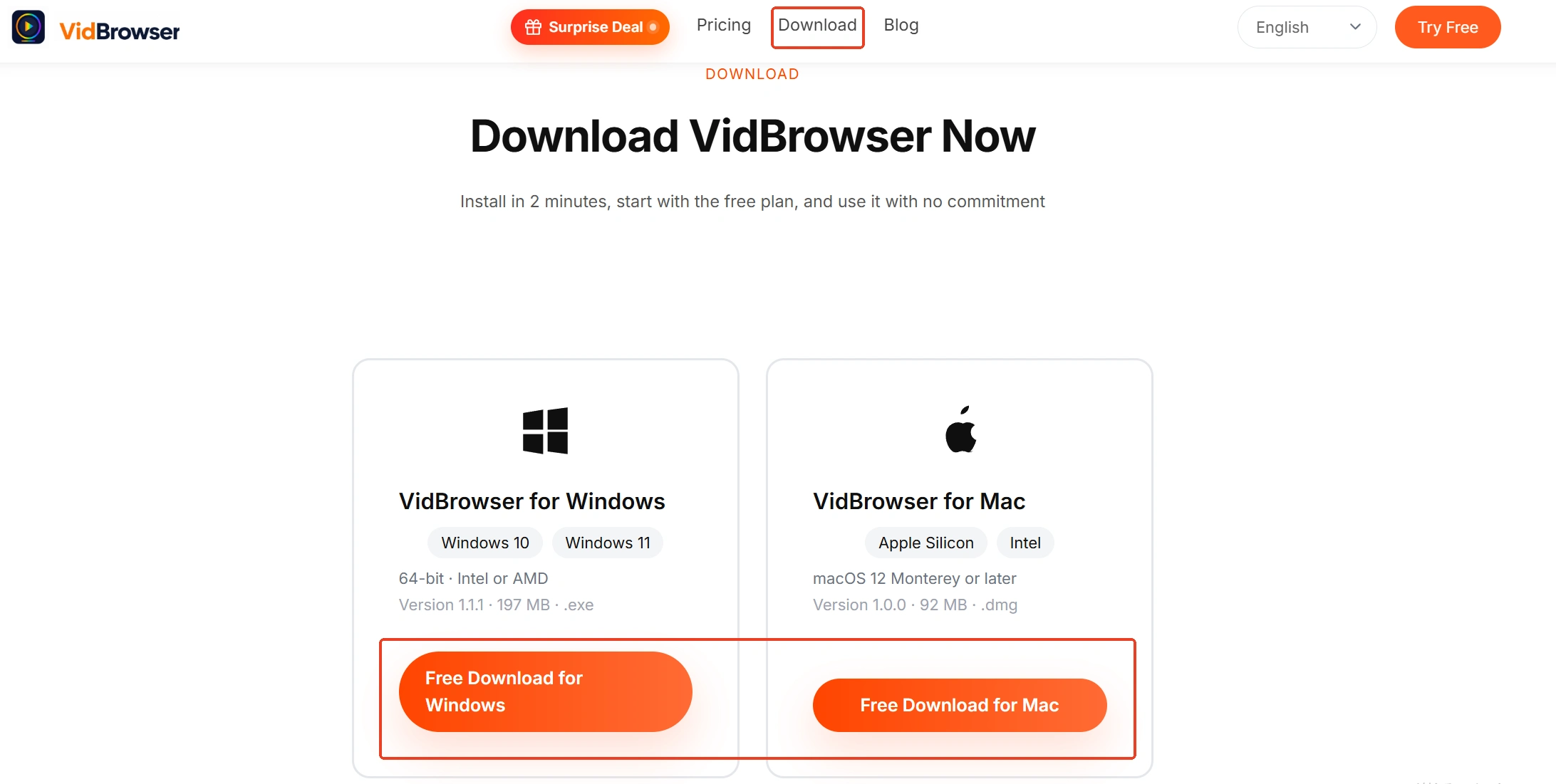
1단계: VidBrowser를 내려받아 설치
VidBrowser는 Windows와 Mac용 데스크톱 비디오 브라우저입니다. 영상 시청, 구간 잘라내기, 로컬 저장에 맞춰져 있고 다운로드와 녹화를 내장하고 있어 설치는 몇 분이면 끝납니다.
2단계: VidBrowser에서 라이브 방에 들어가 로그인
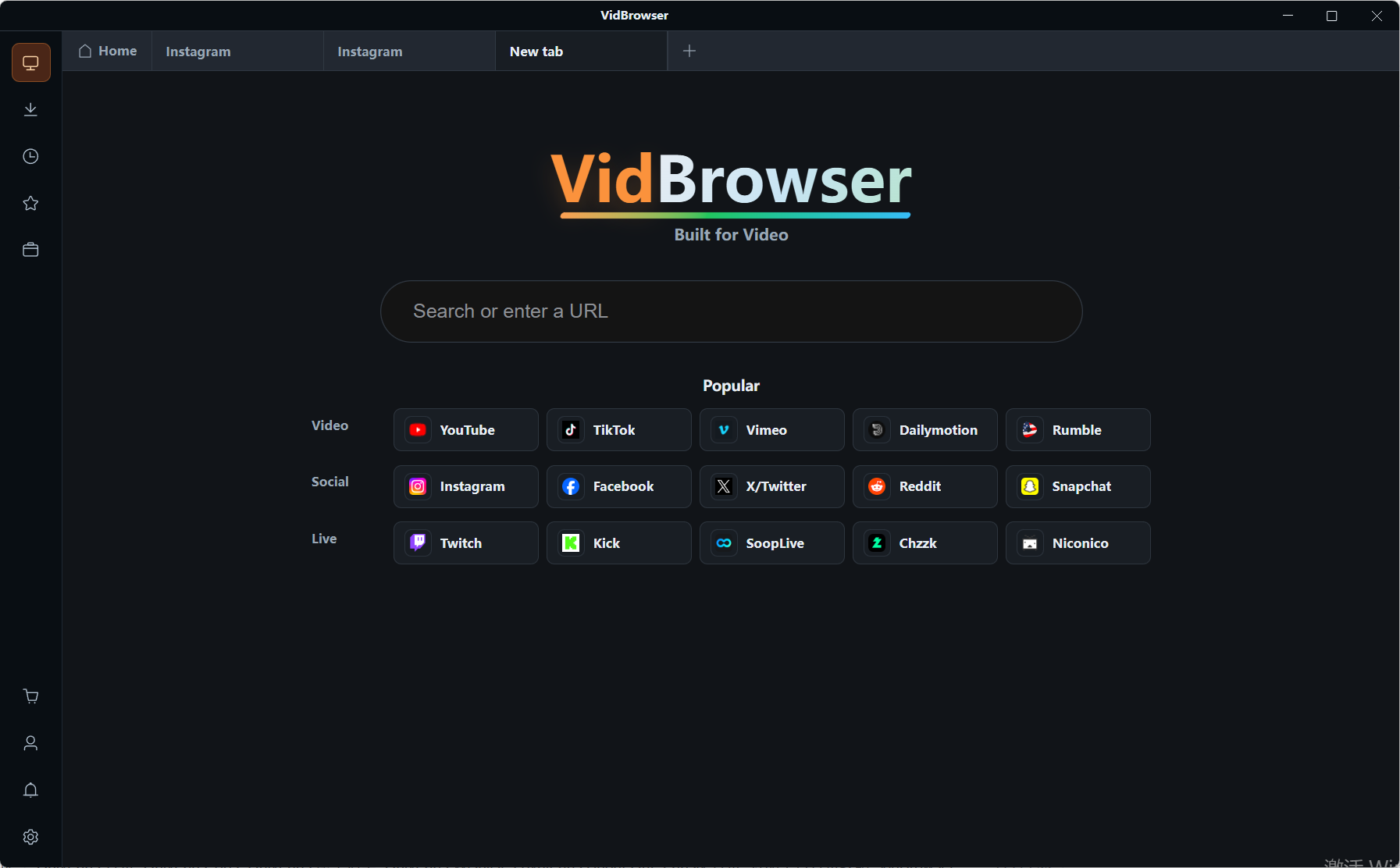
내장 브라우저로 라이브 방에 들어가 계정에 로그인합니다. Twitch와 YouTube의 라이브 페이지 모두 바로 열립니다.
3단계: 다시보기와 진행 중인 방송은 따로 다룬다
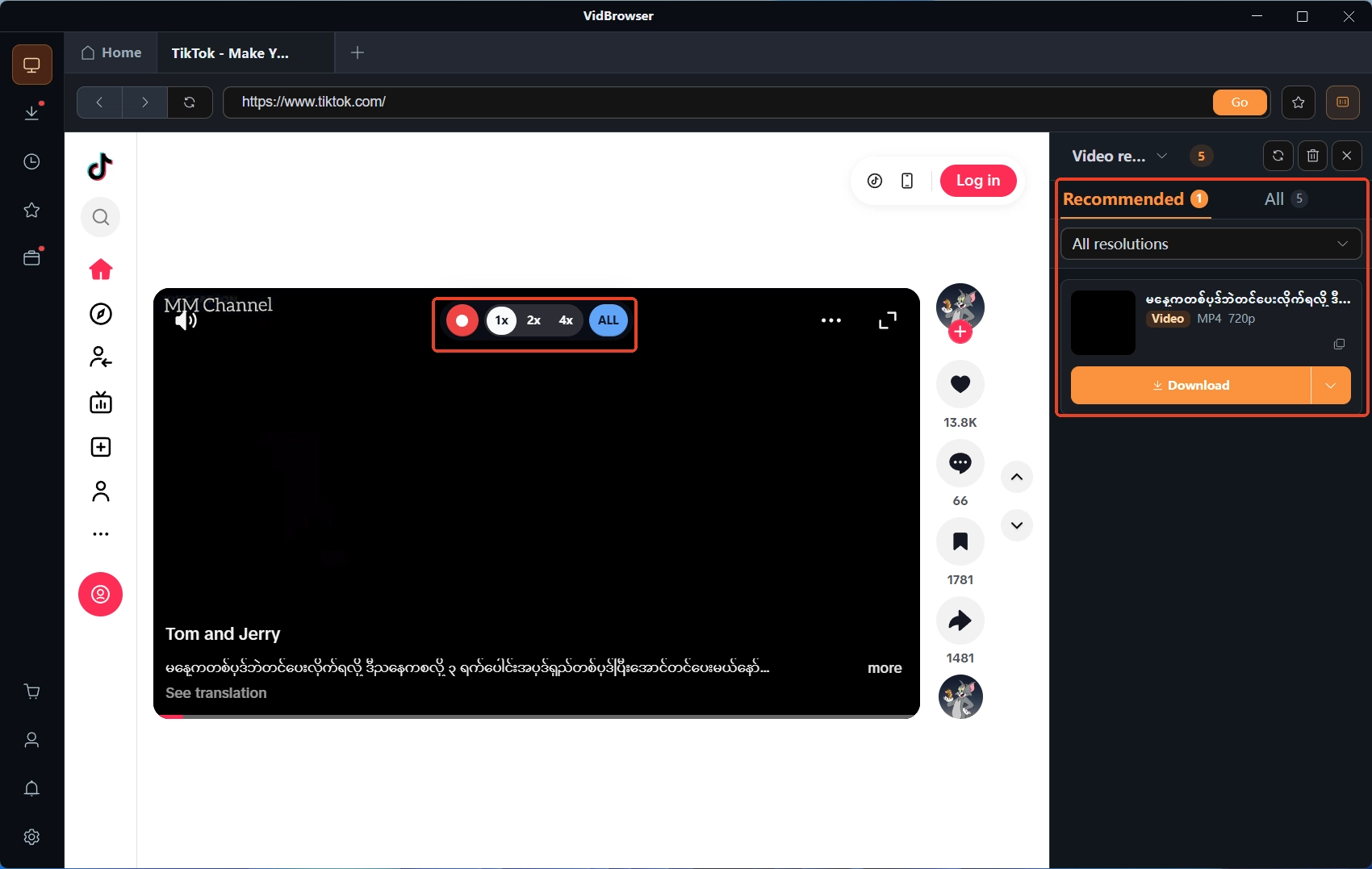
끝난 다시보기(VOD)라면 오른쪽 비디오 라이브러리 패널에 탐지된 영상이 나열되고, 주황색 다운로드 버튼으로 저장하면 됩니다. 지금 방영 중인 라이브라면 화면 위에 마우스를 올릴 때 녹화 컨트롤이 겹쳐 나타납니다 — 녹화 속도를 고르고(1x는 실시간, 2x와 4x는 더 빨리 끝남), 전체 녹화로 방송 전체를 잡으며, 왼쪽 녹화 버튼으로 언제든 일시정지할 수 있습니다. 이런 실시간 스트림에는 완성된 파일이 없으므로 녹화가 더 믿을 만한 길입니다.
4단계: 다운로드 기록에서 결과 확인
왼쪽 내비게이션의 시계 아이콘에 모든 다운로드 작업이 나열되고, 파일명·진행·크기·상태가 한눈에 보입니다. 보면서 저장의 전체 과정은 Twitch 라이브 저장 가이드에 있습니다.
자주 묻는 질문
방송이 끝난 뒤에도 되감아 볼 수 있나요?
안 됩니다. DVR 창은 방송이 진행되는 동안에만 존재하고, 끝나는 순간 지워집니다. 이후에 따라잡을 수 있는지는 다시보기에 달려 있습니다: YouTube는 DVR을 꺼도 완전한 녹화를 만들고, Twitch는 스트리머가 보관했는지, 유효 기간이 남았는지로 갈립니다.
어떤 방송은 진행 막대가 움직이지 않는 이유는?
세 층으로 대조해 보세요: YouTube는 크리에이터가 DVR을 껐는지; Twitch는 채널이 Stream Rewind를 켰는지, 내 계정이 조건을 충족하는지(광고 없음 혜택이 붙은 해당 채널 구독 또는 Turbo, 웹에서 시청); 그리고 DJ 카테고리 방송은 Twitch 쪽에서 되감기 대상에서 통째로 빠져 있습니다.
되감고 있을 때 채팅은 무슨 얘기를 하고 있나요?
지금 얘기입니다. 채팅은 화면을 따라 되돌아가지 않고 실시간으로 흐르며 뒷이야기를 미리 보여줍니다 — Twitch 공식 문서가 이 점을 명시하고 있습니다.


