
WebP를 JPG로 되돌리면 파일이 커집니다. 망가진 게 아니라 두 포맷의 계산법이 다를 뿐입니다
웹페이지에서 이미지를 저장하면 대부분 WebP로 받게 됩니다. 친구에게 보내거나 양식에 넣으면 상대방은 열 수 없다고 답합니다. 반대로 압축할 때 용량을 아끼려고 WebP를 골랐는데 며칠 뒤 받는 쪽의 오래된 기기가 아예 인식하지 못하는 경우도 흔합니다. 만능 이미지 형식은 없습니다. JPG, PNG, WebP는 각자 맡은 구역이 있고, 형식을 잘못 고르는 일은 파일이 망가지는 일보다 훨씬 잦습니다. 이 글은 세 형식의 역할 분담을 정리하고, WebP를 JPG로 되돌리는 일괄 변환 방법까지 보여 드립니다.
JPG, PNG, WebP: 형식마다 맡은 구역이 따로 있습니다
역할 분담은 두 가지로 결정됩니다. 이미지에 투명 영역이 있는지, 그리고 이 파일을 주로 누가 보는지.
JPG는 사진의 기본 형식이자 호환성이 가장 좋아서 거의 모든 기기와 프로그램에서 열립니다. 압축은 손실 방식이라 사진 저장에 어울리지만, 텍스트 스크린샷은 가장자리가 뭉개지기 쉽습니다. PNG는 무손실이고 투명을 지원하므로 스크린샷, 차트, 로고가 여기에 속하고, 대신 사진 파일이 무거워집니다. WebP는 구글이 웹용으로 설계한 형식으로 같은 화질에서 가장 작습니다. 구글 WebP 공식 FAQ 기준으로 비손실 압축은 비슷한 화질의 JPEG보다 약 25%–34% 작고, 무손실은 PNG보다 26% 작으며, 투명과 애니메이션도 지원합니다. 새 브라우저는 모두 받아들이지만, 약점은 오래된 소프트웨어와 업로드 상황에 몰려 있습니다.
형식 고르기는 이 한 줄로 외우면 됩니다. 보내는 사진은 JPG, 투명이 있는 것은 PNG, 웹에 대량으로 올릴 때만 WebP. 휴대폰이나 카메라에서 바로 나온 사진은 애초에 JPG라서, 일상 스냅사진은 형식을 고민할 일이 거의 없습니다.
WebP가 안 열리면 원인부터 가리고, 변환 전에 세 가지 확인
WebP가 열리지 않는 원인은 받는 쪽에 몰려 있습니다. 너무 오래된 시스템, 따라가지 못한 소프트웨어, 확장자로 검증하는 업로드 창구.
가장 흔한 범인은 오래된 시스템입니다. 공식 지원 목록에서 Safari는 버전 14부터 WebP를 기본 지원하는데, iOS 14와 macOS Big Sur에 해당합니다. 그 이전 애플 기기는 아무것도 표시되지 않거나 지원하지 않는 형식이라는 알림만 나옵니다. 다음은 소프트웨어입니다. 구형 이미지 뷰어와 오피스 구성 요소 중에는 WebP 디코딩을 넣지 않은 것들이 있어서, 더블클릭에 반응이 없다고 파일이 망가진 건 아닙니다. 파일 관리자에서 썸네일만 비어 있는 것도 대개 같은 원인입니다. 셋째는 업로드 창구입니다. 수많은 웹 양식, 신청 시스템, 인쇄소의 업로드 칸이 확장자로 검증하고 .webp는 곧바로 거부됩니다. JPG로 바꾸면 바로 통과합니다.
문제가 어느 쪽에 있는지 가리는 간단한 방법이 있습니다. 같은 이미지를 더 새 기기나 브라우저에서 열어 보는 것입니다. 정상적으로 표시되면 파일은 멀쩡하고 결함은 오래된 받는 쪽에 있습니다. 새 기기에서도 안 열리면 그때 파일 자체를 의심합니다. 여기까지 하면 변환이 필요한지도 판단이 섭니다.
변환을 결심했다면, 손대기 전에 세 가지 확인이 남아 있습니다. 투명, 애니메이션, 용량 예상.
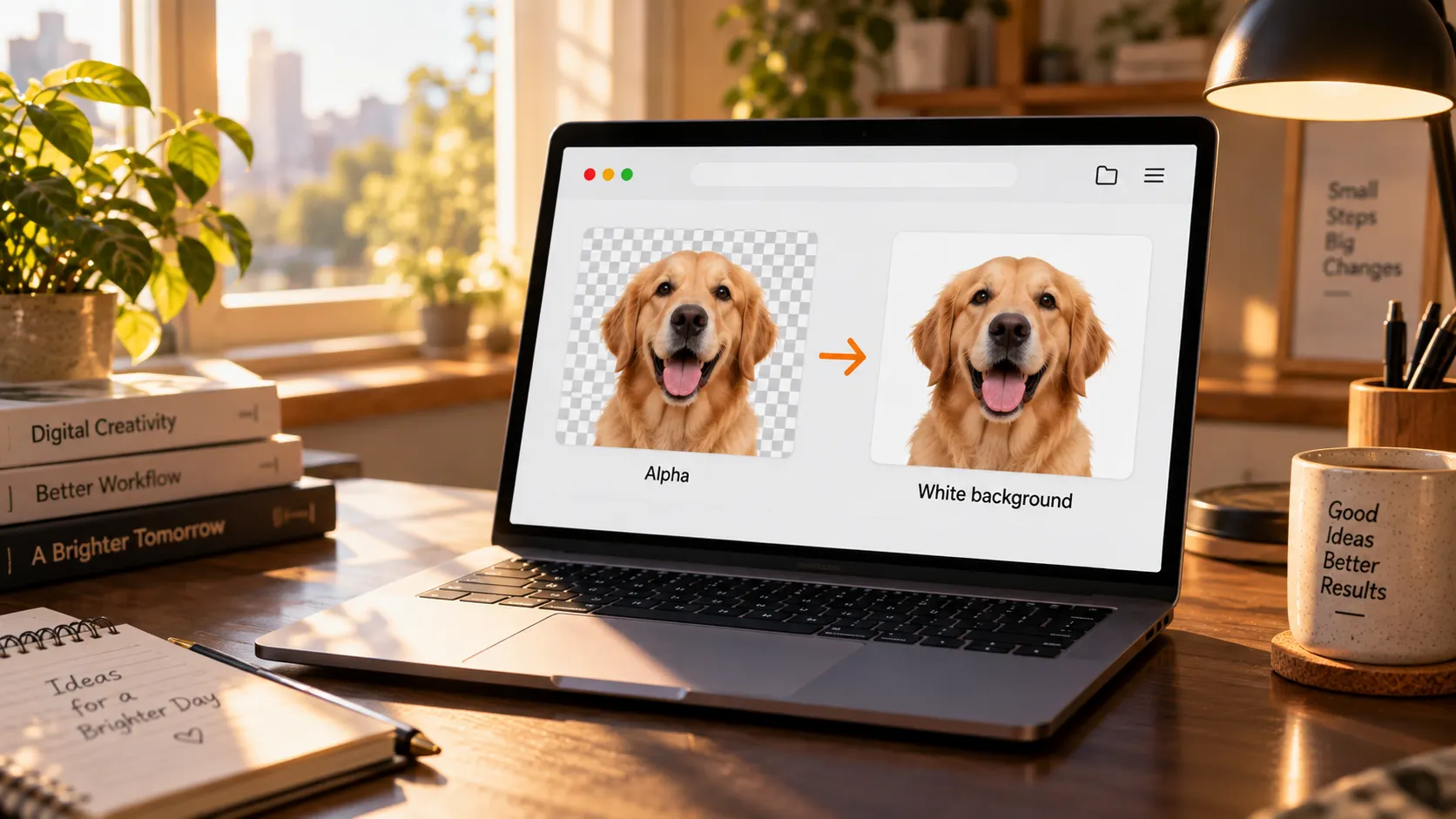
투명 영역이 있는 이미지는 조심하세요. JPG는 투명 채널을 저장하지 않아서 변환하면 아래에 단색 층이 깔리고, 보통 흰색입니다. 투명을 유지하려면 대상 형식으로 PNG를 고르세요. 애니메이션 WebP를 JPG로 바꾸면 한 프레임만 남고, 움직임이 필요하면 다른 그릇을 찾아야 합니다. 용량 예상도 바로잡으세요. WebP는 JPG보다 압축 효율이 높아서 같은 이미지를 JPG로 바꾸면 파일이 커지는 게 정상입니다. 공식 수치로 역산하면 JPG 버전이 원래 WebP보다 삼사할 정도 큽니다. 망가진 게 아닙니다. 압축에서 이미 잃은 디테일은 되돌아오지 않고, 형식 변환은 화질 복구가 아닙니다.
JPG의 또 한 가지 성질도 알아 두면 좋습니다. 다시 저장할 때마다 한 번 더 압축되어, 여러 손을 거친 사진은 화질이 계단씩 떨어집니다. 변환 전에 대상 형식을 정해 한 번에 끝내는 편이 왕복하는 것보다 낫습니다.
WebP를 JPG로 일괄 변환: 5단계로 저장까지
VidBrowser 도구 상자의 이미지 압축이 변환의 입구입니다. WebP에서 JPG로의 일괄 변환은 다섯 단계면 끝나고, 화질과 크기 조절 방법은 압축 편에서 다루었으니 여기서 반복하지 않습니다.
1 단계: VidBrowser를 내려받아 설치
설치 입구는 VidBrowser 공식 사이트에 있습니다. Windows와 Mac에서 영상을 보고 구간을 잘라 로컬에 저장하는 데스크톱 비디오 브라우저이며, 도구 페이지에는 이미지 압축 같은 로컬 소도구가 있어 설치는 몇 분이면 끝납니다.
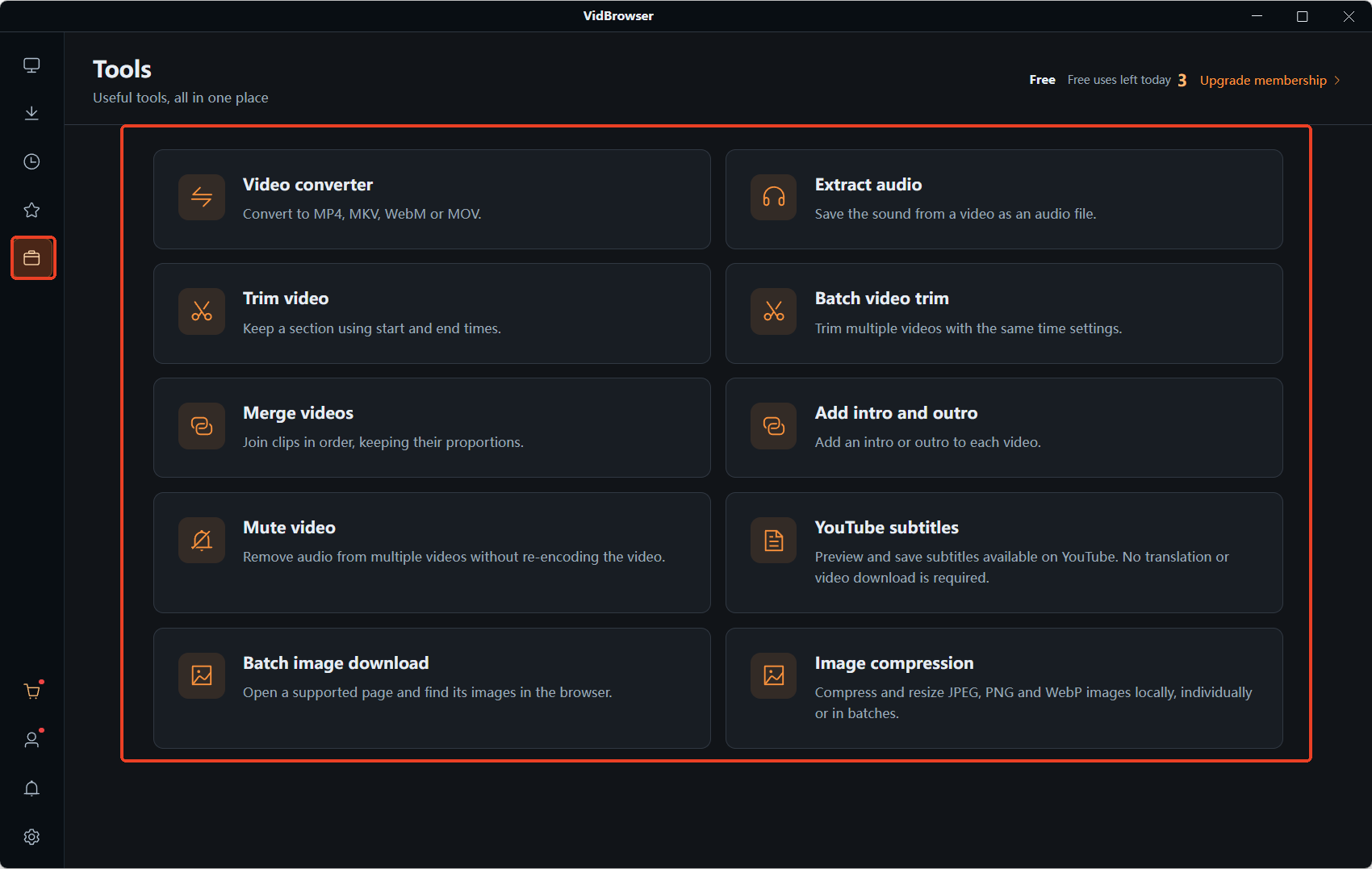
2 단계: 이미지 압축을 열고 WebP를 끌어 넣기
왼쪽 내비게이션에서 도구 페이지로 들어가 이미지 압축을 엽니다. 변환할 WebP 파일을 끌어다 놓는 영역에 놓거나 파일 선택으로 하나씩 추가합니다.
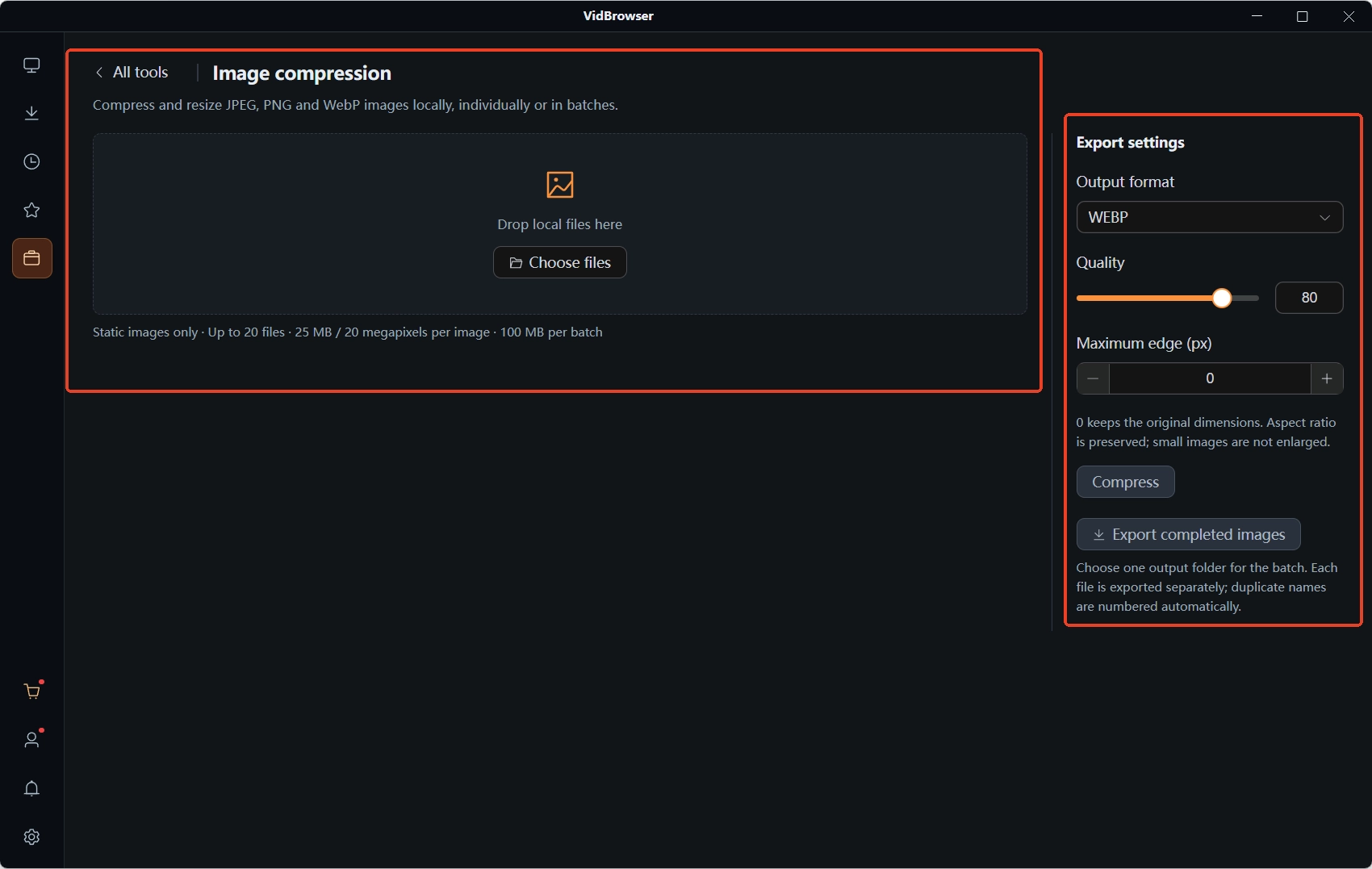
3 단계: 출력 형식을 기본값 WEBP에서 JPEG로 바꾸기
오른쪽 내보내기 설정에서 출력 형식 드롭다운을 엽니다. 기본값은 WEBP에 멈춰 있고, 이 단계가 변환의 핵심입니다. 직접 JPEG로 바꾸고, 투명이 있는 이미지는 PNG를 고릅니다.
4 단계: 가장 긴 변은 원본 크기로, 화질은 너무 낮추지 않기
가장 긴 변(픽셀)을 0으로 두면 원본 크기로 출력됩니다. 형식 변환은 화면 크기를 건드리지 않습니다. 화질 슬라이더는 높게 두세요. 형식 변환 자체가 한 번 더 압축을 걸기 때문에 슬라이더가 낮으면 두 번 누르는 셈입니다.
5 단계: 압축을 누르고, 끝나면 내보내기
일괄 처리가 끝나면 완료된 이미지 내보내기를 눌러 선택한 폴더에 저장합니다. 같은 이름 파일은 자동으로 번호가 붙습니다. 이 JPG 묶음은 메일, 양식, 오래된 기기를 아무데나 가도 형식 검문에 다시 막히지 않습니다.
변환한 이미지를 어디로 보내고 어떤 형식으로 남길지는 받는 쪽에서 역산하면 됩니다. 메신저와 SNS는 JPG와 WebP를 바로 미리보기합니다. 메일 첨부, 신청 양식, 인쇄소는 JPG가 가장 안전합니다. 투명을 남기거나 다시 편집할 거라면 PNG가 실수하기 어려운 선택입니다.
이미지가 어디서 오는지도 볼일이 있습니다. 아직 웹에 있고 한꺼번에 저장하고 싶다면 웹 이미지 일괄 다운로드 편이 방법을 다루고, 받은 뒤 용량을 한 단계 더 줄이고 싶다면 손잡이 조절은 이미지 압축 편에 있습니다. 수집, 압축, 변환의 세 구간은 각자 맡은 구역이 다르니 필요한 것만 가져다 쓰세요.
자주 묻는 질문
WebP를 JPG로 바꾸면 화질이 나빠지나요?
JPG는 본래 손실 형식이라 변환할 때 한 번 더 압축됩니다. 화질 슬라이더를 높이면 눈으로는 차이를 느끼기 어려운 게 보통입니다. 다만 잃어버린 디테일을 변환으로 되찾을 수는 없습니다. 형식 변환은 화질 복구가 아닙니다.
변환된 JPG 배경이 하얗게 나왔습니다. 어떻게 하나요?
원본에 투명 배경이 있었는데 JPG는 이를 저장하지 않아 단색 층이 깔린 것입니다. 출력 형식으로 돌아가 PNG를 고르고 다시 변환하면 투명 영역이 유지됩니다.
오래된 기기가 WebP를 못 엽니다. 매번 변환해야 하나요?
새로운 시스템, 브라우저, 채팅 앱은 WebP를 바로 미리보기하므로 일상적인 전송에서는 변환이 거의 필요 없습니다. 메일 첨부, 구형 양식, 오래된 기기에 보낼 때만 JPG로 일괄 변환해 로컬에 한 벌 보관하면 이후 언제든 꺼내 씁니다.


