
평소 쓰던 그래픽 다운로더, 알고 보면 yt-dlp 껍데기일 수 있습니다
동영상 저장 방법을 검색하면 댓글에서 같은 답을 계속 만나게 됩니다. yt-dlp를 쓰면 된다고요. 그런데 그 말을 따라가 보면 공식 홈페이지 같은 제품 페이지도, 다운로드 버튼이 늘어선 설치 마법사도 없고, 보이는 것은 코드 저장소와 명령어로 가득한 화면뿐입니다. 그것이 무엇이고, 왜 많은 GUI 프로그램이 입을 다물고 언급하지 않는지, 그리고 지금 쓰고 있는 다운로드 프로그램과는 어떤 관계인지 — 이 글에서 명령어 기반 downloader와 GUI 프로그램 사이의 세 가지 관계를 정리합니다.
yt-dlp란 무엇일까: 하나의 명령어 뒤에 있는 다운로드 엔진
yt-dlp는 무료 오픈소스 명령어 기반 오디오·영상 downloader이며, 공식 저장소는 이를 '기능이 풍부한 명령어 기반 다운로드 도구'로 정의합니다.오래된 프로젝트 youtube-dl의 업데이트가 멈춘 뒤에 태어났고, 커뮤니티가 이어받아 관리하고 있으며, 코드와 릴리스 파일 모두 GitHub의 yt-dlp 공식 저장소에 있고 지금도 활발히 업데이트되고 있습니다. 검은 창에 긴 명령어를 입력해야 쓸 수 있는 것이 아닙니다 — 공식 릴리스 페이지는 Windows와 macOS용 단독 실행 파일을 바로 제공해서 내려받으면 곧바로 돌아가고, Linux 쪽은 Python으로 실행하는 방식을 권장합니다. 그래픽 화면이 없고 능력 전부를 명령어 인자로 표현하기 때문에, 일괄·예약·고정 규격 보관 같은 반복 작업에 특히 잘 맞습니다.
명령어와 GUI는 대체 관계가 아니라 세 가지 관계입니다
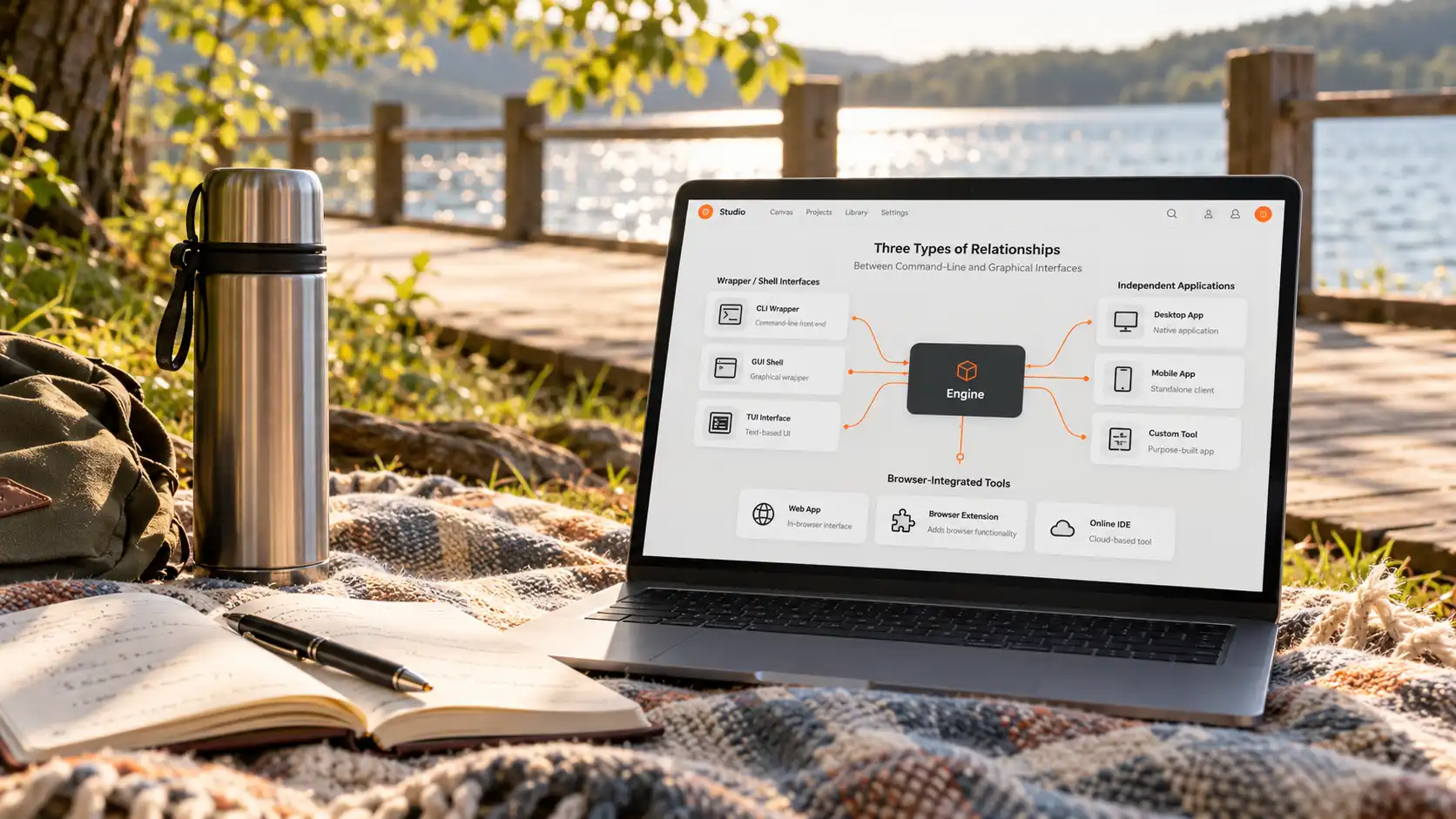
GUI 프로그램과 yt-dlp 사이의 관계는 보통 아래의 세 부류로 정리됩니다.
첫째, 껍데기. 데스크톱이나 모바일의 많은 GUI downloader는 아래에서 yt-dlp를 호출하고 있습니다. 버튼을 누르면 뒤에서 명령어 하나를 조립해 실행하는 방식입니다. 화면은 인자를 외우지 않게 해 주고, 엔진이 실제로 파일을 가져옵니다.
둘째, 자체 분석 독립형. 이 부류의 프로그램은 영상 주소 분석과 다운로드를 스스로 구현했고, yt-dlp와는 코드로 이어져 있지 않으며, 능력의 경계는 각자의 개발팀이 정합니다.
셋째, 브라우저형. 링크를 먼저 복사하게 하지 않고, 평소처럼 페이지를 열고 영상을 재생하면 도구가 재생 과정에서 리소스를 감지해 저장 입구를 내놓습니다. 작동 방식이 '주소를 건네주기'에서 '보고 있는 콘텐츠를 따라가기'로 바뀝니다. 세 부류의 선택과 포지셔닝은 데스크톱 downloader 비교 글에서 한 곳씩 비교했으니 여기서 반복하지 않습니다.
쓰고 있는 GUI 프로그램이 껍데기인지 세 군데로 가려내기
GUI downloader가 yt-dlp 껍데기를 뒤집어쓰고 있는지, 세 군데만 보면 알 수 있습니다.
먼저 설정 페이지를 열어 보세요. yt-dlp나 ffmpeg 경로 입력란이 남아 있다면 외부 엔진을 호출한다고 거의 확신할 수 있습니다. 다음으로 업데이트 기록을 보세요. 껍데기형 프로그램의 업데이트 노트는 yt-dlp 버전 번호를 따라가는 경우가 많고, 고치는 것도 엔진 쪽 문제입니다. 마지막으로 작은 테스트를 해 보세요. 공개 영상 링크를 붙여넣으면 정상적으로 내려받아지지만, 로그인해야 재생되는 페이지를 열라고 하면 아무것도 못 합니다. 입력이 링크 한 줄인 도구는 화면에서 재생되는 장면을 볼 수 없습니다. 이것이 껍데기와 브라우저형을 가르는 가장 직관적인 선입니다.
엔진이 아무리 강해도 닿지 않는 곳이 있습니다
yt-dlp의 강점과 한계는 모두 '링크를 붙여넣는다'는 작업 방식 자체에서 나옵니다.공개 사이트에서는 분석력이 좋고, 포맷 옵션이 세밀하며, 일괄 작업도 안정적입니다. 공개 재생목록을 한 번에 통째로 저장하고 싶다면 일괄 다운로드의 전체 그림 글에서 이미 그 쓰임을 다뤘습니다. 그러나 링크가 닿는 곳은 페이지가 직접 넘겨줄 의사가 있는 주소까지만입니다. 로그인이 있어야 재생되는 콘텐츠, 재생 과정에서 조립되는 스트림, 저작권으로 보호되는 구독 platform 영상은 명령어를 아무리 표준대로 써도 분석 단계에서 아무것도 가져오지 못합니다. 명령어를 제대로 쳤는지의 문제가 아니라, 이런 콘텐츠는 애초에 페이지 위에 완전한 파일의 모습으로 존재하지 않기 때문이며, 이 구조는 downloader가 영상을 감지하지 못하는 이유 글에서 해부했습니다.
명령어를 외우고 싶지 않다면, 다운로드와 녹화를 한 창에
'보면 저장할 수 있다'가 필요하다면, 브라우저형 도구는 그 일을 매일의 동작으로 단순화합니다.VidBrowser는 세 번째 부류입니다. 내장 브라우저에 다운로드와 녹화 두 기능을 얹어, 링크 복사도 설정도 필요 없습니다. 사용 순서는 네 단계입니다.
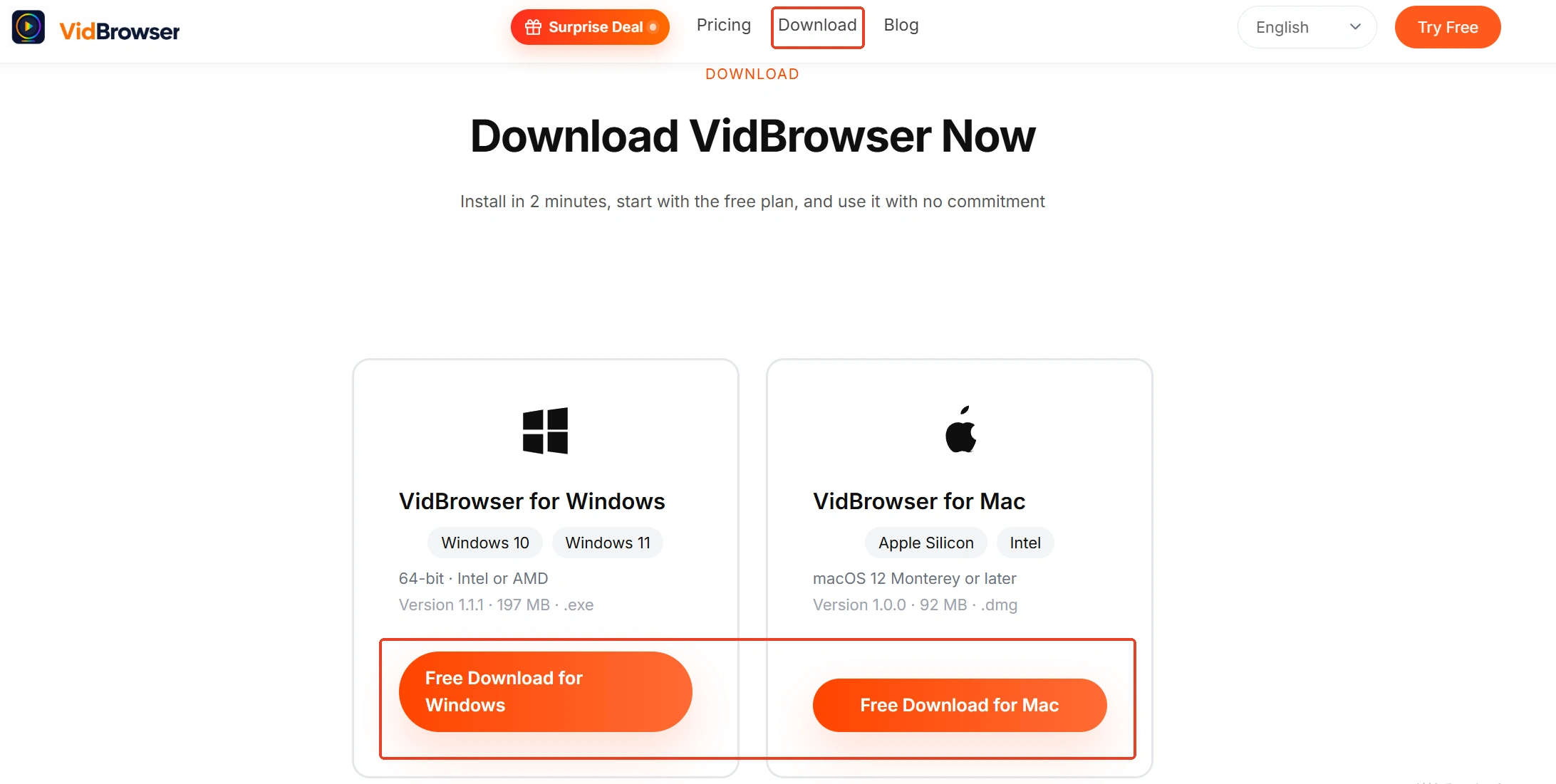
1단계: VidBrowser를 내려받아 설치
VidBrowser는 데스크톱 영상 브라우저로, Windows와 Mac에서 영상을 보고 저장하기에 적합하며 다운로드와 녹화를 내장하고 있습니다.
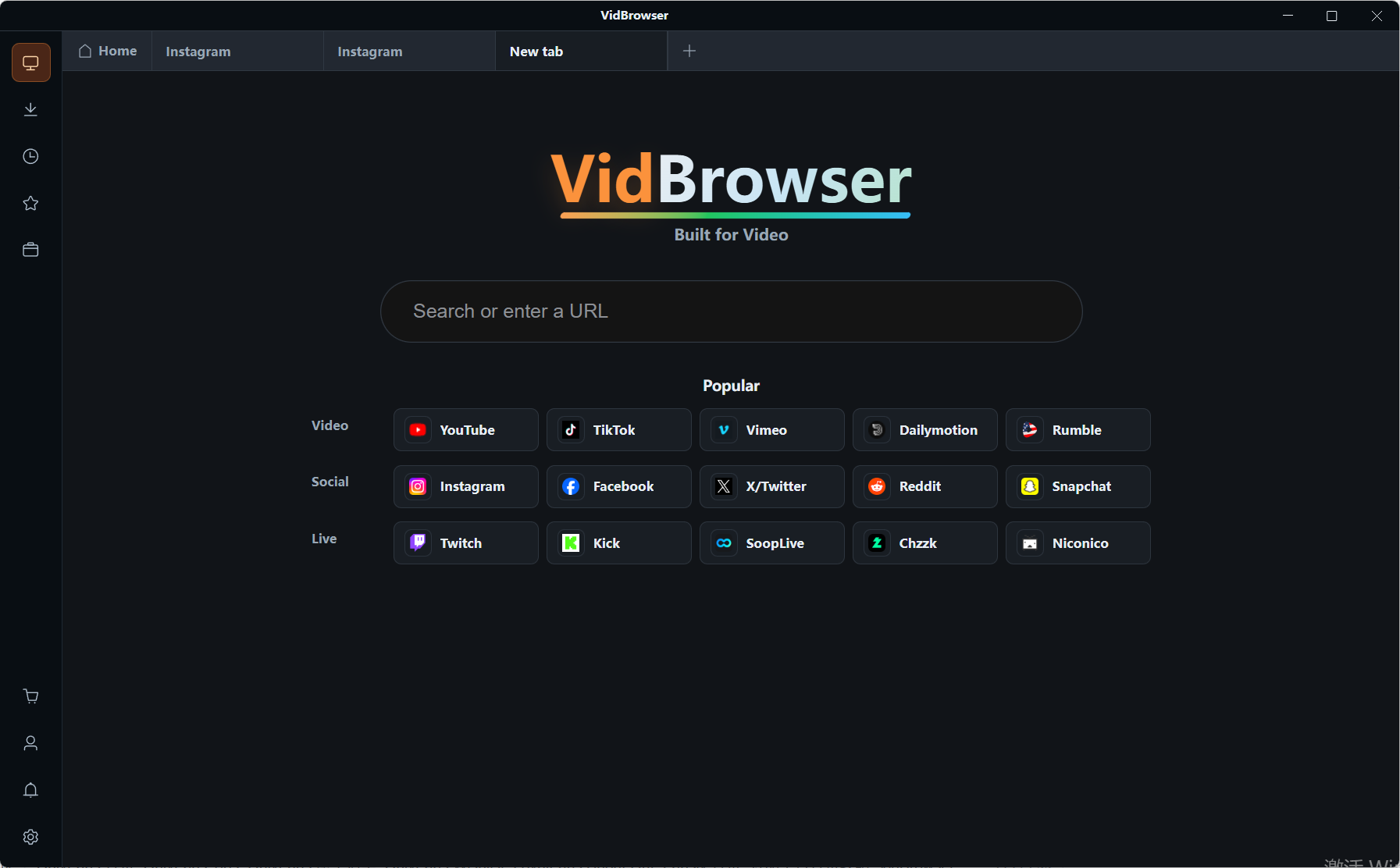
2단계: VidBrowser 안에서 보고 싶은 페이지 열기
창 안에 브라우저가 내장되어 있어 로그인이든 열람이든 평소처럼 진행되고, 평소 인터넷 쓰기와 다를 바 없습니다.
3단계: 바로 내려받을 수 있는 것은 주황색 버튼으로 저장
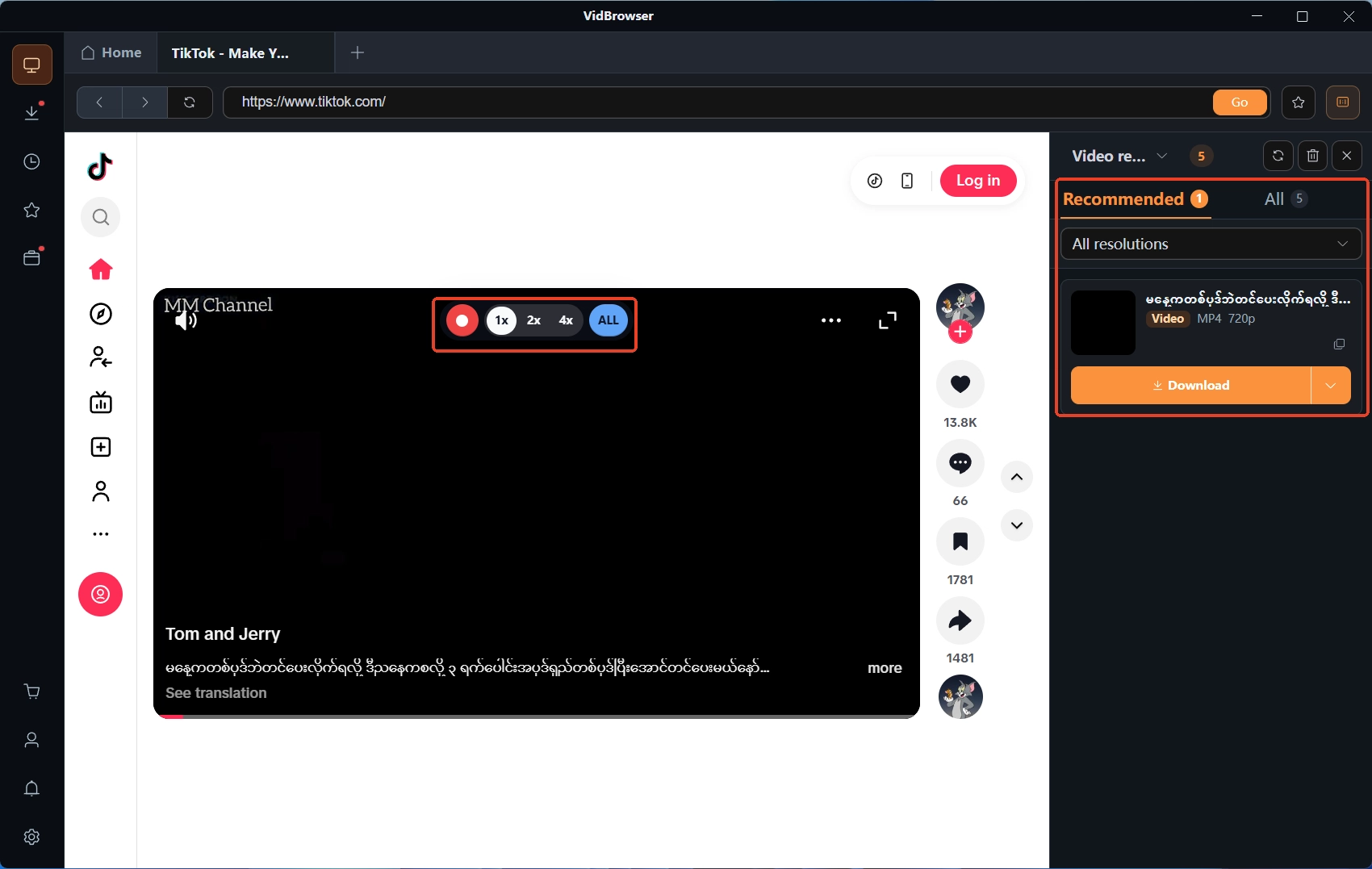
오른쪽 '영상 미디어 라이브러리' 패널에 감지된 영상 리소스가 나열되고, 각 항목에 주황색 '다운로드' 버튼이 붙어 있어 누르면 MP4로 저장됩니다. 해상도 필터로 화질을 미리 골라서 내려받을 수도 있습니다. 다운로드 기록은 왼쪽 'Download History'에서 언제든 확인할 수 있습니다.
4단계: 내려받을 수 없는 것은 녹화 기능으로 저장
구독 platform의 보호된 콘텐츠는 대부분 직접 다운로드되지 않습니다. 영상 화면 위에 마우스를 올리면 녹화 컨트롤이 겹쳐 나타납니다 — 녹화 속도를 고르고(1x는 실시간, 2x와 4x는 더 빨리 끝남), '모두 녹화'를 누르면 영상 전체 녹화가 시작되고, 왼쪽의 녹화 버튼으로 언제든 일시정지할 수 있습니다. 화면에서 재생되는 콘텐츠는 녹화로 기록해 둘 수 있습니다.
자주 묻는 질문
yt-dlp는 무료인가요, 써도 안전한가요
yt-dlp 자체는 무료 오픈소스이고 코드가 공식 저장소에 공개되어 누구나 검토할 수 있습니다. 주의할 것은 설치 출처입니다. 실행 파일은 공식 릴리스 페이지에서 받고, 제3자가 다시 포장한 설치 파일이야말로 불확실성의 주된 원인입니다.
yt-dlp를 쓰려면 꼭 Python부터 설치해야 하나요
꼭 그렇지는 않습니다. 공식 릴리스 페이지는 Windows와 macOS용 단독 실행 파일을 제공해서 내려받자마자 쓸 수 있고, Python은 또 다른 실행 방식으로 Linux 쪽에서는 공식적으로 이쪽을 더 권장합니다. 선택은 공식 저장소의 설치 안내를 보고 판단하면 됩니다.
어떤 platform의 영상은 받을 수 없는 이유가 뭔가요
공개 사이트는 대부분 능력 범위 안입니다. 로그인이 필요하거나, 재생 중에 조립되거나, 저작권으로 보호되는 콘텐츠는 링크 분석 단계에서 막힙니다. 이럴 때는 인자를 바꾸는 것보다 발상을 바꾸는 게 유용합니다. 브라우저형 도구는 재생을 따라가고, 녹화가 이런 콘텐츠를 저장하는 더 직접적인 방법입니다.


