FansOne: video speelt niet af? Controleer browser, account en rechten
“FansOne-video's spelen niet af” kan verschillende symptomen beschrijven: de speler kan zwart blijven, blijven laden zonder te starten of een aankoopmelding tonen terwijl u al heeft betaald.
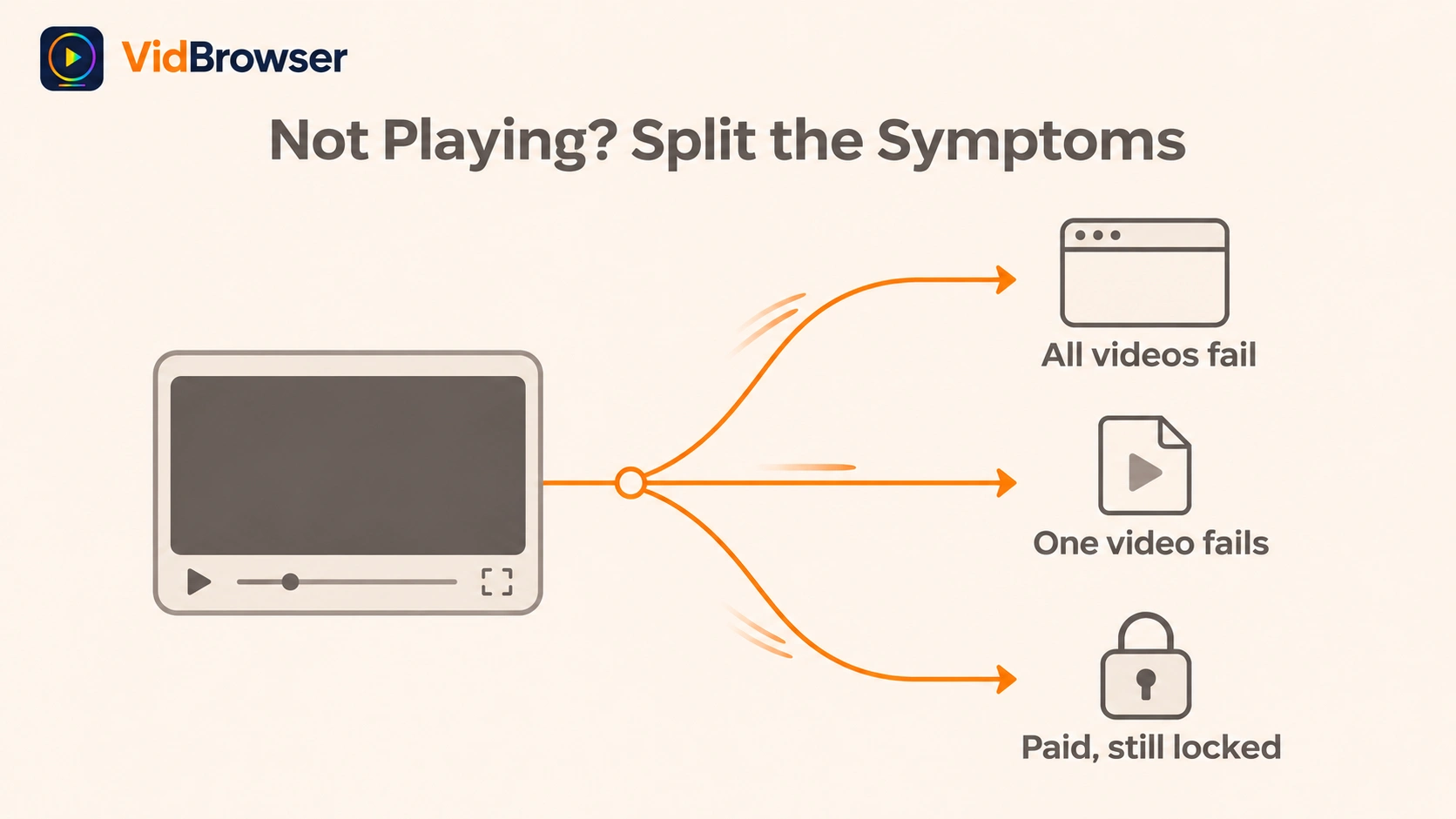
Voordat u browsergegevens wist of iets opnieuw installeert, moet u vaststellen of het probleem alle video's, één specifieke video of alleen inhoud die vergrendeld lijkt betreft. Dat onderscheid helpt u de juiste oplossing te vinden zonder instellingen te wijzigen die al werkten.
Controleer eerst het adres: FansOne en FansOnly zijn niet hetzelfde product. Het officiële FansOne-makersplatform vindt u op fansone.co; “FansOnly” mag niet als alternatieve naam of spellingvariant worden beschouwd.
Ontdek het probleem voordat u iets wijzigt
Kies uw startpunt op basis van het symptom op het scherm.
| Wat gebeurt | Meest waarschijnlijke oorzaak | Begin hier |
|---|---|---|
| Alle FansOne-video's werken niet | Niet-ondersteunde browser, sitegegevens, extensie of netwerk | Browsercontroles |
| Eén video werkt niet | Individuele upload, conversie of berichtrechten | Controles voor één video |
| Een gekochte video blijft vergrendeld | Betalingsvertraging, verkeerd account of rechten van de maker | Account en betaling |
| Video's werken op het ene apparaat wel en op het andere niet | Compatibiliteit van browser of besturingssysteem | Tabel met ondersteunde browsers |
| De video speelt af, maar VidBrowser ziet niets | De stream is niet gestart of er wordt geen ondersteunde mediabron aangeboden | Detectiecontrole |
Probeer een ander bericht van dezelfde maker en daarna een bericht van een andere maker. Als alle video's mislukken, richt u zich op de browser en het account; als alleen één bericht mislukt, zal het wijzigen van uw hele browserconfiguratie waarschijnlijk niet helpen.
1. Gebruik een browser die FansOne ondersteunt
FansOne geeft specifieke browseradviezen per apparaat. Het gebruiken van een van deze browsers moet de eerste controle zijn als FansOne-video's niet afspelen.
| Apparaat | Aanbevolen browser |
|---|---|
| Windows-computer | Google Chrome |
| Mac | Google Chrome; probeer Safari als afspelen mislukt |
| iPhone of iPad | Ingebouwde Safari |
| Android-telefoon of -tablet | Firefox |
Het advies voor Android is bijzonder belangrijk: een FansOne-video die in Chrome blijft laden, kan na inloggen via Firefox wél goed werken. Begin op een Mac met Chrome en vergelijk daarna het resultaat in Safari.
Deze adviezen komen van de officiële FansOne-hulppagina. Werk de aanbevolen browser en het besturingssysteem bij voordat u overgaat tot ingrijpendere oplossingen.
2. Bevestig dat u het juiste account gebruikt
Een FansOne-pagina kan normaal openen, zelfs als u bent ingelogd met een account dat het abonnement of de aankoop niet bezit. Dat gebeurt wanneer u meerdere e-mailadressen heeft geregistreerd of op telefoon en computer verschillende accounts gebruikt.
Open uw accountmenu en controleer Subscribed Items (Geabonneerde inhoud), waar uw huidige abonnementen staan. Bevestig dat het e-mailadres bij hetzelfde account hoort waarmee u betaalde.
Als het account niet klopt, log uit en weer in. Als u het wachtwoord niet meer weet, gebruik dan de officiële FansOne-pagina voor wachtwoordherstel.
Als de video op uw telefoon werkt maar op de computer vergrendeld blijft, vergelijk dan het ingelogde account op beide apparaten voordat u browserinstellingen wijzigt.
3. Geef de betaling de tijd om te worden bevestigd
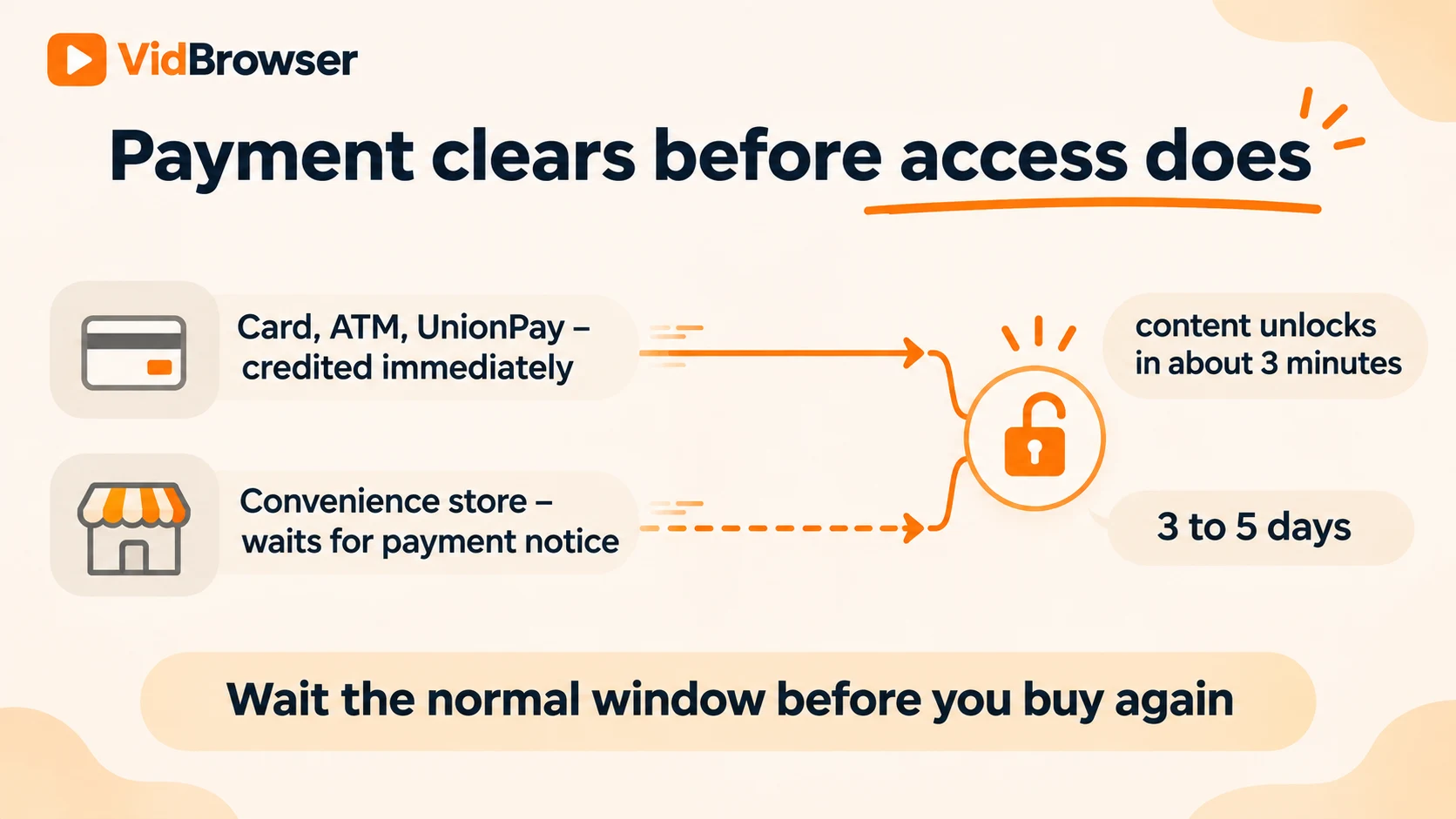
Een betalingsbevestiging en toegang tot inhoud komen niet altijd op hetzelfde moment. Volgens de officiële richtlijnen van FansOne worden betalingen met creditcard, ATM-overboeking en China UnionPay direct bijgeschreven, maar kan het ongeveer drie minuten duren voordat gekochte inhoud wordt vrijgegeven.
Betalingen in een gemakswinkel kunnen drie tot vijf dagen duren, omdat FansOne de betalingsmelding moet ontvangen voordat toegang wordt verleend.
Als de betaling is afgerond maar de FansOne-video vergrendeld blijft:
- Controleer of de transactie succesvol is afgerond.
- Bevestig dat u het account gebruikt waarmee u de aankoop deed.
- Wacht de gebruikelijke verwerkingstijd van de gekozen betaalmethode af.
- Vernieuw het bericht en controleer de status van uw abonnement of aankoop.
- Koop dezelfde inhoud niet opnieuw zolang de eerste betaling nog in behandeling is.
Als de verwachte verwerkingstijd is verstreken, bewaar dan het ordernummer en neem contact op met de FansOne-ondersteuning. Stuur nooit een volledig kaartnummer of onnodige financiële gegevens.
4. Controleer de kijkrechten van de maker
Een actief abonnement geeft niet automatisch toegang tot elk bericht op de pagina van een maker. FansOne stelt makers in staat de kijkrechten van individuele berichten te wijzigen, inclusief het omzetten van oudere abonnementsinhoud naar apart betaalde inhoud.
U kunt daarom recente video's zien terwijl oudere berichten een aankoopmelding tonen. In dat geval werken de speler en het account mogelijk beide normaal; het bericht heeft alleen een andere toegangsvoorwaarde.
Lees het profiel van de maker, de abonnementsbeschrijving en de berichtdetails. Als de voorwaarden onduidelijk zijn, vraag dan of de video bij het huidige abonnement hoort of een aparte betaling vereist.
Een downloader kan dit soort probleem niet rechtmatig verhelpen. Als het account het bericht niet mag afspelen, veranderen noch een browserwissel noch de installatie van een FansOne-downloader die beperking.
5. Wis FansOne-sitegegevens en controleer extensies
FansOne raadt aan browsercookies te wissen als inlogproblemen aanhouden, maar u hoeft niet alle browsergegevens te verwijderen. Begin met het verwijderen van alleen de cookies en opgeslagen gegevens die aan fansone.co zijn gekoppeld.
Hierdoor wordt u uitgelogd, dus zorg vooraf dat u de juiste inloggegevens kent. Sluit na het wissen van de sitegegevens het betreffende tabblad, open FansOne opnieuw in een ondersteunde browser en log weer in.
Inhoudsblokkers, extensies voor strenge privacy en tools voor scriptbeheer kunnen de speler ook onderbreken. Schakel ze tijdelijk uit voor FansOne en herlaad de pagina. Als de video begint, schakel de extensies dan één voor één weer in tot u het conflict heeft gevonden.
Een privévenster kan een nuttige vergelijking bieden, maar u moet daar opnieuw inloggen en sommige extensies kunnen zich daar anders gedragen.
6. Controleer de verbinding, VPN en het apparaat
Als de video start maar herhaaldelijk pauzeert, van kwaliteit verliest of terugkeert naar de laadindicator, pauzeer dan andere grote downloads en test een stabiele verbinding. Vergelijk op een telefoon wifi met mobiele data; start op een computer de router opnieuw op als meerdere websites ongewoon langzaam laden.
Schakel voor één test tijdelijk de VPN of proxy uit. Een wisselend IP-adres of een overbelaste VPN-server kan zowel accountsessies als media-aanvragen onderbreken. Als afspelen na het uitschakelen van de VPN werkt, houd dan één stabiele route aan in plaats van tijdens de sessie van locatie te wisselen.
Wanneer afspelen werkt maar een latere download alleen mislukt terwijl de VPN actief is, volg dan de aparte handleiding over downloads die mislukken bij een actieve VPN of proxy.
Sluit ook ongebruikte browsertabbladen en toepassingen, vooral op een oudere telefoon of computer. Als FansOne werkt op een tweede apparaat in hetzelfde netwerk, ligt het probleem waarschijnlijk bij de oorspronkelijke browser of het apparaat.
Wat te doen als slechts één FansOne-video mislukt
Voor kijkers
Als andere FansOne-video's normaal werken, wordt de betreffende upload misschien nog geconverteerd, is hij tijdens de verwerking mislukt of heeft hij andere kijkrechten.
Open een ander bericht van dezelfde maker om te bevestigen dat het abonnement en de browser werken. Als dat zo is, stuur dan naar de maker of de FansOne-ondersteuning:
- De URL van het betreffende bericht
- Een schermafbeelding van de speler
- De gebruikte browser en het apparaat
- Of het scherm zwart blijft, eindeloos laadt of een fout toont
- Of andere berichten van dezelfde maker normaal afspelen
Voor makers
FansOne raadt aan een nieuwe kopie te maken als een geüploade video in de conversie blijft hangen. Een optie is om ongeveer één seconde van het origineel af te knippen en het nieuw opgeslagen bestand te uploaden.
Als alternatief kunt u de video opnieuw exporteren in 720p of 1080p met een framerate van 25 FPS en die versie uploaden. Bewaar het originele bestand totdat de vervanger volledig is verwerkt en goed afspeelt.
Een FansOne-video downloaden met VidBrowser
Zodra de video normaal afspeelt, wilt u misschien een lokale kopie voor toegestaan offline kijken of als persoonlijke back-up. Houd in gedachten dat toegang tot een FansOne-bericht niet automatisch het recht geeft om het werk van de maker te verspreiden. Een opgeslagen kopie moet binnen de rechten en platformregels blijven die op u van toepassing zijn.
VidBrowser is een desktop-videodownloader voor Windows en Mac die gewoon browsen, mediadetectie, downloaden en opnemen in één venster combineert. Hij kan een ontoegankelijk FansOne-bericht niet vrijgeven, maar werkt wel met media die uw account al mag bekijken wanneer de pagina een ondersteunde bron aanbiedt.
Stap 1: VidBrowser downloaden en installeren
Download VidBrowser voor Windows of Mac en voltooi de standaardinstallatie.
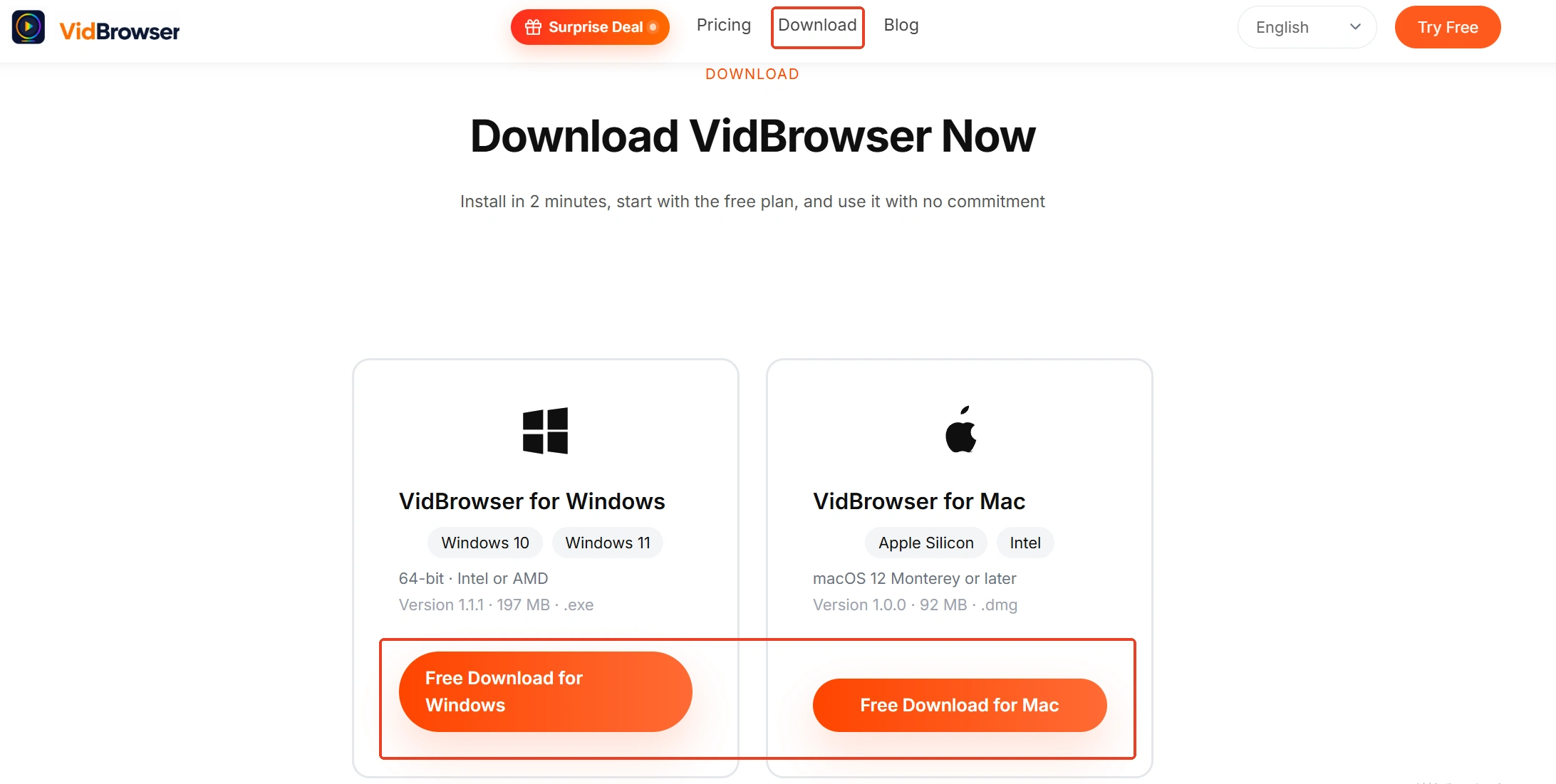
Kies het installatieprogramma dat bij uw Windows- of Mac-computer past.
Stap 2: FansOne openen in VidBrowser
Start VidBrowser, voer fansone.co in de adresbalk in en log in via de gebruikelijke FansOne-inlogpagina. Gebruik hetzelfde account dat het betreffende abonnement of de aankoop bezit.

Open het officiële FansOne-adres in VidBrowser voordat u inlogt.
Stap 3: De video afspelen, detecteren en opslaan
Open het toegestane bericht en start het afspelen. Wanneer de pagina een beschikbare mediabron aanbiedt, toont VidBrowser die in de Video Media Library (Videobibliotheek) aan de rechterkant. Daar kunt u de beschikbare resolutie bekijken en de oranje knop Download gebruiken.
Als de video duidelijk afspeelt maar de bibliotheek leeg blijft, raadpleeg dan de handleiding over wat er gebeurt als de medialijst leeg blijft. De video moet echt beginnen met afspelen voordat een media-aanvraag kan worden gedetecteerd, en niet elke pagina biedt een direct downloadbare bron aan.
Als direct downloaden niet beschikbaar is en u de inhoud mag opnemen, beweeg dan met de muis over de speler om de opnamebediening te tonen. Afhankelijk van de beschikbare opties kunt u 1x, 2x of 4x kiezen en Record All gebruiken om de volledige video op te nemen.

Beschikbare formaten, resoluties en opnameopties hangen af van de media die de pagina aanbiedt.
Stap 4: De voltooide FansOne-download controleren
Open de downloadgeschiedenis via de linkerzijbalk om de taakstatus, bestandsgrootte, voltooiingstijd en lokale opslaglocatie te zien.

De downloadgeschiedenis houdt voltooide bestanden en hun opslaglocaties bij elkaar.
Gebruik een FansOne-videodownloader alleen voor inhoud die u bezit of mag opslaan. Publiceer, verspreid of verkoop het werk van een maker niet, en volg de platformregels en de toepasselijke wetgeving.
Wanneer contact opnemen met de FansOne-ondersteuning
Neem contact op met de FansOne-ondersteuning wanneer de verwachte betalingsverwerkingstijd is verstreken, dezelfde video in alle ondersteunde browsers mislukt of alle apparaten dezelfde accountgerelateerde fout tonen.
Vermeld:
- Apparaat en besturingssysteem
- Naam en versie van de browser
- URL van het betreffende bericht
- Of één video of alle video's mislukken
- Schermafbeelding of exacte foutmelding
- Betaalmethode en ongeveer betalingstijdstip
- Ordernummer zonder volledige financiële gegevens
De officiële contactmogelijkheid staat op de FansOne-hulppagina.
Veelgestelde vragen
FansOne-video's spelen niet af: wat eerst controleren?
Bepaal eerst of alle video's mislukken of slechts één bericht is getroffen. Meerdere mislukkingen wijzen meestal op de browser, het account of het netwerk, terwijl één bericht vaker te maken heeft met die upload, de conversiestatus of de kijkrechten.
Welke browser is het beste voor FansOne?
FansOne raadt Chrome aan op Windows en Mac, Safari als alternatief op Mac, Safari op iPhone en iPad en Firefox op Android.
Waarom blijft een FansOne-video vergrendeld terwijl mijn abonnement actief is?
U gebruikt misschien het verkeerde account, de betaling wordt nog verwerkt, of de maker heeft de kijkrechten van het bericht gewijzigd. Oudere berichten via een abonnement kunnen worden omgezet in apart betaalde inhoud.
Is er een gratis downloadoptie bij FansOne?
FansOne belooft niet voor elk bericht een downloadbaar bestand. VidBrowser heeft een gratis abonnement met gebruiksbeperkingen, maar een FansOne-download is alleen mogelijk als uw account de video mag bekijken en de pagina een ondersteunde mediabron aanbiedt of opnemen toestaat.
Kan een FansOne-videodownloader betaalde inhoud vrijgeven?
Nee. Een legitieme FansOne-videodownloader mengt zich niet in betalingen, abonnementen of rechten van de maker. Los het account- of toegangsprobleem op voordat u probeert de video op te slaan.
Waarom detecteert de FansOne-downloader de video niet?
Controleer of de video echt afspeelt en niet alleen een poster of voorbeeld toont. Laat hem enkele seconden lopen en bekijk de Video Media Library opnieuw. Sommige pagina's bieden geen ondersteunde downloadbare bron aan, zelfs als afspelen werkt.
Is FansOne veilig?
Gebruik het officiële adres fansone.co, bescherm uw inloggegevens en vermijd sites van derden die het merk nabootsen of toegang tot vergrendelde inhoud beloven. Bekijk de voorwaarden van de maker en de betaalcondities voordat u een abonnement afsluit.