
Video grabber: drie tools achter één zoekopdracht
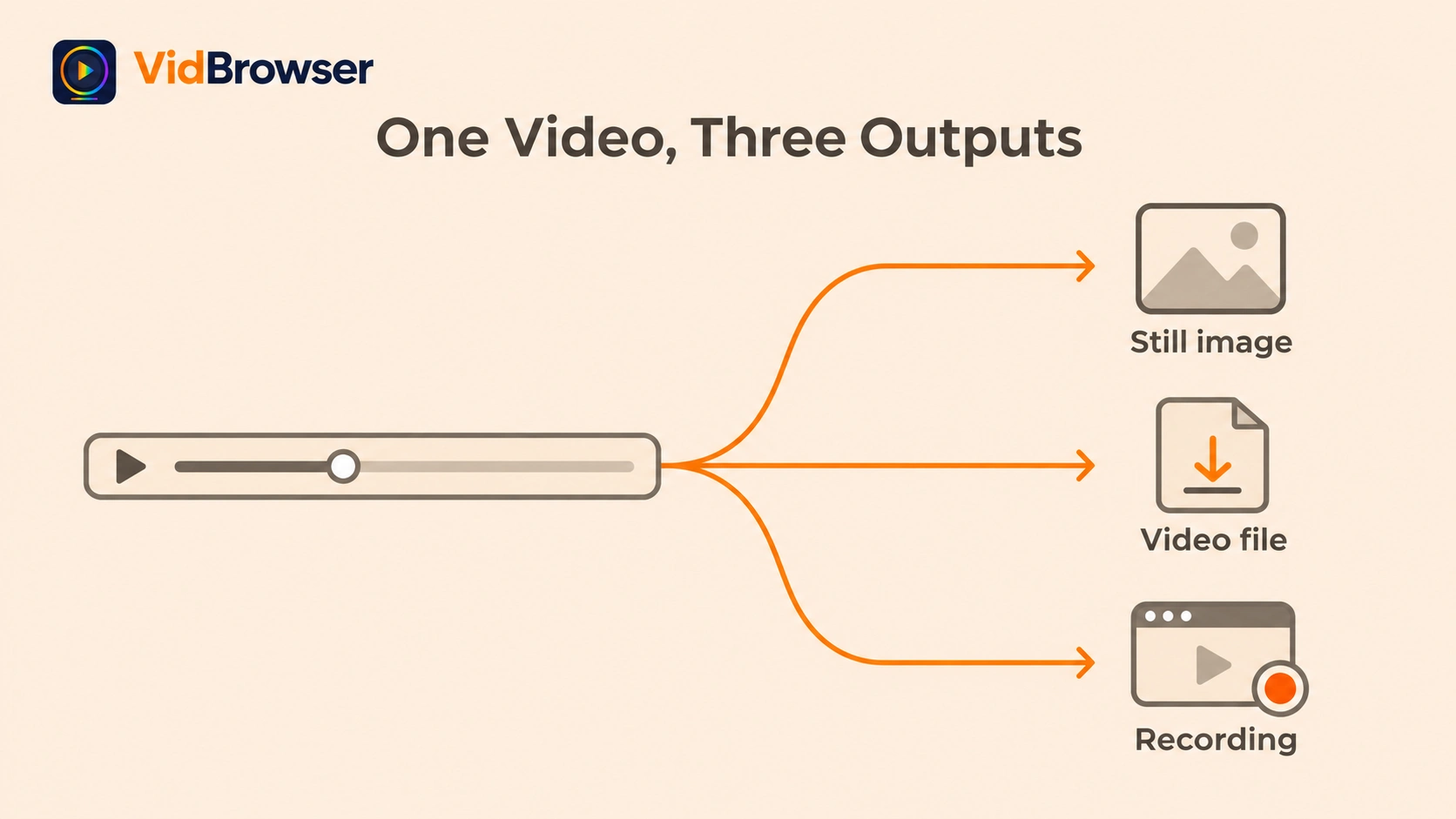
Een video grabber kan drie totaal verschillende tools betekenen, die behalve de naam bijna niets gemeen hebben. De ene haalt een still image uit een video, de tweede maakt van een geplakte link een bestand, en de derde neemt het beeld op tijdens het afspelen. Kies je de verkeerde soort, dan installeer je iets dat het werk niet kan doen.
Begin bij het resultaat dat je wilt en zoek daarna de tool die ervoor gemaakt is. Die gewoonte voorkomt de meeste installaties die eindigen in een lege map.
Kort antwoord: Bepaal eerst de uitvoer, dan pas de tool. Een stilstaand beeld, een afspeelbaar bestand en een opname komen uit drie verschillende routes, en geen enkele grabber dekt ze alle drie.
Video Grabber Tools Vallen Uiteen in Drie Functies
Een video grabber haalt iets uit een video. Wat hij eruit haalt, bepaalt welke tool het werk kan doen.
| Frame-grabber | Bestandsgrabber | Afspeelgrabber | |
|---|---|---|---|
| Wat je krijgt | Een stilstaand beeld | Een afspeelbaar videobestand | Een opname van wat is afgespeeld |
| Hoe het werkt | Leest een frame of een thumbnailbestand | Ontleedt de link en slaat een stream op | Legt het beeld vast tijdens het afspelen |
| Waar het helpt | Omslagen, voorbeelden, één goede shot | Een clip die je bezit of mag bewaren | Livestreams en pagina's zonder bestand |
| Waar het stopt | Lage resoluties en zwarte balken | Tijdlimieten en kwaliteitsverlies | Werkt alleen zolang de video loopt |
Bekijk de laatste regel voordat je iets installeert. Een frame-tool kan je geen bestand geven. Een downloader heeft niets te halen op een pagina die nooit een stream aanbiedt. Elk van de drie functies heeft zijn eigen plafond. De meeste mislukte zoekopdrachten komen door de verkeerde regel te kiezen.
Een Still Frame Halen Is een Eigen Functie
Een frame-grabber haalt één beeld uit de tijdlijn. De grootte die je krijgt, hangt af van het bestand dat de site aanbiedt.
YouTube bewaart thumbnails als losse bestanden in verschillende groottes, dus een frame-tool leest die bestanden en decodeert nooit de hele video waar hij naar verwijst. Dat is snel. De grootste publieke thumbnail is nog steeds geen frame op de oorspronkelijke resolutie. Zoek naar de 1280×720-laag voordat je een beeld HD noemt. Kleinere lagen komen met zwarte balken en minder detail. Bekijk hoe de thumbnailbestanden van YouTube zijn opgebouwd. Daar zie je welke laag je moet vragen en waar de versies met lage resolutie staan.
Een ander geval begint met een bestand dat je al hebt. Wil je een frame op een exacte seconde uit je eigen clip? Een lokale extractor doet dat. Hij belt geen enkele website aan. De video frame-extractor draait op je eigen machine. Hij kruipt niet in een pagina die je alleen kunt bekijken. Houd de twee gevallen gescheiden. Een frame van een site en een frame uit je eigen bestand beginnen op verschillende plekken. Ze vragen om verschillende tools.
Een Bestand Halen Betekent Nemen Wat de Site Biedt
Een bestandsgrabber leest een kijk-URL. Hij geeft terug welke stream de site beschikbaar stelt. Dat is niet altijd de kwaliteit die je in de speler zag.
De meeste video's in 1080p en 4K komen in twee sporen: één met het beeld en één met het geluid. Een converter op andermans server kan ze gratis samenvoegen, of niet. Het menu stopt vaak bij een al samengevoegde 720p-versie. Zoek op youtube video grabber 1080p en je vindt tools die dat getal beloven. Veel leveren toch de lagere laag. Bekijk hoe je YouTube-video in hoge resolutie bewaart. Daar staat welke versies er zijn. Een gewoon account ziet sommige daarvan niet.
Duur is het andere plafond. Online grabbers houden elke conversie actief zolang ze loopt, en een vol uur beslaat veel meer capaciteit dan een korte clip. Je ziet een melding over het limiet, geen beschadigd bestand. Ten minste weet je wat er gebeurd is. Een wachtrij van korte bestanden loopt vaak af terwijl één lang bestand vastloopt. Splits het werk op als de bron het toestaat.
Sommige pogingen mislukken omdat de link dood is, niet omdat de tool zwak is. De pagina speelt af, maar de knop doet niets? Bekijk de downloader die niet start. Hij scheidt een paginaprobleem van een bestandsprobleem.
Wat Speelt Heeft Geen Kant-en-klaar Bestand om Te Halen
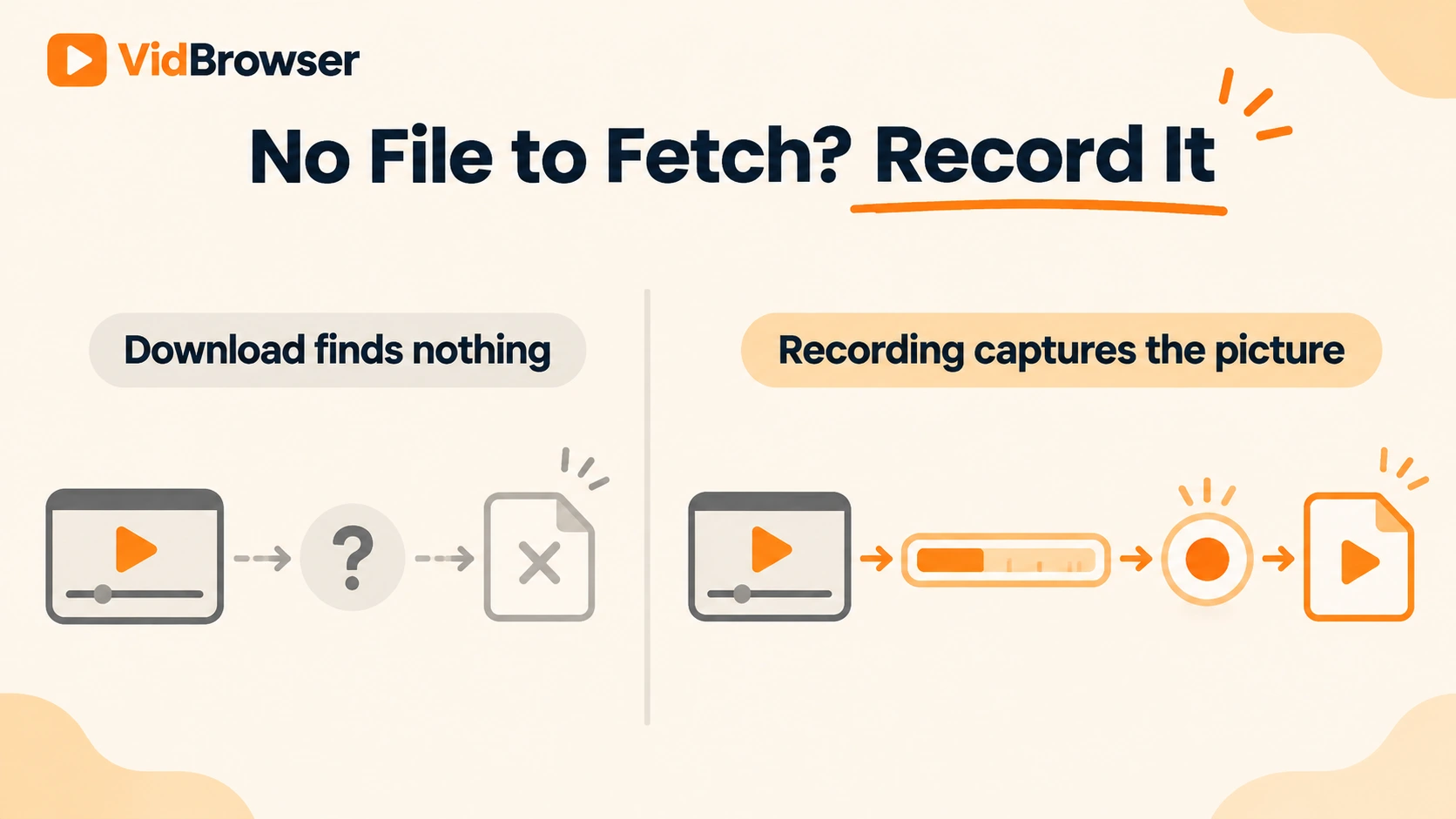
Een afspeelgrabber neemt het beeld op zoals het op je scherm aankomt. Dat is de enige route als een pagina geen bestand biedt.
Een livestream heeft geen einde, dus er bestaat geen afgerond bestand dat een server kan ophalen. Een pagina die video in zijn eigen speler afspeelt, zet de grabber in dezelfde positie. Opnemen werkt vanuit wat je ziet en heeft dus geen downloadlink nodig. De prijs is tijd. Je zit de video uit tijdens het afspelen, zelfs bij hogere snelheid.
Dat verschil weegt zwaarder dan het formaatlabel. Waarom sommige streams een simpele download weerstaan behandelt de kant van de speler. Het probleem van een zwart scherm bij schermopname legt uit waarom een gewone recorder met lege handen naar huis gaat. Een videobrowser-aanpak werkt vanuit de gedetecteerde media, niet vanuit het zichtbare venster.
De Grabber Kan Geen Toestemming Geven Die Je Niet Hebt
Toegang en toestemming zijn twee aparte controles, en van tool wisselen helpt bij geen van beide.
Een grabber kan alleen werken met wat je account al kan openen, dus een video voor leden of een gehuurde film blijft dat bij elke tool. Geen enkele toolnaam verandert daaraan. Een dienst die aanbiedt een beperkte video te ontgrendelen, vraagt om je inloggegevens. Hij heeft geen enkel recht om die te bewaren.
De tweede controle gaat over wat je mag bewaren. De voorwaarden van YouTube staan downloads alleen toe waar de dienst het toestaat. De index voor fair use helpt je te beoordelen wanneer het bewaren van een kopie verandert in het delen ervan. Je eigen uploads en clips in het publieke domein zijn een ander geval. Creative Commons-werken binnen hun voorwaarden ook. Een commerciële uitgave van iemand anders niet.
Toestemmingscontrole: Een grabber geeft nooit een abonnement of het recht om een kopie te bewaren. Bewaar alleen video's die van jou zijn of die je duidelijk mag bewaren.
Eén Venster om Op Te Slaan, Te Downloaden of Op Te Nemen
Een videobrowser voor de desktop dekt alle drie de functies. Hij werkt vanuit de pagina, niet vanuit een geplakte link.
VidBrowser houdt browser, detector, downloader en recorder samen in één venster. Je opent de video, speelt hem af en kiest daar wat je ermee wilt doen. Geen enkele link gaat naar een site van derden. Geen enkele server zet een plafond van een gratis abonnement op je bestand.
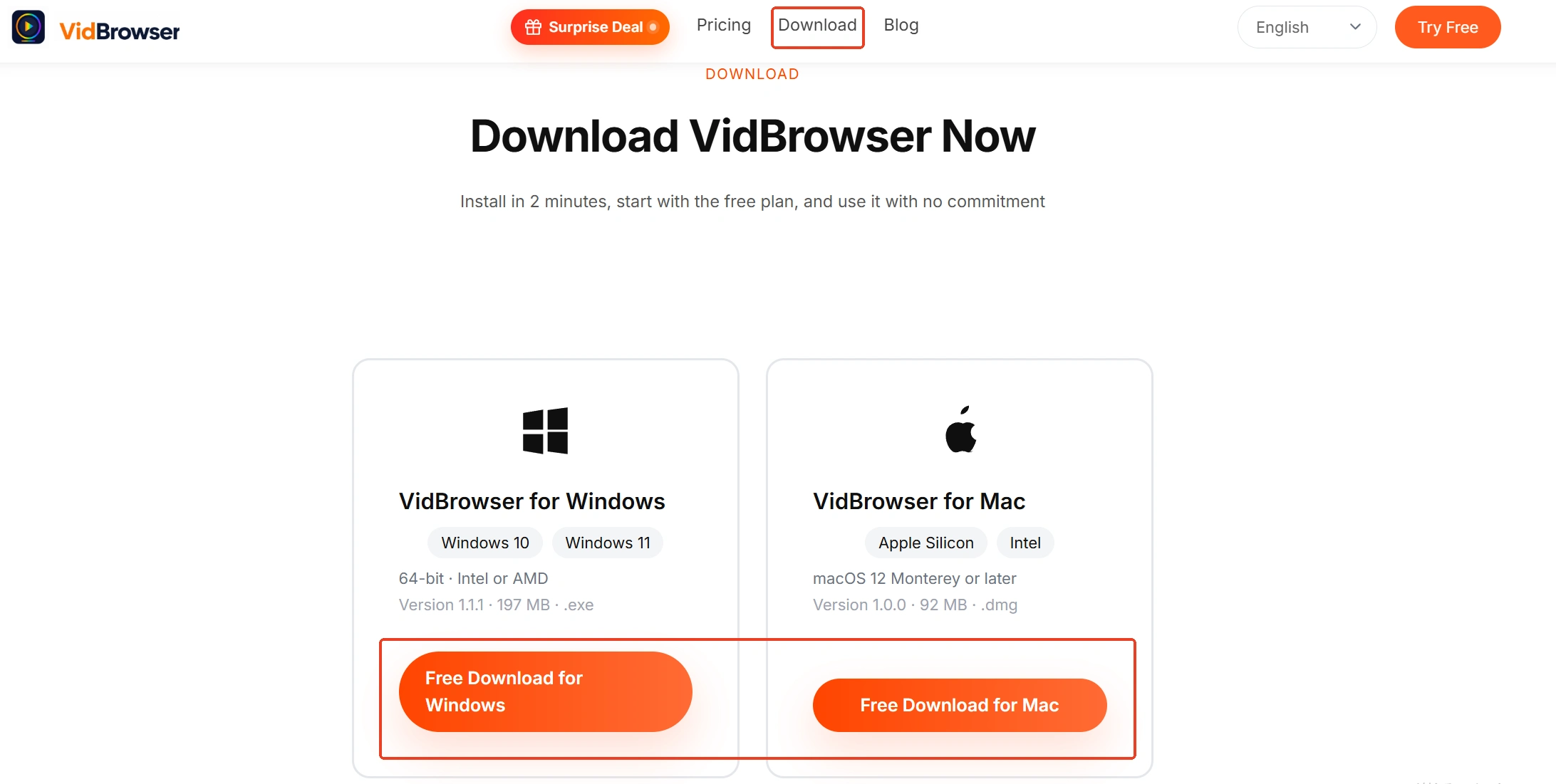 Installeer de Windows- of Mac-versie voordat je de video opent die je wilt bewaren.
-
Bewaar het frame. Sla de clip lokaal op en haal daar een frame uit.
-
Bewaar het bestand. Klik op de oranje Download naast het gevonden item en kies een resolutie.
-
Bewaar de weergave. Beweeg over het beeld, kies 1x, 2x of 4x, selecteer Record All voor de hele video en start of pauzeer met de knop links.
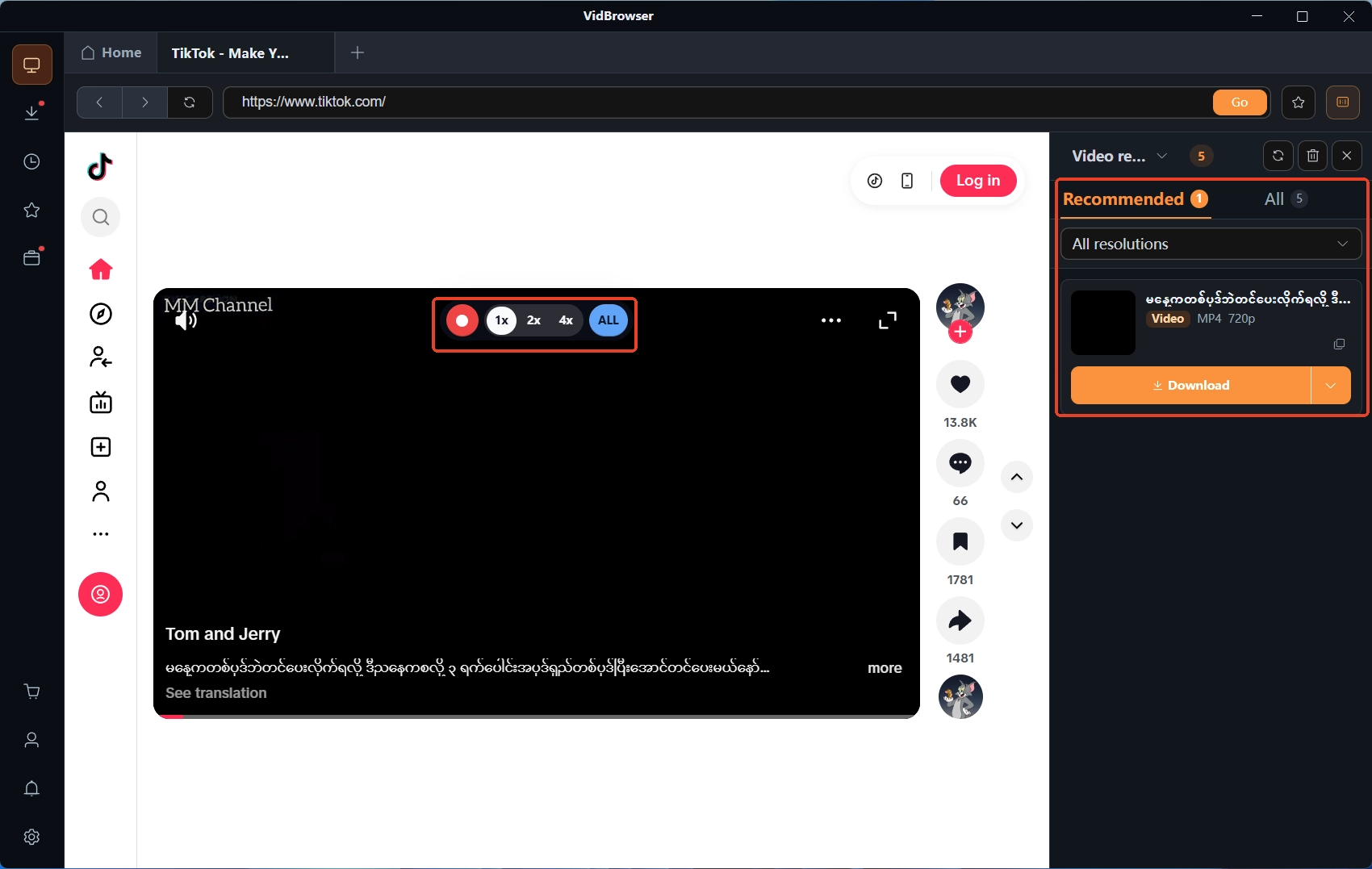 Download en opname staan naast elkaar, dezelfde pagina geeft je een bestand of een opname.
-
Vind het resultaat. Open de downloadgeschiedenis in de linkerzijbalk voor naam, formaat, tijd en opslaglocatie.
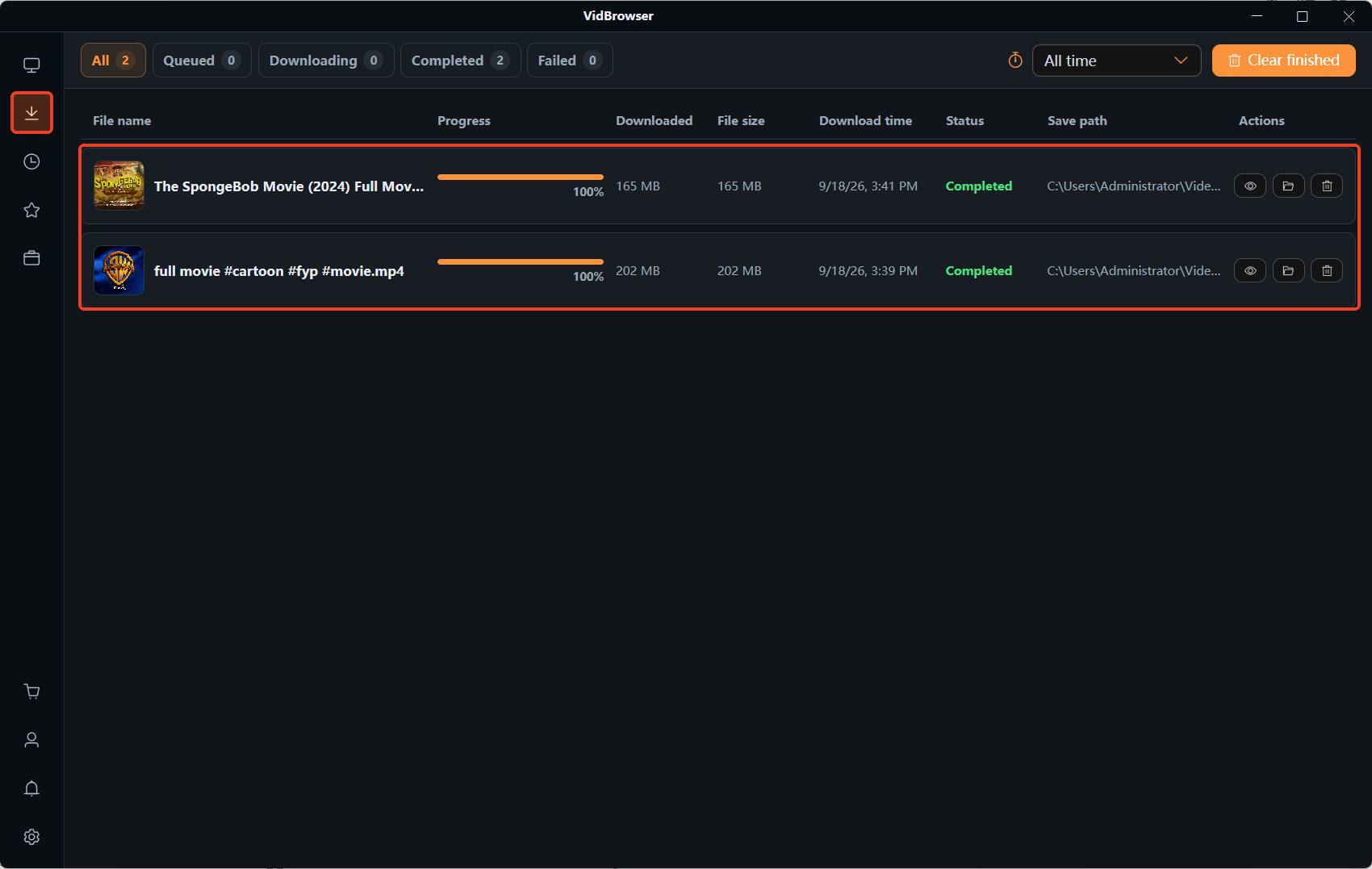 De geschiedenis toont waar elk afgerond bestand is beland en of de taak is gelukt.
Formaten en opnameopties volgen de pagina en de kwaliteit van de bron. Het paneel toont wat er echt is. Er is geen vaste lijst. De gids voor de categorie videodownloaders vergelijkt deze opstelling met browsertools en extensies. Gebruik hem om te zien waar elke oplossing staat.
Benoem de Functie Voordat Je de Tool Benoemt
Het woord grabber is te breed om een keuze te sturen, maar wat je wilt bewaren is dat niet.
Een beeld, een bestand en een opname komen uit verschillende routes. Ze mislukken om verschillende redenen. Kies de regel waarin je zit, controleer het plafond daarvan en kijk pas daarna naar tools. Je probeert minder tools. De tools die je probeert, passen bij de functie.
Veelgestelde Vragen
Is een video grabber hetzelfde als een videodownloader?
Niet altijd. Een downloader geeft je een videobestand. Een grabber kan een beeld of een opname geven. Lees eerst de kolom met de uitvoer.
Kan een video grabber YouTube-video op 1080p halen?
Als er een 1080p-stream is en je account hem kan openen, slaat een desktoptool hem op, terwijl online grabbers de uitvoer vaak beperken tot een al samengevoegde lagere laag. Het samenvoegen van gescheiden audio- en videosporen kost verwerkingstijd. Controleer welke optie de tool voor die video echt aanbiedt.
Waarom werkt mijn grabber niet meer op een site waar het eerst wel werkte?
De site heeft de manier waarop hij de stream aanbiedt veranderd, of de link is verlopen: spelersupdates en kortlevende download-URL's breken tools die op een vast patroon vertrouwen. Een paginaprobleem en een bestandsprobleem vragen om verschillende oplossingen.
Mag ik een grabber gebruiken op video's voor leden of gehuurde video's?
Alleen als je account al toegang heeft en je toestemming hebt om een kopie te bewaren. Geen enkele tool vervangt het abonnement. Geen enkele tool zou je wachtwoord moeten vragen.
Telt opnemen als downloaden?
Nee. Opnemen legt het beeld vast tijdens het afspelen. Het kost echte tijd, zelfs bij hogere snelheid. Downloaden slaat een stream op die de site aanbiedt. Beide vragen eerst dezelfde toestemmingscontrole.


