
OnlyFans leeftijdsverificatie werkt niet: wat nu?
Als de leeftijdsverificatie van OnlyFans niet werkt, kijk dan eerst waar het proces vastloopt. De pagina opent misschien niet, de camera blijft zwart, de selfie begint opnieuw, het document wordt afgewezen of het account blijft in afwachting. Elk probleem vraagt om een andere oplossing.
Ga uit van de melding of het symptoom op je scherm. Een browsertrick repareert geen verlopen document, en hetzelfde document opnieuw uploaden helpt niet als de camera geblokkeerd is.
Kort gezegd: Als de camera niet start, controleer dan eerst de machtigingen van browser en besturingssysteem. Werkt de selfie wel maar wordt het document afgewezen, bekijk dan de afbeelding van het document en de accountgegevens. Staat er in afwachting of in behandeling, stop dan met opnieuw indienen en wacht de genoemde doorlooptijd af voordat je OnlyFans contacteert.
Begin bij het symptoom, niet bij een willekeurige oplossing
Als de OnlyFans-verificatie blijft hangen, helpt deze tabel je het juiste startpunt te vinden. De exacte bewoording op je scherm is belangrijker dan een algemene lijst met 'verificatie-oplossingen'.
| Wat je ziet | Meest waarschijnlijke oorzaak | Begin bij |
|---|---|---|
| De verificatiepagina laadt niet | Browsersessie, extensies, cookies of netwerk | Stap 3 |
| Het camera-beeld is zwart of er verschijnt geen machtigingsprompt | Cameramachtiging van browser of besturingssysteem | Stap 3 |
| De selfie is klaar en het proces begint opnieuw | Verlopen sessie, geblokkeerde sitegegevens of mislukte gezichtscontrole | Stappen 3 en 4 |
| 'Document afgewezen' of 'identiteitsbewijs niet geaccepteerd' | Documenttype, geldigheid, beeldkwaliteit of niet-overeenkomende accountgegevens | Stap 5 |
| 'In afwachting' of 'in behandeling' | Er is nog geen definitieve beslissing over de inzending | Stap 6 |
| Verificatie geslaagd, maar creatorfuncties blijven onbeschikbaar | Interne accountscontrole of niet-overeenkomende creatorgegevens | Stap 8 |
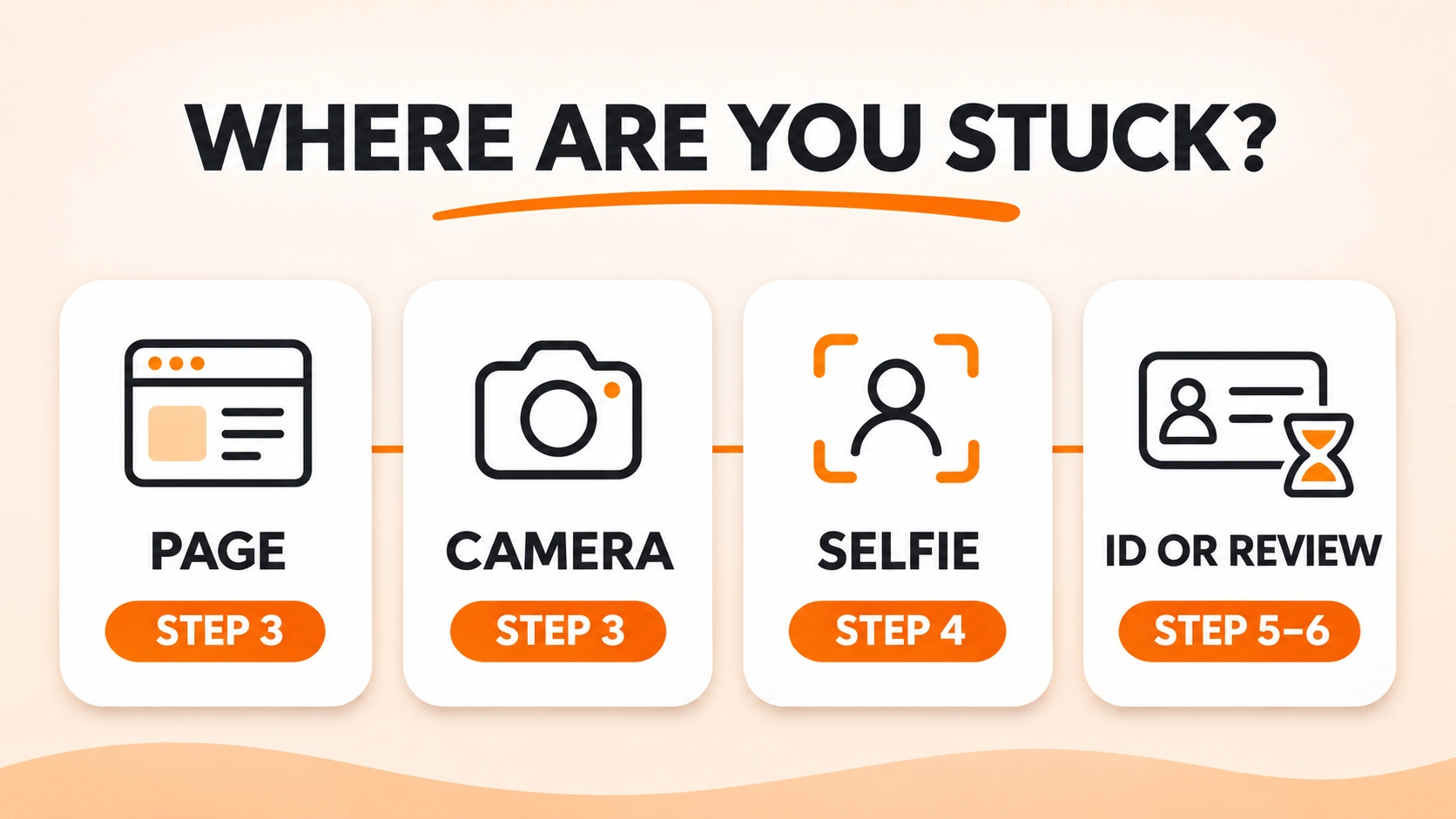
Match het probleem op je scherm met de stap hierboven en stop zodra de verificatie werkt.
Deze gids behandelt zowel de leeftijdscontrole voor fans als de identiteitsverificatie voor creators. Voor de achtergrond van deze controles lees je hoe leeftijdsverificatie bij OnlyFans en Fansly werkt.
1. Bepaal welke verificatie je uitvoert
Kijk eerst om welk proces het gaat. Fans hoeven mogelijk alleen te bevestigen dat ze meerderjarig zijn, terwijl creators meestal hun identiteit moeten aantonen voordat ze content kunnen publiceren en uitbetalingen ontvangen.
Volgens de OECD-evaluatie van 2025 kan OnlyFans bij fans een leeftijdsschatting op basis van een selfie, een documentcontrole of beide gebruiken. Bij creators kunnen ook persoonsgegevens en uitbetalingsgegevens worden gecontroleerd.
Bij sommige fancontroles zie je Yoti, een dienst die leeftijd schat op basis van een selfie. OnlyFans gebruikt het op bepaalde locaties, waaronder het Verenigd Koninkrijk, volgens de OnlyFans-casestudy van Yoti. Als de camera of selfie van Yoti niet werkt, ga je naar stap 3 en 4.
Bij een creatoraccount kun je zien of de melding het document, de selfie, persoonsgegevens, socialemedia-gegevens of de uitbetalingsinstelling noemt. Los het genoemde punt op in plaats van de hele aanvraag opnieuw te starten.
2. Lees de exacte melding voordat je het opnieuw probeert
Kopieer de fouttekst of maak een screenshot, maar verberg je documentnummer, adres, geboortedatum en gezicht. Controleer ook je e-mail en spammap, want OnlyFans legt het probleem daar soms duidelijker uit.
De woorden mislukt, afgewezen en in afwachting betekenen iets anders. Een technische fout betekent meestal dat je foto of document niet goed is geüpload. Afgewezen betekent dat de ingediende gegevens niet zijn geaccepteerd, terwijl in afwachting betekent dat de aanvraag nog op behandeling wacht. Los het in de melding genoemde probleem op voordat je het opnieuw probeert.
Als OnlyFans zelf niet laadt of je niet lang genoeg ingelogd blijft om het verificatiescherm te bereiken, gebruik dan de aparte gids over OnlyFans-site- en inlogproblemen. Dat is een toegangsprobleem, geen probleem met de kwaliteit van je document.
3. Herstel een vastgelopen verificatiepagina of zwarte camera
Geef de browser en het besturingssysteem toegang tot de camera
Als het voorbeeldbeeld zwart blijft, sluit dan videobel-, virtuelecamera-, schermopname- en externe-bureauprogramma's die de camera mogelijk gebruiken en herlaad de pagina.
Controleer daarna de machtiging voor de website. Klik in Chrome op het site-informatiepictogram naast het adres, open Site settings en sta de camera toe; Google legt uit hoe je machtigingen voor een specifieke site wijzigt. Firefox-gebruikers kunnen een eerdere weigering wissen in het machtigingspaneel, volgens de camera-gids van Mozilla. Controleer op een Mac ook System Settings → Privacy & Security → Camera en voor Safari Safari → Settings → Websites → Camera; Apple documenteert beide instellingen.
Start de browser opnieuw na het wijzigen van een machtiging. Werkt de camera elders wel maar niet op de verificatiepagina, ga dan verder met de controle van de sitegegevens.
Verwijder alleen de sitegegevens die mogelijk beschadigd zijn
Een onderbroken controle kan een oude sessie in de browser achterlaten. Log uit, sluit dubbele OnlyFans-tabbladen en verwijder de opgeslagen gegevens van onlyfans.com, in plaats van alle cookies op je computer. Google legt uit hoe je gegevens van één website verwijdert.
Log opnieuw in en doe een frisse poging. Begin niet in de Incognito-modus, want Chrome blokkeert daar standaard cookies van derden en de verificatiepagina kan je voortgang kwijtraken. Gebruik liever een normaal venster met schone OnlyFans-sitegegevens.
Test extensies, netwerkinstellingen en een andere actuele browser
Pauzeer tijdelijk adblockers, scriptblokkers, strenge privacy-extensies en de browserbeveiliging van je antivirus terwijl de verificatie loopt. Werkt het, schakel ze dan één voor één weer in om het conflict te vinden.
Houd tijdens de opname één stabiel netwerk aan en zet VPN of proxy uit voor de test. Blijft de pagina in een lus, probeer dan een andere actuele browser of een ander apparaat van jezelf. Krijgt hetzelfde document in twee schone browsers dezelfde melding, behandel het dan niet langer als een browserfout en ga over naar de documentcontroles.
4. Maak de selfie opnieuw zonder een nieuw probleem te veroorzaken
Een live-gezichtscontrole heeft een scherp, actueel beeld van één persoon nodig. Maak de lens schoon, zorg voor gelijkmatig licht, kies een effen achtergrond en houd je hele gezicht binnen de kaderlijn op het scherm. Doe zonnebril, hoed, masker, filters en schoonheidseffecten af en volg de aanwijzingen in een normaal tempo.
Als het voorbeeldbeeld donker of korrelig is, ga dan richting een raam of lamp in plaats van digitale zoom te gebruiken. Een telefoon kan een scherper beeld geven dan een oude webcam, maar gebruik alleen de apparaatoptie die het verificatiescherm aanbiedt en fotografeer nooit een selfie die op een ander scherm staat.
Lees na één zorgvuldige nieuwe poging de nieuwe melding voordat je meer foto's maakt. Als het proces terug naar de eerste pagina gaat, is de browsersessie mogelijk nog steeds beschadigd. Als er staat gezicht komt niet overeen, richt je dan op de selfie en de documentfoto.
5. Controleer document en accountgegevens samen
Gebruik een origineel, niet-verlopen, door de overheid afgegeven identiteitsbewijs met foto dat in de documentenlijst op de verificatiepagina staat. Niet elke officiële kaart of tijdelijke kaart wordt geaccepteerd, dus volg de lijst die voor jouw land wordt getoond.
Leg het document plat neer met alle vier hoeken zichtbaar. Tekst en portret moet scherp zijn, zonder spiegeling, vingers, schaduw, bijgesneden randen, screenshotranden of bewerkingen. Als beide kanten worden gevraagd, dien je beide in via de daarvoor bedoelde velden.
Bij creatorverificatie moeten de wettelijke naam, geboortedatum, land, adres en uitbetalingsgegevens overeenkomen met het document. Je openbare gebruikersnaam mag afwijken, maar je privé-accountgegevens moeten wel bij je documenten passen.
Gebruik nooit het document van iemand anders, wijzig geen document en betaal niemand die belooft de verificatie voor jou te doen. Zulke acties herstellen je account niet en geven gevoelige gegevens prijs aan identiteitsfraude of diefstal.
6. Ken het verschil tussen in afwachting en afgewezen
Als in je account in afwachting, ingediend of in behandeling staat, is je verificatie verstuurd en wacht die op behandeling. Dien het niet opnieuw in. Controleer je e-mail en wacht de tijd af die op de verificatiepagina staat; doorlooptijden kunnen per account en land verschillen.
Neem contact op met de klantenservice als de genoemde behandelingstijd is verstreken, als er geen schatting wordt getoond en de status enkele werkdagen onveranderd blijft, of als een e-mail om gegevens vraagt die je via het account nergens kunt indienen.
Als in je account afgewezen staat, los dan het genoemde probleem op voordat je het opnieuw indient. Een scherpere foto helpt als het document onleesbaar was, maar een verlopen document of een andere wettelijke naam kun je er niet mee corrigeren. Verschijnt dezelfde afwijzing opnieuw, bewaar de melding en neem contact op met de klantenservice.
7. Gebruik VidBrowser om te testen of de browser het probleem is
Als de pagina bevriest voordat er een resultaat verschijnt, geeft VidBrowser je een andere desktopbrowser om te testen. Het kan een account niet goedkeuren en geen leeftijdscontrole omzeilen, maar als de verificatie daar wel werkt, ligt het probleem waarschijnlijk bij je gebruikelijke browser.
-
Installeer VidBrowser. Kies de Windows- of Mac-versie op de officiële downloadpagina en doorloop de normale installatie.
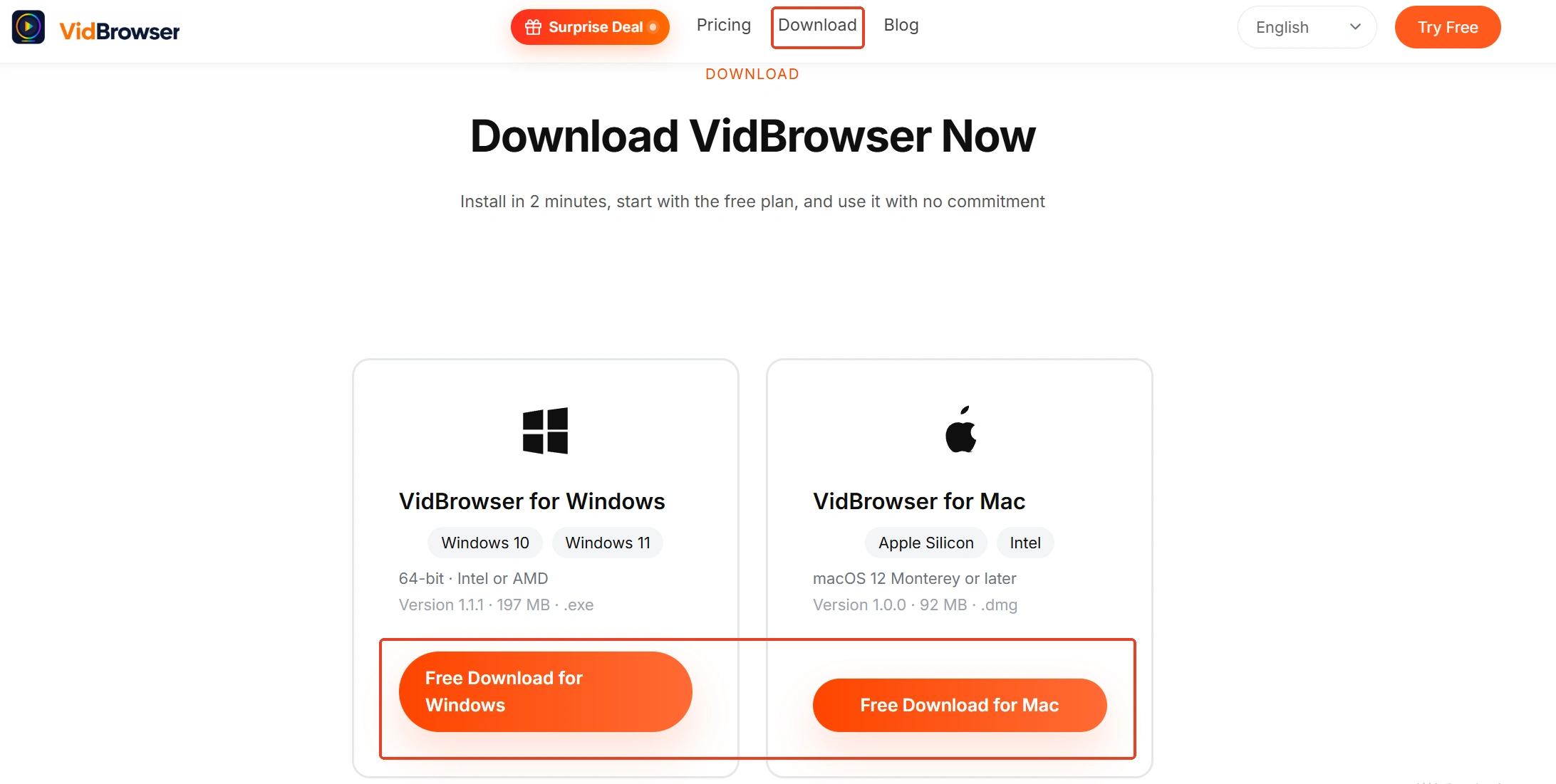
VidBrowser is beschikbaar voor Windows en macOS. Gebruik het hier als een schone vergelijkingsbrowser, niet als een manier om aan de verificatiebeslissing te ontkomen.
-
Open OnlyFans in VidBrowser. Typ
onlyfans.comin de adresbalk, log in op de gebruikelijke manier en ga terug naar de verificatieprompt. Als het besturingssysteem vraagt of VidBrowser de camera mag gebruiken, sta dat dan voor deze poging toe.
-
Gebruik het resultaat voor de volgende stap. Werken camera en upload in VidBrowser, herstel dan de machtigingen, sitegegevens of extensies in je gebruikelijke browser. Krijgt hetzelfde document dezelfde afwijzing, ga dan terug naar de document- en accountcontrole of neem contact op met de OnlyFans-klantenservice.
Zodra de toegang is hersteld, kan VidBrowser ondersteunde media tonen in de Video Media Library, beschikbare resoluties aanbieden via de oranje knop Download en opnameregelingen geven als direct downloaden niet mogelijk is. Gebruik deze functies alleen voor content die je rechtmatig mag bewaren. Kan een geverifieerd account een video nog steeds niet afspelen, gebruik dan de aparte gids voor OnlyFans-afspeelproblemen.

8. Stuur OnlyFans een nuttig verificatieverslag
Als de leeftijdsverificatie van OnlyFans niet werkt na twee zorgvuldige pogingen, gebruik dan OnlyFans Help of de ondersteuningsoptie in je account. Neem ook contact op als de behandelingstijd is verstreken of je account nog steeds om verificatie vraagt nadat je die hebt afgerond.
Een nuttige aanvraag moet het volgende bevatten:
- je gebruikersnaam en het e-mailadres dat aan het account gekoppeld is;
- of het om een leeftijdscontrole voor fans of een creatorverificatie gaat;
- de exacte foutmelding of status, woord voor woord gekopieerd;
- de datum, tijd en tijdzone van de laatste poging;
- het apparaat, besturingssysteem en browerversie;
- de troubleshootingsstappen die je al hebt uitgevoerd; en
- een screenshot van de fout met persoonlijke documentgegevens onleesbaar gemaakt.
Zet in je eerste bericht geen wachtwoord, verificatiecode, volledig documentnummer of een onversneden documentfoto. Upload gevoelig materiaal alleen als de officiële klantenservice dat uitdrukkelijk via een veilige methode vraagt. Negeer socialemedia-accounts, berichtencontacten of betaalde 'agenten' die beloven je account buiten OnlyFans goed te keuren.
Veelgestelde vragen
Hoe lang duurt de OnlyFans-verificatie?
De doorlooptijd varieert. Houd je aan de schatting op de verificatiepagina en controleer je e-mail. Als er geen schatting verschijnt en de status na enkele werkdagen niet is veranderd, vraag dan de OnlyFans-klantenservice om het na te kijken.
Waarom accepteert OnlyFans mijn document niet?
Veelvoorkomende punten om te controleren zijn het documenttype, de vervaldatum, ontbrekende hoeken, spiegeling, onscherpte, een onleesbaar portret en gegevens die niet bij het account passen. Gebruik alleen een document uit de actuele lijst met geaccepteerde documenten, dien de originele afbeelding zonder bewerking in en zorg dat creatoridentiteit en uitbetalingsvelden dezelfde wettelijke gegevens gebruiken.
Wat moet ik doen als de camera van de OnlyFans-verificatie zwart is?
Sluit andere apps die de camera gebruiken, geef de website en browser op zowel browser- als besturingssysteemniveau toegang tot de camera en start de browser opnieuw. Werkt de camera elders wel maar niet op de verificatiepagina, wis dan de opgeslagen machtiging van de site en de OnlyFans-sitegegevens en sta de prompt daarna opnieuw toe.
Moet ik de Incognito-modus gebruiken voor de OnlyFans-verificatie?
Niet als eerste oplossing. Chrome blokkeert cookies van derden in de Incognito-modus standaard, wat de verificatiepagina kan onderbreken. Een normaal venster met schone OnlyFans-sitegegevens is een betere test.
Wat als de Yoti-leeftijdsverificatie van OnlyFans niet werkt?
Yoti schat op basis van een selfie de leeftijd bij sommige OnlyFans-fancontroles. Als de camera niet opent, volg dan stap 3. Wordt de selfie genomen maar lukt afronden niet, verbeter dan de verlichting, verwijder filters of gezichtsbedekkingen en probeer het één keer opnieuw. Neem contact op met de OnlyFans-klantenservice als het probleem in twee browsers aanhoudt.
Kan VidBrowser de OnlyFans-leeftijdsverificatie omzeilen?
Nee. VidBrowser kan tonen of je gebruikelijke browser de oorzaak is van het pagina- of cameraprobleem, maar het kan geen OnlyFans-beslissing veranderen. Een afwijzing wegens account of document los je op via de genoemde stappen of de OnlyFans-klantenservice.


