
Een screenshot van een hele pagina heeft drie valkuilen: lazy load, een kleverige navigatie en eindeloze pagina
Een screenshot van de hele pagina verschilt van een gewone screenshot doordat hij de pagina vastlegt, terwijl de gewone op het scherm mikt. Een schermafdruk is begrensd door de viewport: het beeld is net zo hoog als je venster. De lange opname loopt de pagina af en bundelt alles onder de scrollbalk in een enig beeld. In de praktijk komen veel lange screenshots onvolledig naar buiten - lege stukken, een navigatiebalk die drie of vier keer opduikt, paginas zonder einde. Daar zit geen mysterie achter: de paginastructuur botst met de werkwijze van de screenshot. Begrijp eerst de oorzaken, ga dan vastleggen.
Een screenshot van de hele pagina pakt de hele pagina; de gewone dekt een scherm
Wat de volledigheid van de lange opname bepaalt, is de viewport: het venster waarmee de browser de pagina toont, en de volledige opname moet daar voorbij en de hele verticale inhoud halen. Druk op Print Screen of gebruik de systeemtool en je krijgt precies wat de viewport toont. Een productpagina loopt makkelijk zeven, acht schermen diep; scherm voor scherm opnemen en met de hand aan elkaar plakken is traag en gevoelig voor verschuivingen. Om alles in een keer te halen, laat de tool tot onderaan scrollen en samenvoegen. De Chrome DevTools hebben het officiele commando Capture full size screenshot, en de documentatie houdt vast dat het ook inhoud pakt die niet zichtbaar is in de viewport. Het full page screenshot gereedschap van VidBrowser volgt dezelfde logica en vervangt de commandoregel door een enkel URL-veld.
Waar de lange opname stukloopt: lege blokken, herhaalde navigatie en paginas zonder einde
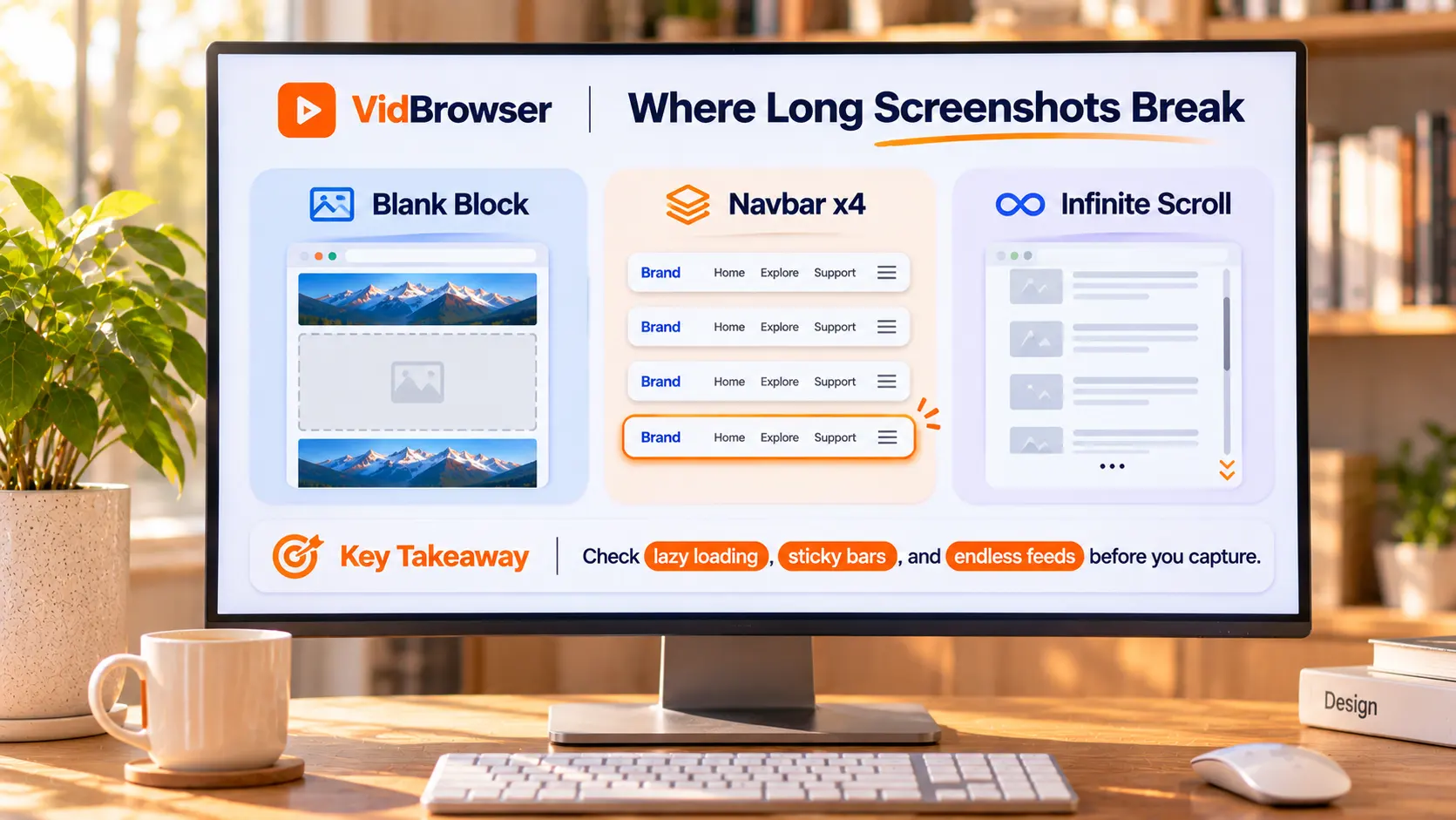
Vrijwel elke onvolledige lange opname komt terug op deze drie oorzaken. Elke ontstaat uit de bouw van de pagina zelf; wie ze kent, verwart geen paginadefect met een gereedschapsfout:
- Lege blokken: veel paginas gebruiken lazy load, beelden worden pas opgevraagd als het scrollen nadert. De tool veegt van boven naar beneden, en wat nooit werd getriggerd blijft leeg.
- Herhaalde navigatie: de plakkende menubalk en zwevende chatknoppen zijn aan de viewport genageld, elk samengevoegd segment kan een kopie meenemen, en een enkel lang beeld draagt dezelfde balk drie of vier keer.
- Paginas zonder einde: eindeloze feeds hebben geen bodem, en de tool weet niet waar te stoppen; zeer lange paginas botsen bovendien op grenzen van beeldhoogte, geheugen en uitvoerformaat.
De device viewport bepaalt de vorm van de lange opname: desktop, tablet en mobiel
Hetzelfde adres onder een andere device viewport geeft een ander beeld. De pagina schakelt zijn responsive lay-out op viewportbreedte: desktop geeft brede meerdelige kolommen, mobiel een smalle enkele kolom. Je wilt de pagina zoals een pc-gebruiker haar ziet? Kies desktop. Benieuwd wat de mobiele bezoeker ziet? Kies het mobiele profiel. Dit is een lay-outkeuze, geen kwaliteitskeuze - beslis voor de opname.
Vier stappen om een hele webpagina als een lang beeld te bewaren
De ingang ligt in de gereedschapskist van VidBrowser, in totaal vier stappen:
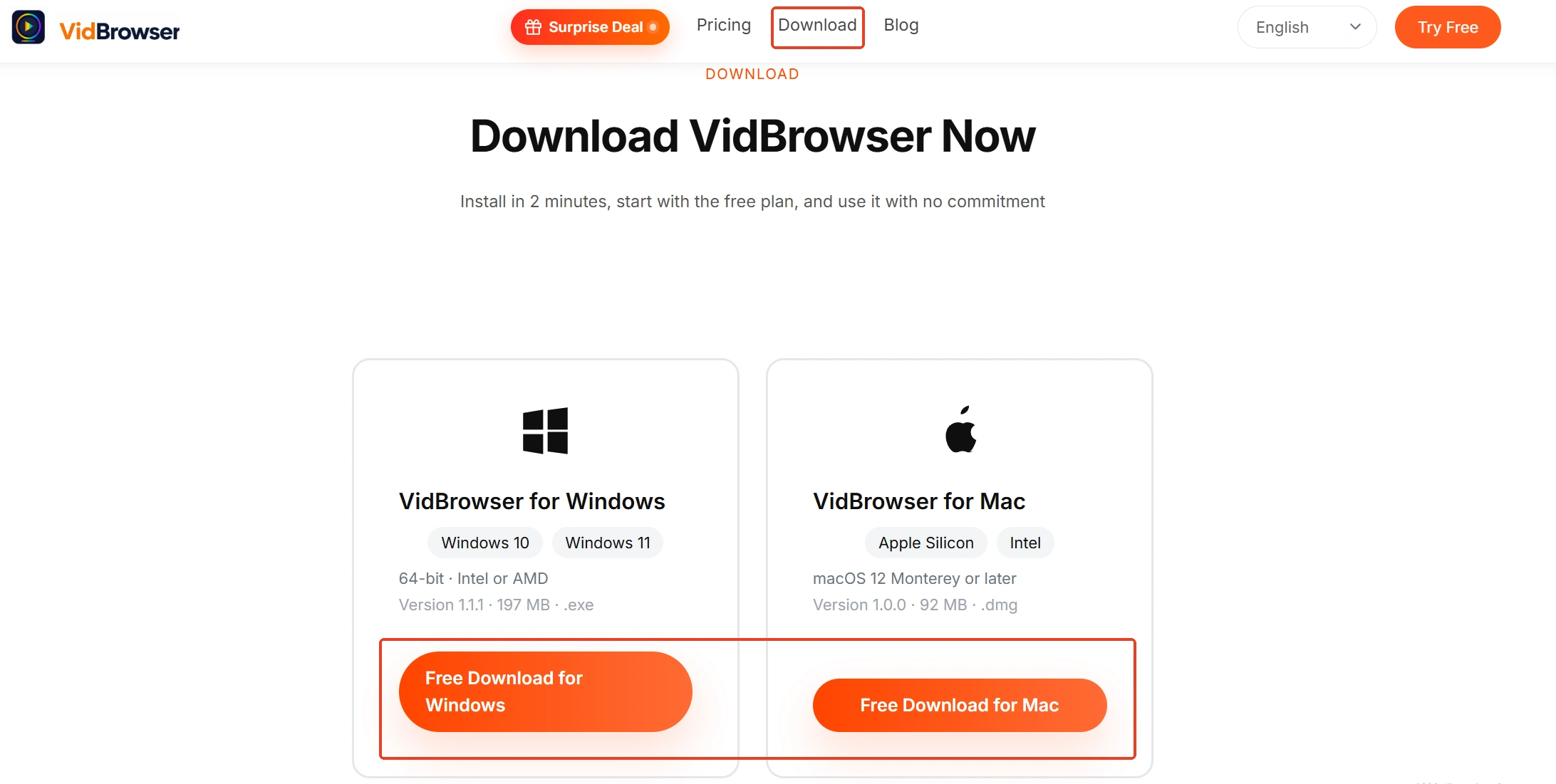
Stap 1: Download en installeer VidBrowser
Het installatiepunt ligt op de pagina van de video-downloader van VidBrowser. Dat is een desktop-videobrowser voor Windows en Mac: hij bekijkt video, knipt fragmenten en bewaart lokaal, met download en opname aan boord.
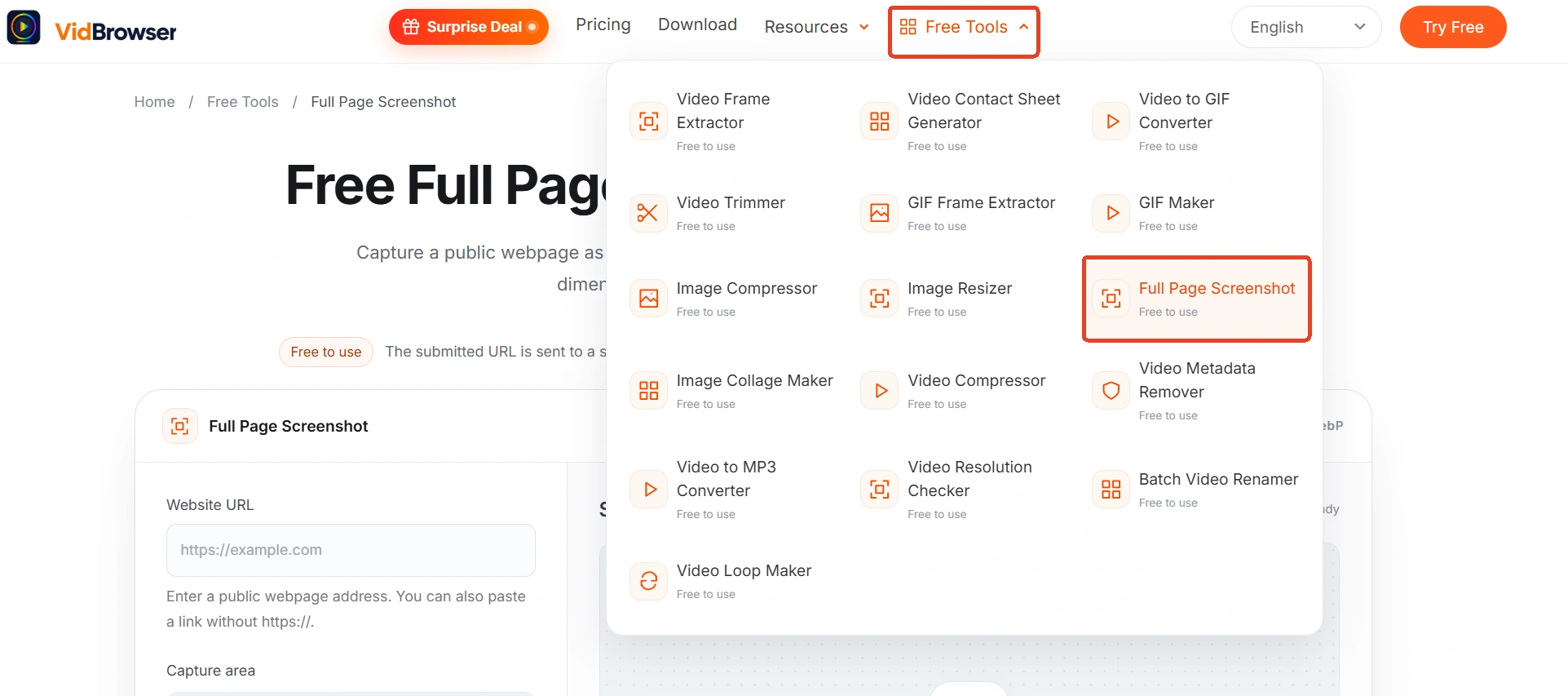
Stap 2: Open het gereedschap voor screenshots van hele paginas
Open Gereedschap in het linkermenu, vind de ingang van de volledige opname of ga recht naar de pagina van het gereedschap.
Stap 3: Voer de URL in en kies de instellingen
Plak het adres van een publieke pagina die je mag vastleggen; kies de device viewport (desktop, tablet, mobiel), het bereik (hele pagina of zichtbaar gebied) en het uitvoerformaat (PNG, JPG, WebP).
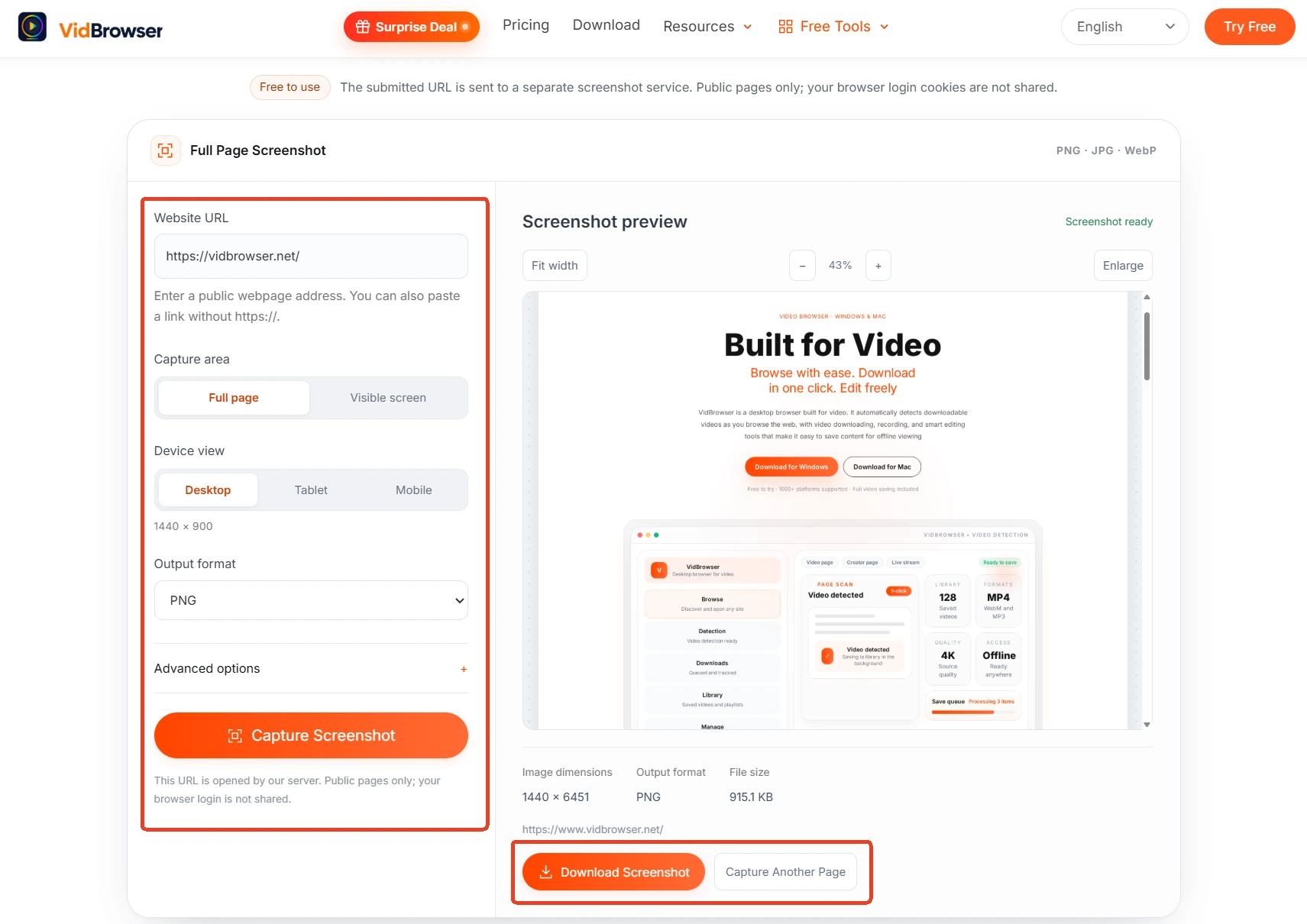
Stap 4: Genereer en download
Controleer het resultaat en bewaar het op je apparaat. Het gereedschap richt zich op publieke paginas: het leest geen login-cookies van je browser en omzeilt geen login, betaalmuur of toegangsbeperkingen.
Drie soorten inhoud die een lange opname verdienen: gesprekken, productpaginas en profielopnames
De ware waarde van de lange opname is dat hij een pagina die verandert of verdwijnt vastnagelt aan een versie die niet verandert. Drie scenario's komen het vaakst voor:
- Supportgesprekken en orderbevestigingen: chatpaginas hebben zelden een downloadknop. Het lange beeld bewaart het hele verloop in chronologische volgorde - een veel duidelijker bewijs dan losse schermafdrukken.
- Productpaginas om te vergelijken en archiveren: prijs, specs en voorraad verschuiven onafgebroken. Het lange beeld bewaart de lay-out samen met de cijfers, en later vergelijken heeft houvast.
- Profiel- en startpaginaopnames: sociale profielen verversen zich en verdwijnen. Neem regelmatig een opname, veranderingen springen er meteen uit; de volledige opname dient ook als kant-en-klaar materiaal voor webdesignreferentie.
Lange opnames bewaren en opruimen: formaat, omvang en de andere weg
Lange opnames zijn van nature lang en zwaar; twee korte handelingen na het bewaren betalen zich later uit. Wat formaat betreft: PNG is verliesvrij en past bij tekst en interfacedetail, JPG is lichter en past bij pagina's vol foto's, WebP is nog lichter maar oudere software kan het niet openen - mocht dat gebeuren, converteer een keer volgens de gids WebP naar JPG. Wat omvang betreft: zeer lange paginas beginnen makkelijk bij enkele MB, en als de bijlage wordt geweigerd, comprimeer eerst - de gids over beeldcompressie beschrijft de balans tussen kwaliteit en grootte. En als je van de pagina eigenlijk een set beelden wilt in plaats van de hele lay-out, neem dan in plaats van het reusachtige lange schot de originelen rechtstreeks mee via de batchdownload van beelden - de lange opname bewaart het panorama, de batchdownload haalt de originelen, elke weg doet zijn eigen werk.
Samenvattend
De volledigheid van een lange opname wordt voor de opname beslist: kies eerst de device viewport, controleer dan of de pagina lazy load, plakkende navigatie en eindeloos scrollen meebrengt. Publieke paginas doorlopen vier stappen; na de opname wordt het formaat naar gebruik gekozen, en een zwaar bestand wordt gecomprimeerd. Voor supportgesprekken, productpaginas en profielopnames is een enkel lang beeld de eenvoudigst bewaarde kopie.
Veelgestelde vragen
Kunnen lege blokken in de lange opname achteraf gevuld worden?
Ja, maar met omgekeerde volgorde. Een leeg blok betekent dat het beeld uberhaupt niet is opgevraagd. Scroll de pagina een keer van boven naar beneden zodat alles laadt, en neem opnieuw op. Het gereedschap triggert het laden van de pagina niet voor je; wat leeg bleef, komt niet terug.
Kunnen paginas worden vastgelegd die pas na inloggen zichtbaar zijn?
Nee. Het gereedschap richt zich op publieke paginas: het leest geen login-cookies van de browser en komt niet door login, betaalmuur of toegangsbeperkingen heen. Inhoud die pas na het inloggen zichtbaar is, valt buiten bereik - dat is de grens van het gereedschap, geen instellingenprobleem.
Waarom verschijnt de menubalk meerdere keren in mijn lange opname?
De plakkende balk en zwevende knoppen zijn aan de viewport genageld, elk samengevoegd segment draagt ze. Controleer voor de opname of de pagina zulke elementen heeft; zo ja, dan zijn herhalingen in het lange beeld normaal. Op sommige paginas geeft het uitzetten van de plakstijl en een nieuwe opname een schoner resultaat.


