
Comprimeer nog niet: de bitrate bepaalt de videogrootte
Een paar minuten eerder opgenomen video draait eeuwig in het chatvenster en komt terug met "bestand te groot". De meeste platformen kappen bijlagen af rond enkele tientallen MB; de 10MB van gratis Discord is al behandeld in de tekst over Discord-videoos opslaan, hier geen herhaling. De echte oplossing is het bestand eerst kleiner maken, maar comprimeren betekent niet de kwaliteitsschuiver tot op de bodem trekken: kwaliteit, resolutie en doelgrootte sturen elk een ander deel, en in de verkeerde volgorde gedraaid levert dat een bestand op dat nog steeds boven het limiet zit of een wazigheid die niet te bekijken valt.
Waarom video comprimeren werkt: de bitrate bepaalt de grootte, niet de resolutie in de bestandsnaam
De kern van video comprimeren is het verlagen van de hoeveelheid data die elk beeld beschrijft, dus de bitrate; de bestandsgrootte is ongeveer bitrate maal duur, en een halvering van de bitrate halveert het bestand.Veel mensen denken dat een video groot is door de hoge resolutie, maar resolutie is eerder de buitenkant van het beeld: twee 1080p-bestanden kunnen in bitrate enkele malen verschillen en in grootte net zo. Of een bestand zinvol te verkleinen is, dat antwoordt dit cijfer eerst.
Terwijl: een veelvoorkomende verwarring opruimen. Waarom oogt sommige 1080p-video onscherper dan iemand anders zijn 720p? Het antwoord ligt weer bij de bitrate: op het etiket resolutie hoog geschreven, maar bitrate te laag, details houden geen stand. Daarom moet comprimeren binnen een hercodering plaatsvinden: de data wordt opnieuw gerekend en daar ontstaat de besparing, alleen de container wisselen helpt niet; het verschil tussen de twee soorten conversie staat in de conversiegids, hier volstaat een zin. De dominante coderingsstandaarden zijn H.264 en H.265, de laatste bespaart bij gelijke kwaliteit ongeveer de helft van de bitrate en is door de ITU erkend als H.265-standaard; bestanden van nieuwere tools gebruiken deze codering steeds vaker.
Kwaliteit, resolutie, doelgrootte: drie knoppen, achterstevoren gedraaid vanuit het gebruik
Stel de parameters niet achter elkaar in. Bepaal eerst waar dit bestand naartoe gaat en kom van daar terug bij de juiste knop.De drie knoppen hebben gescheiden rollen: de kwaliteit bepaalt hoeveel detail de hercodering overleeft en is de sleutel tot de wazigheid van het resultaat; de resolutie stelt de beeldafmetingen vast, op het scherm vertrouwd, maar het datavolume verandert met het aantal pixels; de doelgrootte werkt omgekeerd — jij bepaalt de bovengrens van het bestand en de tool leidt de parameters af, passend bij gevallen die aan het platformlimiet hangen.
Vanuit het gebruik achterwaarts kom je meestal uit bij een van drie combinaties:
- Naar een chat-app sturen: het platform kapt bijlagen af op enkele tientallen MB, zet de doelgrootte net onder het limiet, de makkelijkste weg, en de kwaliteit laat de tool uitbalanceren;
- Posten op een sociaal platform of in de cloud zetten: kwaliteit eerst, resolutie onaangeroerd, kwaliteitsniveau ruil je tegen grootte;
- Sturen naar iemand die op het grote scherm kijkt: de resolutie niet aanraken en de kwaliteit niet te hard aandraaien, zulke gevallen eisen detail, dus licht comprimeren.
De gemakkelijke valstrik is alle drie de knoppen tegelijk hard draaien: resolutie gehalveerd, een kwaliteitsniveau minder, de grootte zaktinstant, maar hercodering op hercodering stapelt de schade, en het beeld zakt met elke doorgang een tree. De tekst over beeldcompressie legde dezelfde logica uit, afbeeldingen comprimeren gedraagt zich hetzelfde; video stapelt alleen sneller.
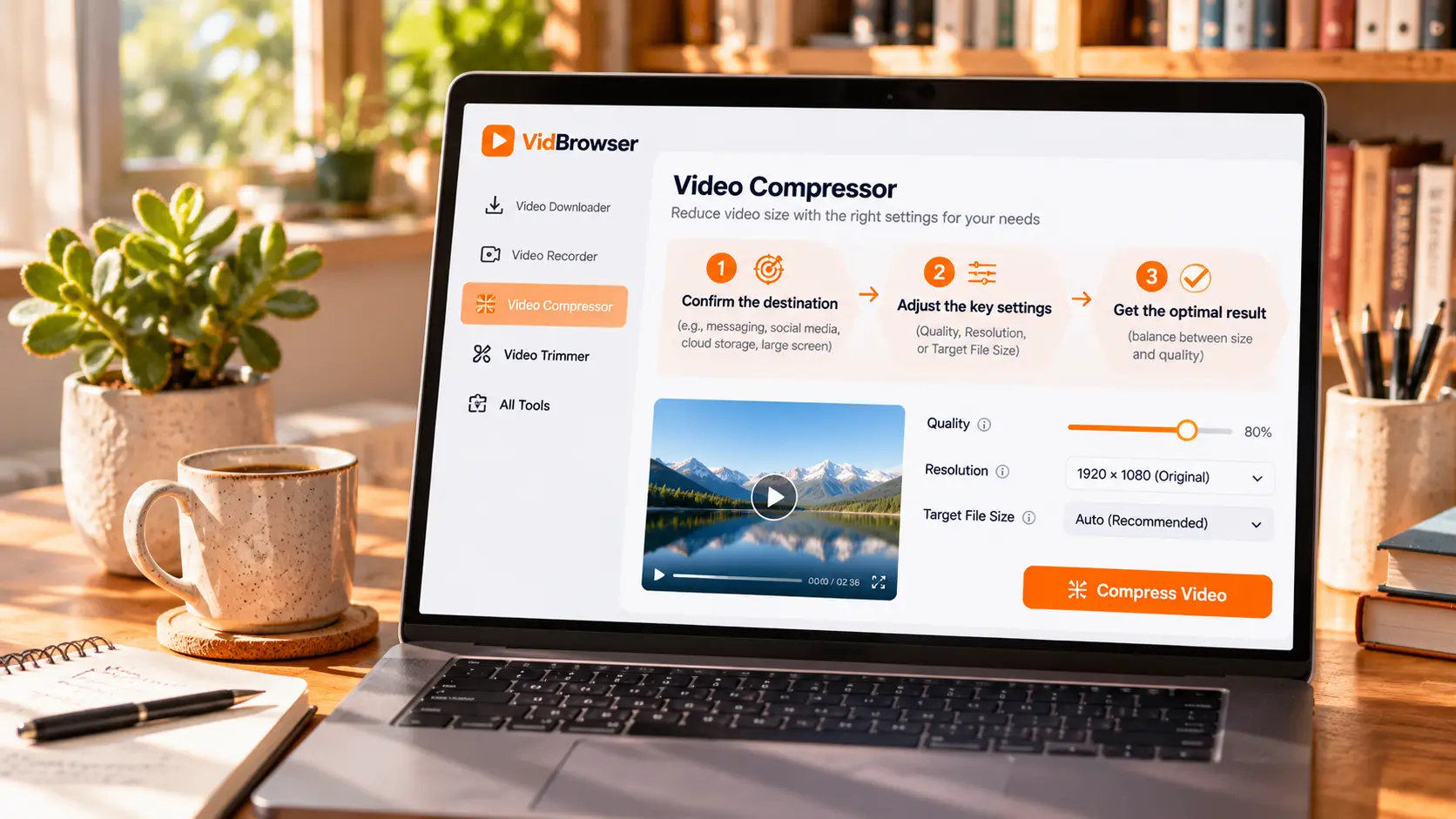
Vier stappen om MP4 online te comprimeren
Het hele traject draait in de browser, het bestand laadt op geen enkele server en de verwerking blijft lokaal.De ingang is de pagina van de gratis video-compressietool van VidBrowser, in totaal vier stappen:
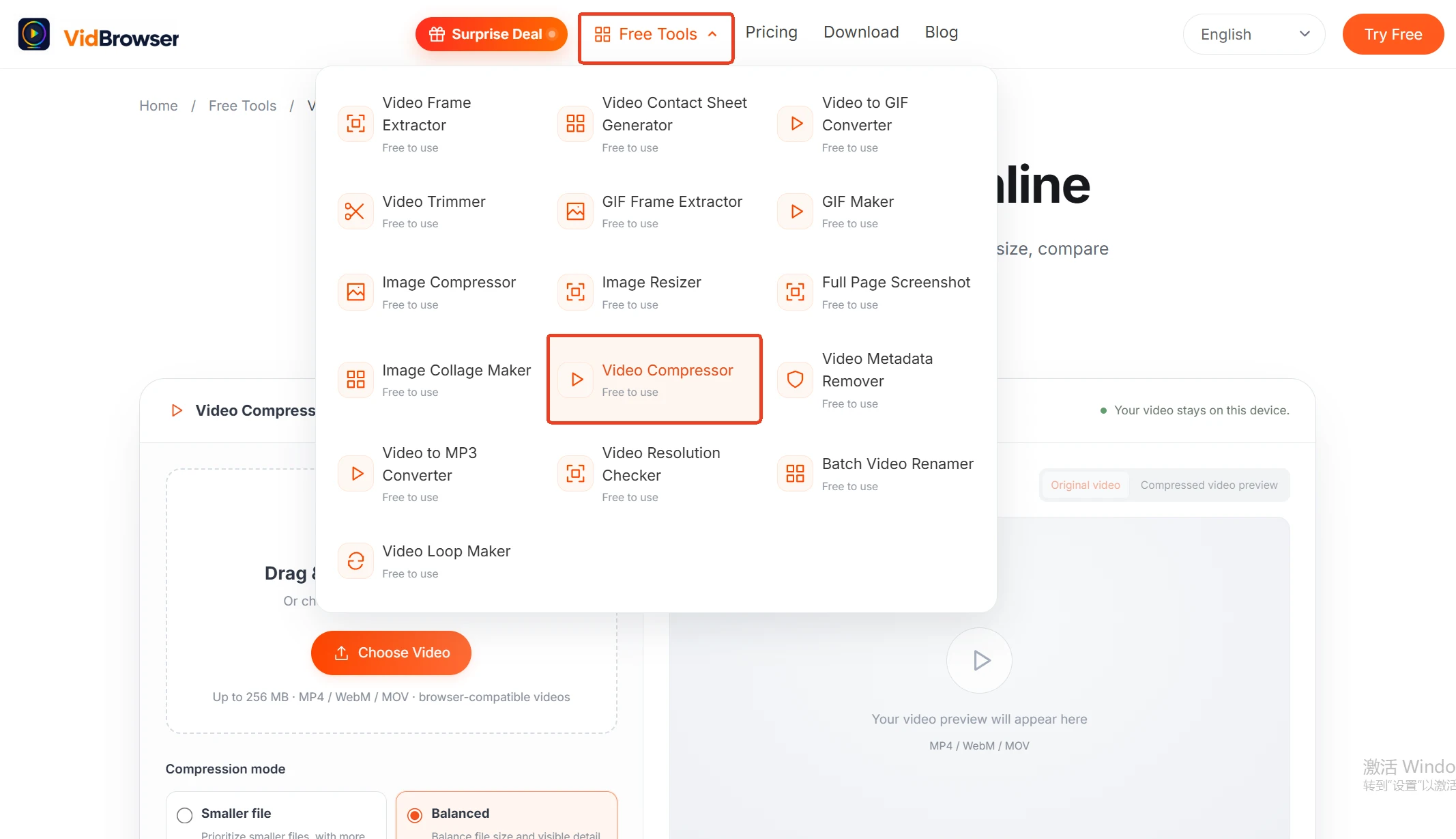
Stap 1: open de toolpagina en sleep de video erin
De pagina ondersteunt slepen-en-neerzetten, met een knop kies je ook een bestand van schijf. De video verlaat deze computer niet, grote bestanden verliezen geen tijd aan uploaden heen en weer.
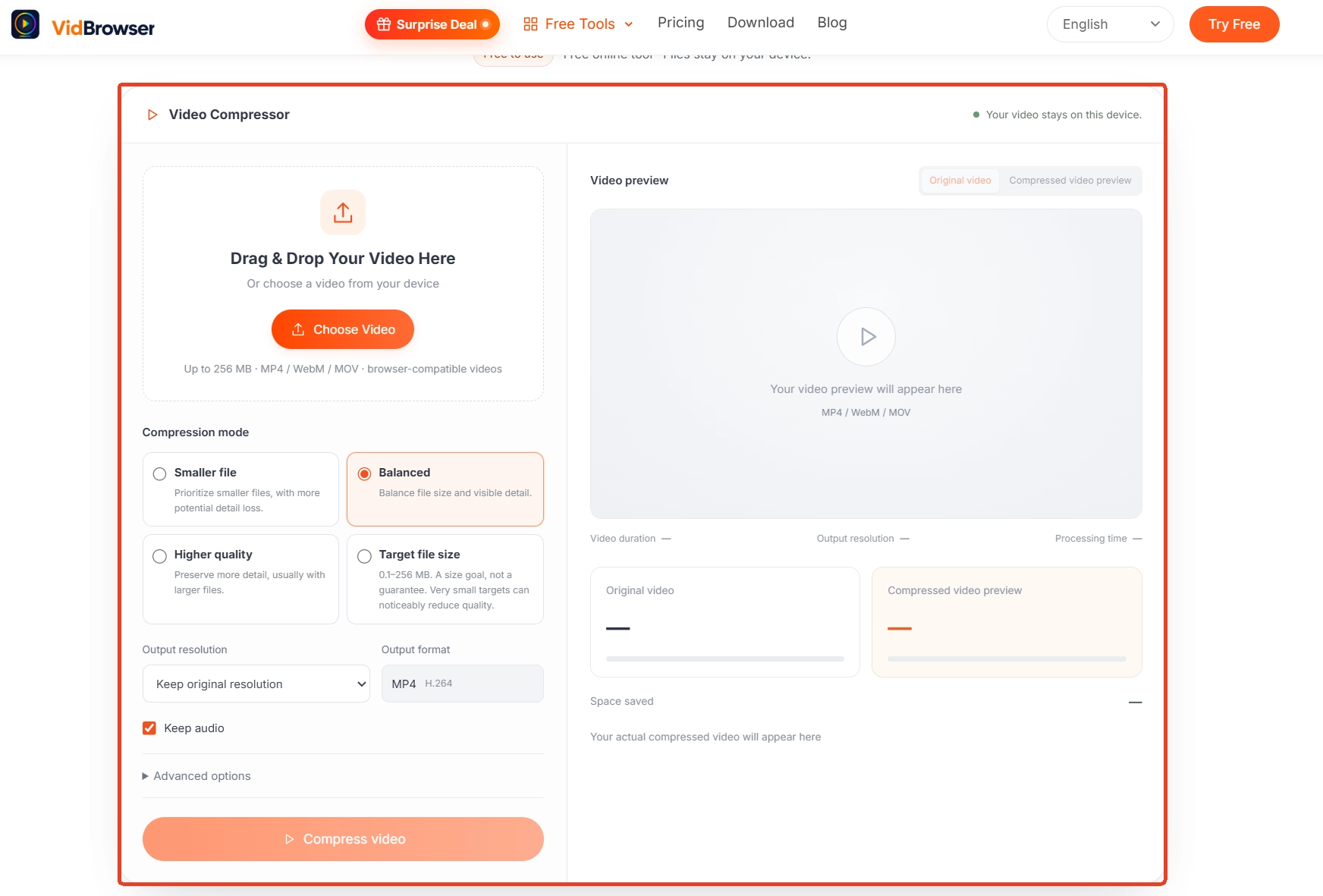
Stap 2: stel kwaliteit en resolutie in
Kies beide waarden naar de gebruiksanalyse hierboven. Bij twijfel beginnen bij de kwaliteit, de resolutie zoals hij is laten en na het resultaat beslissen of het dieper gaat.
Stap 3: wanneer de grootte moet kloppen, de doelgrootte instellen
In gevallen die aan het platformlimiet kleven, typ je het cijfer net onder het limiet in de doelgrootte en de tool leidt passende parameters af, veel sneller dan handmatig proberen.
Stap 4: vergelijken in de preview, bevestigen en downloaden
Na het comprimeren eerst de previewvergelijking bekijken en pas opslaan als de kwaliteit accepteert. Zo niet, terug naar stap 2, een niveau bijstellen en herhalen; het bestand blijft op zijn plek, de prijs is nog een compressieronde.
Eerst de video lokaal opslaan, dan comprimeren: downloaden en opnemen, twee routes
Voor comprimeren moet de video een lokaal bestand zijn, en de bronnen zijn er twee soorten: direct downloadbaar en alleen via opname te halen.VidBrowser is een desktop-videobrowser voor Windows en Mac: videoos bekijken, fragmenten knippen en lokaal opslaan, met downloaden en opnemen als twee kernfuncties; de startpagina loopt rechtstreeks naar de download. Op openbare platformen toont het mediabibliotheekpaneel rechts de gevonden items, en de oranje downloadknop slaat op als MP4, resolutie eventueel vooraf gekozen; beschermd content van abonnementsplatformen die een gewone downloader niet grijpt, haalt opnemen betrouwbaarder binnen: beweeg de muis over de video, de opnamebediening legt zich eroverheen, kies de snelheid (1x realtime, 2x of 4x sneller klaar), druk alles opnemen voor de hele video, en de knop links start of pauzeert wanneer ook. Het opgeslagen bestand sleep je rechtstreeks in de compressor hierboven, van opslaan tot verkleinen op een lijn.
Het bestand na het comprimeren goed bewaken: houd het origineel, knijp nooit twee keer dezelfde kopie
Comprimeren is verliesgevend: elke doorgang gooit wat detail weg, en dezelfde bestand opnieuw knijpen houdt de schade zonder pauze aan.De juiste gewoonte is het origineel onaangeroerd houden en elke keer een verse kopie daaruit comprimeren, per platform een versie met eigen parameters, zonder elkaar te storen. Hernoem het resultaat naar iets herkenbaars, noteer het kwaliteitsniveau of de doelgrootte, zodat het latere zoeken geen gissen vraagt; de naamgevingsregels voor bulkbeheer komen uitgebreid aan bod in de tekst over massaal hernoemen.
Een punt dat makkelijk overgeslagen wordt: de uitvoer van de compressor is gelijkmatig MP4, het gecomprimeerde bestand speelt op bijna elk apparaat en in elke chat zonder nieuwe omzetting. Zit je origineel in een andere container, stel de weg dan eerst vast in de conversiegids en ga dan pas in de compressie.
Samenvattend
Video comprimeren is het gebruik vastleggen voordat de parameters aan bod komen: vastgekleefd aan het limiet, stel de doelgrootte in; scherpte telt, houd de resolutie vast en verlaag het kwaliteitsniveau. Bij de keuze van de tool kalmeert lokaal verwerken meer dan uploaden naar een vreemde server, en na het comprimeren het origineel bewaren en daaruit de versie van elk platform trekken, dan zakt de kwaliteit niet eindeloos weg.
Veelgestelde vragen
Twee bestanden, allebei 1080p: waarom komt de ene na compressie schoon uit de bus en verandert de andere in pap?
Dat hangt ervan af of de oorspronkelijke bitrate speelruimte had. Een bestand met royale bitrate heeft vet om af te snijden, een doorgang valt nauwelijks op; een bestand waar het de bitrate al aan ontbrak wordt alleen maar erger. Een blik op de previewvergelijking vóór bevestiging biedt meer dan elke uit het hoofd geleerde parameter.
Welke doelgrootte instellen?
Reken terug vanaf de grens van de ontvanger. Chat-apps kappen bijlagen af op enkele tientallen MB, laat wat speling; bij mail ligt het gebruikelijke plafond op 20 tot 25 MB. Een rond cijfer net onder het limiet, bijvoorbeeld 20 MB, faalt het minst.
Het gecomprimeerde video speelt niet op een ander apparaat. En nu?
De uitvoer is gelijkmatig MP4, vrijwel alle apparaten en apps ondersteunen het rechtstreeks. Speelt het niet, dan mist de speler meestal de decoder, een universele speler als VLC lost het op; voor de familie "bestand is er, maar het speelt niet" ligt de volledige lijst voor stilte en zwart beeld in de eigen tekst.


