
De TikTok live laat niets achter: grijp hem terwijl hij draait
De maker die je volgt start een live, het spel is op zijn beste punt of het gesprek komt eindelijk op gang, je denkt «ik kijk het later terug», en na afloop is de LIVE-lijst volledig leeg — geen replay in het profiel, geen spoor van de uitzending. Een gewone video slaat op met een tik, waarom biedt een live niet eens een opslaan-knop?
Kort antwoord: een live en een gewone video zijn twee verschillende soorten content vanaf de bron, en de opsroutes splijten bij de wortel. De maker krijgt een replay die te downloaden valt, maar het venster is beperkt; wie een LIVE wil houden, moet handelen terwijl het loopt.
Een TikTok live en een gewone video zijn vanaf de bron niet dezelfde soort content
Een gewone video is een reeds opgeslagen bestand, een live is een realtime stream die na afloop verdwijnt. De oproutes scheiden zich precies hier.De dansen, tutorials en sketches in de aanbevelingsfeed hebben allemaal een finaal bestand op de servers van TikTok liggen, op elk moment op te halen. Een LIVE werkt anders: het beeld van de maker wordt tegelijk opgenomen, verdeeld en afgespeeld, en een kant-en-klaar bestand dat op je wacht op de pagina bestaat van meet af aan niet.
Hoe gewone videos opslaan, kwam al uitgebreid aan bod in het eerdere stuk over TikTok downloaden zonder watermerk, hier wordt het niet herhaald. Aan de live-kant zijn er twee herkenningspunten: het rode LIVE-badge linksboven, waarvan de inhoud meebeweegt tijdens het afspelen; en opmerkingen plus cadeau-effecten die in realtime binnenkomen, beide tekenen van «in gang». Zodra de maker stopt, treedt de sessie uit de LIVE-lijst — ze verhuist naar geen enkele archiefsectie, ze verdwijnt gewoon van de kijkerskant.
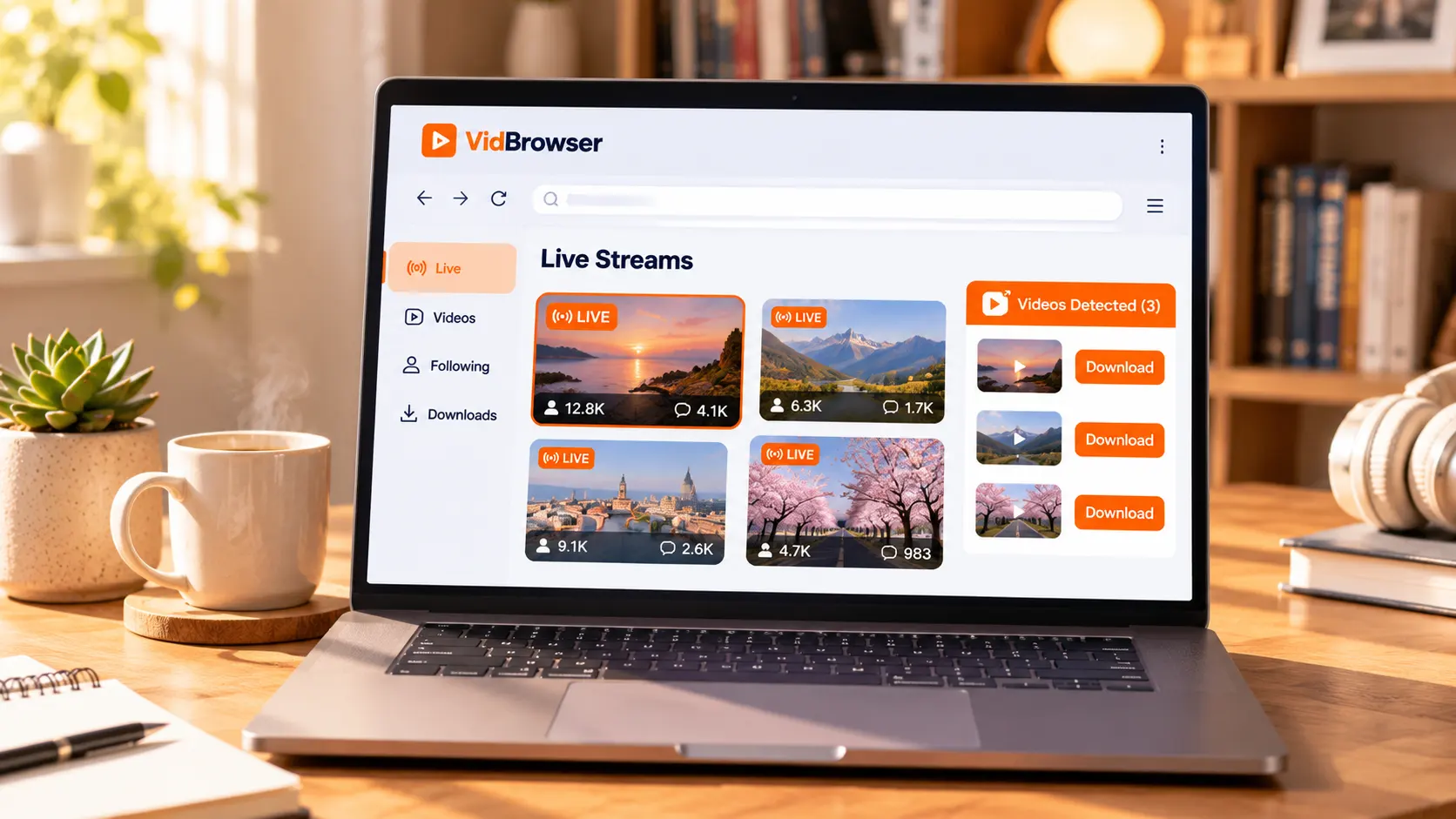
Makerskant: de replay van de LIVE downloadt als MP4, maar gok niet op de termijn
TikTok houdt een replay over voor de maker en laat voor de kijker nauwelijks iets over.Na afloop opent de maker het LIVE-gedeelte in TikTok Studio, vindt de LIVE recordings, bekijkt elke sessie opnieuw, snijdt fragmenten om te publiceren of downloadt direct als MP4-bestand naar de telefoon. Dit is de officiële opsroute, en een praktische rondgang van oktober 2026 bevestigt dat de route nog werkt.
De waarschuwing gaat over de bewaartermijn. De rondgaande cijfers komen niet overeen: sommigen zeggen 90 dagen, meerdere bronnen uit de tweede helft van 2026 schrijven 30 dagen, en de bewoordingen van de officiële helppaginas verschilden per versie. De afwijking zelf is de boodschap: die termijn ligt niet in jouw hand, zet er niet op. Een sessie die als materiaal bewaard moet worden, download je zo vroeg mogelijk; bij uitstel naar «volgende maand» kan de opnamepagina al leeg zijn.
Waarom de kijker geen opslaan-knop voor de uitzending vindt
De ontbrekende knop is geen ontbrekende functie — hij volgt uit wat een live is: op de pagina staat geen finaal bestand om te downloaden.Plak de link van een stream die nu loopt in een analyse-tool en je krijgt meestal niets terug: de realtime stream komt in fragmenten, en elke afgespeelde fragment wordt vernietigd. Dat mechanisme werd uitgelegd in het stuk over waarom streaming-videos niet downloaden, hier vouwen we het niet verder uit.
Of de kijker een sessie opnieuw kan bekijken, beslist de maker. Sommigen plaatsen na afloop de replay of hoogtepunten als gewone videos in hun profiel — die content is bestand geworden, en de gewone opsmethode geldt. Plaats de maker niets, dan is de sessie voor de kijker definitief voorbij; op platformniveau bestaat geen ingang om oude sessies terug te halen. Twitch geeft kijkers ten minste een replay-zone, al verlopen ook daar de replays en worden ze verwijderd — waarom, staat in het stuk over de verwijderde Twitch-opnames. TikTok reikt zelfs die laag niet aan zijn kijkers.
Een LIVE houden: neem hem op terwijl hij loopt
Opnemen is de manier om de realtime stream in een bestand te veranderen, en de handeling moet tijdens de uitzending gebeuren — na afloop sluit die deur:Als er geen bestand is, laat het beeld dat op het scherm loopt zelf het bestand worden.
De schermopname op de telefoon deugt zeker, maar de tekorten zijn praktisch: lange opnames bezetten opslag en legen de batterij snel, het toestel wordt warm, schroeft de snelheid terug of valt midden in de sessie uit; en zonder jou voor het scherm wordt niets opgenomen — een live die midden in je nacht begint, word je simpelweg ontgaan. Op de computer is alles rustiger: groot scherm, opslag en koeling in een andere klasse, en een LIVE van twee à drie uur wordt zonder inspanning opgenomen.
Nog een punt om te onthouden: behandel «ik vind het later terug» niet als standaard. De houding van platforms tegenover replays en VODs blijft verschuiven — verwijderingen, verlopen en terugtrekkingen zijn geen nieuwigheid, zoals het stuk over waarom Twitch-replays worden verwijderd vertelde. Bij live content blijft er, als het uitzendvenster gemist is, daarna weinig over.
TikTok lives bekijken en opslaan met VidBrowser
Op de desktop zijn een LIVE bekijken en opnemen één doorlopende beweging:
Stap 1: Download en installeer VidBrowser
VidBrowser is een desktop-videobrowser voor Windows en Mac: hij bekijkt videos, snijdt segmenten uit en slaat lokaal op, met download en opname als ingebouwde functies; het installatiepakket staat op de startpagina van de officiële site, de installatie duurt een paar minuten.
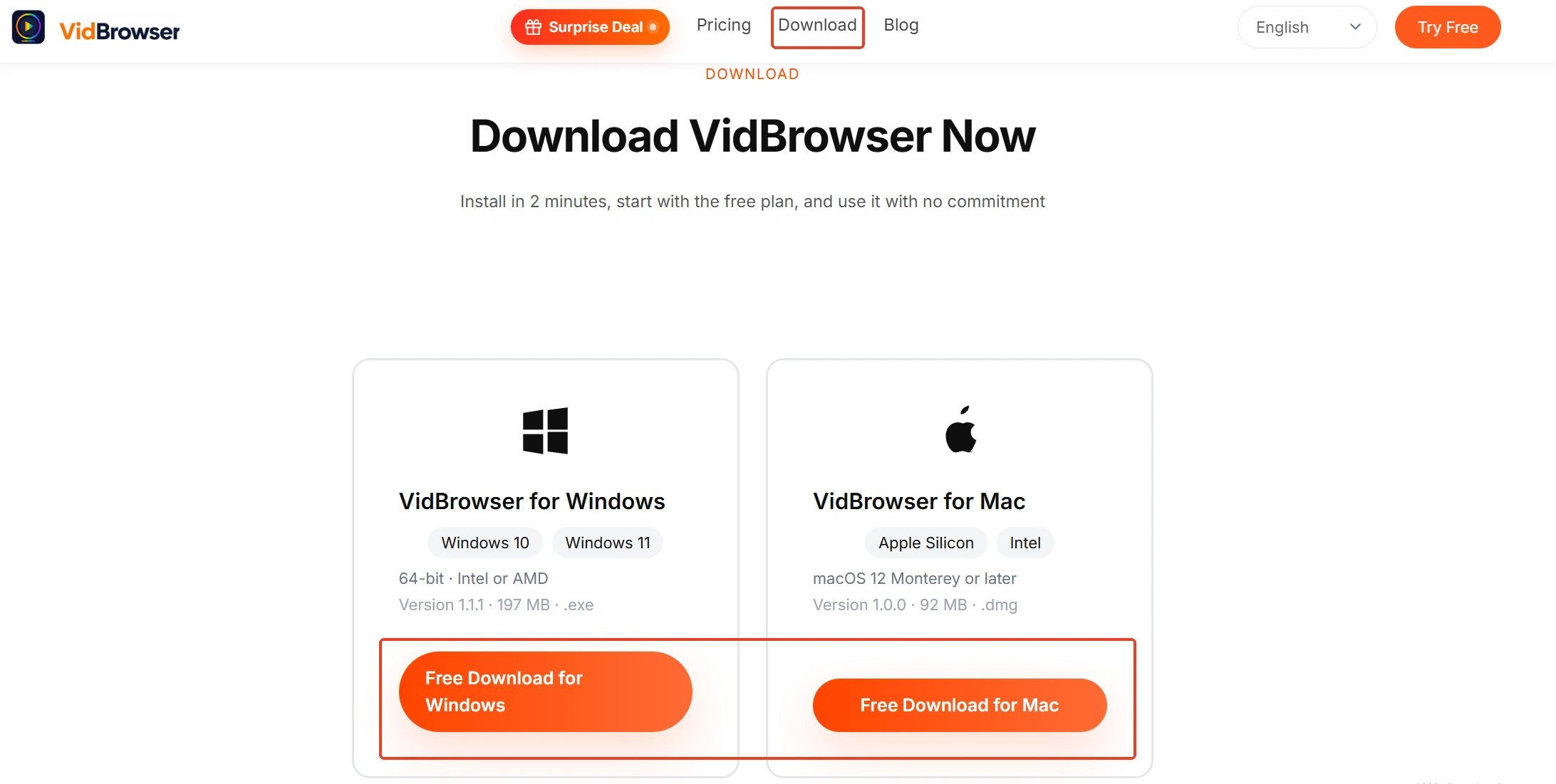
Stap 2: Open de live-pagina van TikTok in VidBrowser en log in
Start VidBrowser en ga naar tiktok.com/live, waar de lopende streams verzameld zijn; je kunt ook rechtstreeks naar het profiel van een maker via een adres als «@naam/live». Log in met je account zodat opmerkingen en cadeaus normaal werken.
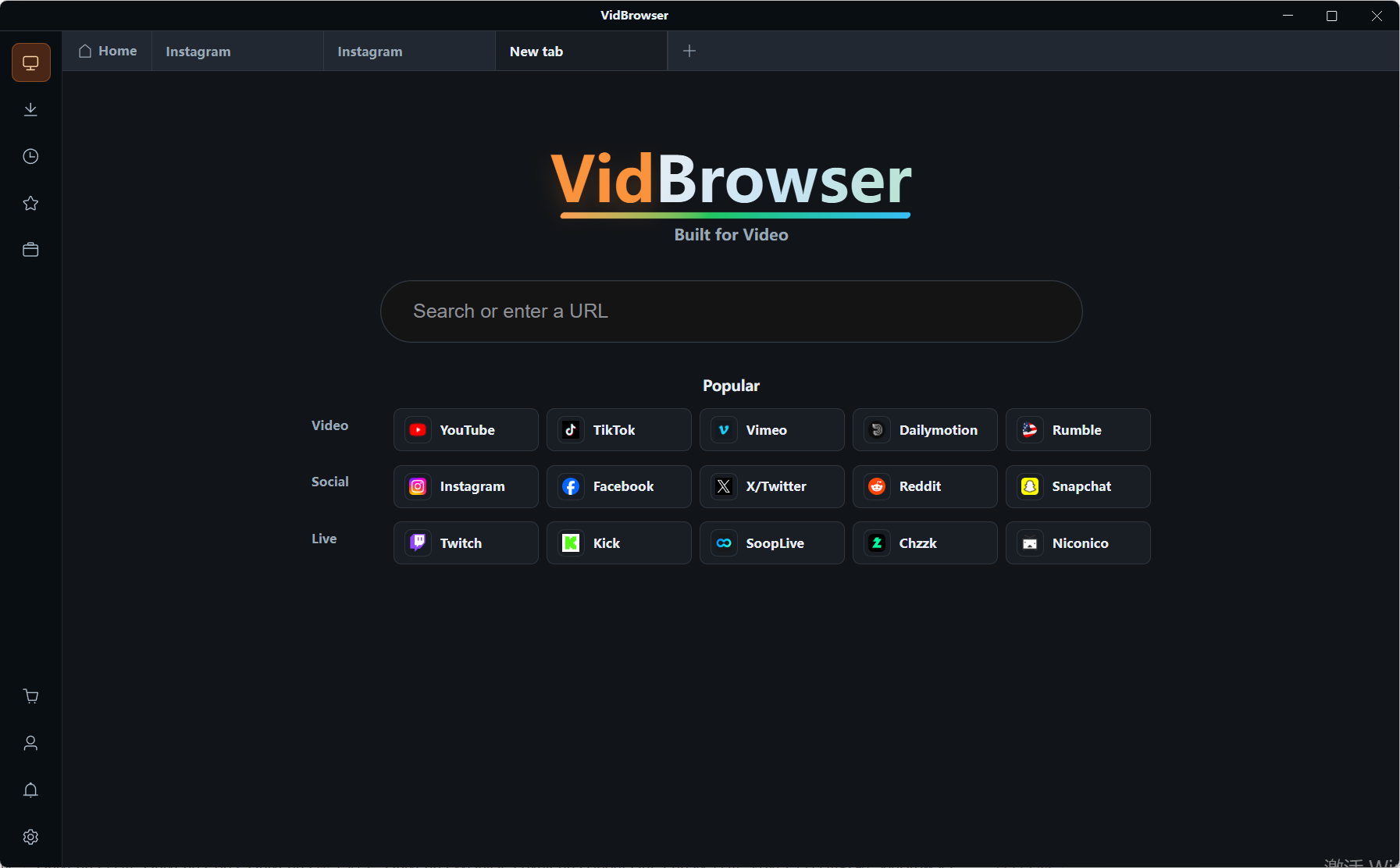
Stap 3: Kies een LIVE die op dit moment loopt
Open de sessie die je interesseert op volledig scherm — beeld, opmerkingen en cadeau-effecten verschijnen op de grote monitor, veel aangenamer dan urenlang de telefoon rechtop houden.
Stap 4: Sla de uitzending op met de opnamefunctie
Beweeg de muis over de video, de opnamebediening legt zich eroverheen: kies de opnamesnelheid (1x realtime, 2x of 4x om sneller klaar te zijn), druk op «alles opnemen» om de sessie vanaf het huidige punt vast te leggen, en de opnameknop links pauzeert op elk moment. De stream loopt, het bestand groeit mee.
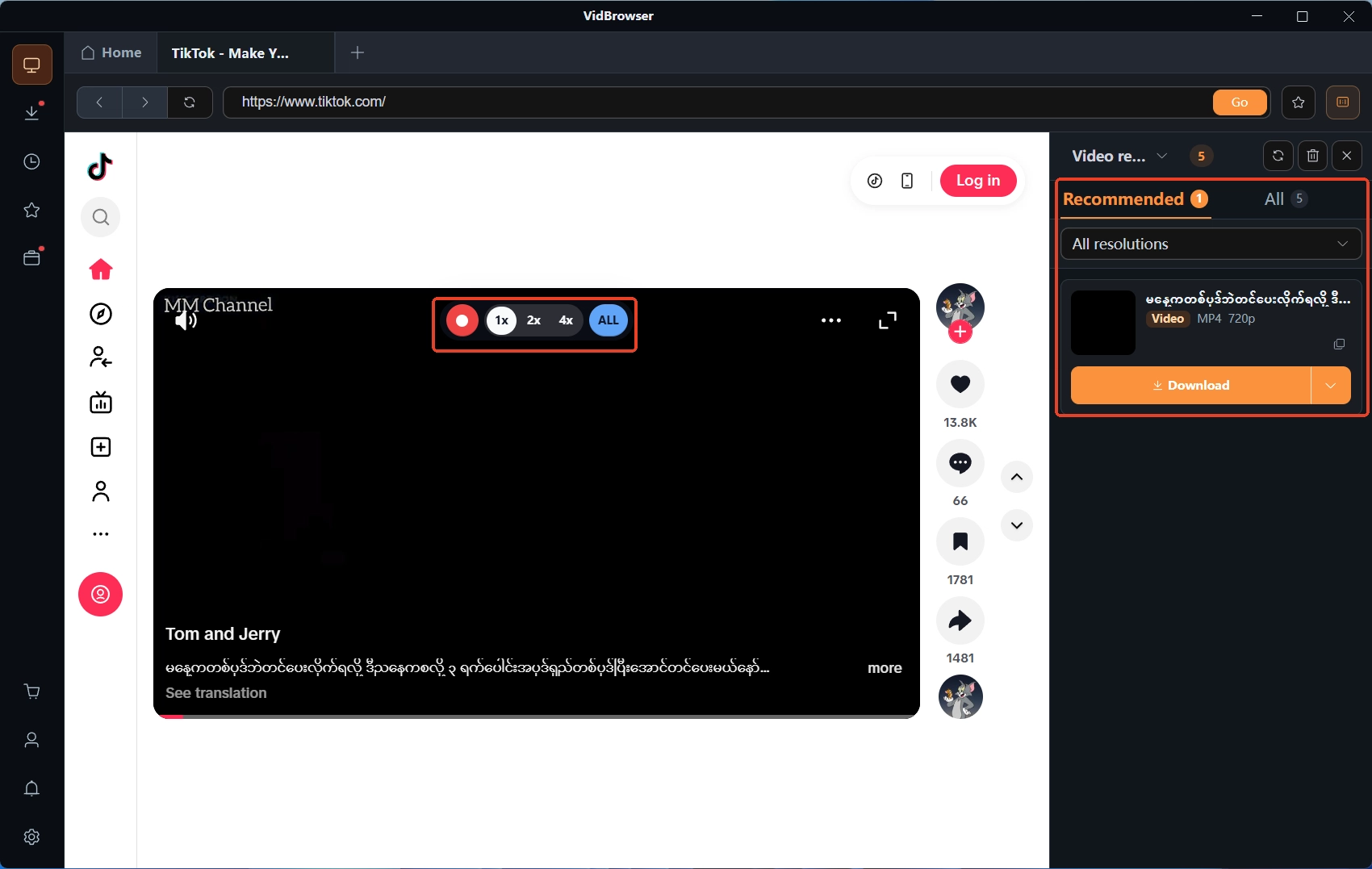
Stap 5: Replays en clips die de maker publiceert, bewaar je via download
Plaats de maker na afloop de replay of knipsels als gewone videos, dan downloadt die content rechtstreeks: het paneel «videobibliotheek» rechts toont de gevonden videos, elke rij met een oranje downloadknop, één klik slaat op als MP4, en de downloadgeschiedenis houdt alles terugvindbaar.
Tot slot: beide oproutes van de live wonen binnen een tijdvenster
De logica van het opslaan van TikTok lives valt samen in twee zinnen: ben je de maker, download dan de replay uit de opnames in TikTok Studio en verspeel de bewaartermijn niet; ben je kijker, neem dan de uitzending op van wie je wilt houden zolang die loopt — na afloop laat het platform geen deur open. Gewone videos blijven hun downloadroute volgen, draag ze de haast van de live niet over.
FAQ
Hoe lang is de replay van een TikTok live te bekijken?
Twee lagen: aan de kijkerskant bestaat standaard geen replay-ingang, stelt de maker geen replay of clips in, dan is er niets te zien; aan de makerskant circuleren 30 dagen en 90 dagen voor de bewaartermijn, en de termijn die de opnamepagina in de app toont is bindend. Willen houden betekent vroeg downloaden.
Krijgt de maker een melding als ik zijn live opneem?
Nee. TikTok heeft geen meldingsmechanisme voor bekijken of opnemen, en een lokale opname gebeurt op je eigen apparaat zonder de platform of de maker enige registratie terug te sturen.
Kan een LIVE nog gedownload worden nadat die is afgelopen?
De link van het direct rechtstreeks parsen loopt niet, de realtime stream heeft geen finaal bestand. Blijft de kans dat de maker later de replay of knipsels als gewone videos publiceert; dan volstaat de gebruikelijke downloadmethode.


