
OBS maakt de content, opnemen in de browser bewaart de video
Dezelfde video die je wilt bewaren: sommigen denken eerst aan OBS installeren, anderen klikken opnemen direct in de browser. Beide routes eindigen met een videobestand, maar het verschil in proces en resultaat is veel groter dan de vraag welke handiger is: de ene neemt alles op wat er op je scherm gebeurt, de andere richt zich op de video die nu speelt. Voordat je begint, weet wat elke route voor zijn rekening neemt — het verkeerde gereedschap kost meer dan alleen beeldkwaliteit.
OBS en opnemen in de browser nemen vanaf de wortel iets anders op
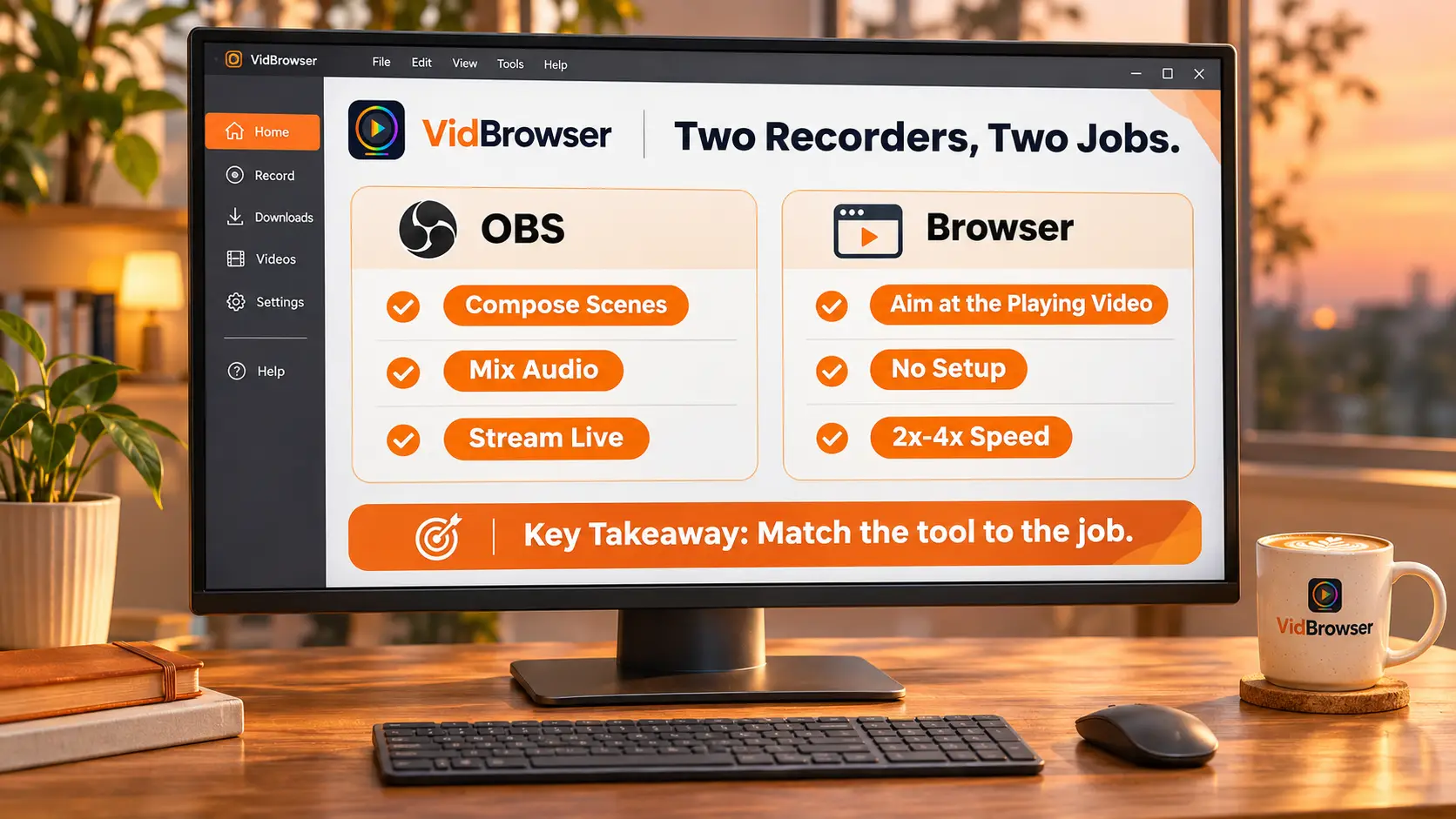
OBS neemt het samengestelde beeld van het hele scherm op, opnemen in de browser richt zich op de video die speelt.OBS Studio is gratis en open source software voor opnemen en livestreamen, met officiële versies voor Windows, Mac en Linux, een stabiel updateritme, en de officiële pagina toont als nieuwste versie de 33.0.1. De kern van het mechanisme is scènes plus bronnen: je maakt een scène aan, voegt daar vensteropname, beelden, tekst, een browservenster, camera, een capture-kaart en andere bronnen aan toe, schakelt vrij tussen scènes zonder aantallimiet, en de audiomixer staat filters zoals noise gate en ruisonderdrukking per bron toe. Met andere woorden, OBS gaat over het beeld dat op je scherm is opgebouwd.
Opnemen in de browser bouwt geen scènes. Het bedieningspaneel ligt direct over het videobeeld, je klikt op start en het neemt op, vooraf beslissen welk beeldscherm wordt vastgelegd is niet nodig — zijn doel is vanaf het begin duidelijk: de video die nu speelt.
De kracht van OBS is content maken — drie dingen die het beter kan dan de browser
eerst eerlijk: OBS heeft geen capaciteitsprobleem, zijn thuisveld is de productie.Volgens de functielijst op de officiële pagina's bundelen de sterke punten zich in drie blokken:
1. Livestreamen: grote streamingplatformen worden ondersteund, en met Studio Mode kun je een scène vooraf bekijken voordat hij wordt verstuurd;
2. Montage uit meerdere bronnen: camerabeeld, spelvenster, tekstbalken en beelden komen in dezelfde scène — tutorials en commentaar komen niet zonder deze laag;
3. Geluidsbewerking: elke geluidsbron krijgt eigen filters, microfoonzoem, stem en spelgeluid zijn apart te behandelen.
Live gaan, een demo met commentaar opnemen, meerdere beelden in één video samenvoegen — opnemen in de browser kan dit werk niet; heb je het nodig, installeer OBS.
Een webvideo opnemen met OBS betekent drie extra rekeningen
Verschuif het doel naar "één webvideo opslaan" en de uitrusting van OBS wordt zwaar.Van de drie rekeningen is elke concreter dan de vorige:
1. De rekening voor de opbouw: installeren is nog niet het einde van het werk — nieuwe scène, bronnen toevoegen, encoder kiezen, resolutie en framerate vastleggen, elke stap wordt met de hand ingesteld; in de browser komt de muis bij de video en het paneel staat er al.
2. De rekening voor de nabewerking: er wordt het hele scherm opgenomen — bureaublad, taakbalk, opduikende meldingsvensters komen allemaal in beeld, en tot het video zelf te komen is nog een keer bijsnijden nodig.
3. De rekening voor het zwarte scherm: beveiligde content behandelt alle schermopnemers gelijk, OBS, Bandicam en QuickTime botsen tegen dezelfde muur en nemen een zwart beeld op. De oorzaken en oplossingen zijn uit elkaar gelegd in de gids voor het verhelpen van het zwarte scherm, hier herhalen we ze niet.
Na het betalen van alle drie de rekeningen kan wat je krijgt nog steeds niet zijn wat je wilde. Niet dat OBS slecht werkt — het werd nooit voor deze taak ontworpen.
Stel eerst één vraag: wil je een scherm, of dat videobestand
Eén vraag deelt de twee routes: wil je "een stukje schermbeeld" of "dat videobestand".Het antwoord valt op vier veelvoorkomende scenario's:
1. Streamen, commentaar, montage uit meerdere bronnen — ga naar OBS; zijn scènesysteem is precies daarvoor gebouwd;
2. Webvideo opslaan op het apparaat — opnemen in de browser; de pagina VidBrowser Video Downloader heeft ingangen en opslagpaden op één plek verzameld;
3. Content van beveiligde platformen — het opnamepaneel in de browser, speciaal voor het deel dat het gewone downloaden niet pakt;
4. Softwaredemo op volledig scherm met microfooncommentaar — weer OBS; mengen en beeldmontage zitten precies goed.
De algemene verdeling tussen gewone download, systeemschermopname en opnemen om te downloaden is als tabel opgetekend in de gids voor opnemen en downloaden; dit artikel sluit het OBS-stukje af — hij is de sterkste in het kamp van de systeemopname, en zijn kracht ligt niet in het opslaan van webvideo.
Een webvideo opslaan: VidBrowser sluit het in vier stappen af
Na het oordeel blijven er in de praktijk vier stappen over.
Stap 1: download en installeer VidBrowser
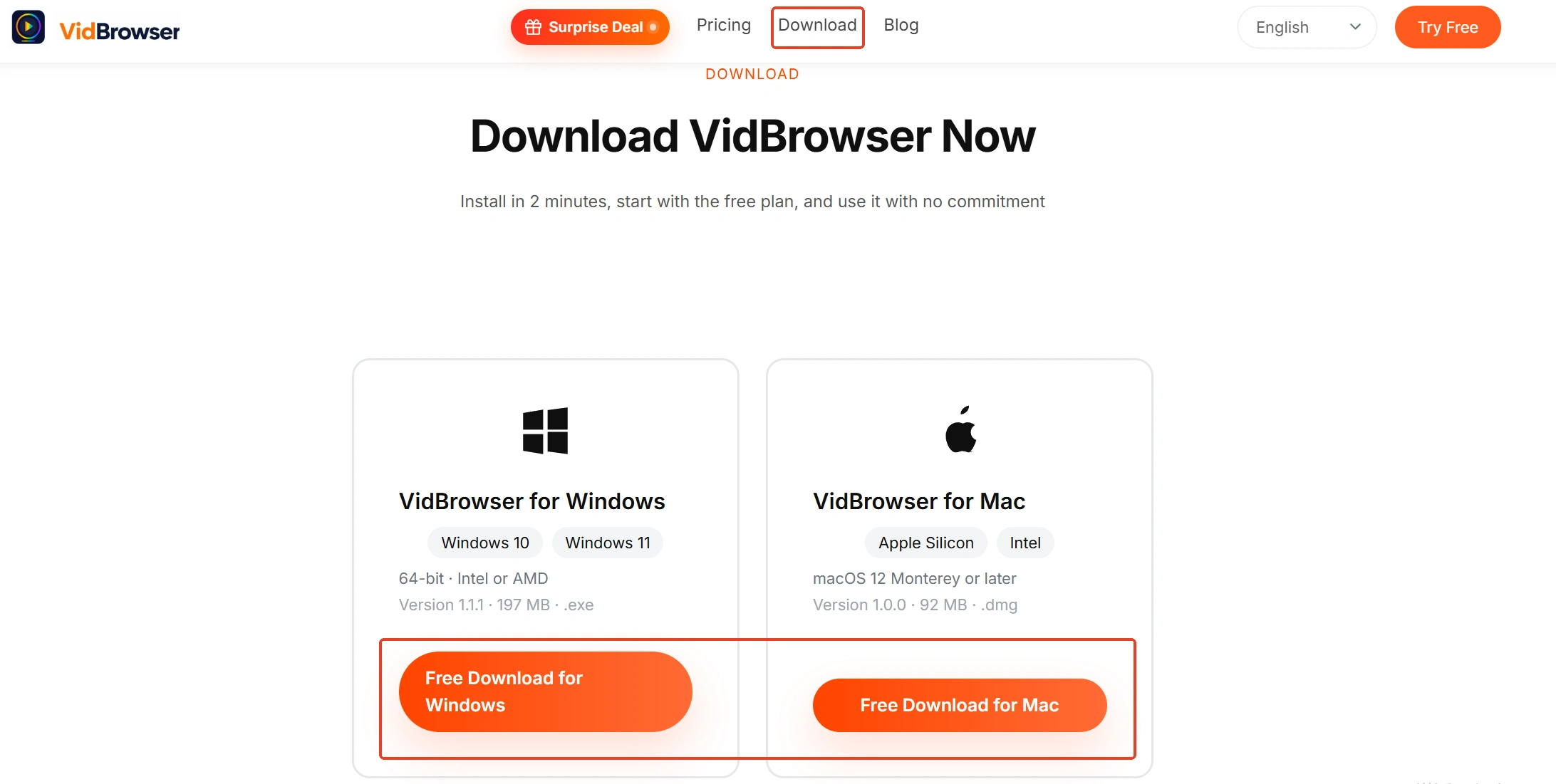
VidBrowseris een videobrowser voor de computer, geschikt om onder Windows en Mac video te kijken, fragmenten uit te knippen en op te slaan op het apparaat, met downloaden en opnemen als twee kernfuncties erin. De installatie kost enkele minuten.
Stap 2: open de video die je wilt opslaan en speel af
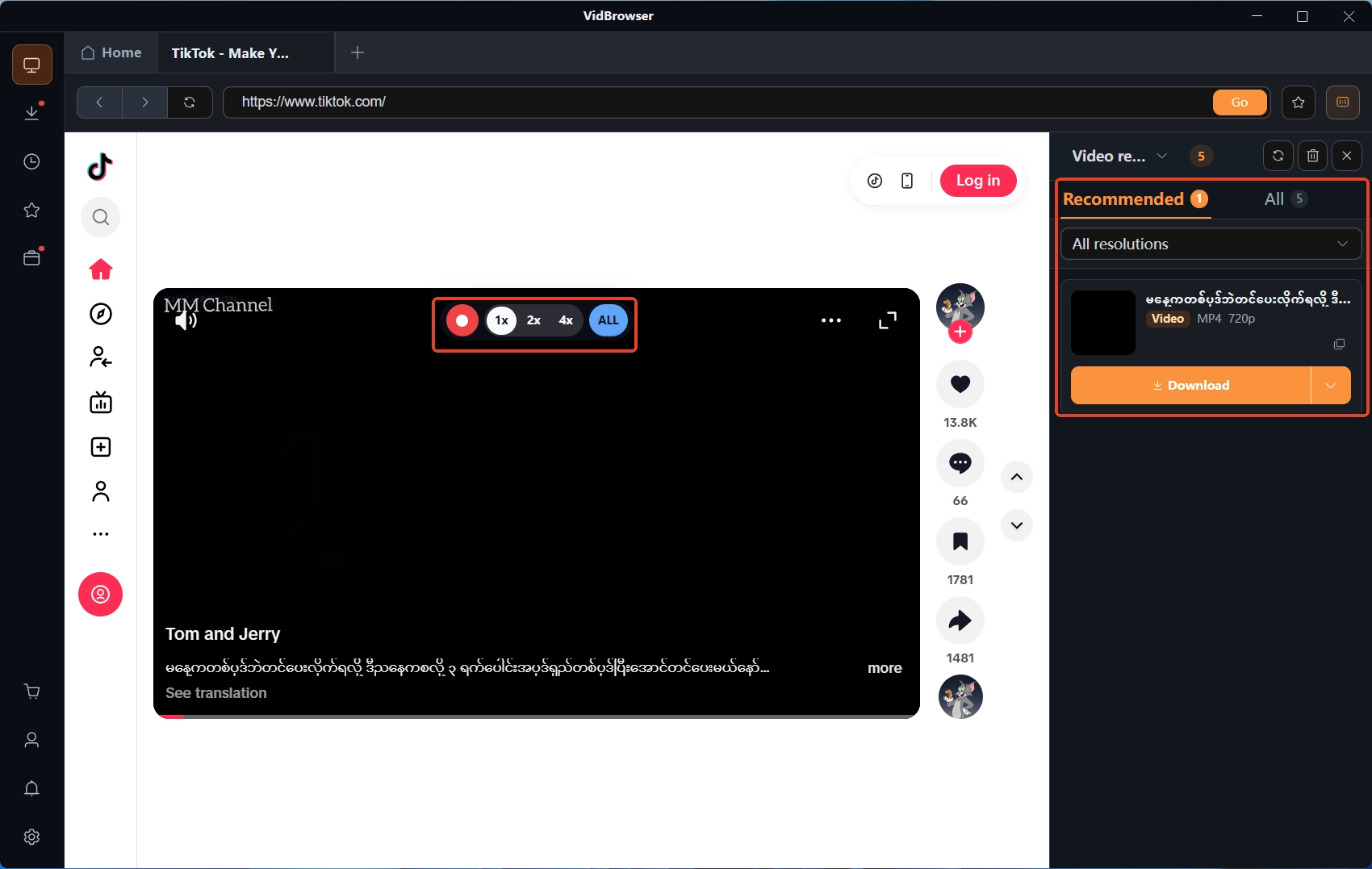
Open de videopagina in VidBrowser en speel normaal af; het videobibliotheekpaneel rechts somt de gevonden video-items op.
Stap 3: wat gedownload kan worden, download; wat niet, neem op
Items met een oranje downloadknop worden met één klik als MP4 opgeslagen, en je kunt vooraf op resolutie filteren om de kwaliteit te kiezen. Beveiligde content waar het gewone downloaden niet bij komt, gaat via opnemen: beweeg de muis over het videobeeld, het opnamepaneel komt erboven, kies de opnamesnelheid (1x realtime, 2x of 4x om sneller klaar te zijn), klik op alles opnemen om de hele video vast te leggen, en de opnameknop links kan op elk moment starten of pauzeren.
Stap 4: controleer het bestand in de downloadgeschiedenis
Het klokicoon in de navigatie links opent de downloadgeschiedenis, waar bestandsnaam, grootte, status en opslagadres in één lijst staan — loop het even na terwijl je er toch bent.
Samenvatting
Elke route trekt zijn eigen traject: OBS is verantwoordelijk voor de productie — streams, scènemontage, geluidsbewerking; voor wie content maakt is installeren de moeite waard. Opnemen in de browser is verantwoordelijk voor het opslaan — webvideo, beveiligde content, lange video in versnelde opname, meteen zonder configuratie. Vraag jezelf voor de volgende klus af: scherm of bestand nodig; een ander antwoord betekent een ander gereedschap. Is de machine zwaar belast, sluit dan voor het opnemen de zware achtergrondprogramma's; het volledige stappenplan bij frames die wegvallen staat in de gids voor het verhelpen van frame-uitval bij opnemen.
Veelgestelde vragen
Is OBS gratis?
OBS Studio is gratis en open source; voor Windows, Mac en Linux is alles te downloaden op de officiële pagina. De drempel zit niet in de prijs maar in de opbouw: scènes, bronnen en encoder bouw je zelf — gebouwd, zijn de mogelijkheden echt sterk.
Kan opnemen in de browser OBS bij het streamen vervangen?
Nee. Het bouwt geen scènes, stuurt geen stream naar buiten, mengt geen audiosporen; zijn taak is het speelende op te slaan. Streamen en contentproductie blijven het terrein van OBS.
OBS neemt een zwart scherm op — zit er ergens een fout in de instellingen?
In de meeste gevallen hebben de instellingen er niets mee te maken: de beveiliging van zulke content richt zich precies op het beelduitvoerkanaal waarvan schermopnemers leven, en het wisselen van opnamemodus omzeilt dat niet. Zulke content te bewaren lukt beter via een andere weg dan via andere instellingen.


