
De opgenomen video stottert, en in de meeste gevallen hoef je de computer niet te vervangen
Je hebt de opname uitgekeken, sleep je de voortgangsbalk naar het midden en het beeld begint te haperen - er gaan echt frames verloren. Voordat je haastig een nieuwe computer of software gaat zoeken: het haperen bij opnemen heeft twee kanten. De ene kant is een weergave die al haperde; de andere kant is een soepele weergave waarin alleen de opname hapert - en het herstel van beide is volkomen verschillend. Dit artikel scheidt de diagnosebeweging van het onderzoek per kant.
Haperen bij opname kent twee soorten: de weergave haperte al, of alleen de opname hapert
De diagnose is direct: druk niet op opnemen, speel de video een keer helemaal af zoals hij is en kijk of het beeld soepel loopt.Liefst tot bij het stuk waar het probleem de vorige keer verscheen - de storing op dezelfde plek reproduceren maakt het oordeel betrouwbaar. Als de weergave zelf hapert, zit het probleem aan de kijkkant; als de weergave soepel loopt en alleen het opgenomen bestand hapert, zit het probleem op het opnamepad. De opname slaat precies op wat er werd afgespeeld, en frames die de weergavekant al verloor kan de opname niet terugbrengen. Wil je het in cijfers zien, gebruik dan het Stats for nerds-paneel dat het officiele helpcentrum van YouTube presenteert als bewijs: rechtermuisklik op de speler in de videopagina, en als de dropped frames-teller zonder stop stijgt, gaan de frames tijdens het afspelen verloren.
Hapert de weergave, laat het aan de kijkkant over
Het haperen aan de kijkkant is een aparte onderzoekslijn, hier niet uitgewerkt.Cache legen, hardwareversnelling uitzetten, kwaliteit verlagen - die bewegingen richten zich op het kijkproces; de Twitch-lag-gids (hoe je haperen en frameverlies in de stream oplost) heeft dat laag voor laag uit elkaar gehaald met datapanelen. Traag downloaden is weer een andere zaak, de gids over traag downloaden (wat controleren als de videodownload erg traag is) behartigt die kant. Als de kijkkant uitgesloten is, worden de resterende opnameproblemen makkelijker.
Alleen de opname hapert - hoogstwaarschijnlijk doet de machine tegelijk ander werk
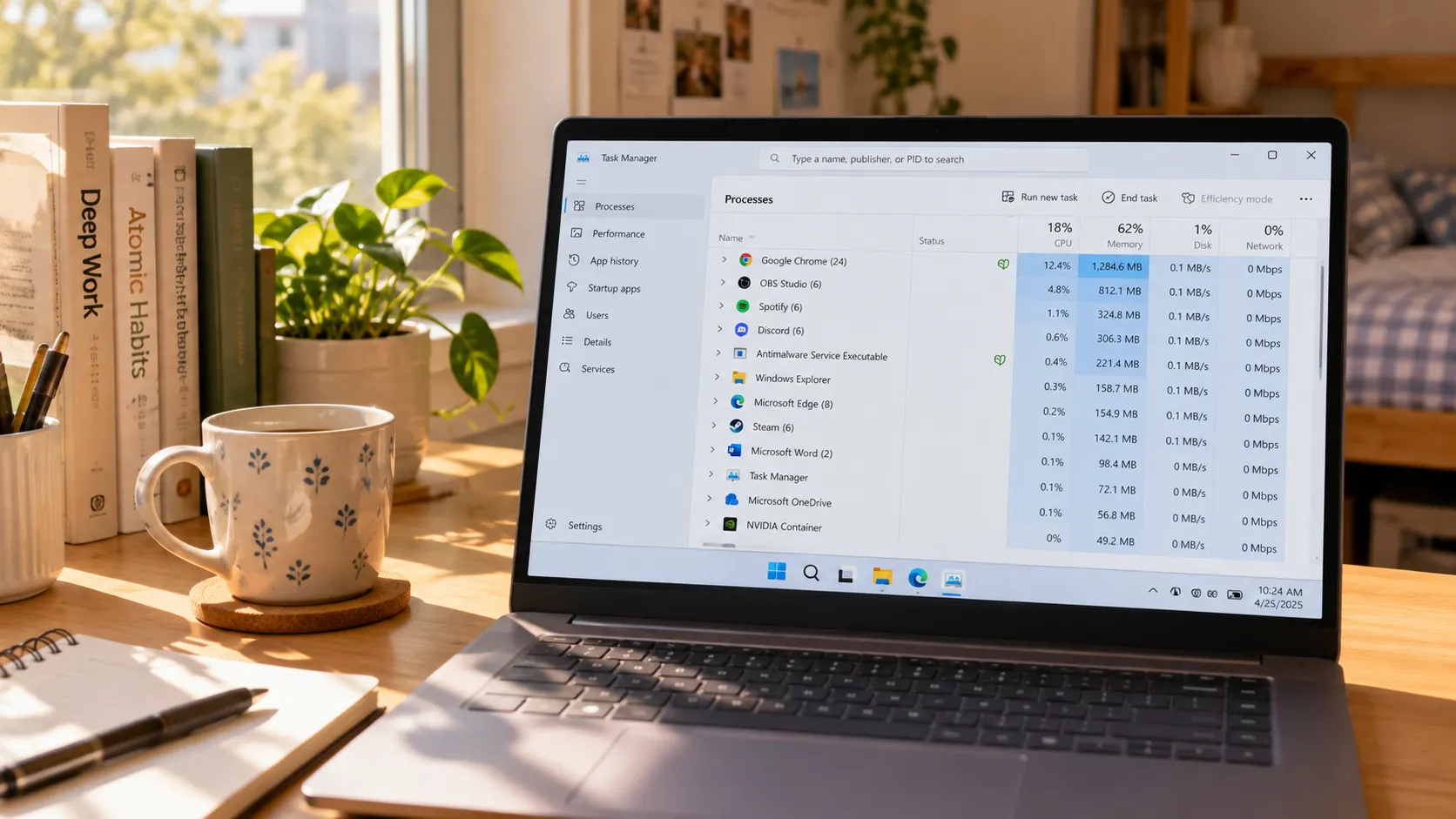
De opname moet het afgespeelde beeld in realtijd ordenen en opslaan; dit proces beslaat processor en schrijfbewerkingen op schijf; grijpen andere programma's die bronnen, dan verliest de uitvoer frames.De officiële handleidingen voor probleemoplossing van vergelijkbare opnamesoftware zetten dit punt vooraan: de officiële prestatiehandleiding van OBS schrijft helder - als andere programma's de GPU zwaar belasten, hapert de opname-uitvoer, en geadviseerd wordt de grote verbruikers eerst te sluiten. De beweging op je eigen computer: taakbeheer openen en naar het gebruiksranking kijken - achtergrondbatchdownloads, videorendering, tientallen open tabbladen - sluit alles voordat je opneemt. Hoe meer tabbladen er tegelijk open zijn, hoe minder bronnen de weergave krijgt en hoe makkelijker het opgenomen bestand hapert. Laptopgebruikers moeten ook op stroom letten: zonder lader of in de spaarstand verlaagt de processor vanzelf de kloksnelheid; een continue belasting zoals opnemen lijdt het meest - steek voor een lange opname de lader in en zet het stroomplan op prestaties; dat helpt beter dan telkens opnieuw opnemen.
Snelheid, kwaliteit en schijf: drie lasten die je zelf kunt verlichten
Deze drie vragen geen nieuwe hardware; het veranderen van een instelling haalt al last van de opname af.Snelheid: 4x is sneller klaar, maar de pagina moet het laden bijhouden - op een onstabiel netwerk voegt hoge snelheid alleen wachten middenin de opname toe; bij het onderzoek eerst terug naar 1x en een kort stuk opnemen ter vergelijking; voor stabiliteit 1x gebruiken. Kwaliteit: voor een scherp resultaat de weergavekwaliteit op maximum zetten klopt; kan de machine het niet meer aan, dan brengt een stap minder kwaliteit vaak eerst de vloeiendheid terug - een klein verlies aan scherpte is dragelijker dan verloren frames. Schijf: het controleren van vrije ruimte voor de start staat in de aandachtspunten van de opname-downloadgids (de complete gids voor opname en download); ruimte te over en toch haperen - kijk naar de laag van de schrijfsnelheid; een harde schijf onder voortdurend zwaar schrijven is een veel voorkomende bron van verloren frames.
Na een ronde van onderzoek opnieuw opnemen met VidBrowser en de vloeiende versie opslaan
Loop de vier stappen hieronder en zet het herstelde resultaat in een bestand.
Stap 1: Download en installeer VidBrowser
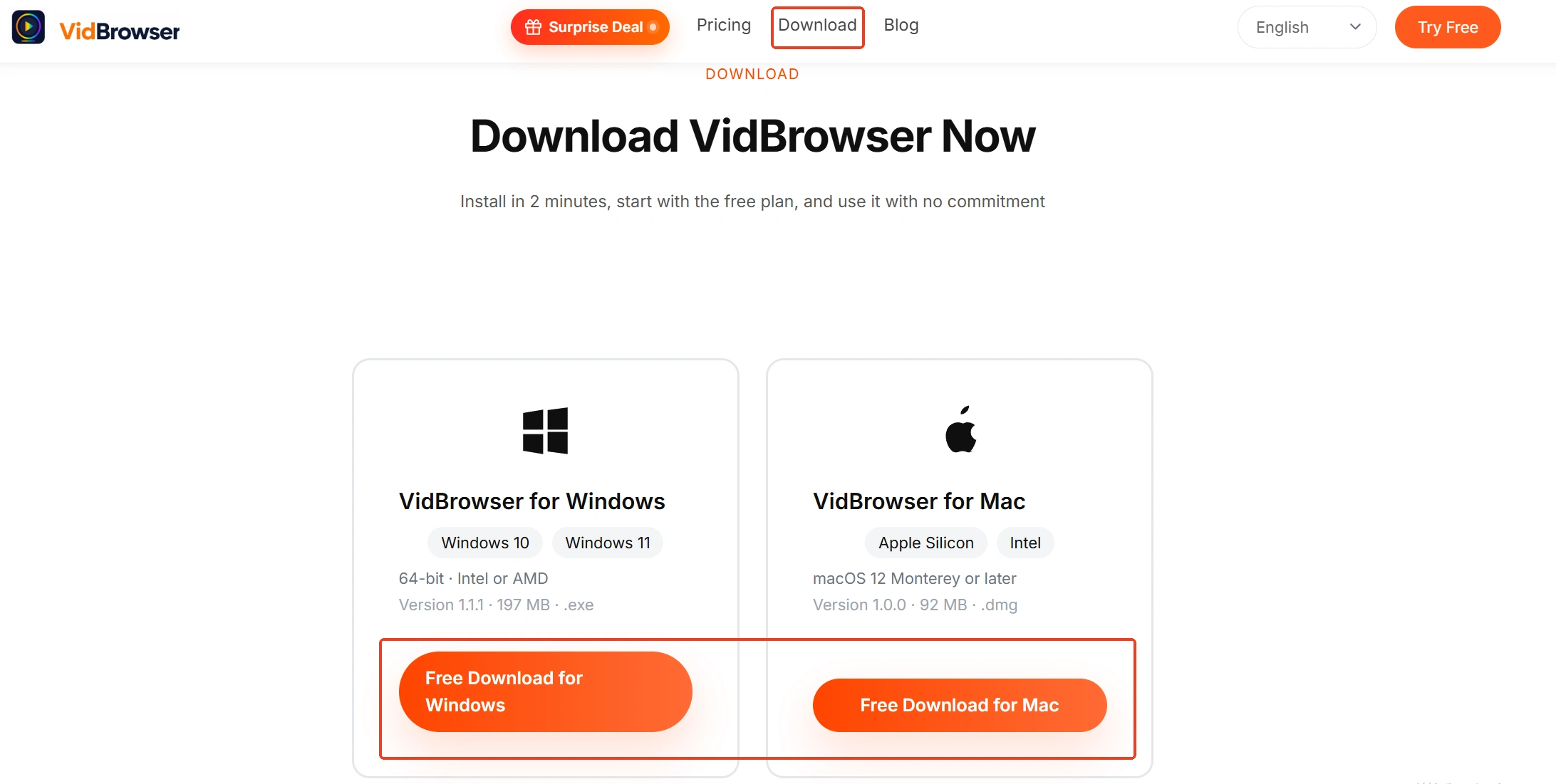
VidBrowser is een videobrowser voor de desktop; geschikt om video's op Windows en Mac te bekijken, stukken te knippen en op de computer op te slaan; download en opname zitten erin, en de installatie duurt enkele minuten.
Stap 2: Open de video om op te nemen en speel hem normaal af
Laat het beeld eerst soepel lopen voordat je handelt - de opname slaat precies deze weergave op.
Stap 3: Kies de opnamesnelheid en begin met opnemen
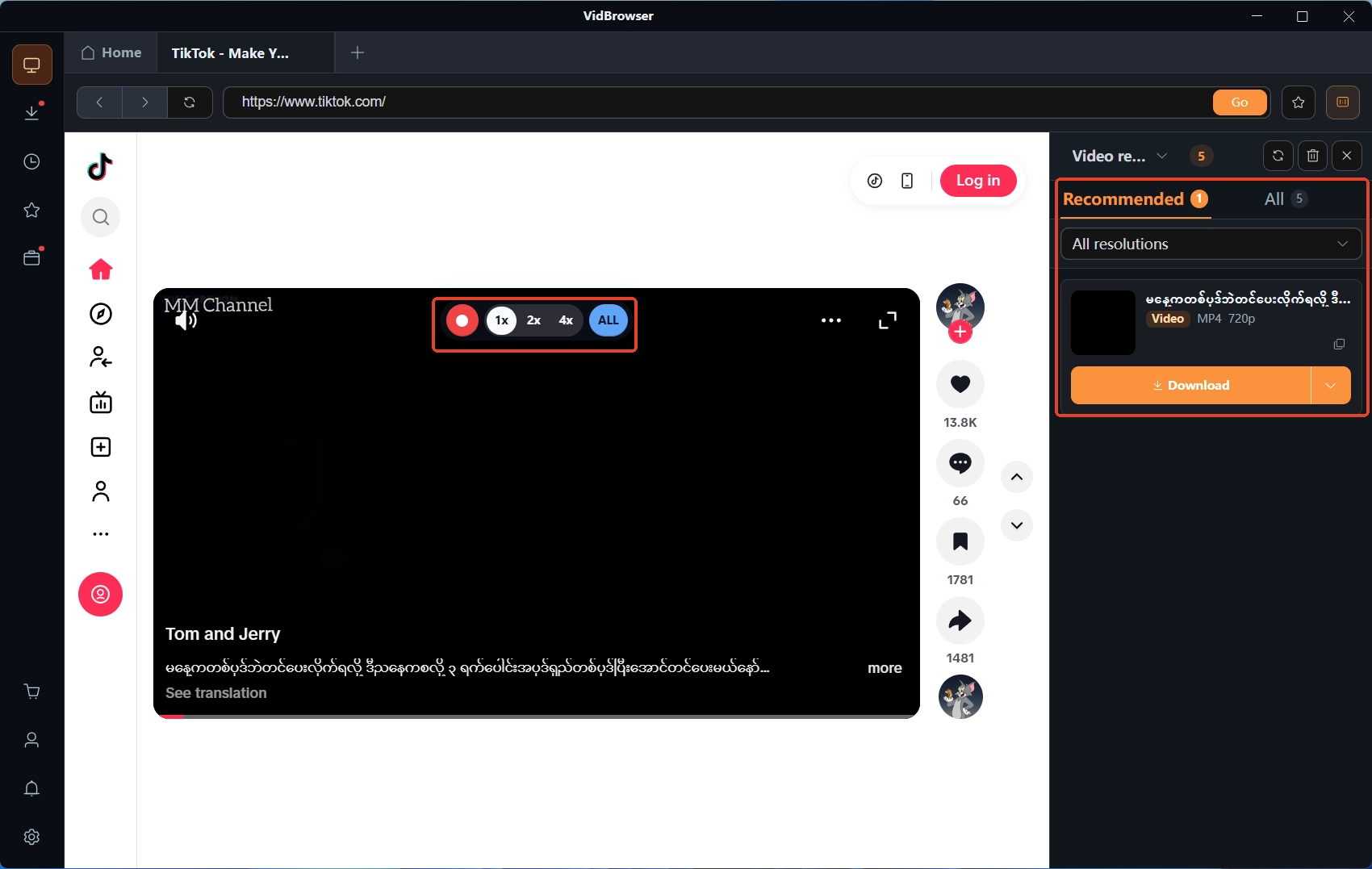
Beweeg de muis over de video, de opnamebediening legt zich eroverheen; kies de snelheid (1x realtime, 2x of 4x voor een eerder einde), klik op alles opnemen om de hele video vast te leggen; de linkerknop kan op elk moment starten of pauzeren.
Stap 4: Vul aan met downloaden en verifieer door af te spelen
In het videobibliotheekpaneel rechts dragen gedetecteerde items de oranje downloadknop - wat direct te downloaden is, slaat met een klik op; beschutte inhoud gaat nog steeds via het opnamepad hierboven. Opgeslagen bestanden liggen in de downloadgeschiedenis links, daar worden bestandsgrootte en opslagplaats vergeleken, speel daarna een keer af en controleer of het beeld soepel loopt - pas dan geldt deze opname als afgerond.
Kortom
Schermopname hapert: doe eerst een simpele afspeeltest - hapert de weergave ook, dan ligt de reparatie aan de kijkkant; loopt de weergave soepel en hapert alleen de opname, beperk het tot drie dingen: bronvretende programma's sluiten, terug naar 1x voor de herhaalde test en het schrijven op schijf controleren - meestal is geen nieuwe computer nodig. Na de reparatie opnieuw opnemen en opslaan met de opnamefunctie; de opgeslagen vloeiende versie is het enige dat telt.
Veelgestelde vragen
De computer wordt erg traag bij het opnemen - is de software kapot?
In de meeste gevallen hebben andere programma's de bronnen gegrepen en kan de encoder niet volgen, wat zich toont als frameverlies. Sluit achtergronddownloads, rendering en overtollige tabbladen en neem opnieuw op - de programma's bovenaan het taakbeheer-ranking zijn degenen die als eerste plaats moeten maken.
Verslechtert opnemen op 4x het beeld?
De snelheid verandert alleen de wachttijd, de beeldkwaliteit is dezelfde als bij 1x. Maar 4x eist dat de pagina het laden bijhoudt, en op een onstabiel netwerk ontstaat makkelijk wachten middenin de opname. Verdenk je de snelheid, ga terug naar 1x en neem een kort stuk op ter vergelijking.
Het opgenomen bestand hapert in sommige spelers - is het bestand beschadigd?
Niet per se. Bestanden met een hoge bitrate vragen meer van de speler; sleep het bestand naar een andere speler of naar de tijdlijn van een bewerkingsprogramma: loopt het daar soepel, dan is het bestand heel - de oude speler kon het alleen niet bijhouden.


