
Wat is StreamFab for Browser en hoe verschilt het van de desktopversie?
Wie de StreamFab website de laatste tijd opende, viel een nieuwe instap op: Video Downloader for Browser. Wie al de desktopversie heeft gekocht, krijgt direct vragen: waarvoor dient deze browserversie? Volstaat het een klein uitbreiding te installeren om videos meteen te downloaden? Werkt het oude lidmaatschap gewoon door?
Eerst de conclusie: de browserversie is niet de desktopversie met een nieuw gezicht. Het is een downloadtool die een browserextensie koppelt aan een hulpprogramma op de computer, en zowel de installatiestappen als de licentieregels hebben een eigen systeem——het geld is niet gemeenschappelijk, de desktopversie kopen maakt de browserversie niet bruikbaar. Hieronder behandelen we het gebruik, de verschillen met de desktop, de beperkingen en hoe je kiest tussen downloadtools.
Hoe gebruik je StreamFab for Browser?
Er moeten twee dingen geinstalleerd worden: eerst de extensie aan de browser toevoegen (Chrome of Edge, beide werken), vastpinnen op de werkbalk en inloggen; daarna een hulpprogramma voor de pc installeren met de naam CoApp dat de downloadtaken afhandelt——klikken op Install CoApp in de extensie opent het installatieprogramma.
Daarna is het dagelijks gebruik: open de videopagina en speel hem normaal af, de extensie detecteert de video en geeft een downloadoptie, een klik en het staat op de computer. De officiele %s vermeldt dat voorlopig alleen Windows wordt ondersteund, Mac gebruikers kunnen hem nog niet installeren.
Wat is het verschil tussen de StreamFab browserversie en de desktopversie?
De meest gestelde vraag: de desktopversie is al gekocht, moet er nog een keer gekocht worden? Eerst de vergelijking:
| Vergelijkingspunt | Browserversie | Desktopversie |
|---|---|---|
| Wat er geinstalleerd wordt | Browserextensie + hulpprogramma op de pc | Een desktopapplicatie |
| Wat het doet | Videos van webpagina downloaden, met keuze van kwaliteit en formaat | Officieel 1000+ sites ondersteund, met eigen routes voor abonnementsplatforms |
| Lidmaatschap | Niet deelbaar met de desktopversie | Niet deelbaar met de browserversie |
| Voor wie | Af en toe gewone webvideos bewaren | Wie vaak downloadt, ook inhoud van abonnementsplatforms |
Kort gezegd, het geld is niet gemeenschappelijk: in de officiele tekst staat dat de twee niet als een licentie mogen worden gezien——functies en licenties worden apart geteld, en het kopen van de een maakt de ander niet bruikbaar.
Welke beperkingen heeft de StreamFab browserversie?
Drie valkuilen om te kennen voor de installatie:
De winkelversie en de websiteversie verschillen. Volgens het beleid van de Chrome Web Store kan de uit de winkel geinstalleerde versie geen YouTube videos downloaden; het volledige functiepakket zit alleen in de versie die rechtstreeks van de officiele site is geinstalleerd. YouTube nodig — installeer vanaf de site.
De gratis versie heeft grenzen in aantal en kwaliteit. Officiele cijfers: gratis YouTube beperkt tot 720p, tijdens de 30-daagse proefperiode 3 videos per site, zonder kaart.
Videos die pas na inloggen zichtbaar zijn, komen niet vanzelf. De officiele handleiding meldt dat inhoud van abonnementsplatforms meestal beter loopt via de VIP Services route van de desktopversie——als de hoofdtaak videos bewaren is die pas na inloggen beschikbaar zijn, klem je dan niet vast aan het aantal ondersteunde sites van de browserversie; controleer eerst het concrete platform, het type video en de ondersteuning van de juiste versie. Functies en prijzen van de desktopversie staan volledig naast elkaar in de %s.
Browserextensie, downloadprogramma of browser in het programma — wat past bij jou?
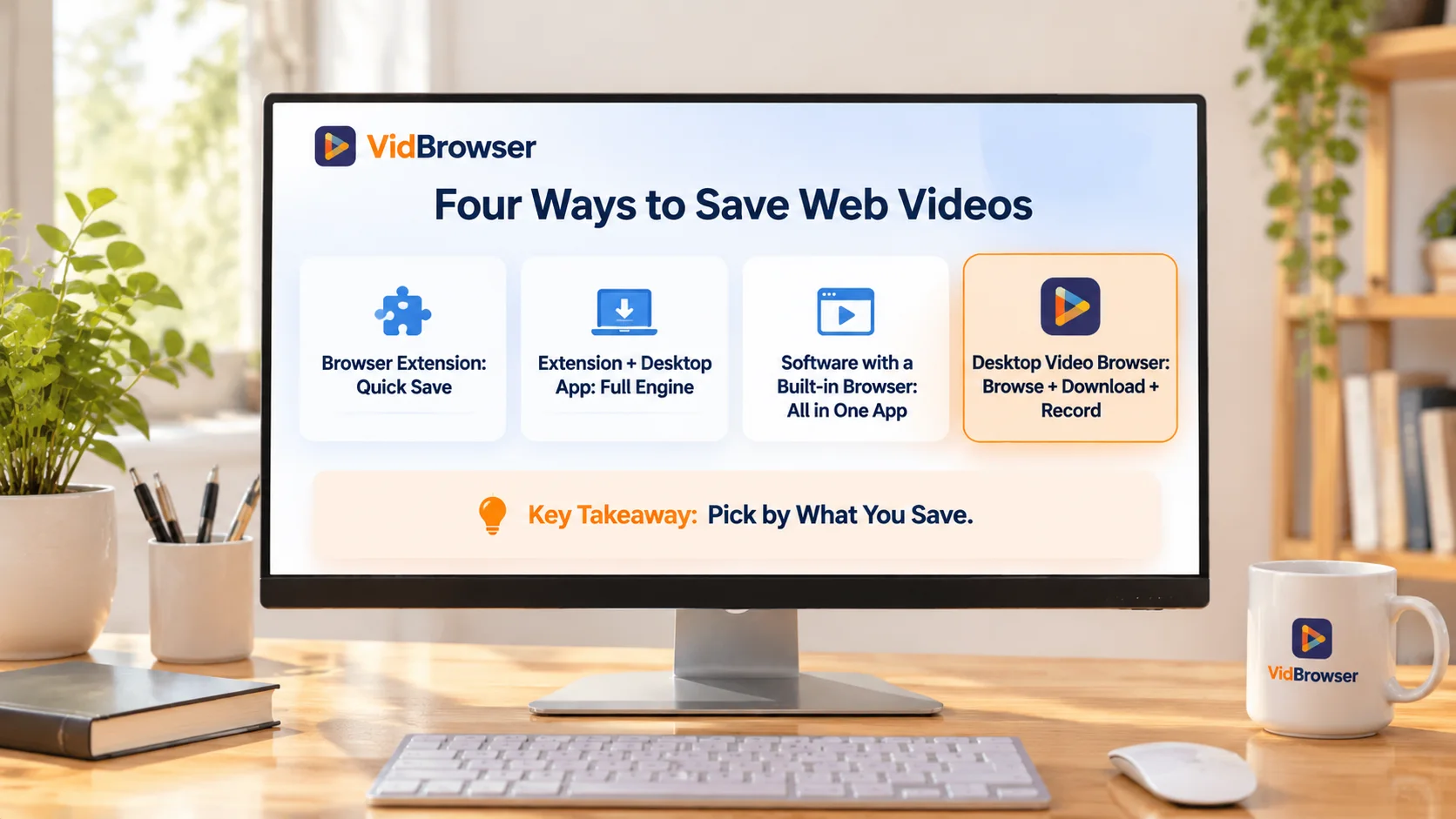
De videobewaartools op de markt verdelen zich grofweg in vier typen:
| Type tool | Voorbeeldproducten | Gebruik | Kenmerk |
|---|---|---|---|
| Zuiver browserextensie | CocoCut | Extensie installeren en klaar | Snel starten, goed voor af en toe bewaren |
| Extensie + programma | StreamFab browserversie, Video DownloadHelper | De extensie vindt de video, het programma bewaart | Downloadkracht op desktopniveau |
| Browser in het programma | 4K Video Downloader Plus | In het programma bladeren, inloggen en downloaden | Bladeren en downloaden in een applicatie |
| Desktop videobrowser | VidBrowser | Het programma zelf is een browser | Paginas bekijken, videos bewaren en opnemen in een venster |
Elk type heeft zijn eigen situatie: af en toe een gewone webvideo bewaren — de extensie volstaat; downloadkracht op desktopniveau nodig — kijk naar de combinatie extensie plus programma; bladeren en downloaden in een applicatie — let op de laatste twee typen.
Een grens die makkelijk verward wordt: zelfs binnen het paar extensie plus programma verschillen StreamFab browserversie en Video DownloadHelper in ondersteunde sites en het inloggen op een account — controleer elk voor het kiezen. De verdeling van het werk, de extensie vindt en het programma bewaart, staat gedetailleerder in de %s.
Als je videos wilt downloaden en opnemen, wat kan VidBrowser?
VidBrowser is een desktop videobrowser voor Windows en Mac die paginaweergave, videodetectie, downloaden en opnemen in een applicatie bundelt, zonder te springen tussen extensies en meerdere downloadprogrammas (volledige introductie op de %s).
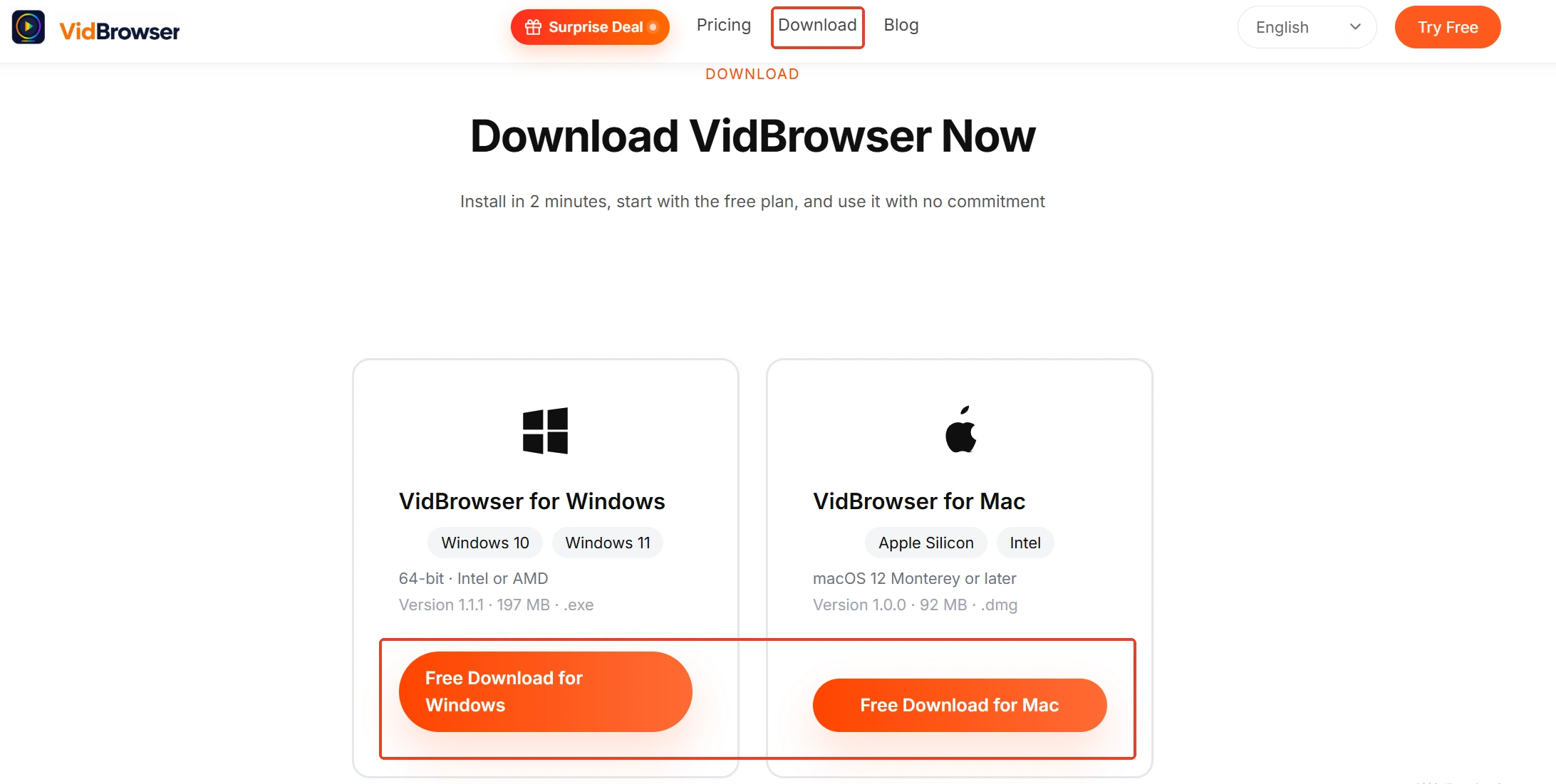
Stap 1: Open VidBrowser en ga naar de site met de video
Open de pagina via de ingebouwde browser van het programma, log normaal in en speel de video af.
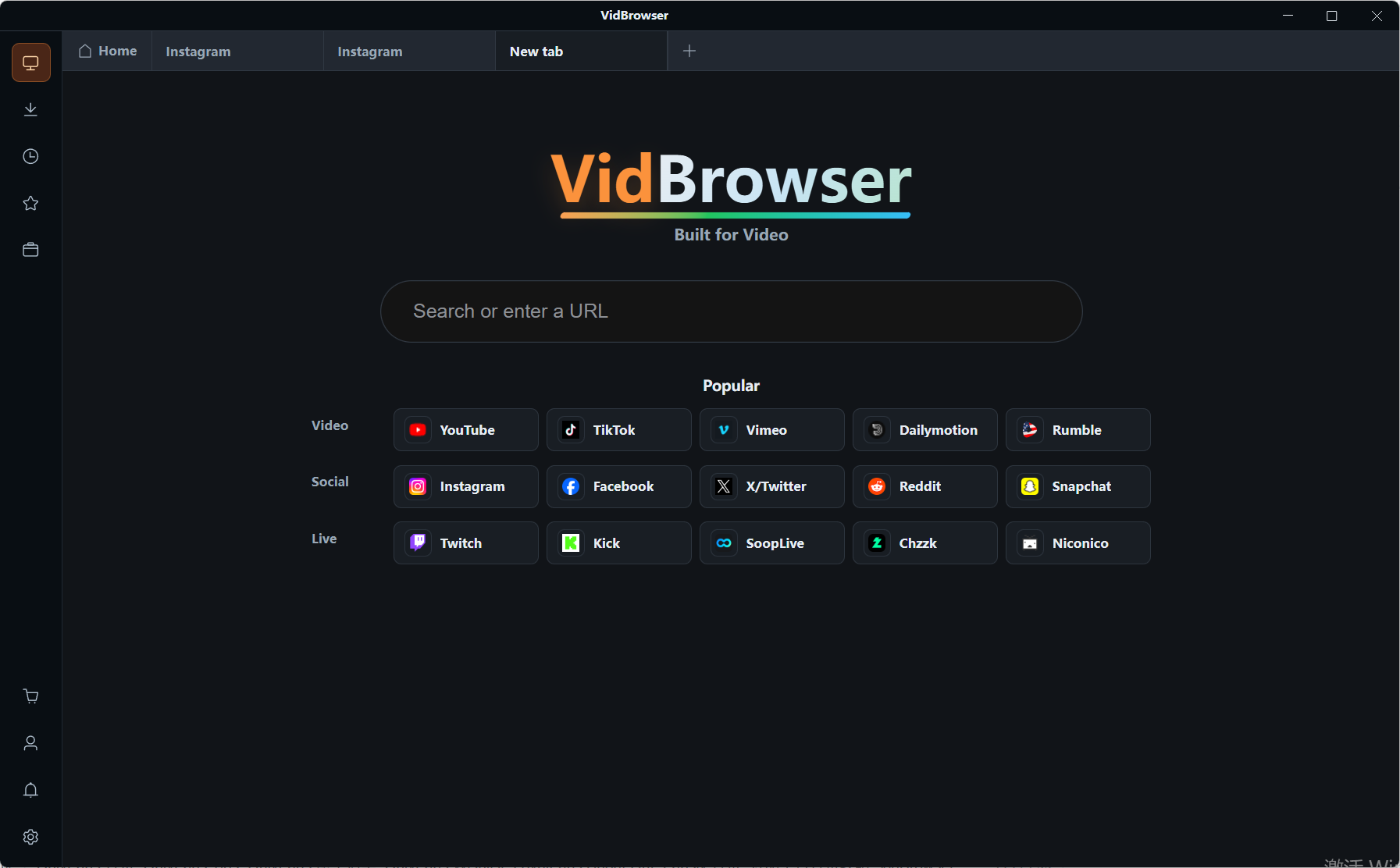
Stap 2: Bekijk de gedetecteerde videos
Videos die de pagina direct afgeeft, verschijnen rechts in de videobibliotheek; kies het item en de kwaliteit, druk op de oranje downloadknop en sla op als MP4.
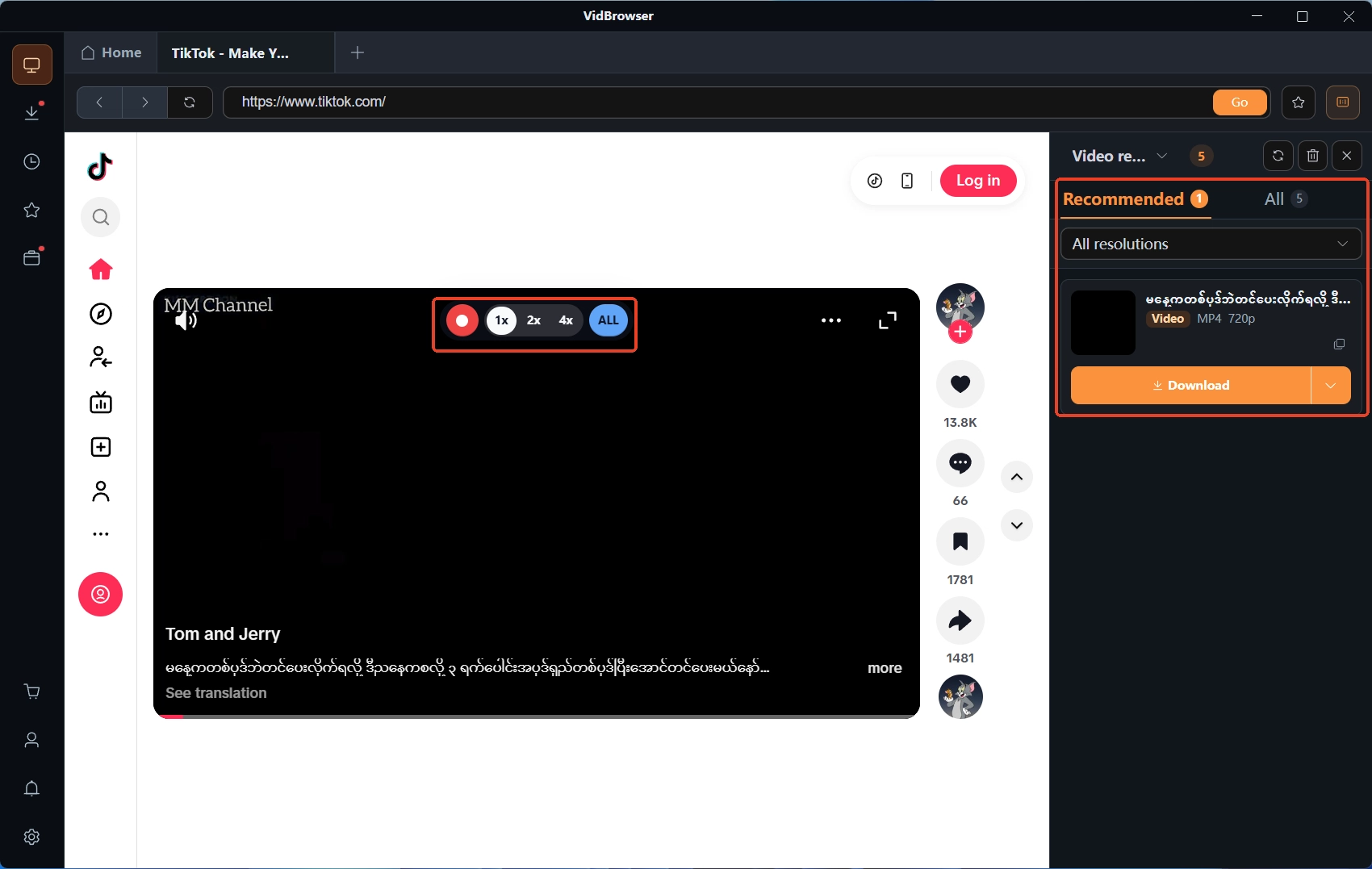
Stap 3: Bewaar opneembare videos via opnemen
Op pagina waar het videobestand niet te halen valt, kun je binnen de platformregels en de inhoudslicentie de ingebouwde opname gebruiken: beweeg de muis over het beeld, de opnamebediening verschijnt boven de video, snelheden 1x, 2x, 4x en pauze onderweg worden ondersteund.
Stap 4: Beheer bestanden in de downloadgeschiedenis
Na opnemen of downloaden zie je naam, grootte en opslaglocatie in de downloadgeschiedenis, opruimen later vraagt geen foldergraverij.
Tot slot: kies de downloadtool op basis van wat je bewaart
Voordat je een tool kiest, vraag jezelf af wat je bewaart: af en toe een gewone webvideo, een browserextensie volstaat; meer downloadkracht nodig, bekijk het paar extensie plus programma op de pc; paginas bekijken, videos bewaren en bestanden beheren in een programma, de desktop videobrowser is het handigst. Wat de StreamFab browserversie betreft, onthoud twee dingen——het geld deelt niet met de desktopversie, en voorlopig wordt alleen Windows ondersteund. Stel eerst vast welke videos je vooral bewaart, vergelijk dan de siteondersteuning — en een verkeerde aankoop wordt zeldzaam.
Veelgestelde vragen
Is de StreamFab browserversie gratis?
Er is een gratis plan: YouTube tot 720p, 3 videos per site tijdens de 30-daagse proefperiode, zonder kaart. De grenzen opheffen kan alleen door over te stappen op de eigen plannen van de browserversie.
De desktopversie is gekocht — moet de browserversie erbij worden gekocht?
Afhankelijk van de behoefte. In de officiele tekst staat duidelijk dat de twee niet als een licentie gelden——de desktopversie bezitten maakt de browserversie niet bruikbaar; functies en licenties worden apart geteld.
Wat is het verschil tussen downloaden en opnemen?
Downloaden is dat de pagina het videobestand direct overhandigt, snel en met dezelfde kwaliteit als het afspelen; opnemen bewaart beeld en geluid tijdens het afspelen, langzamer, geschikt voor videos zonder bereikbaar bestand. De voorwaarde is gelijk: gebruiken binnen de platformregels en de inhoudslicentie.


