
Weryfikacja wieku OnlyFans nie działa – co zrobić krok po kroku
Jeśli weryfikacja wieku OnlyFans nie działa, najpierw sprawdź, na którym etapie wszystko się zatrzymało. Strona może się nie otwierać, kamera może być czarna, selfie zaczyna się od początku, dokument zostaje odrzucony, a konto wciąż pozostaje w weryfikacji. Każdy problem wymaga innego rozwiązania.
Zacznij od komunikatu lub objawu na ekranie. Naprawa w przeglądarce nie uratuje przeterminowanego dokumentu, a ponowne przesłanie tego samego dowodu nie pomoże, gdy kamera jest zablokowana.
W skrócie: jeśli kamera w ogóle się nie uruchamia, najpierw sprawdź uprawnienia przeglądarki i systemu. Jeśli selfie przechodzi, ale dokument zostaje odrzucony, przyjrzyj się zdjęciu dokumentu i danym konta. Gdy status to oczekuje na rozpatrzenie lub w trakcie weryfikacji, nie wysyłaj dokumentu ponownie i odczekaj podany termin, zanim napiszesz do OnlyFans.
Zacznij od objawu, nie od przypadkowej rady
Gdy weryfikacja OnlyFans stanęła, poniższa tabela pomoże ci wybrać właściwy punkt startu. Dokładne słowa na ekranie znaczą więcej niż ogólna lista „sposobów na weryfikację”.
| Co widzisz | Gdzie leży problem | Od czego zacząć |
|---|---|---|
| Strona weryfikacji się nie wczytuje | Sesja przeglądarki, rozszerzenia, pliki cookie lub sieć | Krok 3 |
| Obraz kamery jest czarny albo nie pojawia się prośba o dostęp | Uprawnienia kamery w przeglądarce lub systemie | Krok 3 |
| Selfie się kończy, a proces wraca do początku | Wygaśnięta sesja, zablokowane dane strony lub nieudana weryfikacja twarzy | Kroki 3 i 4 |
| „Dokument odrzucony” lub „dowód niezaakceptowany” | Rodzaj dokumentu, ważność, jakość zdjęcia lub niezgodność danych | Krok 5 |
| „Oczekuje” lub „w trakcie rozpatrywania” | Zgłoszenie nie ma jeszcze ostatecznej decyzji | Krok 6 |
| Weryfikacja przeszła, ale funkcje twórcy są niedostępne | Weryfikacja po stronie konta lub niezgodne dane twórcy | Krok 8 |
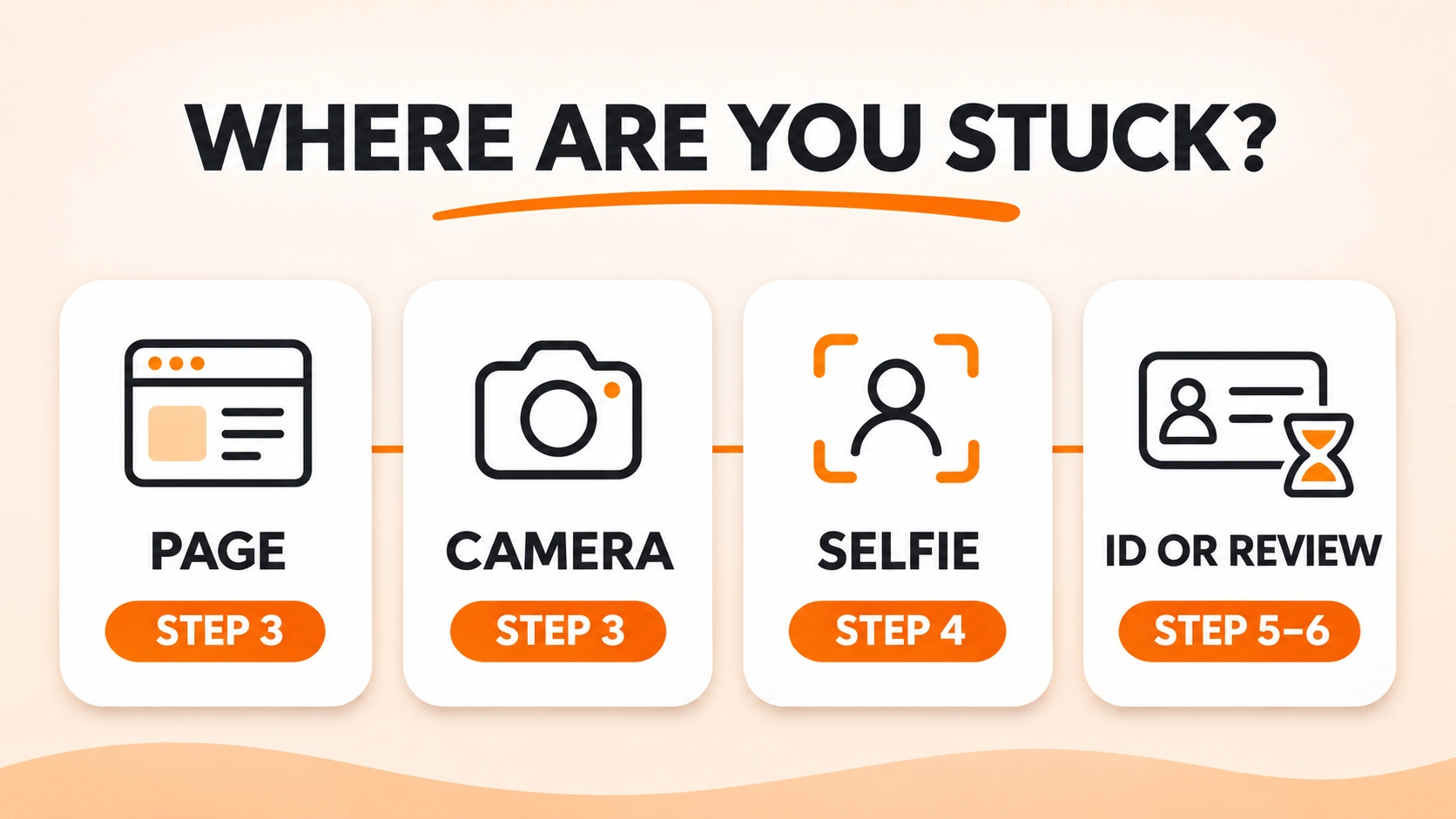
Dopasuj problem z ekranu do powyższego kroku i zatrzymaj się, gdy weryfikacja przejdzie.
Więcej o samej procedurze znajdziesz w wyjaśnieniu weryfikacji wieku OnlyFans i Fansly.
1. Sprawdź, którą weryfikację wykonujesz
Najpierw określ, co akurat robisz. Użytkownicy często muszą tylko potwierdzić pełnoletność, natomiast twórcy zwykle potwierdzają tożsamość, zanim zaczną publikować treści i odbierać wypłaty.
Według raportu OECD z 2025 roku OnlyFans może sprawdzać użytkowników przez ocenę wieku z selfie, kontrolę dokumentu albo jedno i drugie. Przy weryfikacji twórców mogą być też wymagane dane osobowe i informacje o wypłatach.
Czasem przy weryfikacji użytkownika pojawia się Yoti — usługa oceniająca wiek na podstawie selfie. Jak wynika z studium przypadku Yoti dla OnlyFans, OnlyFans korzysta z niej w wybranych lokalizacjach, w tym w Wielkiej Brytanii. Jeśli kamera lub selfie w Yoti nie działają, przejdź do kroków 3 i 4.
W przypadku konta twórcy sprawdź, czego dokładnie dotyczy komunikat: dokumentu, selfie, danych osobowych, informacji z mediów społecznościowych czy konfiguracji wypłat. Napraw wskazany punkt zamiast zaczynać cały wniosek od nowa.
2. Przeczytaj dokładny komunikat, zanim spróbujesz ponownie
Skopiuj tekst błędu lub zrób zrzut ekranu, ale zasłoń numer dokumentu, adres, datę urodzenia i twarz. Sprawdź też skrzynkę e-mail i folder „Spam”: OnlyFans często wyjaśnia problem tam dokładniej.
Słowa nie udało się, odrzucono i oczekuje oznaczają co innego. Błąd techniczny zwykle oznacza, że zdjęcie lub dokument nie zostały przesłane. „Odrzucono” znaczy, że przekazane dane nie zostały zaakceptowane, a „oczekuje” — że wniosek wciąż czeka na rozpatrzenie. Najpierw usuń przyczynę wskazaną w komunikacie i dopiero wtedy spróbuj ponownie.
Jeśli sam OnlyFans się nie wczytuje albo nie udaje ci się utrzymać sesji do ekranu weryfikacji, skorzystaj z osobnego poradnika o problemach z logowaniem i wczytywaniem OnlyFans. To problem dostępu, nie jakości dokumentu.
3. Napraw zawieszoną stronę weryfikacji i czarną kamerę
Zezwól na dostęp do kamery w przeglądarce i systemie
Jeśli podgląd pozostaje czarny, zamknij programy do wideorozmów, wirtualne kamery, narzędzia do nagrywania ekranu i zdalnego pulpitu, które mogą zajmować kamerę, a następnie odśwież stronę.
Następnie sprawdź uprawnienia strony. W Chrome kliknij ikonę informacji o stronie obok adresu, otwórz Site settings i zezwól na kamerę; Google wyjaśnia, jak zmienić uprawnienia dla konkretnej strony. Użytkownicy Firefox mogą wyczyścić wcześniejszy blok w panelu uprawnień, zgodnie z przewodnikiem Mozilla o kamerze. Na Mac sprawdź dodatkowo System Settings → Privacy & Security → Camera, a w Safari Safari → Settings → Websites → Camera; Apple opisuje obie kontrolki.
Po zmianie uprawnień zrestartuj przeglądarkę. Jeśli kamera działa gdzie indziej, ale nie na stronie weryfikacji, przejdź do sprawdzenia danych strony.
Usuń tylko te dane strony, które mogą być uszkodzone
Przerwana weryfikacja może zostawić w przeglądarce starą sesję. Wyloguj się, zamknij powielone karty OnlyFans i usuń zapisane dane dla onlyfans.com, a nie wszystkie pliki cookie na komputerze. Google pokazuje, jak usunąć dane jednej strony.
Zaloguj się ponownie i wykonaj jedną świeżą próbę. Nie zaczynaj od trybu Incognito: Chrome domyślnie blokuje tam pliki cookie innych firm, przez co strona weryfikacji może stracić postęp. Lepiej użyć zwykłego okna z wyczyszczonymi danymi OnlyFans.
Sprawdź rozszerzenia, ustawienia sieci i inną aktualną przeglądarkę
Na czas weryfikacji tymczasowo wstrzymaj blokery reklam i skryptów, rygorystyczne rozszerzenia prywatnościowe oraz osłonę przeglądarki w antywirusie. Jeśli zadziała, włączaj je po jednym, by znaleźć konflikt.
W trakcie rejestracji korzystaj z jednego stabilnego połączenia, a na czas testu wyłącz VPN lub proxy. Jeśli strona wciąż zapętla się, spróbuj innej aktualnej przeglądarki albo innego urządzenia, do którego masz dostęp. Gdy ten sam dokument otrzymuje ten sam komunikat w dwóch czystych przeglądarkach, przestań traktować to jako błąd przeglądarki i przejdź do sprawdzania dokumentu.
4. Zrób nowe selfie, nie tworząc kolejnego problemu
Żywa weryfikacja twarzy wymaga wyraźnego, aktualnego obrazu jednej osoby. Wyczyść obiektyw, zapewnij równomierne światło, wybierz gładkie tło i trzymaj całą twarz w ramce na ekranie. Zdejmij okulary przeciwsłoneczne, czapkę, maskę, filtry i efekty upiększające, a potem stosuj się do poleceń w swoim tempie.
Jeśli podgląd jest ciemny lub ziarnisty, podejdź do okna albo lampy zamiast korzystać z cyfrowego powiększenia. Telefon może dać wyraźniejsze zdjęcie niż stara kamera internetowa, ale używaj tylko metody wskazanej na ekranie weryfikacji i nigdy nie fotografuj selfie wyświetlanego na innym ekranie.
Po jednej uważnej próbie przeczytaj nowy komunikat, zanim zrobisz kolejne zdjęcia. Jeśli wróciłeś do pierwszej strony, sesja przeglądarki może być wciąż uszkodzona. Jeśli widzisz twarz nie pasuje, skup się na selfie i zdjęciu w dokumencie.
5. Sprawdź dokument i dane konta razem
Użyj oryginalnego, nieprzeterminowanego dokumentu tożsamości ze zdjęciem, wydanego przez organ państwowy i znajdującego się na liście dokumentów na stronie weryfikacji. Nie każda oficjalna karta czy dokument tymczasowy są akceptowane, więc kieruj się listą dla swojego kraju.
Połóż dokument na płaskiej powierzchni tak, by widoczne były wszystkie cztery rogi. Tekst i portret powinny być ostre, bez odblasków, palców, cieni, przycięć, ramek zrzutu ekranu czy edycji. Jeśli wymagane są obie strony, prześlij obie w przygotowanych polach.
Przy weryfikacji twórcy upewnij się, że imię i nazwisko, data urodzenia, kraj, adres oraz dane do wypłat zgadzają się z dokumentem. Publiczna nazwa użytkownika może się różnić, ale prywatne dane konta muszą odpowiadać dokumentom.
Nie używaj cudzego dokumentu, nie przerabiaj go i nie płać osobom, które obiecują „załatwić weryfikację za ciebie”. Takie działania nie naprawią konta, a twoje dane narażą na kradzież tożsamości lub wyłudzenie.
6. Poznaj różnicę między „oczekuje” a „odrzucono”
Jeśli na koncie widnieje oczekuje na rozpatrzenie, wysłano lub w trakcie weryfikacji, znaczy to, że wniosek został złożony i czeka na rozpatrzenie. Nie przesyłaj go ponownie. Sprawdź e-mail i odczekaj termin podany na stronie weryfikacji: czas rozpatrywania może się różnić w zależności od konta i kraju.
Napisz do obsługi, gdy podany termin już minął, gdy nie ma żadnej informacji o czasie, a status nie zmienia się przez kilka dni roboczych, albo gdy e-mail prosi o dane, których nie można przesłać przez konto.
Jeśli na koncie jest odrzucono, najpierw usuń wskazaną przyczynę i dopiero potem złóż wniosek ponownie. Wyraźniejsze zdjęcie pomoże, gdy dokument był nieczytelny, ale nie naprawi przeterminowanego dokumentu ani innego imienia i nazwiska. Jeśli odmowa pojawi się znowu, zachowaj komunikat i napisz do obsługi.
7. Sprawdź za pomocą VidBrowser, czy problem leży w przeglądarce
Gdy strona zamraża się, zanim pojawi się wynik, VidBrowser daje ci kolejną przeglądarkę do testu. Nie może zatwierdzić konta ani obejść kontroli wieku, ale jeśli tam weryfikacja działa, problem najprawdopodobniej leży w twojej codziennej przeglądarce.
-
Zainstaluj VidBrowser. Wybierz wersję dla Windows lub Mac ze oficjalnej strony pobierania i przeprowadź zwykłą instalację.
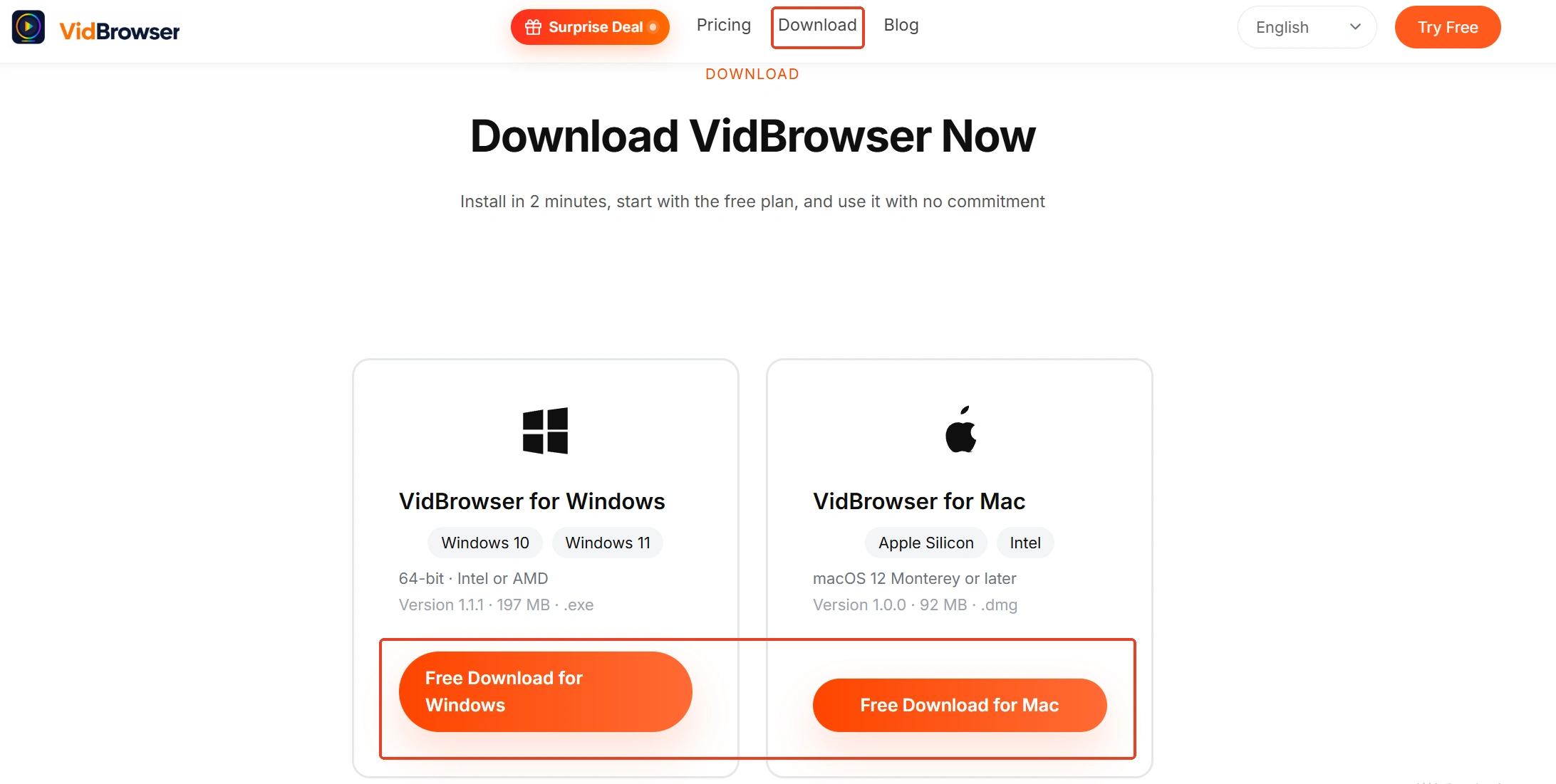
VidBrowser działa na Windows i macOS. Użyj go tu wyłącznie jako czystej przeglądarki porównawczej, a nie jako sposobu na zmianę decyzji o weryfikacji.
-
Otwórz OnlyFans w VidBrowser. Wpisz
onlyfans.comw pasku adresu, zaloguj się w zwykły sposób i wróć do prośby o weryfikację. Jeśli system zapyta, czy VidBrowser może używać kamery, zezwól na dostęp do tej próby.
-
Wykorzystaj wynik, by wybrać kolejny krok. Jeśli kamera i przesyłanie działają w VidBrowser, napraw uprawnienia, dane strony lub rozszerzenia w codziennej przeglądarce. Jeśli ten sam dokument dostaje tę samą odmowę, wróć do sprawdzania dokumentu i konta albo napisz do obsługi OnlyFans.
Gdy dostęp zostaje przywrócony, VidBrowser może wyświetlić obsługiwane media w Video Media Library, pokazać dostępne rozdzielczości przez pomarańczowy przycisk Download i udostępnić nagrywanie, gdy bezpośrednie pobieranie nie jest możliwe. Używaj tych funkcji wyłącznie do treści, które możesz zgodnie z prawem zapisać. Jeśli zweryfikowane konto nadal nie odtwarza filmu, skorzystaj z osobnego poradnika o problemach z odtwarzaniem OnlyFans.

8. Wyślij do obsługi OnlyFans użyteczny raport z weryfikacji
Jeśli weryfikacja wieku OnlyFans nie działa nawet po dwóch uważnych próbach, skorzystaj z OnlyFans Help lub opcji obsługi w koncie. Napisz też wtedy, gdy termin rozpatrywania minął albo konto ponownie prosi o weryfikację po jej zakończeniu.
Użyteczne zgłoszenie powinno zawierać:
- nazwę użytkownika i adres e-mail powiązany z kontem;
- czy chodzi o sprawdzanie wieku użytkownika, czy weryfikację twórcy;
- dokładny tekst błędu lub statusu, skopiowany słowo w słowo;
- datę, godzinę i strefę czasową ostatniej próby;
- urządzenie, system operacyjny i wersję przeglądarki;
- wykonane już kroki rozwiązywania problemów; oraz
- zrzut ekranu z błędem z zasłoniętymi danymi z dokumentu.
Nie umieszczaj w pierwszej wiadomości hasła, kodu weryfikacyjnego, pełnego numeru dokumentu ani niezasłoniętego zdjęcia dokumentu. Przesyłaj poufne materiały tylko wtedy, gdy oficjalna procedura obsługi wyraźnie wymaga ich bezpieczną metodą. Ignoruj konta w mediach społecznościowych, kontakty w komunikatorach i płatnych „pośredników”, którzy obiecują zatwierdzić konto poza OnlyFans.
Najczęstsze pytania
Jak długo trwa weryfikacja OnlyFans?
Czas rozpatrywania się zmienia. Stosuj się do szacunku pokazanego na stronie weryfikacji i sprawdzaj pocztę. Jeśli nie ma informacji o czasie, a status nie zmienia się przez kilka dni roboczych, poproś obsługę OnlyFans o wyjaśnienie.
Dlaczego OnlyFans nie akceptuje mojego dokumentu?
Najczęściej sprawdza się: rodzaj dokumentu, datę ważności, ucięte rogi, odblaski, rozmycie, nieczytelny portret oraz dane niezgodne z kontem. Używaj tylko dokumentu z aktualnej listy akceptowanych na stronie weryfikacji, prześlij oryginalne zdjęcie bez edycji i upewnij się, że dane twórcy oraz pola wypłat zawierają te same informacje.
Co zrobić, gdy kamera przy weryfikacji OnlyFans jest czarna?
Zamknij inne aplikacje używające kamery, zezwól na dostęp do kamery dla strony i przeglądarki zarówno na poziomie przeglądarki, jak i systemu, po czym zrestartuj przeglądarkę. Jeśli kamera działa gdzie indziej, ale nie na stronie weryfikacji, usuń zapisane uprawnienie strony i dane OnlyFans, a potem ponownie zezwól na prośbę.
Czy warto używać trybu Incognito do weryfikacji OnlyFans?
Nie jako pierwszego rozwiązania. Chrome domyślnie blokuje w Incognito pliki cookie innych firm, co może przerwać stronę weryfikacji. Lepszym testem jest zwykłe okno z wyczyszczonymi danymi OnlyFans.
Co zrobić, gdy weryfikacja wieku Yoti w OnlyFans nie działa?
Yoti ocenia wiek z selfie w niektórych weryfikacjach użytkowników OnlyFans. Jeśli kamera się nie otwiera, wykonaj krok 3. Jeśli selfie się udaje, ale proces nie kończy się, popraw oświetlenie, usuń filtry i zasłony twarzy i spróbuj raz jeszcze. Jeśli problem powtarza się w dwóch przeglądarkach, napisz do obsługi OnlyFans.
Czy VidBrowser może obejść weryfikację wieku OnlyFans?
Nie. VidBrowser pokaże tylko, czy twoja codzienna przeglądarka jest przyczyną problemu ze stroną lub kamerą, ale nie może zmienić decyzji OnlyFans. Odmowę z powodu konta lub dokumentu rozwiążesz przez opisane kroki albo obsługę OnlyFans.


