
Czym jest StreamFab for Browser i czym roznia sie od wersji desktopowej?
Kto ostatnio otwieral oficjalna strone StreamFab, mogl zauwazyc nowe wejscie: Video Downloader for Browser. Kto juz kupil wersje desktopowa, od razu zada sobie pytania: po co ta wersja przegladarkowa? Czy wystarczy zainstalowac male rozszerzenie, zeby pobierac filmy bezposrednio? Czy stara subskrypcja nadal dziala?
Najpierw wniosek: wersja przegladarkowa to nie wersja desktopowa w nowej szacie. To narzedzie pobierania laczace rozszerzenie przegladarki z programem pomocniczym na komputerze, a kroki instalacji i zasady licencji maja wlasny uklad——pieniadze nie sa wspolne, kupno wersji desktopowej nie odblokowuje wersji przegladarkowej. Nizej wyjasniamy uzycie, roznice wzgledem desktopa, ograniczenia i jak wybierac miedzy narzedziami pobierania.
Jak korzystac ze StreamFab for Browser?
Trzeba zainstalowac dwie rzeczy: najpierw dodaj rozszerzenie do przegladarki (Chrome albo Edge — oba pasuja), przypnij je na pasku i zaloguj sie; potem zainstaluj program pomocniczy na PC o nazwie CoApp, ktory obsluguje zadania pobierania——klikniecie Install CoApp w rozszerzeniu uruchomi instalator.
Potem codzienne uzytkowanie: otwierasz strone z filmem i odtwarzasz ja normalnie, rozszerzenie wykrywa film i podaje opcje pobierania, jedno klikniecie i plik jest na komputerze. Oficjalna strona %s wskazuje, ze na razie wspierany jest tylko Windows, uzytkownicy Mac nie moga jeszcze instalowac.
Czym roznia sie przegladarkowa i desktopowa wersja StreamFab?
Najczestsze pytanie: kupilem wersje desktopowa, czy trzeba kupic jeszcze jedna? Najpierw porownanie:
| Punkt porownania | Wersja przegladarkowa | Wersja desktopowa |
|---|---|---|
| Co sie instaluje | Rozszerzenie przegladarki + program pomocniczy | Jedna aplikacja desktopowa |
| Co robi | Pobiera filmy ze stron web, do wyboru jakosc i format | Oficjalnie wspiera 1000+ stron, w tym dedykowane sciezki dla platform subskrypcyjnych |
| Subskrypcja | Nie wspolna z wersja desktopowa | Nie wspolna z wersja przegladarkowa |
| Dla kogo | Okresowe zapisywanie zwyklych filmow z sieci | Ci, ktorzy pobieraja czesto, takze tresci platform subskrypcyjnych |
Mowiac krotko, pieniadze nie sa wspolne: w oficjalnym tekscie napisano, ze obu nie nalezy traktowac jako jednej licencji——funkcje i licencje liczy sie osobno, a zakup jednej wersji nie oznacza dzialania drugiej.
Jakie ograniczenia ma przegladarkowa wersja StreamFab?
Trzy pulapki, ktore warto znac przed instalacja:
Wersja ze sklepu i wersja ze strony oficjalnej sa rozne. Zgodnie z polityka Chrome Web Store wersja zainstalowana ze sklepu nie pobiera filmow z YouTube; pelnia funkcji cieszy sie tylko wersja zainstalowana bezposrednio ze strony oficjalnej. Potrzebny YouTube — instaluj ze strony.
Darmowa wersja ma ograniczenia liczby i jakosci. Oficjalne liczby: darmowy YouTube ograniczony do 720p, w ciagu 30-dniowej proby kazda strona daje 3 filmy, karta nie jest potrzebna.
Filmy dostepne dopiero po zalogowaniu nie przychodza same. Oficjalny przewodnik wskazuje, ze tresci platform subskrypcyjnych zwykle lepiej zamyka sciezka VIP Services wersji desktopowej——jesli glownym zadaniem jest zapisywanie filmow dostepnych po zalogowaniu, nie przywiazuj sie do liczby wspieranych stron wersji przegladarkowej; najpierw sprawdz konkretna platforme, typ filmu i wsparcie odpowiedniej wersji. Funkcje i ceny wersji desktopowej rozpisane sa w %s.
Rozszerzenie przegladarki, program pobierania czy przegladarka wewnatrz programu — co ci pasuje?
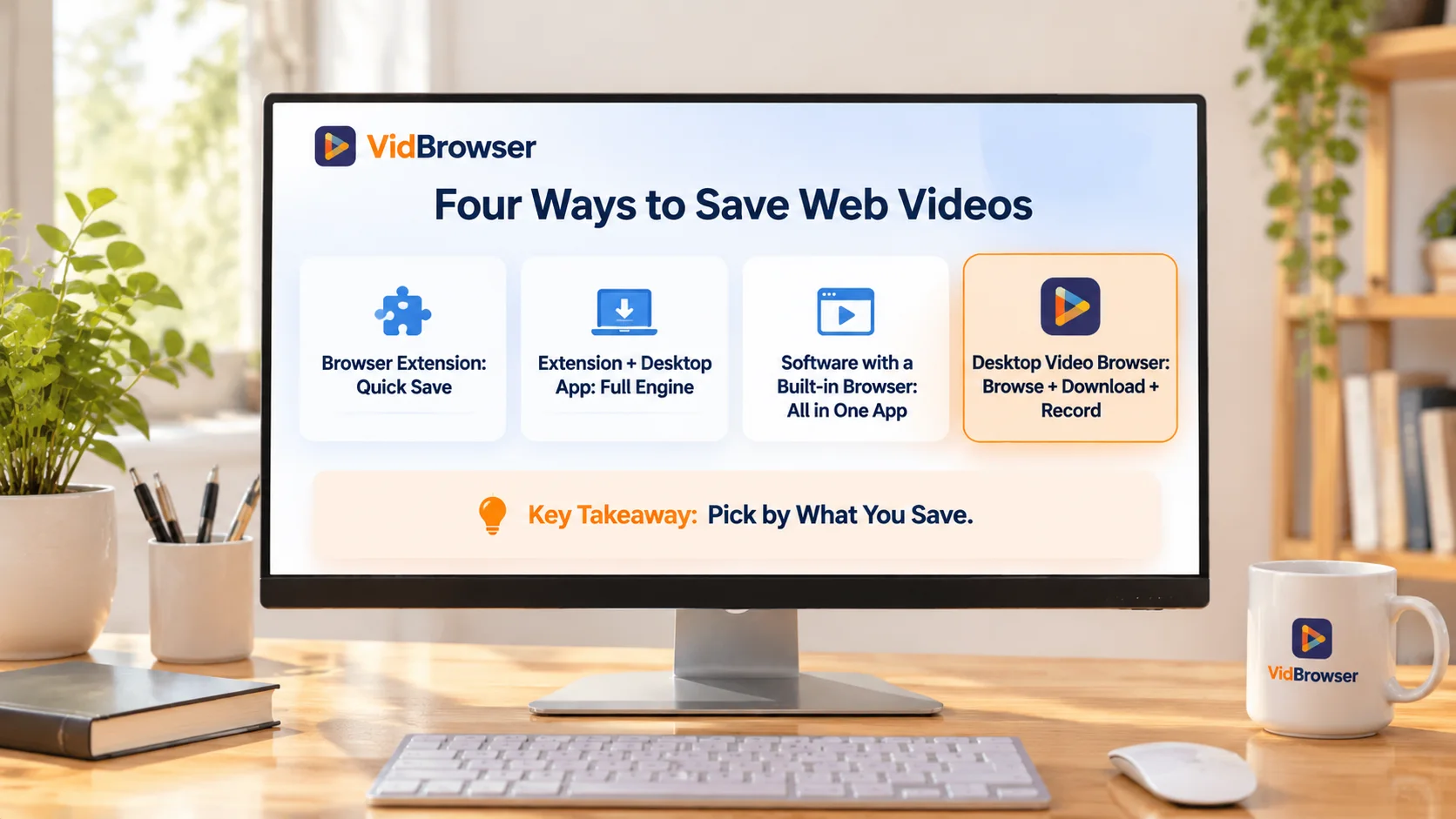
Narzedzia do zapisywania filmow na rynku dziela sie z grubsza na cztery typy:
| Typ narzedzia | Przykladowe produkty | Jak sie uzywa | Cecha |
|---|---|---|---|
| Czysto rozszerzenie przegladarki | CocoCut | Instalujesz rozszerzenie i korzystasz | Szybki start, dobre do sporadycznych zapisow |
| Rozszerzenie + program | StreamFab wersja przegladarkowa, Video DownloadHelper | Rozszerzenie szuka filmu, program zapisuje | Moc pobierania na poziomie desktopa |
| Przegladarka w programie | 4K Video Downloader Plus | Przegladasz, logujesz sie i pobierasz w programie | Przegladanie i pobieranie w jednej aplikacji |
| Desktopowa przegladarka filmow | VidBrowser | Program sam jest przegladarka | Strony, zapisywanie filmow i nagrywanie w jednym oknie |
Kazdy typ ma swoja sytuacje: sporadycznie zapisac zwykly film z sieci — wystarczy rozszerzenie; potrzebna moc pobierania na poziomie desktopa — spojrz na pare rozszerzenie plus program; chcesz przegladanie i pobieranie w jednej aplikacji — zwroc uwage na ostatnie dwa typy.
Jedna granica, ktora latwo pomieszac: nawet wewnatrz pary rozszerzenie plus program StreamFab wersja przegladarkowa i Video DownloadHelper roznia sie wspieraniem stron i logowaniem na konto — sprawdzaj kazdy przed wyborem. Podzial pracy, rozszerzenie szuka a program zapisuje, rozpisany dokladniej w %s.
Jesli trzeba pobierac i nagrywac filmy, co umie VidBrowser?
VidBrowser to desktopowa przegladarka filmow dla Windows i Mac, ktora zbiera przegladanie stron, wykrywanie filmow, pobieranie i nagrywanie w jednej aplikacji, bez przeskakiwania miedzy rozszerzeniami a kilkoma programami pobierania (pelny opis na %s).
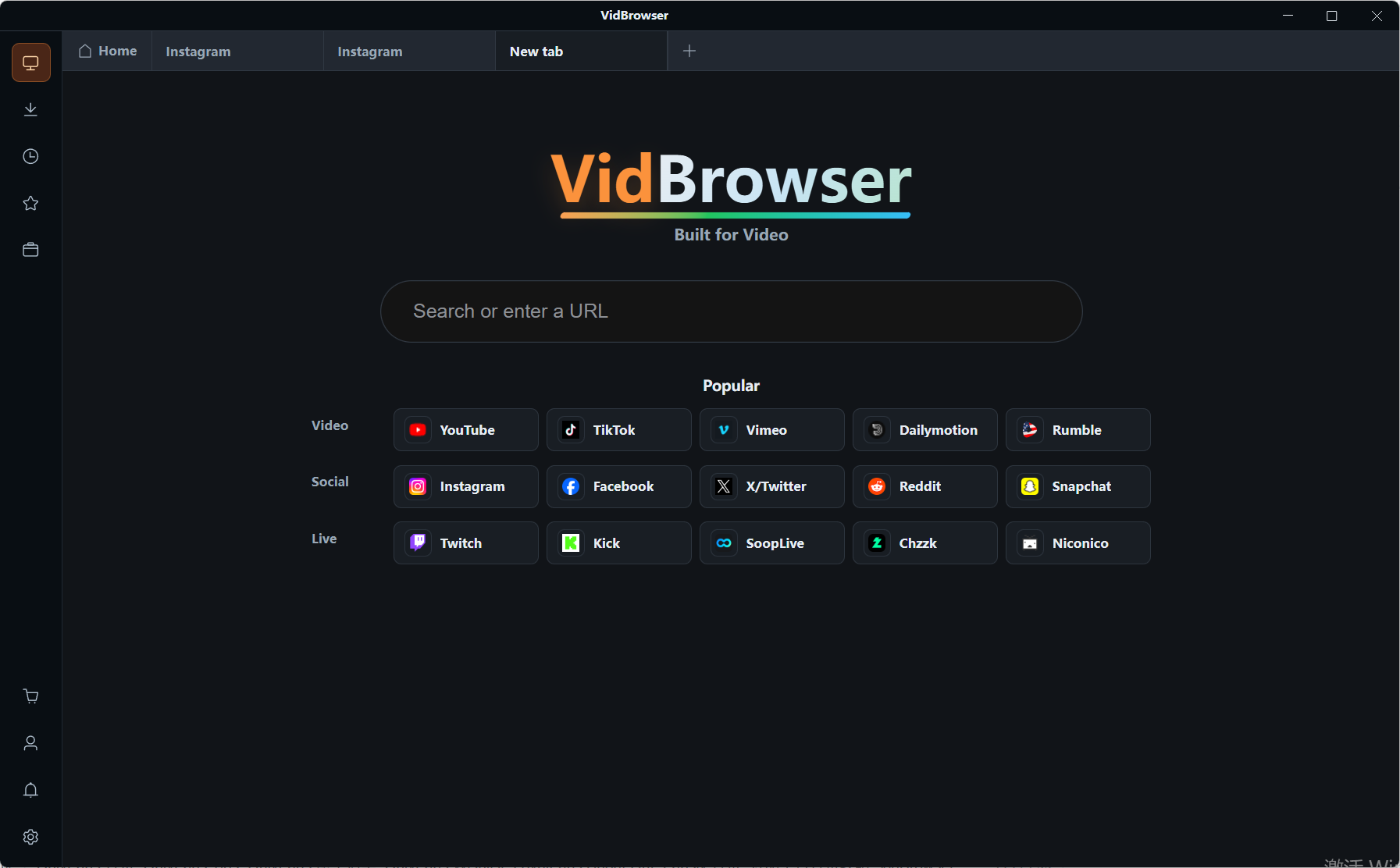
Krok 1: Otworz VidBrowser i wejdz na strone z filmem
Otworz strone przez wbudowana przegladarke programu, zaloguj sie i odtworz film jak zwykle.
Krok 2: Zobacz wykryte filmy
Filmy, ktore strona oddaje bezposrednio, pojawia sie w panelu biblioteki filmow po prawej; wybierz pozycje i jakosc, nacisnij pomaranczowy przycisk pobierania i zapisz jako MP4.
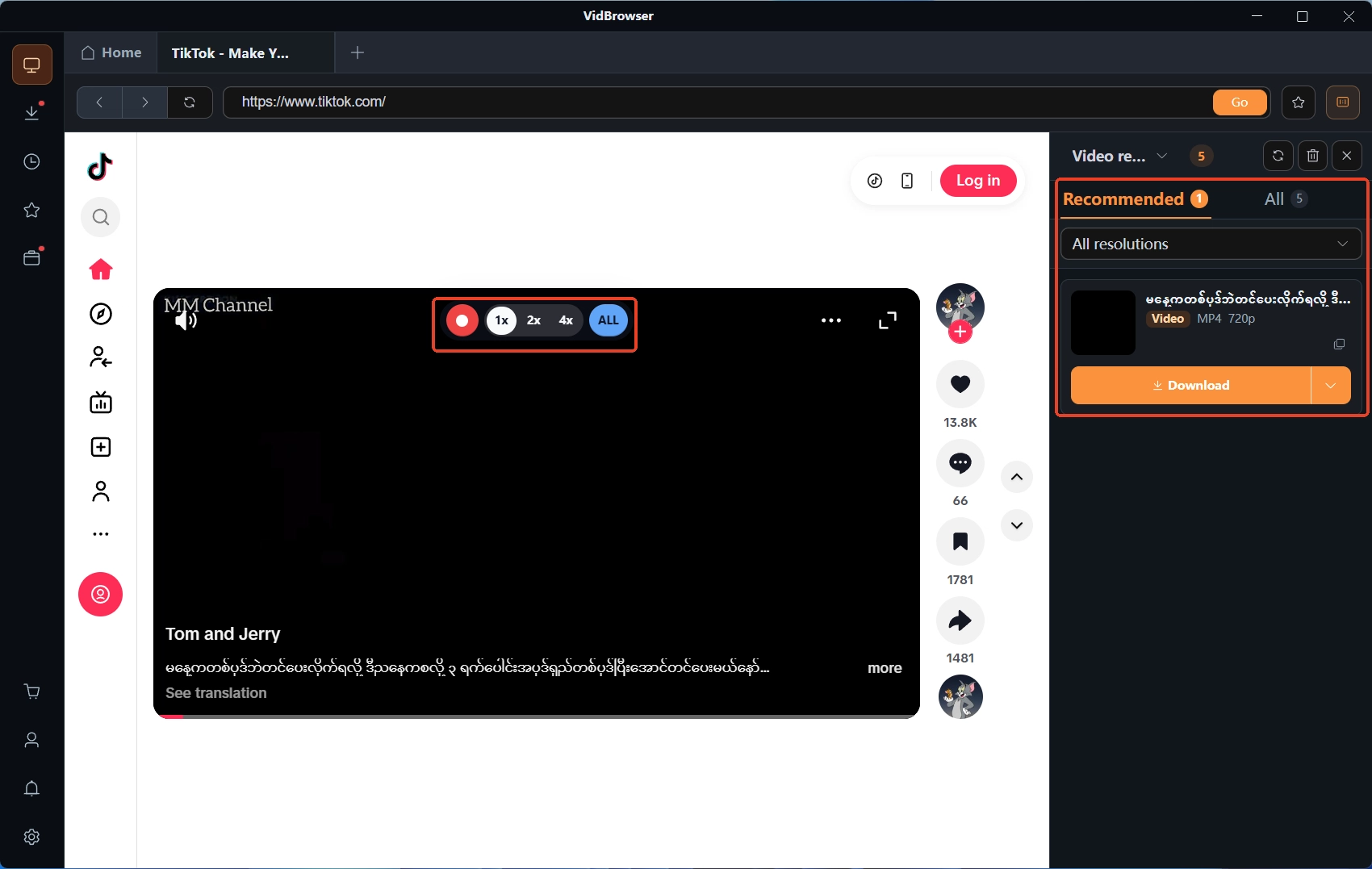
Krok 3: Zapisuj nagrywalne filmy przez nagrywanie
Na stronach, gdzie pliku filmu nie dozyskasz, w ramach zasad platformy i licencji tresci mozna uzyc wbudowanego nagrywania: przesun myszke na obraz, elementy sterowania nagrywaniem pojawia sie nad filmem, sa predkosci 1x, 2x, 4x i pauza w srodku.
Krok 4: Zarzadzaj plikami w historii pobierania
Po nagraniu lub pobraniu zobaczysz nazwe, rozmiar i miejsce zapisu w historii pobierania, potem porzadkowanie plikow nie wymaga grzebania w folderach.
Na koniec: wybieraj narzedzie pobierania wedlug tego, co zapisujesz
Zanim wybierzesz narzedzie, zapytaj siebie, co zapisujesz: sporadycznie zwykly film z sieci — wystarczy rozszerzenie przegladarki; potrzebna wieksza moc pobierania — spojrz na pare rozszerzenie plus program na PC; chcesz w jednym programie przegladac strony, zapisywac filmy i zarzadzac plikami — desktopowa przegladarka filmow jest najpraktyczniejsza. Co do StreamFab wersji przegladarkowej, zapamietaj dwie rzeczy——pieniadze z wersja desktopowa nie sa wspolne, i na razie wspierany jest tylko Windows. Najpierw ustal, jakie filmy zapisujesz najczesciej, potem porownaj wsparcie stron — i blad zakupu staje sie rzadki.
Czeste pytania
Czy przegladarkowa wersja StreamFab jest darmowa?
Jest darmowy plan: YouTube 720p, 3 filmy na strone w ciagu 30-dniowej proby, bez karty. Zdjac ograniczenia mozna tylko przechodzac na plany przegladarkowej wersji.
Kupilem desktop — czy trzeba kupowac wersje przegladarkowa?
Zalezy od potrzeb. W oficjalnym tekscie napisano wyraznie, ze obu nie nalezy traktowac jako jednej licencji——kupno desktopa nie odblokowuje przegladarkowej wersji; funkcje i licencje kazdej sa swoje.
Czym pobieranie roznia sie od nagrywania?
Pobieranie to gdy strona oddaje plik filmu bezposrednio, szybko, jakosc pokrywa sie z odtwarzaniem; nagrywanie zapisuje obraz i dzwiek podczas odtwarzania, wolniej, pasuje do filmow bez dostepnego pliku. Warunek ten sam: korzystac w ramach zasad platformy i licencji tresci.


