
OnlyFans Fica Travando? Veja Como Resolver (2026)
Você está no meio de um vídeo e ele para. Aquele círculo girando. A qualidade cai e fica uma bagunça desfocada. Trava de novo. Você espera. Começa. Para de novo.
O travamento no OnlyFans é um daqueles problemas que parece pessoal — como se a plataforma estivesse especificamente te sabotando. Não é isso. Existem razões técnicas reais para isso acontecer, e a maioria delas tem solução. Aqui está tudo que realmente funciona, desde as correções rápidas de um minuto até a solução definitiva que torna o travamento irrelevante.
Por Que os Vídeos do OnlyFans Travam
O travamento acontece quando seu dispositivo não consegue receber dados de vídeo rápido o suficiente para acompanhar a reprodução. No OnlyFans especificamente, há alguns problemas comuns:
Sua conexão de internet é o gargalo
O OnlyFans transmite vídeo em tempo real. Conteúdo em definição padrão precisa de cerca de 3-5 Mbps para reproduzir sem problemas. Conteúdo em HD (720p-1080p) precisa de 10-20 Mbps. Se sua velocidade real — não o que seu plano diz, mas a velocidade medida — estiver perto desses limites, qualquer queda causa um travamento.
O Wi-Fi adiciona variabilidade. Uma conexão que testa 50 Mbps às 15h pode cair para 8 Mbps às 21h quando todos os vizinhos estão assistindo Netflix e jogando ao mesmo tempo. Seu plano não mudou. Sua largura de banda disponível mudou.
O navegador é o problema, não a conexão
O Chrome em particular devora memória. Se você tem 15 abas abertas, extensões do Chrome rodando em segundo plano e um cache que não é limpo há meses — o próprio navegador se torna o gargalo. A decodificação de vídeo exige muito da CPU, e um navegador sobrecarregado lida mal com isso.
Carga nos servidores do OnlyFans
Os servidores do OnlyFans não têm escala infinita. Os horários de pico — noites, fins de semana — colocam mais carga na infraestrutura. O conteúdo de criadores muito populares recebe mais requisições simultâneas. Você não pode resolver isso do seu lado, mas saber que é a causa ajuda a parar de perseguir um problema que não pode ser resolvido.
Seu dispositivo está com dificuldades
Notebooks antigos, PCs de baixo desempenho e celulares com RAM limitada podem ter dificuldades com reprodução de vídeo HD no navegador. A decodificação de vídeo no navegador requer tanto CPU quanto GPU. Se seu dispositivo é velho ou tem pouca potência, o hardware em si se torna o limitador.
Correções Rápidas para Tentar Primeiro
Antes de qualquer coisa complexa, passe por estas. Elas resolvem a maioria dos problemas de travamento em menos de cinco minutos.
Verifique sua velocidade real de internet
Acesse fast.com ou speedtest.net e faça um teste. Se sua velocidade estiver abaixo de 25 Mbps, provavelmente é esse o problema. Se estiver bem acima de 25 Mbps e ainda estiver travando, passe para as correções de navegador e dispositivo.
Troque Wi-Fi por conexão cabeada
O Ethernet é mais estável que o Wi-Fi, simples assim. Se seu notebook tem porta de rede, conecte o cabo. Se você tem desktop, já deveria estar usando cabo. Uma conexão direta elimina a interferência e o congestionamento que causam flutuações de velocidade no Wi-Fi.
Reinicie o roteador
Parece básico. Funciona mais vezes do que deveria. Roteadores acumulam problemas de estado de conexão ao longo do tempo que reduzem a taxa de transferência. Um ciclo de energia completo — desplugue, espere 30 segundos, ligue novamente — limpa isso. Dê dois minutos para reconectar completamente antes de testar.
Feche outras abas e aplicativos
Cada aba aberta no navegador usa memória. Streaming de vídeo em outra aba (YouTube, Spotify, Twitch) compete diretamente com o OnlyFans pela largura de banda. Feche o que não está usando ativamente. O mesmo vale para aplicativos — feche qualquer coisa baixando arquivos em segundo plano.
Reduza a qualidade do vídeo
Se o player de vídeo oferece um seletor de qualidade, reduza-o. Ir de 1080p para 720p corta a necessidade de largura de banda quase pela metade. Não é o ideal, mas informa imediatamente se a largura de banda é o problema — se reduzir a qualidade parar o travamento, sua conexão é o gargalo.
Correções no Nível do Navegador
Se as correções rápidas não resolveram, o problema provavelmente está na configuração do navegador.
Limpe o cache do navegador
Um cache cheio pode atrasar como o navegador processa vídeo. No Chrome: Configurações → Privacidade e segurança → Limpar dados de navegação → marque Imagens e arquivos em cache → Limpar dados. Leva 30 segundos. Vale a pena fazer se não fez recentemente.
Desative extensões uma por uma
As extensões do navegador rodam em segundo plano e consomem CPU e memória. Algumas extensões — bloqueadores de anúncios, VPNs, gerenciadores de senhas, ferramentas de captura de tela — podem interferir no streaming de vídeo. Abra uma janela anônima (onde as extensões ficam desativadas por padrão) e tente o OnlyFans lá. Se transmitir bem no modo anônimo, uma extensão é a culpada. Reative uma por uma para encontrar qual delas é o problema.
Desative a aceleração de hardware (ou ative)
Isso parece contraintuitivo, mas a aceleração de hardware pode causar conflitos com alguns drivers de GPU que resultam em travamentos de vídeo. No Chrome: Configurações → Sistema → alterne "Usar aceleração de hardware quando disponível." Se estiver ativado, tente desligar e reiniciar o Chrome. Se estiver desligado, tente ligar. Qualquer direção pode corrigir certos problemas de reprodução dependendo da sua configuração.
Tente um navegador diferente
Se o Chrome é seu padrão, tente o Edge ou o Firefox. Diferentes navegadores lidam com a decodificação de vídeo de maneiras diferentes. Se um navegador trava constantemente e outro reproduz o mesmo vídeo sem problemas, você encontrou a resposta — e seu navegador antigo precisa de uma reinstalação limpa ou substituição.
A Solução Definitiva: Baixe e Assista Localmente
Aqui está a verdade que todas as outras correções contornam: o streaming sempre dependerá da sua conexão de internet, dos servidores do OnlyFans e da saúde do seu navegador em qualquer momento. Boas condições significam reprodução suave. Condições ruins significam travamento. Você não controla a maioria dessas variáveis.
A reprodução local elimina todas elas.
Quando um vídeo é salvo no seu dispositivo, ele reproduz do armazenamento local — não de um servidor do outro lado do país, não através de um navegador decodificando um stream ao vivo, não sujeito ao que sua operadora está fazendo às 21h de um sábado. Reproduz instantaneamente, em qualidade total, sem travamento, sempre.
O VidBrowser torna isso um processo de um clique.
O VidBrowser é um navegador para desktop construído especificamente para vídeo. Quando você está assistindo a um vídeo do OnlyFans, ele detecta o conteúdo e mostra um badge laranja: "Vídeo Detectado · Salvar com 1 Clique." Clique. O vídeo é baixado para o armazenamento local.
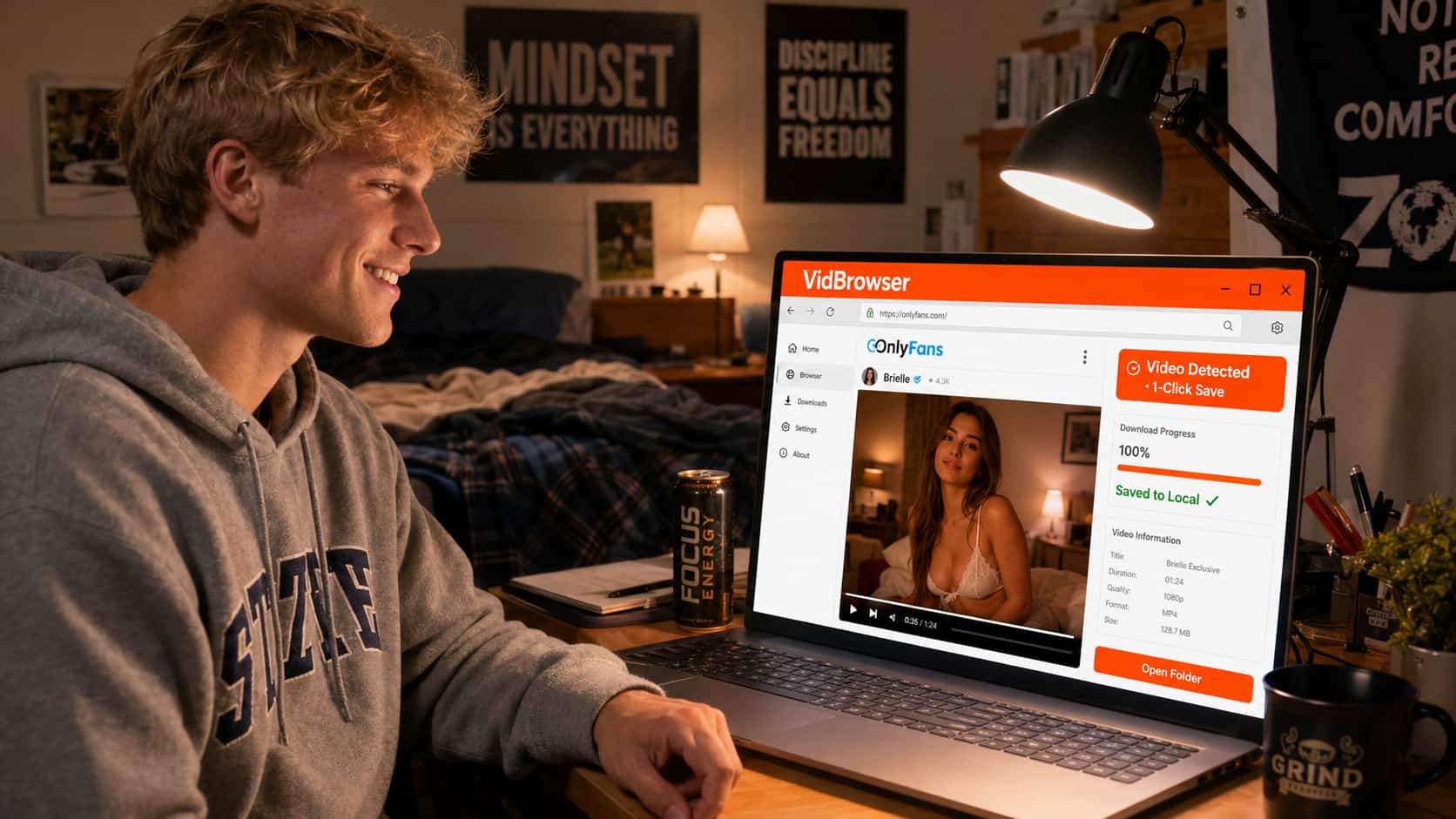
O lado do DRM: O OnlyFans usa criptografia Widevine, o mesmo padrão que a Netflix usa. As ferramentas de download padrão capturam um arquivo criptografado que não toca. O VidBrowser lida com a descriptografia como um navegador autorizado — o que você salva é um arquivo de vídeo real e reproduzível. Abra no VLC, Windows Media Player ou qualquer aplicativo de mídia. Sem internet necessária, sem possibilidade de travamento.
Para os criadores nos quais você se inscreve regularmente, o fluxo de trabalho passa a ser: assista uma vez no VidBrowser, salve o que quiser manter, assista localmente de lá em diante. Uma experiência de travamento. Zero depois disso.
Baixe o VidBrowser gratuitamente — a versão gratuita inclui o salvamento de vídeo, sem configuração necessária.
Se o Problema São os Servidores do OnlyFans
Às vezes o travamento não é sua internet, seu navegador ou seu dispositivo. Às vezes é a infraestrutura do OnlyFans passando por um momento difícil. Sinais de que esse é o caso:
- O problema começou de repente e afeta todos os criadores, não apenas um
- Sua velocidade de internet está boa e outras plataformas de streaming (YouTube, Netflix) reproduzem sem problemas
- Outras pessoas online estão relatando o mesmo problema ao mesmo tempo
Neste caso, não há nada para corrigir do seu lado. Você pode verificar se o OnlyFans está com falha via Downdetector. Caso contrário, espere — ou melhor ainda, recupere conteúdo que você já salvou localmente.
Perguntas Frequentes
Uma VPN piora o travamento no OnlyFans?
Quase sempre sim. Uma VPN roteia seu tráfego por um servidor adicional, adicionando latência e reduzindo a largura de banda efetiva. Se você estiver usando uma VPN enquanto assiste ao OnlyFans e tiver travamento, tente desativá-la. Se você precisar de VPN para privacidade, conecte-se ao servidor mais próximo para minimizar o impacto no desempenho.
Por que o OnlyFans trava mais do que o YouTube ou Netflix?
Netflix e YouTube têm uma enorme infraestrutura de CDN (Rede de Distribuição de Conteúdo) global — servidores geograficamente próximos a você que armazenam conteúdo em cache. A infraestrutura do OnlyFans é menos distribuída. O conteúdo hospedado no OnlyFans pode estar sendo servido de servidores mais distantes da sua localização, aumentando a latência e reduzindo a taxa de transferência disponível.
O OnlyFans tem configuração de qualidade?
Varia por criador e dispositivo. Alguns players de vídeo do OnlyFans oferecem um seletor de qualidade; outros não. Se você ver um ícone de engrenagem no player de vídeo, é lá que fica. Reduzir a qualidade é uma correção de curto prazo eficaz para conexões com largura de banda limitada.
Baixar vídeos com o VidBrowser afetará minha assinatura?
Baixar para uso pessoal com o VidBrowser não interage com seu status de assinatura. Sua conta permanece ativa, o faturamento da assinatura não muda. O VidBrowser opera como um navegador normal da perspectiva do OnlyFans.
Minha conexão é rápida mas o OnlyFans ainda trava — por quê?
Velocidades de download rápidas nem sempre se traduzem em bom desempenho de streaming. Latência (ping), perda de pacotes e estabilidade da conexão importam tanto quanto a velocidade bruta. Uma conexão que testa 100 Mbps mas tem alta latência ou frequente perda de pacotes pode travar mais do que uma conexão estável de 25 Mbps. Tente uma conexão ethernet com fio e verifique se o problema persiste.


