
Cota grátis insuficiente? Alternativas ao 4K Video Downloader
Quem usa o 4K Video Downloader há anos provavelmente notou duas coisas ultimamente: a cota grátis está cada vez mais apertada e anúncios começaram a aparecer no aplicativo. O que mais incomoda é que a versão original parou de receber atualizações em 1º de fevereiro de 2026 — os novos recursos vão só para a edição Plus, e as "licenças vitalícias" dos antigos usuários não migram automaticamente. Por isso, cada vez mais gente busca por "alternativa ao 4K Video Downloader". Antes de olhar rankings, descubra qual limite está te travando — a resposta muda completamente conforme o caso.
Limites reais da versão grátis do 4K Video Downloader em 2026: 30, 10 e 5
Os limites centrais da versão grátis do 4K Video Downloader Plus são: 30 downloads por dia, 10 itens por análise de playlist, 5 itens por análise de canal, 1 tarefa por vez — e anúncios dentro do aplicativo desde a edição Plus. Esses números definem o teto do plano grátis: salvar vídeos públicos avulsos funciona, mas mover acervo em lote esbarra na parede repetidamente (veja o site oficial da 4K Download).
Pela página oficial de preços, são três planos pagos: Lite cerca de $15/ano, Personal cerca de $25 vitalício e Pro cerca de $45 vitalício (os valores variam um pouco conforme o canal), e pagar realmente libera os limites. O que frustrou os veteranos foi a migração de licença — após o fim da versão original, as licenças vitalícias compradas antes não são transferidas, e avaliações de terceiros revelam que a nota na Microsoft Store caiu para 3,7/5. Antes de gastar esse dinheiro, responda: o conteúdo que você quer salvar está ao alcance de ferramentas de análise de link?
Quatro alternativas em comparação: para quem são yt-dlp e JDownloader 2
Não existe campeão absoluto entre as alternativas: o yt-dlp cobre mais sites, mas exige comandos; o JDownloader 2 tem a melhor fila em lote, mas interface complexa; o Video DownloadHelper ganha em praticidade, mas costuma travar em 1080p. Um por um:
- yt-dlp: gratuito e de código aberto, suporta mais de mil sites, com controle fino de formato, resolução e legendas — o teto para usuários técnicos. O preço é o uso integral da linha de comando e a necessidade de atualizar manualmente a cada mudança das plataformas; a barreira de entrada é alta para leigos.
- JDownloader 2: gratuito e sem limite de quantidade, forte em links em lote e gerenciamento de filas — ideal para jogar vários links de uma vez e deixar baixando. As desvantagens também são claras: baseado em Java, instalador só pelo site oficial, e uma interface densa, mais parecida com ferramenta de engenheiro.
- Video DownloadHelper: extensão tradicional do Firefox e do Chrome que detecta vídeos automaticamente durante a navegação. Algumas conversões exigem um aplicativo companheiro, e em muitos cenários a resolução para em 1080p — decepcionante para quem busca alta qualidade.
- Sites de análise online: zero instalação, basta colar o link — mas com qualidade reduzida, propagandas e preocupações de privacidade. Servem como improviso; como ferramenta principal, não recomendamos.
Três sinais de que a cota grátis realmente não basta
Trocar de ferramenta depende de três pontos: quantos downloads faz por dia, se precisa de backup de canais e se o conteúdo exige login.
- Sinal um: os 30 downloads diários acabam. Quem salva uma dúzia de vídeos públicos por dia nem sente, mas quem arquiva material ou move vídeos semanalmente passa o fim do mês contando a cota.
- Sinal dois: playlists e canais são cortados ao meio. Só 10 itens por lista e 5 por canal — fazer backup de uma coleção com centenas de episódios obriga a mover tudo manualmente, várias vezes. É o limite mais desanimador depois dos anúncios.
- Sinal três: o conteúdo exige login. A documentação oficial de todos deixa claro: ferramentas de análise, incluindo o 4K Video Downloader, não processam conteúdo criptografado ou protegido, e o yt-dlp também não contorna. Não é fraqueza de um produto só — é o teto de toda a rota de "colar link e analisar".
Os dois primeiros sinais se resolvem pagando ou trocando para uma ferramenta sem limites. O terceiro não se resolve com nenhuma delas — a menos que você mude de rota, o que nos leva a outra categoria de produto.
Outra rota: salvar assistindo com um navegador de vídeos como o VidBrowser
O navegador de vídeos (video browser) é outra rota de produto: em vez de colar links para análise, você abre a página do vídeo no navegador, baixa o que for detectado e usa a gravação como plano B para o que não for. Para o conteúdo fora do alcance das ferramentas de análise, é justamente a saída.
São poucos passos:
Passo 1: instale e abra o VidBrowser
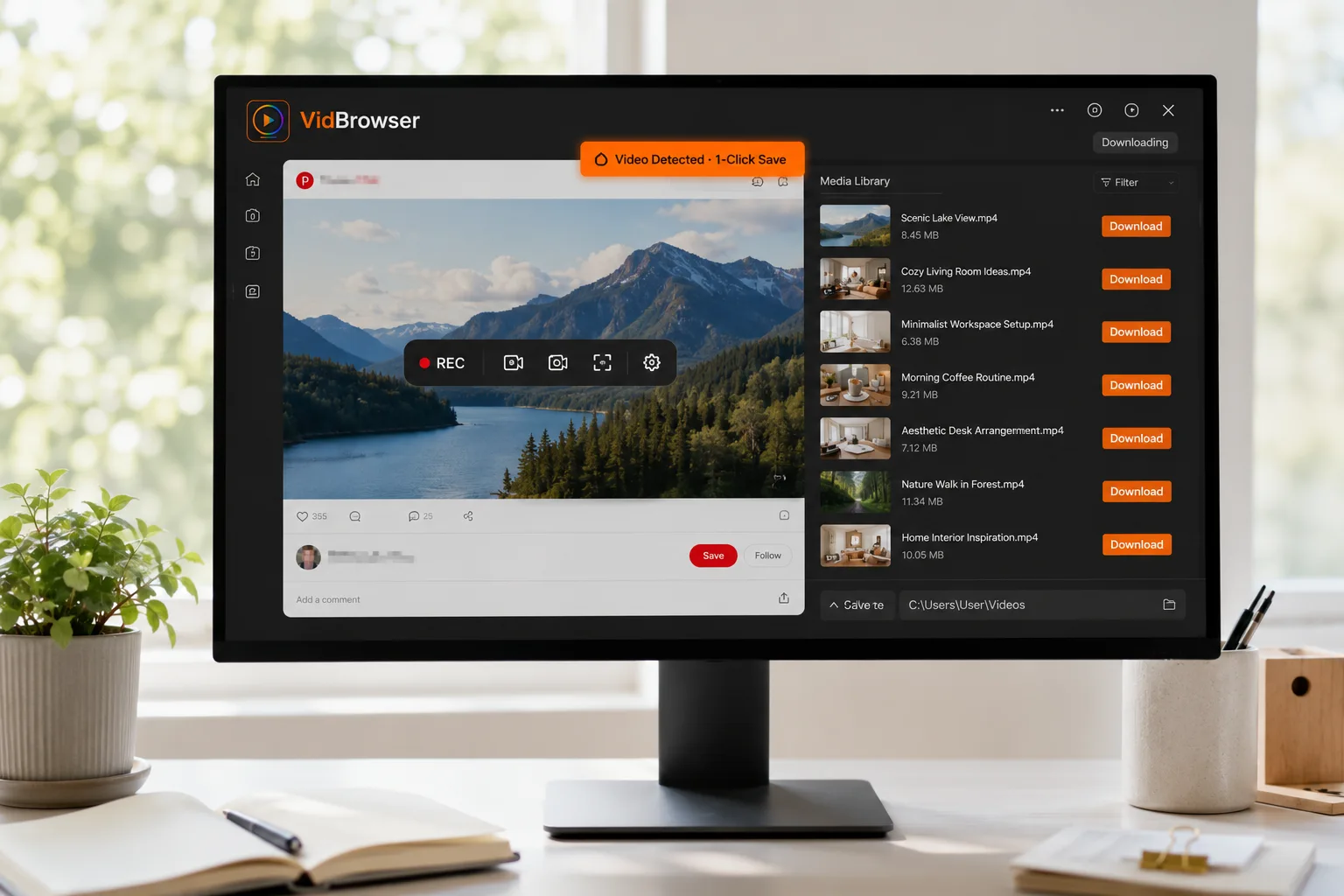
O VidBrowser é um navegador de vídeos para desktop, disponível para Windows e Mac, com download e gravação integrados. O plano grátis permite 5 downloads por dia e gravações de até 5 minutos, e pode ser usado sem pagar.
Passo 2: abra a página do vídeo no VidBrowser
Digite o endereço, faça login e reproduza o vídeo normalmente — nada de diferente de um navegador comum.
Passo 3: escolha download ou gravação conforme o conteúdo
O painel "Biblioteca de Vídeos" à direita lista os vídeos detectados; escolha a resolução e clique no botão laranja "Download" para salvar em MP4. Diante de conteúdo protegido ou transmissões ao vivo que não são detectados, passe o mouse sobre o vídeo para abrir os controles de gravação, escolha 1x em tempo real, 2x ou 4x para gravar mais rápido e clique em "Gravar Tudo" — o botão de gravação à esquerda permite pausar quando quiser.
O histórico de downloads fica sempre disponível em "Histórico", e as páginas mais visitadas podem ir para os favoritos, sem precisar garimpar arquivos nas pastas do sistema. Para o passo a passo da gravação, o guia do site sobre gravação e download detalha tudo.
Escolha pelo hábito de uso, não pelo preço
A linha que separa as escolhas é a frequência de uso e o tipo de conteúdo — não a interface mais bonita. Veja onde você se encaixa:
- Um ou dois vídeos públicos por semana: a versão grátis do 4K Video Downloader ou um site online bastam — sem necessidade de complicar;
- Downloads diários e backup de canais: resolva a cota primeiro; yt-dlp ou JDownloader 2, sem limites e grátis, são mais práticos;
- Transmissões ao vivo e conteúdo com login: só a rota da gravação é confiável — vá direto para um navegador de vídeos com gravação integrada;
- Teto de qualidade: conseguir 4K ou até 8K depende da fonte que a página realmente oferece; os detalhes estão no artigo do site sobre qualidade 4K do YouTube.
Se ainda estiver em dúvida, o comparativo completo de ferramentas de download do site separa as cinco categorias por cenário — ler junto com este artigo deixa a escolha mais clara.
FAQ
A versão grátis do 4K Video Downloader ainda pode ser usada?
Sim. A versão original apenas parou de receber atualizações de recursos; a instalada continua funcionando. Mas a tendência é de cotas mais apertadas, anúncios no aplicativo e adaptação às plataformas cada vez mais lenta — usuários intensos devem planejar a substituição o quanto antes.
Ferramentas como o yt-dlp oferecem risco?
As ferramentas em si são de código aberto e legais; o risco está no uso. Salve apenas conteúdo que você tem permissão de assistir, para coleção pessoal — nunca redistribua ou revenda. Baixe sempre pelo GitHub oficial: pacotes de terceiros costumam vir adulterados.
Entre as alternativas grátis, qual mais se parece com o 4K Video Downloader?
Para interface gráfica sem limite de quantidade, o JDownloader 2 é o mais próximo; se você domina a linha de comando, vá direto ao yt-dlp; e se quiser cobrir também transmissões e conteúdo com login, a combinação de download e gravação do VidBrowser tem a cobertura mais ampla.
Mais blogs

Conteudo comprado no Fansly fica num hub oficial, mas o arquivo nunca chega as suas maos. Veja onde esta a entrada, o que checar se sumir e como guardar uma copia local.
Leia mais →
Post salvo e so referencia, gravacao sai preta e apps de loja pedem senha. Veja onde cada caminho acaba e como salvar no PC e mandar ao celular.
Leia mais →