
Não Consegue Baixar Vídeo em Streaming? Veja o Motivo (e a Solução)
Você encontrou o vídeo, clicou na sua ferramenta de download habitual, e nada aconteceu — ou pior, baixou um arquivo que não abre, reproduz uma tela preta, ou tem áudio mas sem imagem. Se você vem travando nesse problema, não é culpa sua. O vídeo em streaming é intencionalmente desenvolvido para resistir às ferramentas que a maioria das pessoas usa primeiro.
Veja exatamente por que os downloads comuns falham em conteúdo de streaming e qual abordagem realmente funciona para obter o arquivo.
Por Que o Vídeo em Streaming Não Baixa
Arquivos de vídeo comuns ficam em um servidor como um único arquivo. Quando uma ferramenta de download o captura, ela copia esse arquivo. Simples assim.
O vídeo em streaming não funciona assim. Em vez de um único arquivo, o vídeo é dividido em centenas de pequenos segmentos entregues em tempo real enquanto você assiste, muitas vezes através de um player protegido projetado para manter o conteúdo dentro da plataforma. Não existe um único arquivo para a ferramenta de download capturar — e mesmo que a ferramenta encontre os segmentos, a plataforma os bloqueia para que não possam ser remontados fora do player.
É por isso que as soluções habituais falham:
- Botões de download do navegador nunca aparecem, porque não há arquivo para apontar.
- Aplicativos gerenciadores de download ou travam ou capturam um fragmento corrompido.
- "Salvar link como" (botão direito) não faz nada em um player de streaming.
Isso não é um bug do seu lado. É como o streaming moderno foi projetado.
Por Que a Gravação de Tela Também Não Resolve
O plano B óbvio — gravar a tela enquanto o vídeo reproduz — esbarra no mesmo obstáculo.
A maioria das plataformas de streaming protege a saída de vídeo no nível do sistema. Quando um gravador de tela tenta capturar o vídeo em reprodução, a plataforma detecta a captura e substitui o vídeo por um retângulo preto. Sua gravação fica com tudo na tela menos o vídeo: uma caixa preta onde o conteúdo deveria estar, às vezes com áudio ainda tocando por cima.
É por isso que milhares de pessoas pesquisam "vídeo baixado com tela preta" e "gravação de tela com tela preta". É a mesma proteção, atingindo uma ferramenta diferente.
Os Arquivos Corrompidos Que Você Provavelmente Já Tem
Se você já tentou ferramentas suficientes, provavelmente tem uma pasta cheia de falhas. Cada uma aponta para uma causa específica:
- Tela preta, áudio reproduz → a ferramenta capturou a faixa de áudio, mas a plataforma bloqueou a saída de vídeo.
- Vídeo reproduz, sem som → a ferramenta capturou os segmentos de vídeo, mas perdeu o fluxo de áudio separado (o streaming geralmente os divide).
- Arquivo não abre de jeito nenhum → o download capturou um conjunto incompleto de segmentos que não podem ser montados em um arquivo reproduzível.
- Apenas alguns segundos baixaram → a ferramenta capturou um único segmento em vez do stream completo.
Cada um desses casos é sintoma do mesmo problema raiz: a ferramenta está lutando contra a arquitetura de streaming de fora para dentro.
A Solução: Salvar de Dentro do Navegador, Não de Fora
O motivo pelo qual as ferramentas comuns falham é que são externas — tentam capturar o vídeo de fora do processo de reprodução, e é exatamente isso que a proteção de streaming foi criada para bloquear.
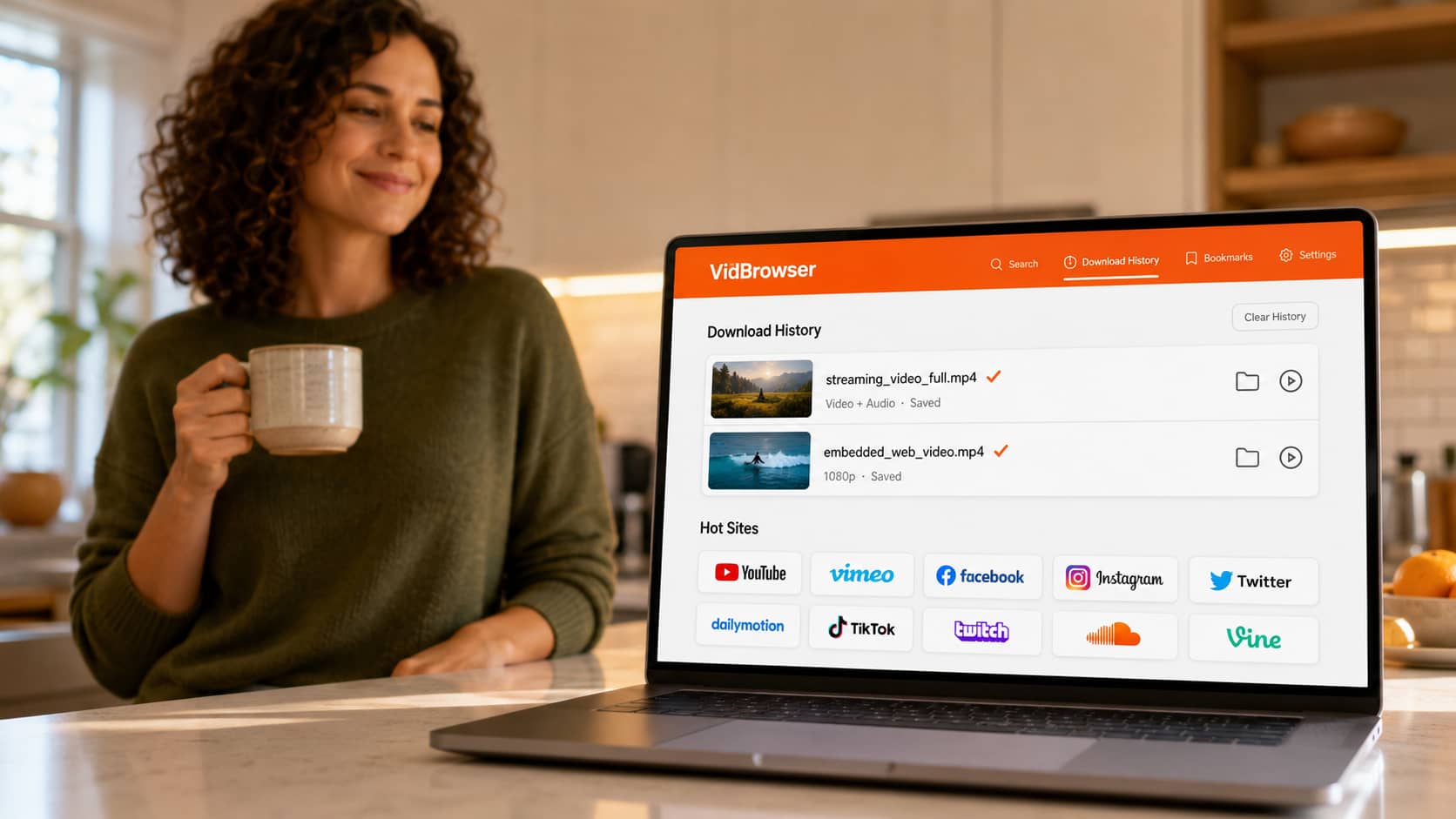
O VidBrowser resolve isso sendo o próprio navegador. É um navegador desktop criado para vídeo e, como o vídeo reproduz dentro dele, o VidBrowser tem acesso legítimo ao stream completo durante a reprodução — o mesmo acesso que o próprio player da plataforma tem. Sem captura externa, sem gravação de tela, sem lutar contra a arquitetura.
Quando você reproduz um vídeo de streaming no VidBrowser, um emblema laranja "Vídeo Detectado · Salvar com 1 Clique" aparece no canto. Clique nele e o vídeo completo — imagem e áudio, corretamente montados — é salvo no seu computador como um MP4 padrão.
Passo 1: Baixe o VidBrowser gratuitamente e instale no Windows ou Mac.
Passo 2: Abra o site com o seu vídeo dentro do VidBrowser e faça login se o conteúdo exigir.
Passo 3: Reproduza o vídeo.
Passo 4: Clique no emblema laranja "Vídeo Detectado · Salvar com 1 Clique".
Passo 5: Pronto — o vídeo é salvo localmente como um MP4 limpo que reproduz em qualquer app, com vídeo e áudio intactos.
Sem tela preta. Sem arquivo sem som. Sem fragmento baixado pela metade.
Por Que Isso Funciona Onde Tudo Mais Falhou
A diferença é arquitetural, não apenas "uma ferramenta melhor":
- Não é um gravador de tela, então a proteção de tela preta nunca é acionada — o VidBrowser não captura o display, ele salva o stream de vídeo real.
- Não é um capturador externo, então não é bloqueado ao tentar capturar segmentos — o vídeo já está reproduzindo dentro dele.
- Monta o stream completo, então você nunca recebe os arquivos quebrados somente com vídeo ou somente com áudio que as ferramentas de captura de segmentos produzem.
O arquivo salvo é permanente. Não expira, não precisa de uma conta para ser reproduzido e funciona offline — em voos, viagens ou em qualquer lugar com internet instável.
Funciona em Todos os Sites?
O VidBrowser suporta mais de 1.000 plataformas — vídeo social, sites de streaming, plataformas de criadores e vídeo incorporado em páginas da web comuns. O processo é idêntico em todo lugar: abra o site, reproduza o vídeo, clique no emblema laranja.
Se você consegue assistir no navegador, o VidBrowser consegue salvar.
Perguntas Frequentes
Por que minha ferramenta de download diz "nenhum vídeo encontrado" quando o vídeo está claramente reproduzindo?
Porque o vídeo em streaming não é um único arquivo — é entregue em segmentos através de um player, então não há arquivo para a ferramenta detectar. O VidBrowser não procura um arquivo; ele salva o stream de dentro do navegador.
Baixei um arquivo sem som. Como resolver?
Isso acontece quando uma ferramenta captura os segmentos de vídeo mas perde o fluxo de áudio separado. O VidBrowser salva ambos juntos, então o MP4 sempre tem imagem e áudio.
O VidBrowser funciona no Mac e no Windows?
Sim, nos dois. É um aplicativo desktop — não há versão mobile.
Preciso manter o VidBrowser aberto para assistir aos vídeos salvos?
Não. Os vídeos salvos são arquivos MP4 padrão no seu computador. Reproduza no VLC, QuickTime, Windows Media Player ou qualquer app, a qualquer momento.
O VidBrowser é um gravador de tela?
Não — e esse é exatamente o ponto. Gravadores de tela são bloqueados pela proteção de tela preta. O VidBrowser salva o stream de vídeo real de dentro do navegador, então essa proteção nunca entra em ação.
O vídeo salvo terá a mesma qualidade que eu estava assistindo?
Sim. O VidBrowser salva na qualidade que a plataforma transmite ao seu navegador, até 1080p e 4K onde disponível.


