
O CleverGet divide um downloader em dezenas de modulos dedicados. Escolha a alternativa combinando a camada que voce quer substituir.
Quem procura uma alternativa ao CleverGet geralmente ja o usou por um tempo: instalou a versao geral e agora hesita entre instalar ou nao um modulo dedicado de alguma plataforma. O diferencial da ferramenta esta no site, que divide uma linha de downloader em modulos dedicados por plataforma, alem de um Video Downloader geral, para Windows e Mac. Com tantos modulos, a pergunta muda de "qual ferramenta usar" para "qual camada voce quer substituir" — este texto explica a logica de escolha pela forma real do produto e termina com uma rota de salvamento sem colar link.
O CleverGet divide um downloader em mais de sessenta modulos dedicados
O primeiro passo na escolha de uma alternativa ao CleverGet nao e comparar numeros, e reconhecer o formato de "matriz de modulos dedicados".Abrindo o site do CleverGet, a pagina de produtos lista mais de sessenta modulos dedicados por regiao e plataforma, cobrindo streaming, esportes e varias plataformas da Europa e da Asia, alem de um Video Downloader geral e um CleverGet Recorder gratuito. Ou seja, a empresa transformou o numero de "sites suportados" na propria linha de produtos.
Esse formato decide duas coisas: instalar um modulo nao significa escolher uma experiencia, mas escolher "por qual porta entrar"; e a granularidade da discussao sobre alternativas tambem muda — o que voce compara pode ser um unico modulo dedicado, nao a linha inteira. Fique atento a um ponto: quanto mais larga a matriz, maior o peso de manutencao; quando a plataforma muda o site, o modulo correspondente precisa ser atualizado junto, e isso e algo justo de verificar em uma alternativa.
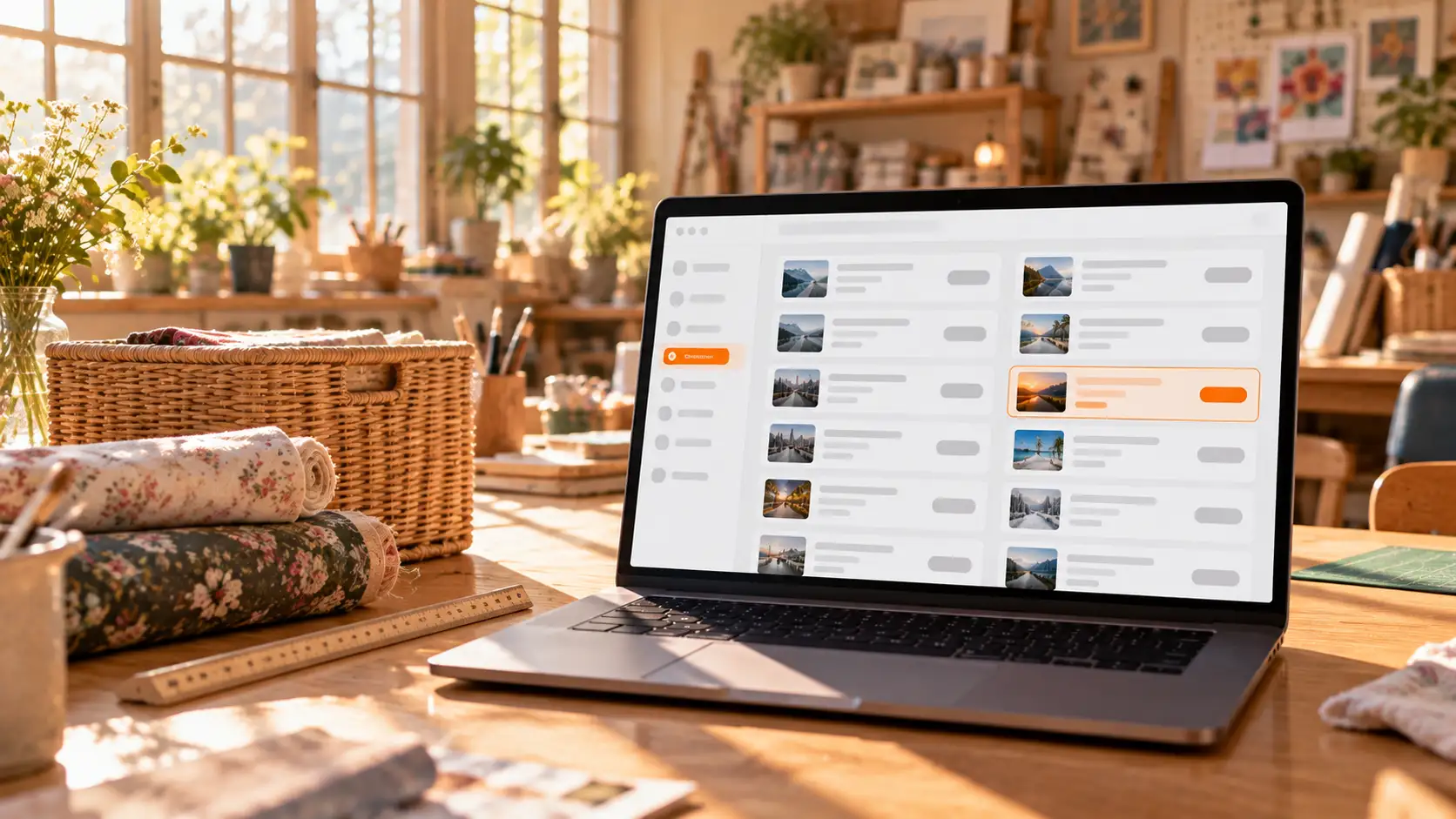
Credito onde e devido: lote de temporada e navegador embutido sao onde a ferramenta investe
Pelo proprio texto oficial, os pontos fortes do CleverGet estao nos dois extremos: lote e praticidade.As capacidades listadas incluem:
- Download em lote da temporada inteira — o texto oficial diz que e possivel listar os episodios de uma temporada ou de todas, e baixar o episodio atual, varios selecionados ou a temporada completa de uma vez;
- Navegador embutido — sem precisar caçar o endereco do stream; basta entrar e reproduzir no navegador proprio;
- Saida e qualidade — conteineres MP4/MKV/WEBM, qualidade anunciada ate 8K, tarefas em lote processadas em paralelo e metadados mantidos junto ao arquivo.
Para quem maratonou temporadas e quer arquivar por temporada, a combinacao e realmente pratica; reunir reproducao e captura de stream no mesmo navegador embutido tambem elimina a etapa de procurar enderecos. Vale citar o CleverGet Recorder gratuito: o site oficial o lista como produto separado, o que mostra que a gravacao e uma rota independente na familia, ao lado dos modulos de download. Este texto compara formato de ferramenta e fluxo de uso, sem entrar em politicas de conteudo ou precos de nenhuma empresa.
Quanto mais modulos dedicados, mais simples a escolha: veja onde o conteudo mora
Ha exatamente uma acao de julgamento para o leitor: dividir o conteudo que quer guardar em duas metades, pelo criterio de exigir login ou nao.Feita a divisao, a escolha da alternativa praticamente se decide:
- Videos publicos sem login — a camada geral basta; esse tipo de conteudo qualquer um analisa, e a escolha fica por conta da fluidez do fluxo; sobre como essa camada funciona, veja o princípio e os limites do downloader universal;
- Conteudo que exige conta e assinatura — a resposta dele e um modulo dedicado por plataforma; o que voce verifica e se o modulo correspondente existe e se as atualizacoes acompanham;
- Os dois tipos — entao configure uma rota para cada; nao espere que um unico modulo resolva tudo.
Na duvida se vale a pena trocar, teste antes de concluir. Os tres testes do periodo de trial do texto sobre SnapDownloader servem diretamente: rode o fluxo com o conteudo que voce realmente quer guardar — mais rapido que qualquer tabela de numeros. Para definir o formato primeiro, a tabela de escolha por necessidade funciona como lista mestra.
A rota sem link: salve na propria pagina de reproducao
O fim do debate sobre alternativas e trazer o ato de salvar de volta ao momento da reproducao.Um navegador de video de desktop como o VidBrowser nao divide por modulos de plataforma — abre e funciona, em quatro passos.
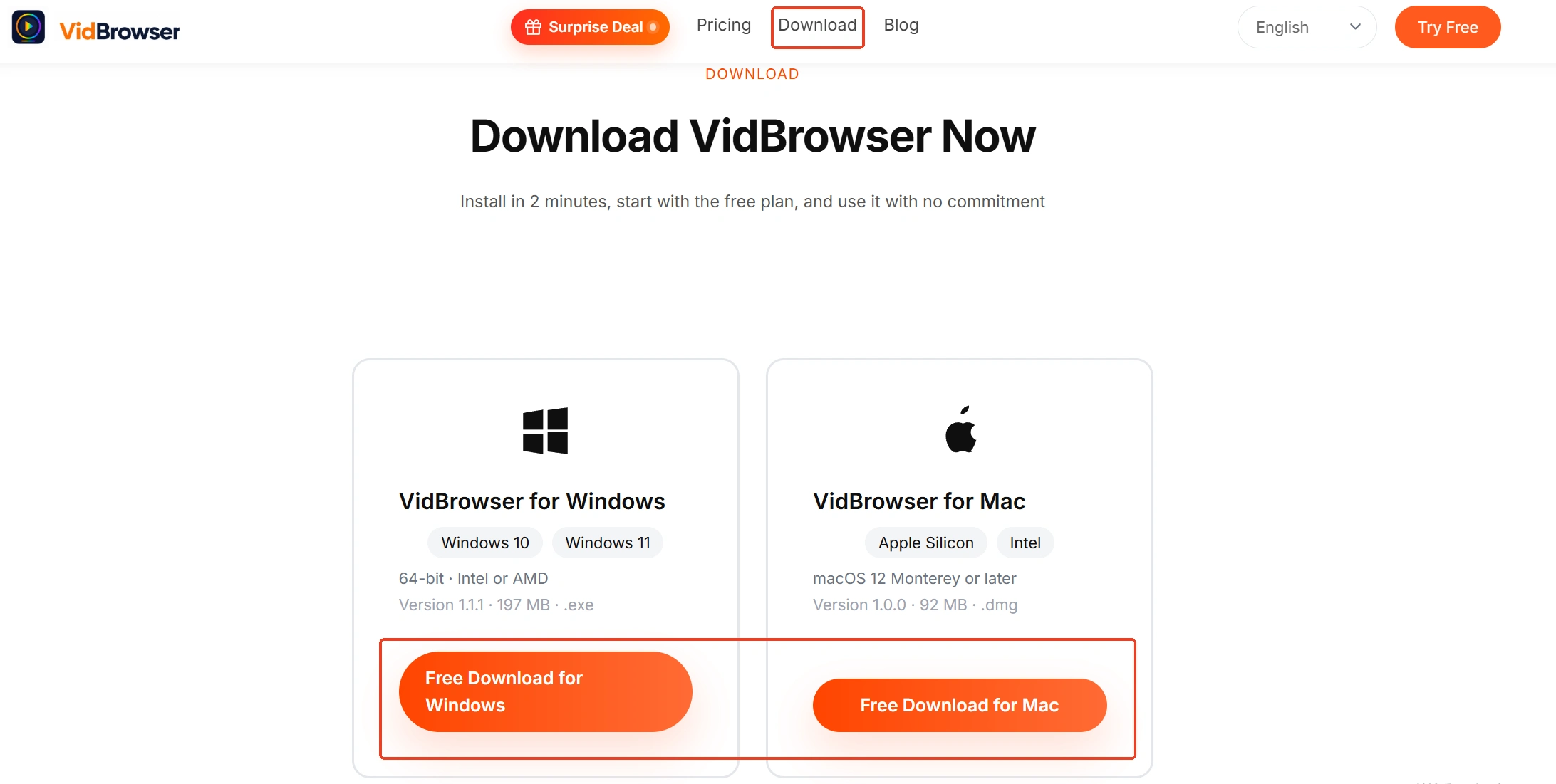
Passo 1: baixe e instale o VidBrowser
Veja a pagina do video downloader VidBrowser para baixar e instalar. O VidBrowser e um navegador de video de desktop para assistir, cortar trechos e salvar localmente no Windows e no Mac, com download e gravacao integrados; a instalacao leva alguns minutos.
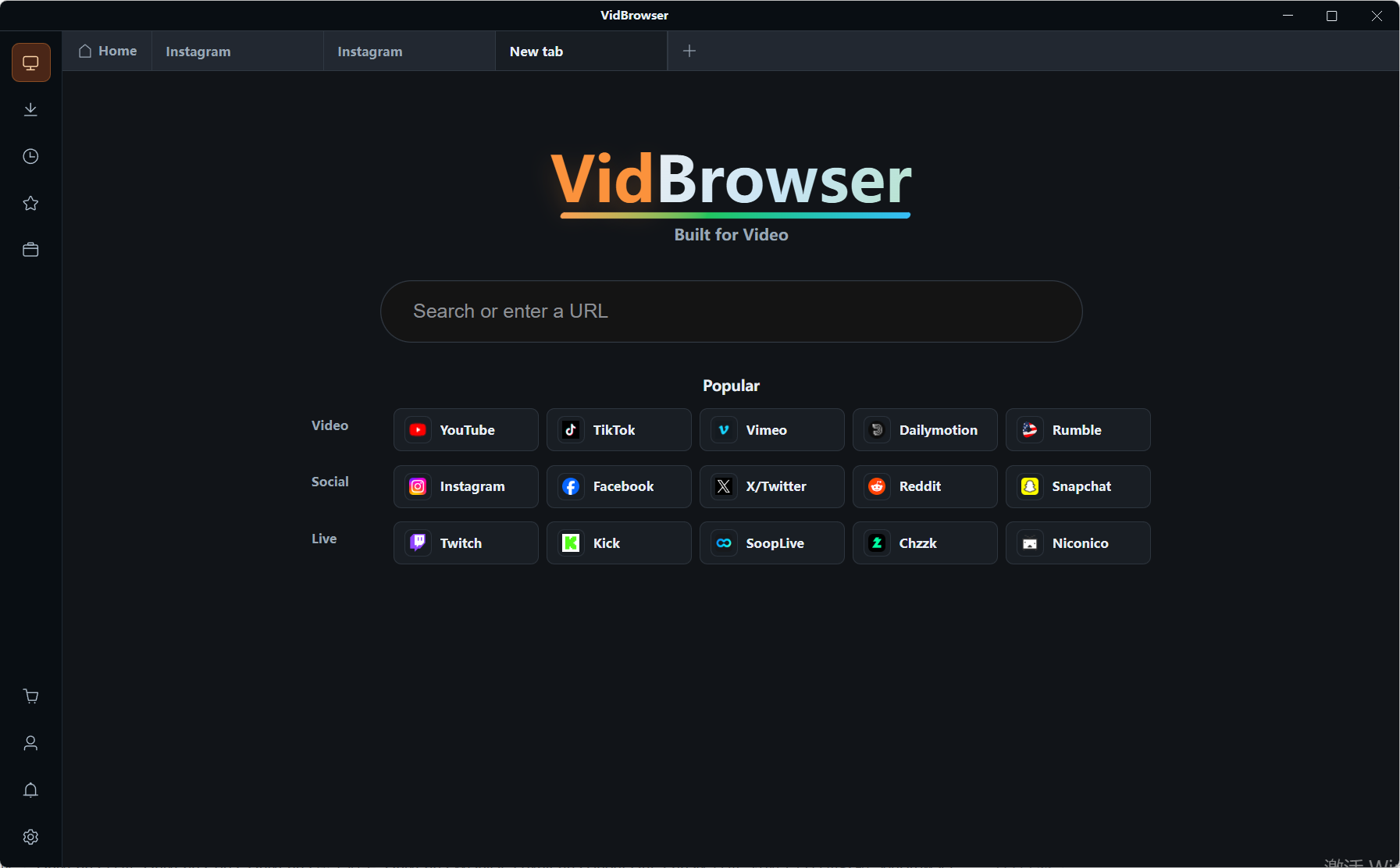
Passo 2: abra a pagina do video e faca login
Abra a pagina do video no navegador embutido do VidBrowser, entre na conta e inicie a reproducao. Ele nao mantem lista predefinida de sites: se a pagina reproduz, pode ser detectado.
Passo 3: baixe direto quando o video for detectado
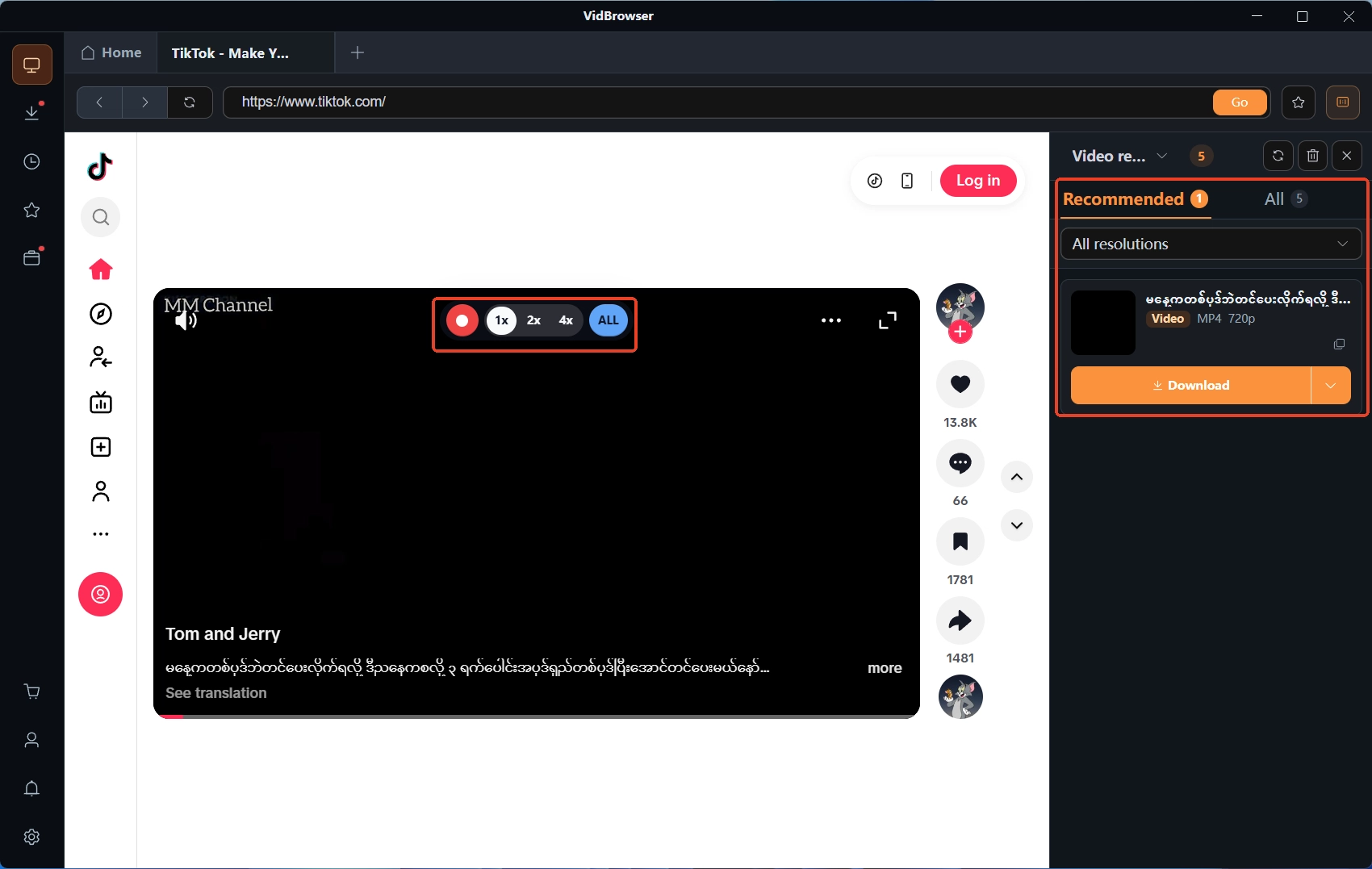
O painel "biblioteca de midia" a direita lista as entradas detectadas; filtre por resolucao para escolher antes a versao mais nitida e clique no botao laranja "download" a direita da entrada para salvar em MP4.
Passo 4: use a gravacao para conteudo protegido
A maioria dos videos de plataformas por assinatura e protegida por direitos autorais e o download comum nao alcanca. Mova o mouse sobre o video e os controles de gravacao aparecem sobre a imagem: escolha a velocidade de gravacao (1x em tempo real, ou 2x e 4x para terminar mais rapido), clique em "gravar tudo" para capturar o video inteiro, e o botao de gravacao a esquerda inicia ou pausa quando quiser. As tarefas salvas ficam no historico de downloads sob o icone de "relogio" a esquerda.
Resumo
O formato do CleverGet e uma "matriz de modulos dedicados": mais de sessenta modulos por plataforma mais uma camada geral, com lote de temporada e navegador embutido como investimentos. A escolha se simplifica em uma acao — distribuir o conteudo pelo criterio de login; conteudo publico resolve na camada geral, conteudo de assinatura pede conferir o modulo correspondente. De qualquer lado, a rota de navegador em quatro passos traz o salvar de volta ao momento da reproducao e elimina a etapa de colar link.
Perguntas frequentes
O CleverGet tem versao gratuita?
O site oficial lista um CleverGet Recorder gratuito, no lado da gravacao; os limites de trial do Video Downloader geral nao estao detalhados no site, entao siga a pagina oficial antes de instalar.
Preciso instalar todos os sessenta e tantos modulos?
Nao. Instale conforme a origem do conteudo — os modulos correspondentes para as plataformas que voce acompanha, e o resto com a camada geral; quando o modulo correspondente nao existe, volte para a camada geral ou para a rota de navegador.
Quais sistemas o CleverGet suporta?
O site oficial lista Windows 7/8/8.1/10/11 (64 bits) como requisitos; a versao Mac e acessada pelo alternador WIN/MAC na pagina.
Mais blogs

O CleverGet divide um downloader em dezenas de modulos dedicados. Escolha a alternativa combinando a camada que voce quer substituir.
Leia mais →
Videos no YouTube que voce pode adaptar e usar comercialmente: quem enviou liberou com licenca CC BY. Como filtrar, dar credito e salvar o arquivo.
Leia mais →