
O vídeo baixado não é MP4? Guia de formato e compatibilidade
A ferramenta de download terminou, você encontrou o arquivo, deu dois cliques — e a extensão é .webm, ou pior, um .ts, e o player não abre. A primeira reação costuma ser "o arquivo está corrompido". Na maioria das vezes não está. Nove em cada dez desses casos são questões de compatibilidade de formato, e depois de entender um conceito, você praticamente não precisa pedir ajuda de novo.
O vídeo baixado não é MP4? Entenda primeiro "contêiner" e "codec"
Um arquivo de vídeo tem duas camadas: a casca é o contêiner (MP4, WebM, MKV), e o vídeo e o áudio lá dentro têm cada um seu método de compressão, chamado codec (H.264, H.265, AV1). O que você chama de "formato MP4" é só a caixa mais comum — não significa que todo dispositivo reconhece o que está dentro dela.
- Contêiner: define como os dados são empacotados. MP4 é a caixa mais universal, WebM é uma caixa de código aberto feita para a web, MKV é o "baú" que comporta várias faixas de áudio e legendas
- Codec: define como imagem e som são comprimidos. H.264 é o veterano mais difundido, H.265 (HEVC) reduz o tamanho pela metade mas exige licenciamento, AV1 é o padrão aberto mais novo
- Para o player reproduzir, as duas camadas precisam passar — o contêiner deve ser reconhecido e o codec decodificável, sem exceção
Entendendo essa camada, muito "mistério" se resolve: por que o mesmo vídeo abre no computador mas não no celular; por que entre dois arquivos .mp4, um abre com dois cliques e o outro diz não suportado.
WebM, MKV, TS: os três "não-MP4" mais comuns
Quando o download não vem em MP4, na maioria das vezes a ferramenta salvou o fluxo original da página. Três tipos são os mais comuns.
- WebM: o formato nativo de vídeos web como YouTube, com codecs VP9 ou AV1. Chrome, Edge e Firefox reproduzem ao arrastar, mas players antigos do Windows e muitos celulares não têm suporte nativo
- MKV: presença constante em gravadores de tela e ferramentas de captura de transmissão; a vantagem são várias faixas de áudio e capítulos, o custo é que smart TVs e celulares frequentemente recusam esse contêiner
- TS: o formato de segmentos de transmissões HLS. Algumas ferramentas entregam um monte de pedaços .ts sem mesclar; parece o mais "estranho", mas o conteúdo é o mesmo do MP4 — só não foi empacotado
- MOV: o contêiner do ecossistema Apple, comum no Mac. Players do Windows geralmente reproduzem, mas ao passar para um dispositivo Android pode dar problema
A propósito: se você tem um monte de arquivos .crdownload ou .part pela metade, não é problema de formato — o download não terminou. Cobrimos isso no nosso guia para localizar arquivos, não vamos repetir aqui.
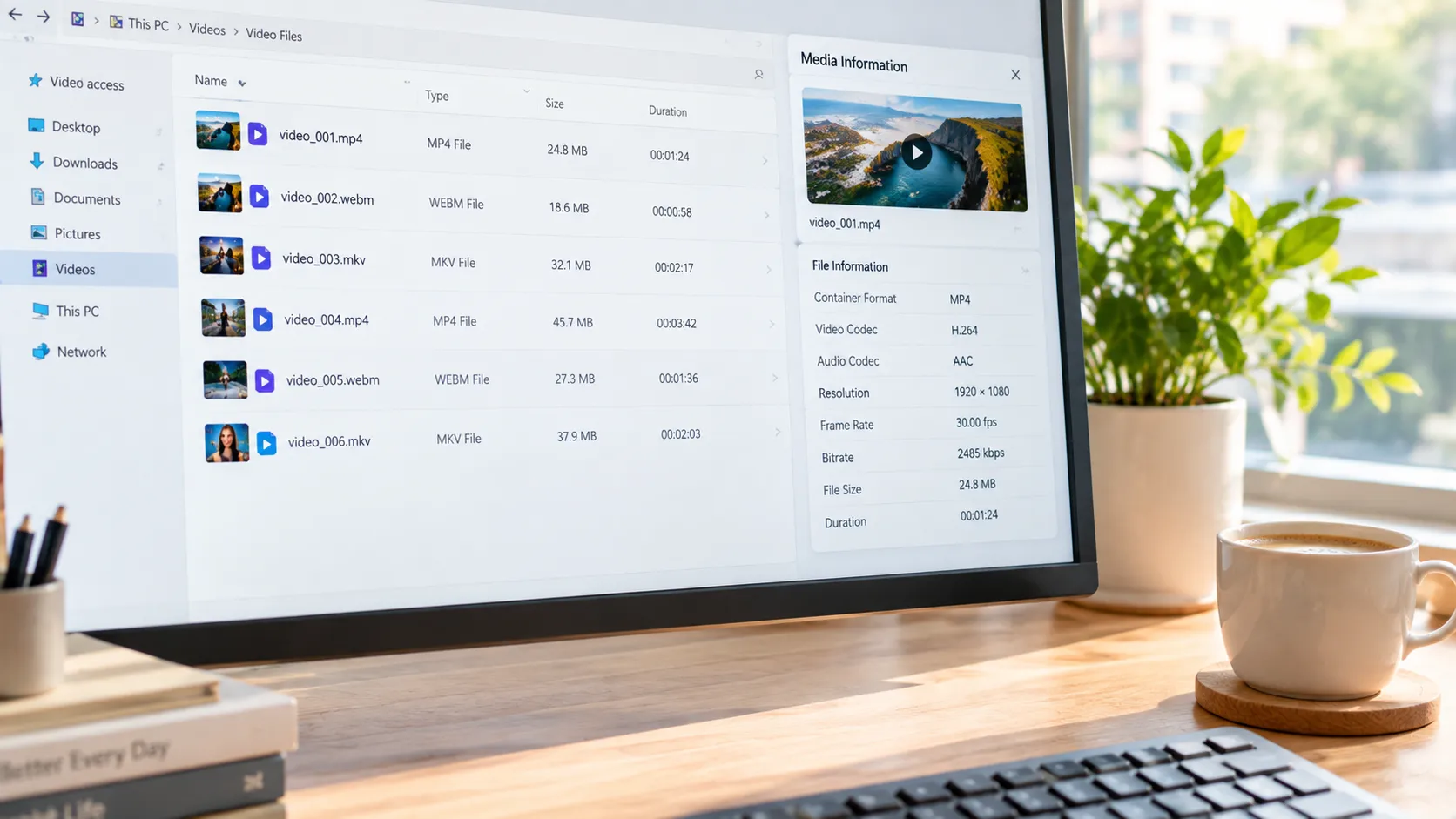
É MP4 mas ainda não abre? O problema costuma estar no codec
A extensão .mp4 só garante que a caixa está boa — o codec lá dentro pode ser um que seu dispositivo não decodifica. Dois cenários típicos:
- HEVC (H.265): o iPhone grava em HEVC por padrão (dá para mudar para "Mais compatível" nos ajustes). Leve para um Windows sem o decodificador correspondente e o player nativo simplesmente desiste. Segundo a documentação oficial de suporte da Apple, isso é configuração de fábrica, não corrupção de arquivo
- AV1: cada vez mais sites usam para economizar banda. Navegadores novos reproduzem online sem problema, mas depois de salvo, players locais de computadores antigos podem não reconhecer o codec
O teste é simples: clique com o botão direito e abra com VLC — se reproduzir, seu dispositivo só falta o decodificador; se não, aí sim desconfie do arquivo em si.
Para descobrir a identidade real do arquivo, arraste-o para uma ferramenta gratuita como MediaInfo (ou o painel de "informações de mídia" do player): contêiner, codec de vídeo e de áudio num relance. Ao ver a combinação "MP4 + HEVC", você entenderá por que o player nativo falha — a caixa está boa, falta o decodificador.
Como resolver incompatibilidade de formato: troque o player antes de converter
Guarde a ordem de solução numa frase: se trocar o player resolve, não converta o formato. Transcodificar custa tempo e qualidade — é o último recurso.
- Primeiro passo: instale o VLC — código aberto e gratuito, embala quase todos os decodificadores principais e resolve WebM, MKV, HEVC e AV1 de uma vez. Baixe no site oficial videolan.org. Depois de instalar, 90% dos "não abre" desaparecem
- Segundo passo: se realmente precisar converter, use HandBrake — também código aberto e gratuito (handbrake.fr). Converta arquivos incompatíveis para MP4 H.264 + AAC que TVs, celulares e aparelhos antigos aceitam. Ideal para transmitir a uma TV antiga ou enviar vídeos a familiares com dispositivos limitados
- Saiba o objetivo antes de converter: se for só assistir no próprio computador, o VLC já basta; converter só vale para distribuição entre dispositivos
Além disso, "tem imagem mas sem som" é um problema de faixa de áudio diferente (por exemplo, o Windows 11 removendo o decodificador AC-3) — desmontamos isso no nosso guia de reparo de arquivos locais. É outra questão diferente de "não abre de jeito nenhum".
Evite armadilhas de formato já na etapa de salvar
Em vez de remediar depois, escolha a ferramenta certa na hora de salvar — consiga um formato universal na origem e o resto flui. Vídeos salvos com VidBrowser caem direto como MP4 ou WebM padrão (extração de áudio MP3 em alguns cenários), sem fragmentos .ts ou contêineres exóticos; o painel "Biblioteca de Vídeo" à direita lista os recursos detectados, e clicar no botão laranja "Baixar" salva o que você quiser (dá para filtrar a resolução antes). Conteúdo que ferramentas comuns não conseguem baixar pode ser capturado com a função de gravação.
O histórico de downloads (ícone de relógio à esquerda) registra nome e caminho de cada tarefa, e você pode abrir e verificar direto com VLC ou QuickTime. Um hábito que vale adotar: ao salvar um vídeo novo, dê dois cliques e reproduza dois segundos antes de fechar — confirmar na hora poupa o trabalho de investigar uma pilha de arquivos depois.
Perguntas frequentes
Como converter WebM para MP4
Abra o arquivo WebM no HandBrake, escolha um preset geral como "Fast 1080p30", selecione MP4 como formato e inicie a codificação. Se for só assistir no computador, instalar o VLC e reproduzir direto é mais rápido — sem conversão.
MKV ou MP4, qual é melhor
Depende do uso. MKV comporta várias faixas de áudio e legendas, bom para coleção própria; MP4 tem a compatibilidade mais ampla — celulares, TVs e consoles aceitam — ideal para compartilhar e ver em vários dispositivos. O mesmo vídeo nos dois contêineres não tem diferença de qualidade; a diferença está na "caixa" e no suporte.
Por que vídeos do iPhone não abrem no Windows
O iPhone usa HEVC por padrão para economizar espaço, e alguns players do Windows não têm esse decodificador. Duas soluções: mude em Ajustes-Câmera-Formato para "Mais compatível" (gravações futuras usarão H.264), ou reproduza os arquivos existentes com VLC.


